03-01-03-01
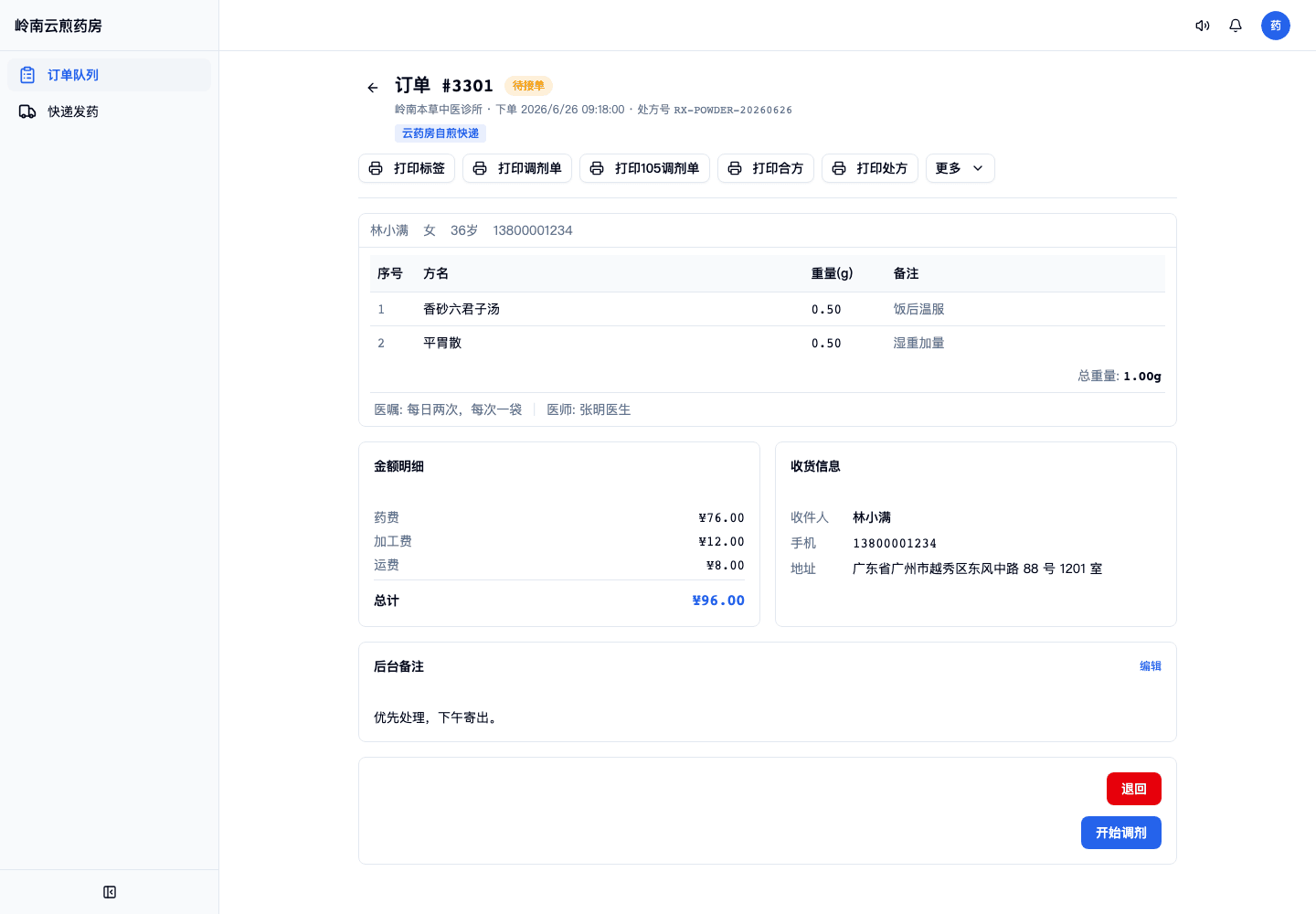
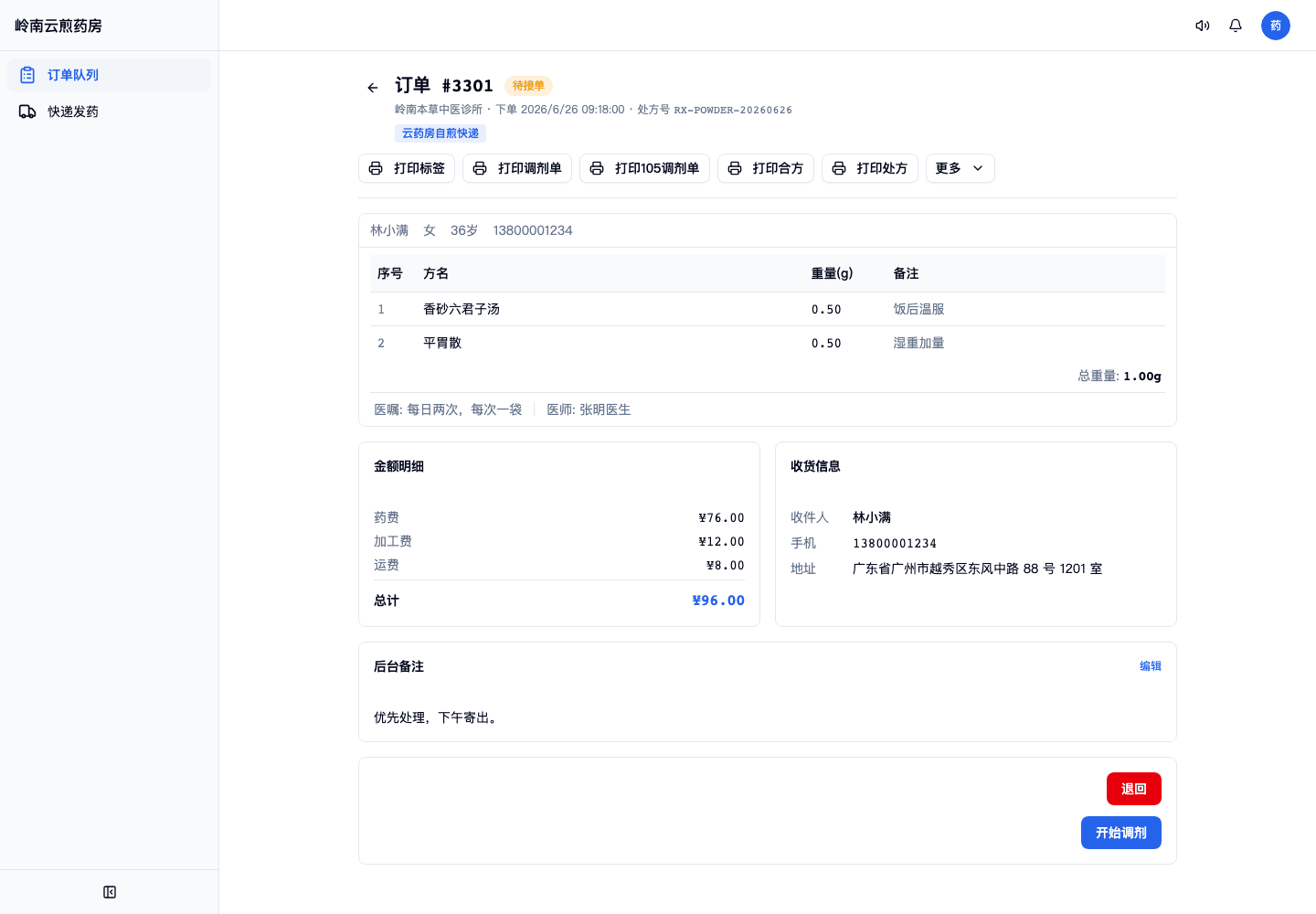
打开订单详情看到处方、患者、金额、收货信息
角色:药房运营
前置条件
已登录,有一笔带完整收货信息的快递订单
操作步骤
-
从订单队列点击进入某笔订单详情
截图
-
查看页面各区块
截图
预期结果
顶部显示「订单 #编号」和状态标签,以及诊所名、下单时间、处方号;下方依次有处方与患者信息、「金额明细」(药费/加工费/运费/总计)、「收货信息」(收件人/手机/地址)。
03-01-03-02
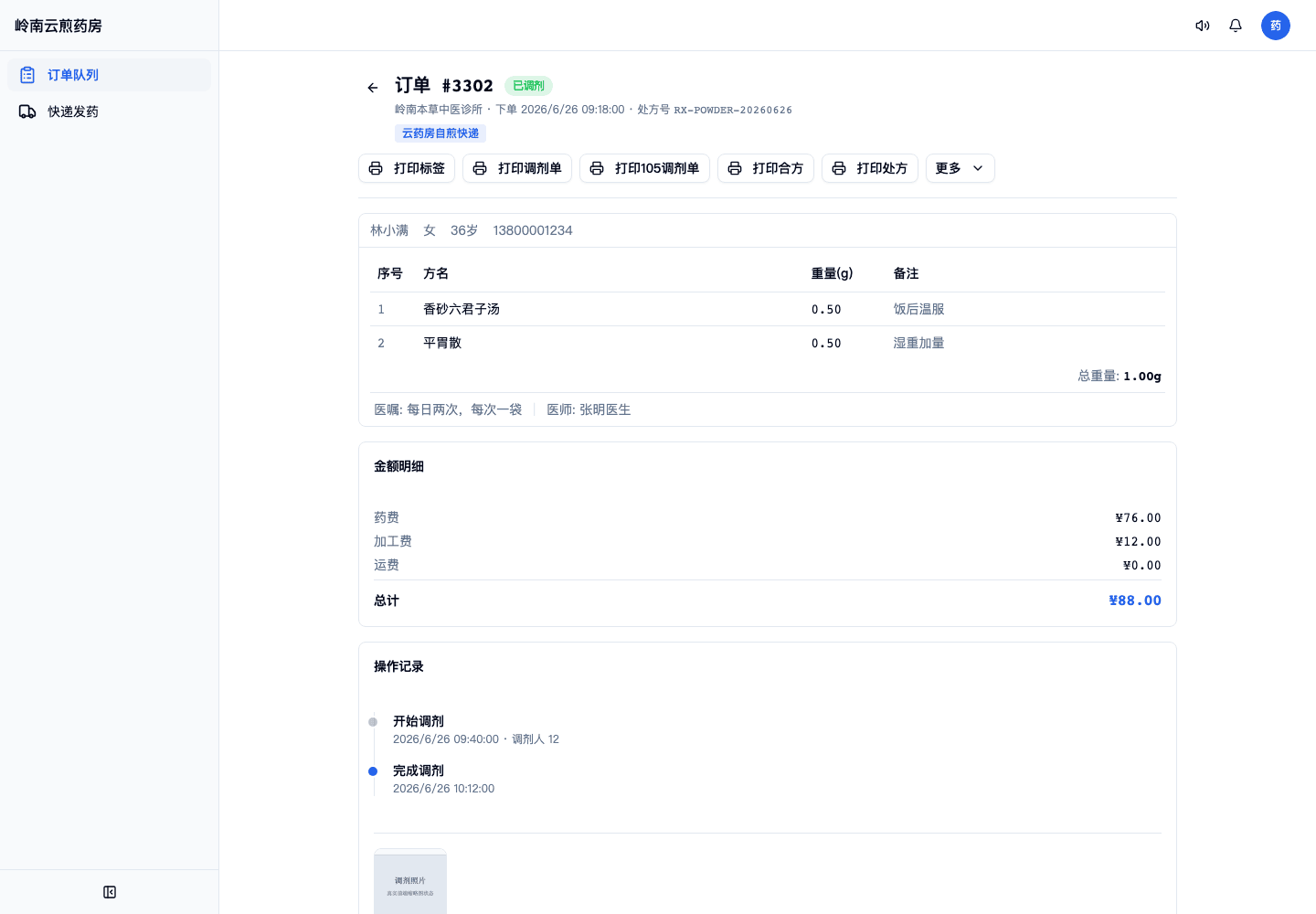
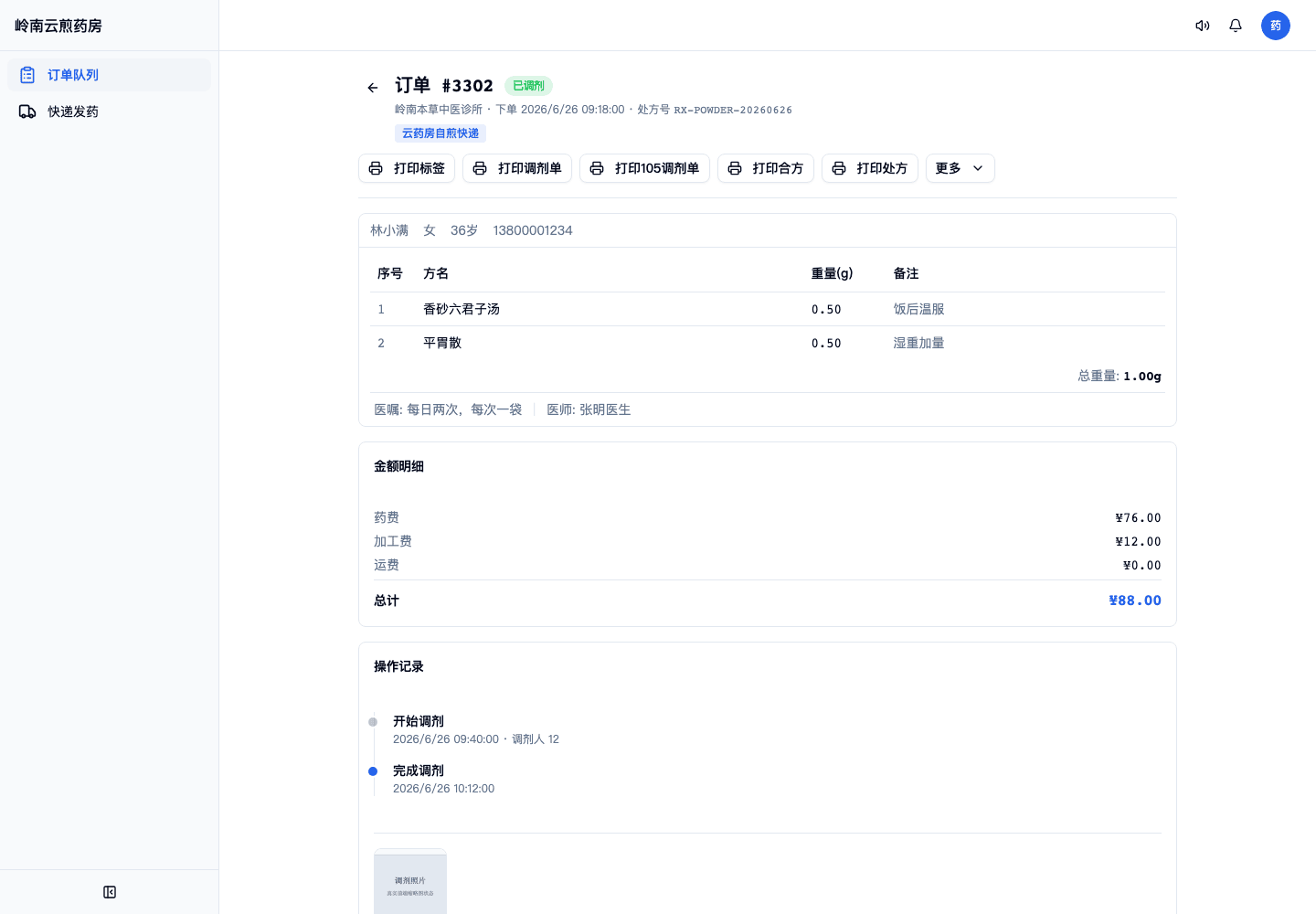
散剂自取订单不显示收货信息卡片
角色:药房运营
前置条件
有一笔到店自取、没有收件人和地址的散剂订单
操作步骤
-
打开该自取订单的详情
截图
-
查看是否有收货信息卡片
截图
预期结果
整张「收货信息」卡片不出现,「金额明细」占满整行宽度。
03-01-03-03
复制运单号
角色:药房运营
前置条件
有一笔已发货、带运单号的订单
操作步骤
-
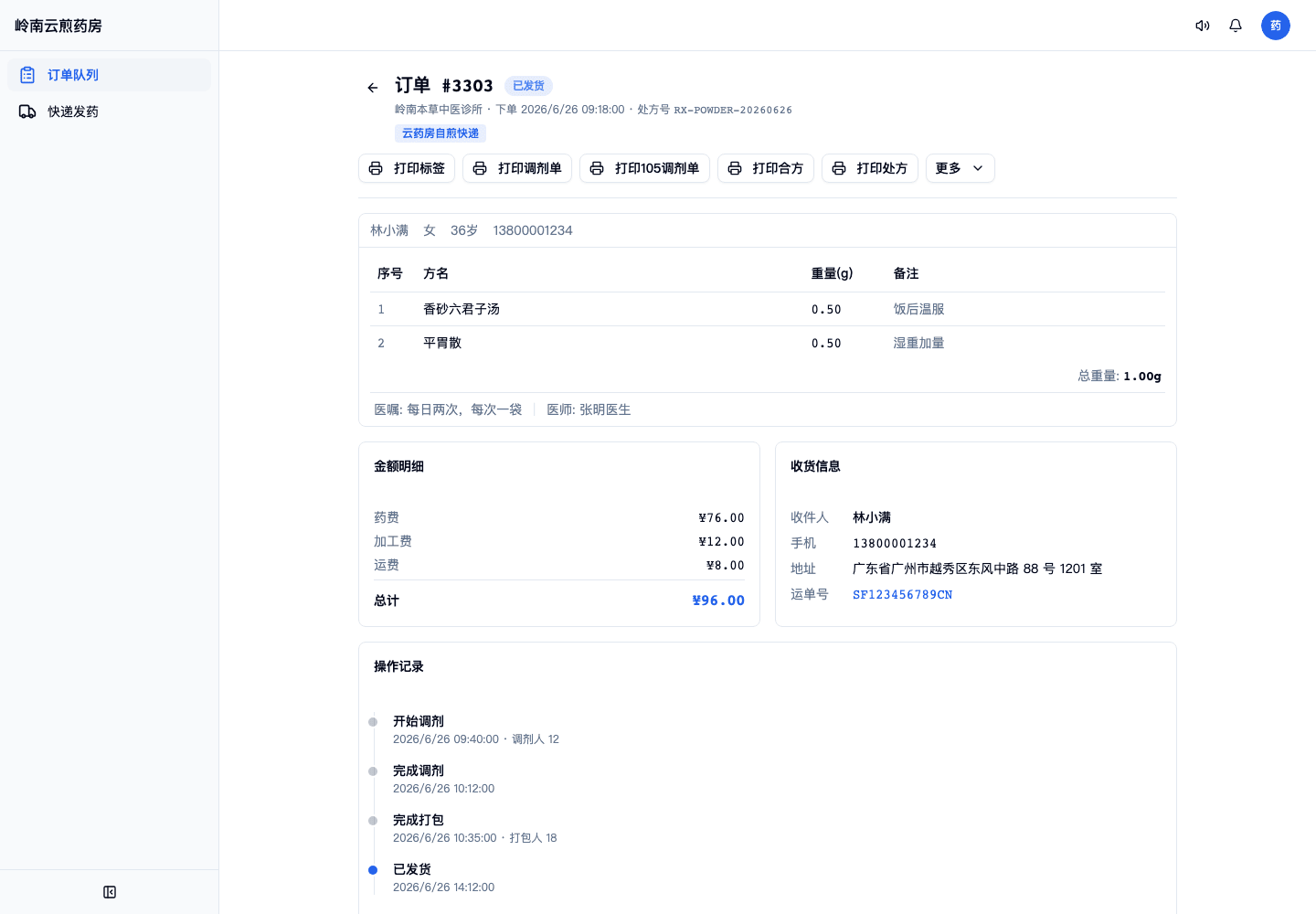
打开该订单详情,在「收货信息」里找到运单号(蓝色可点文字)
截图
-
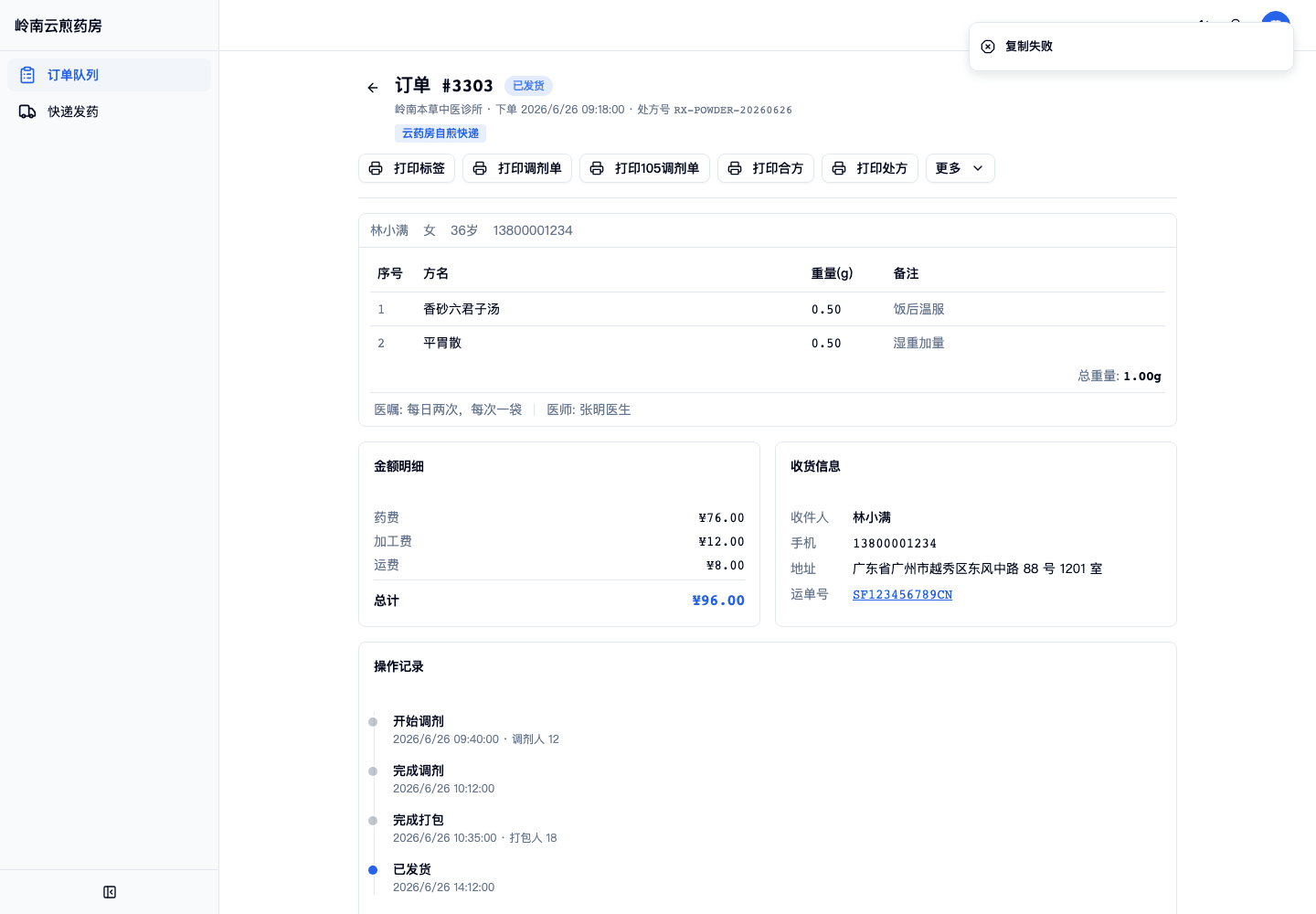
点击运单号
截图
预期结果
弹出提示「已复制运单号」,运单号被复制到剪贴板。
03-01-03-04
手动发货的订单显示「手动发货」标记
角色:药房运营
前置条件
有一笔通过手动填单号发货的订单(不是顺丰下单)
操作步骤
-
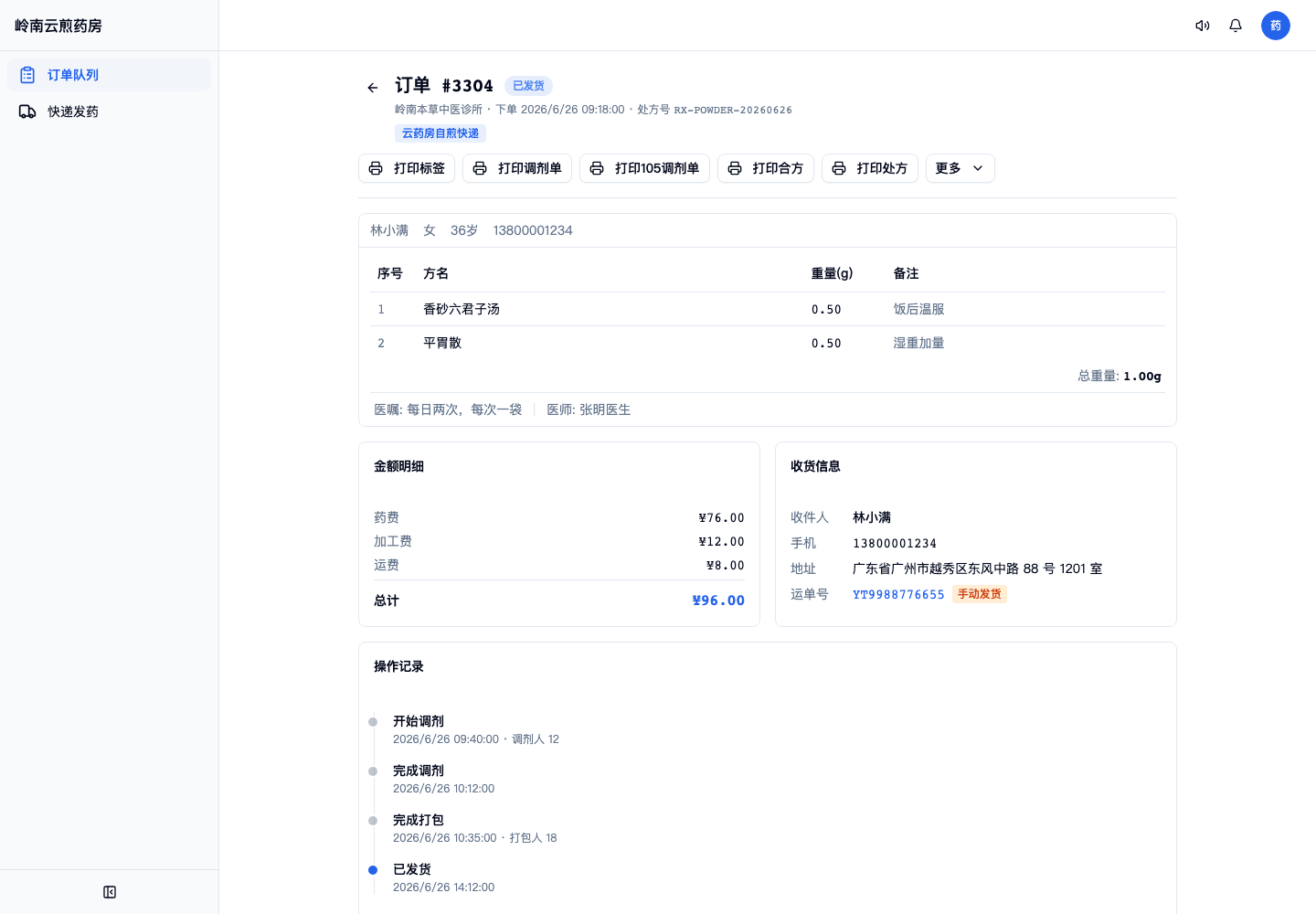
打开该订单详情,看运单号旁边
截图
预期结果
运单号旁边显示橙色「手动发货」小标记。
03-01-03-05
已退回订单显示退回信息
角色:药房运营
前置条件
有一笔已退回的订单
操作步骤
-
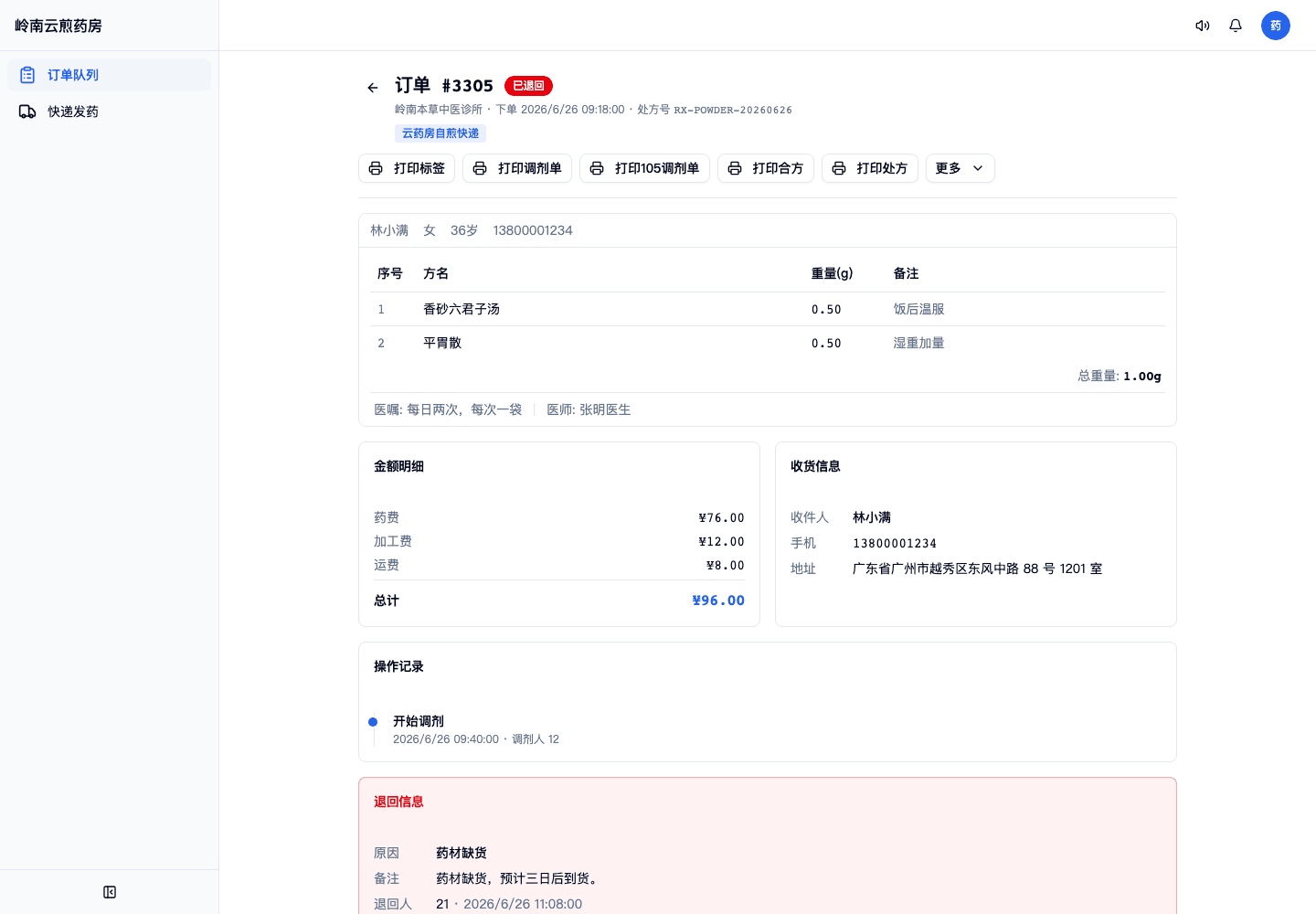
打开该退回订单的详情
截图
-
查看页面下方
截图
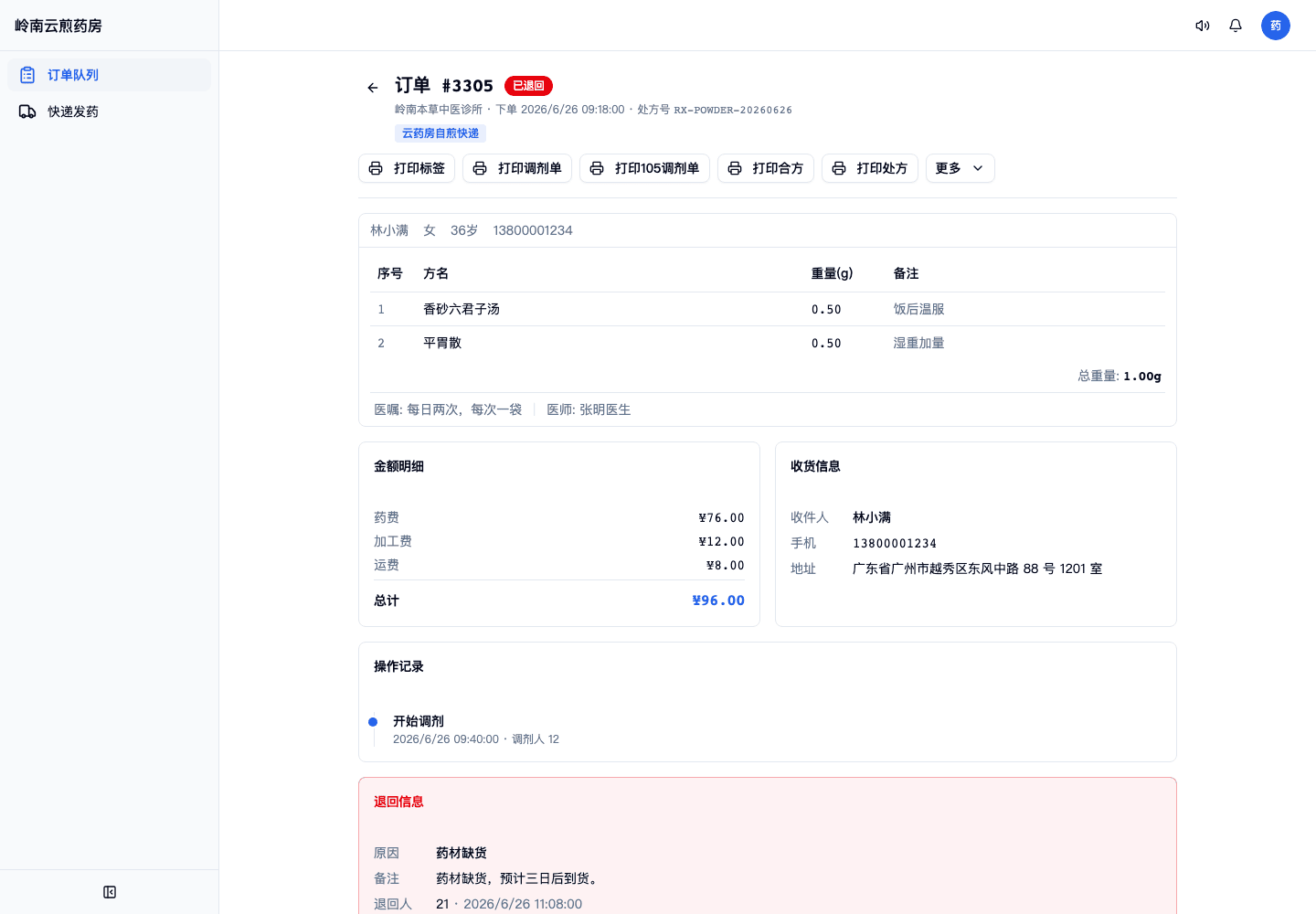
预期结果
出现红色「退回信息」卡片,显示退回原因(如药材缺货)、备注、退回人和退回时间。
03-01-03-06
操作记录按时间线展示,并能查看调剂/打包照片
角色:药房运营
前置条件
有一笔已走过调剂、打包流程且上传过照片的订单
操作步骤
-
打开该订单详情,查看「操作记录」区
截图
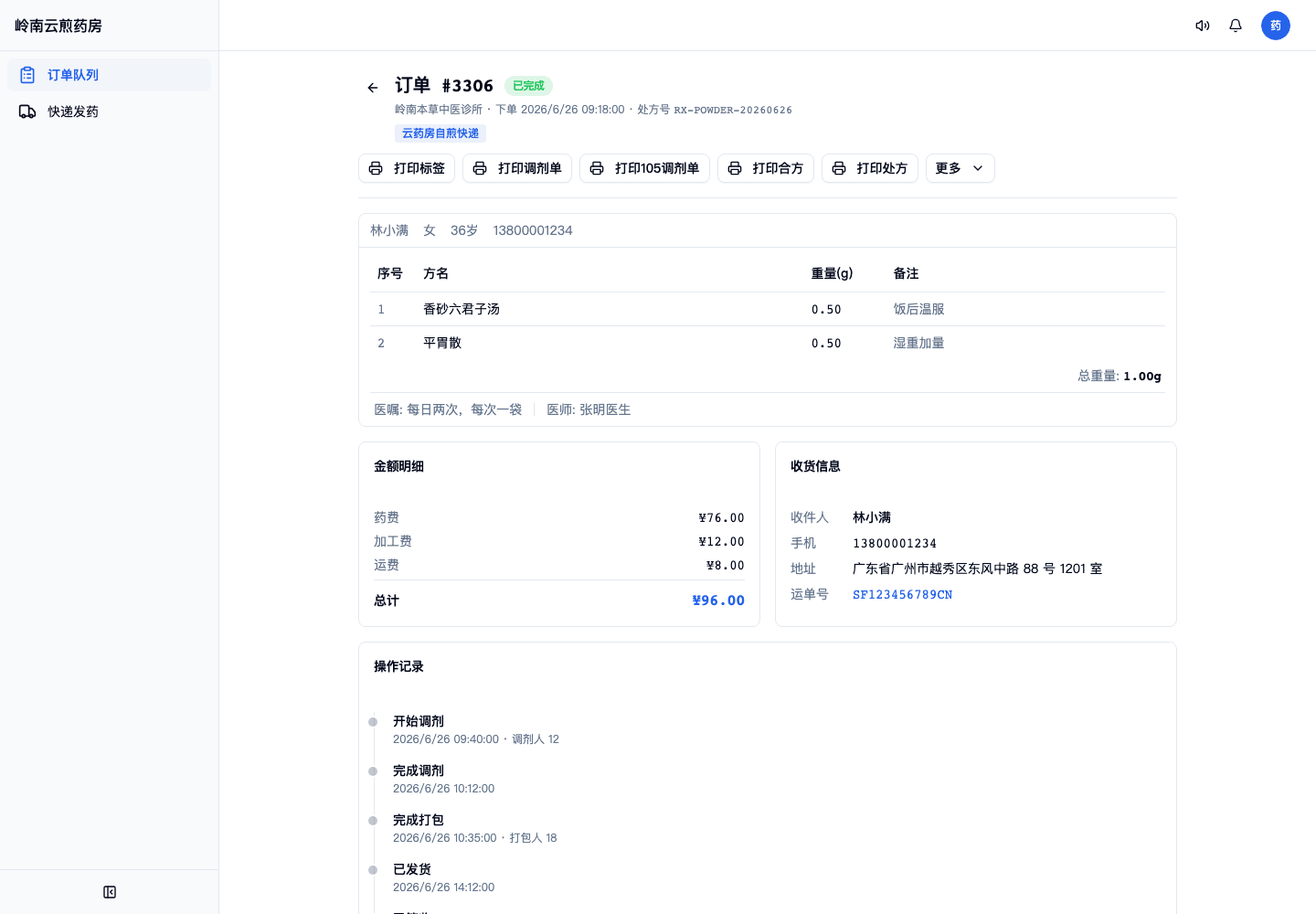
-
点击其中的调剂照片或打包照片缩略图
截图

预期结果
操作记录以竖向时间线展示开始调剂/完成调剂/完成打包/已发货等节点及时间;点击照片缩略图在新标签页打开大图。
03-01-03-07
刷新物流轨迹
角色:药房运营
前置条件
有一笔已发货、带运单号的顺丰订单
操作步骤
-
打开该订单详情,找到「物流信息」区
截图
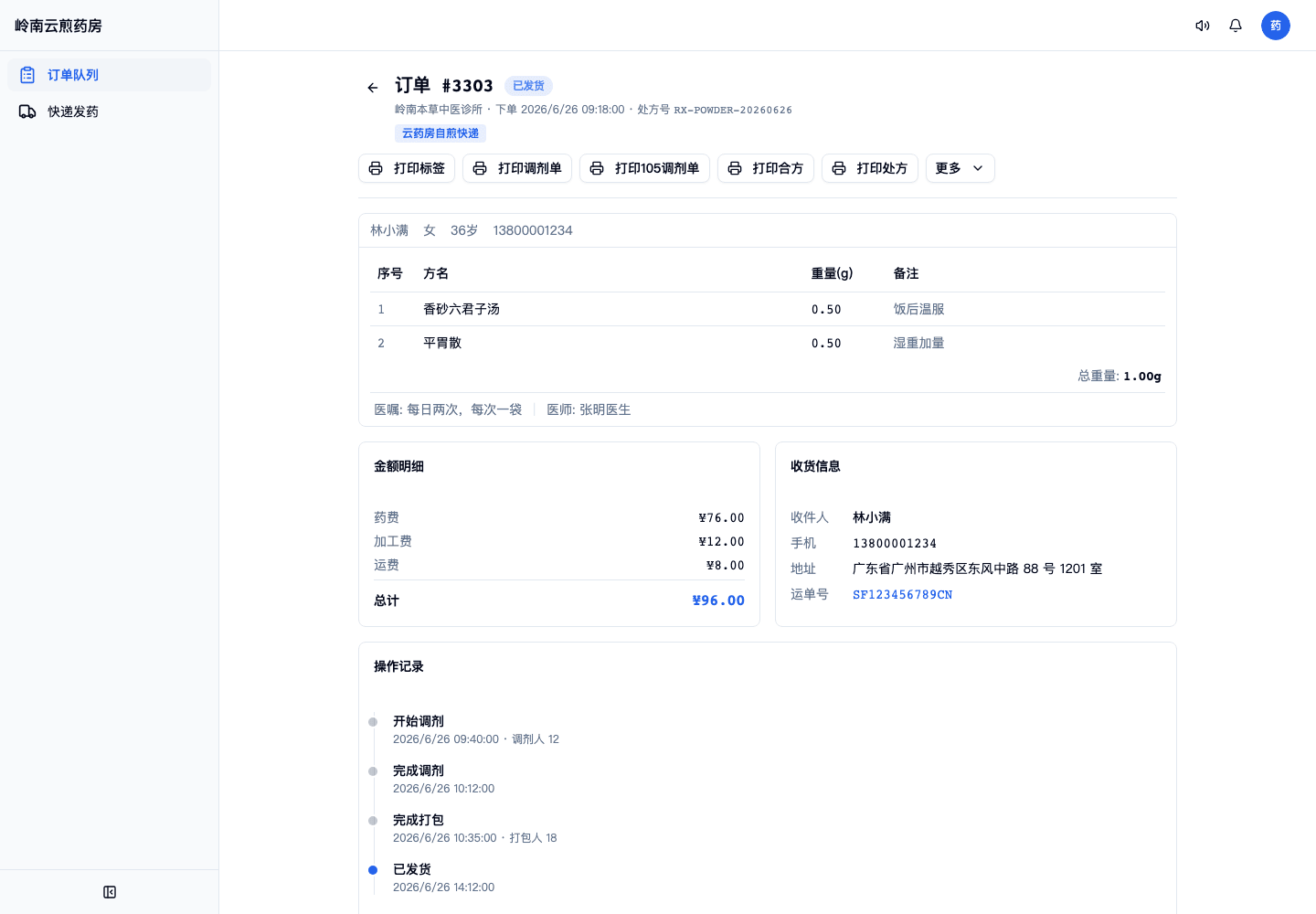
-
点击物流区里的刷新按钮
截图
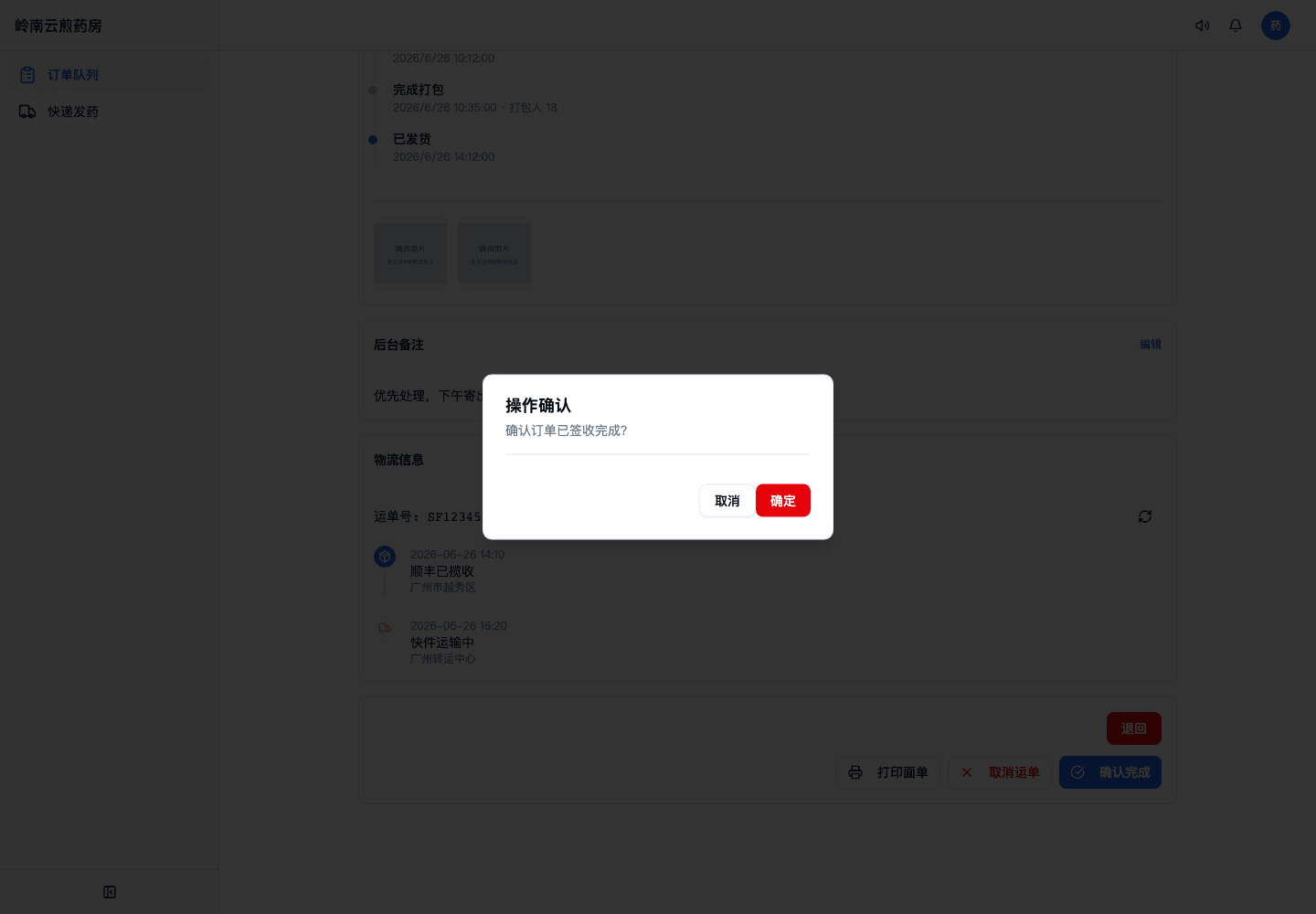
预期结果
重新拉取最新物流轨迹并更新显示;若刷新失败,右上角弹出「刷新物流失败: 原因」提示。
03-01-03-08
打开不存在的订单号
角色:药房运营
操作步骤
-
在地址栏把订单详情链接改成一个不存在的订单号(如 /orders/99999999)回车
截图
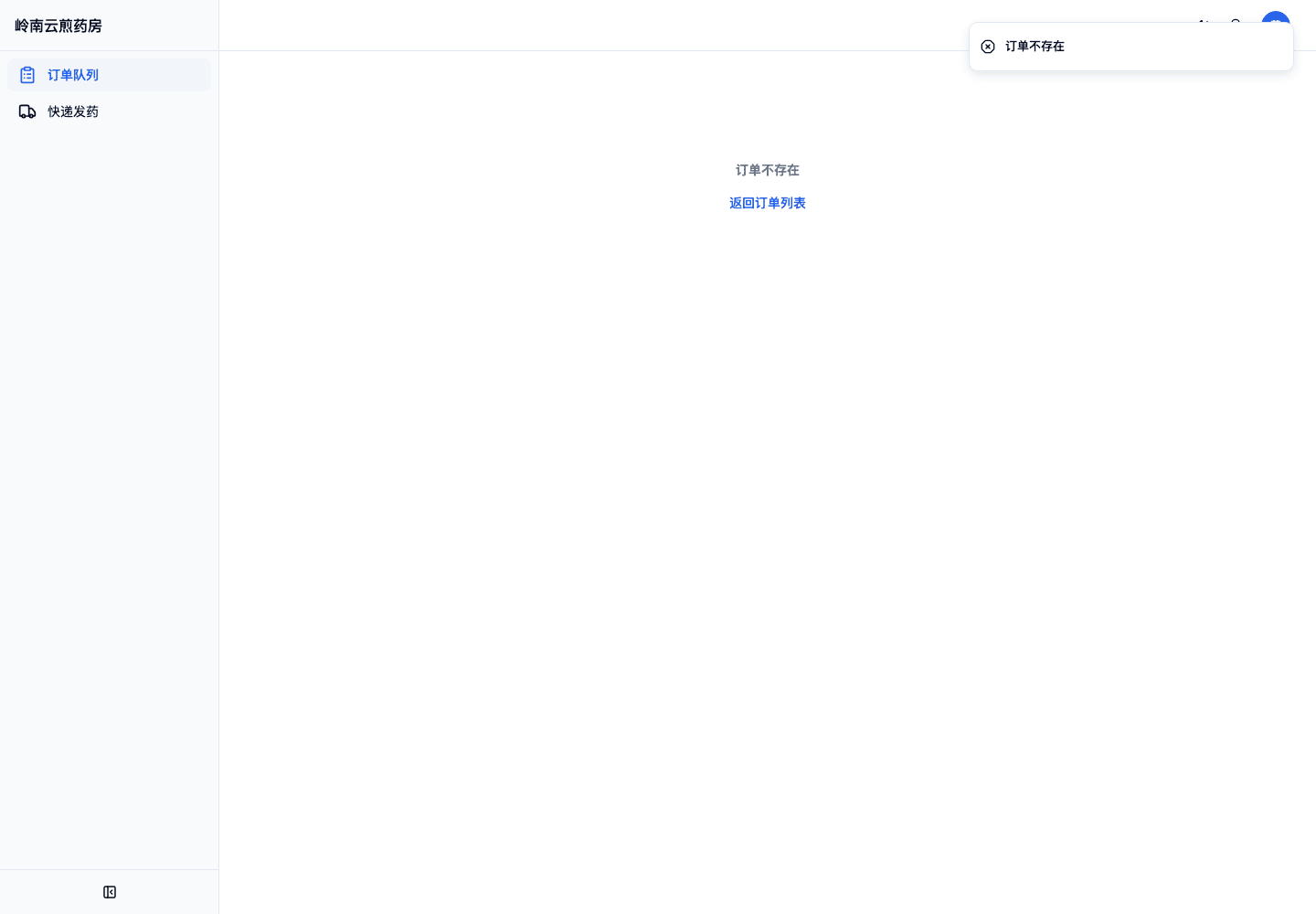
预期结果
页面显示「订单不存在」,并提供「返回订单列表」链接,点击可回到订单队列。