03-01-02-01
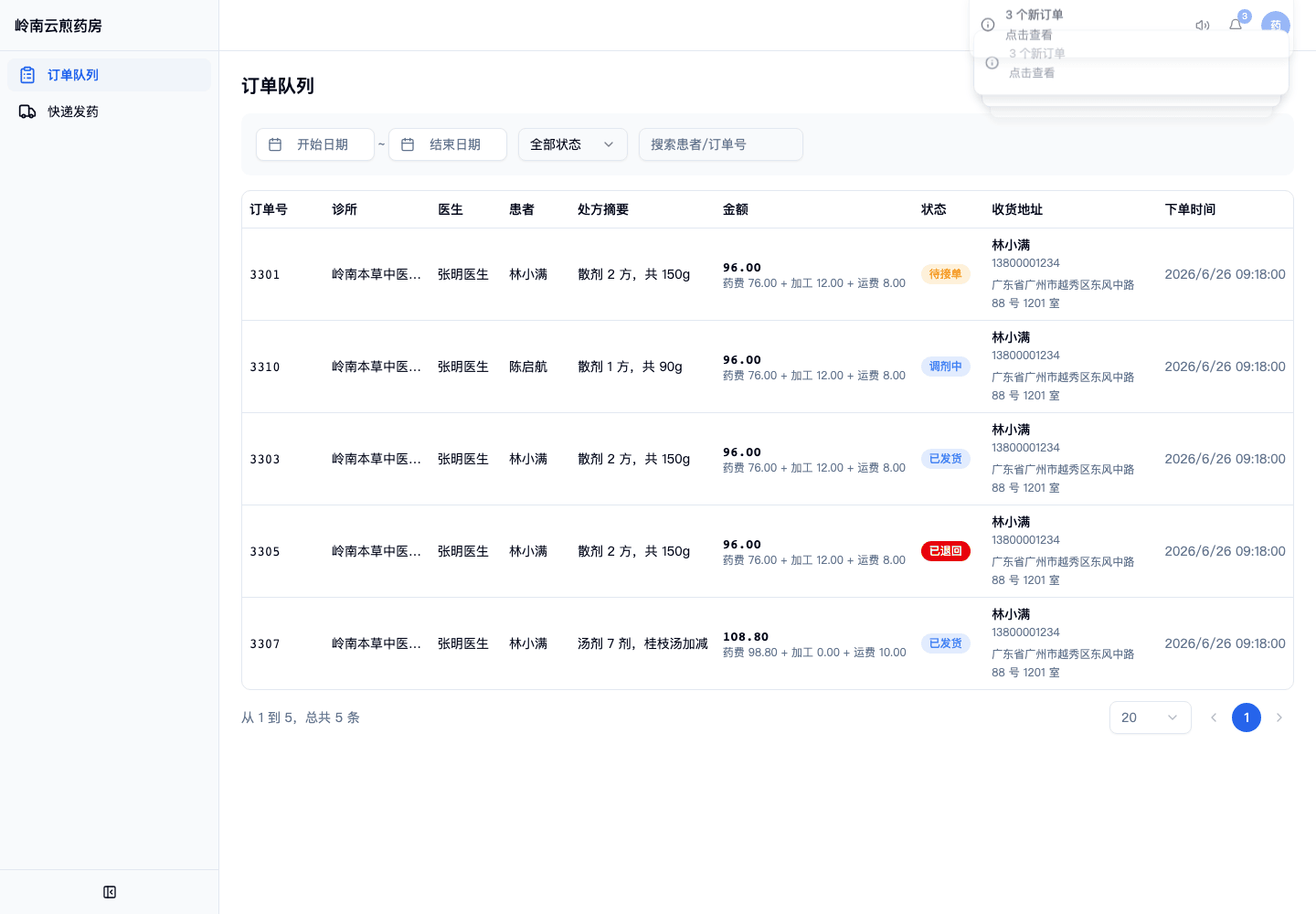
进入订单队列看到订单列表和全部字段
角色:药房运营
前置条件
已登录,且药房名下有订单数据
操作步骤
-
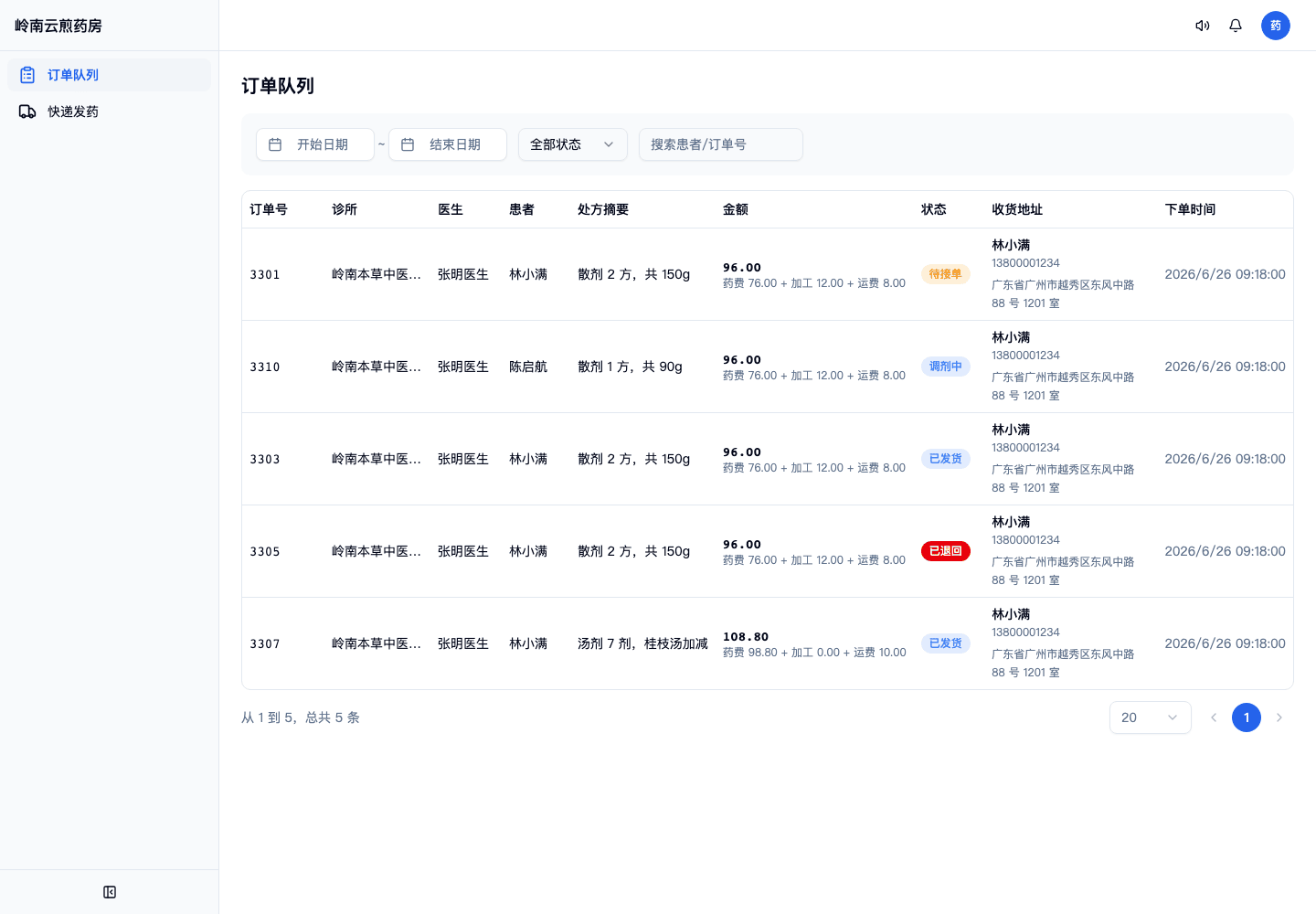
登录后点击左侧菜单「订单队列」
截图
-
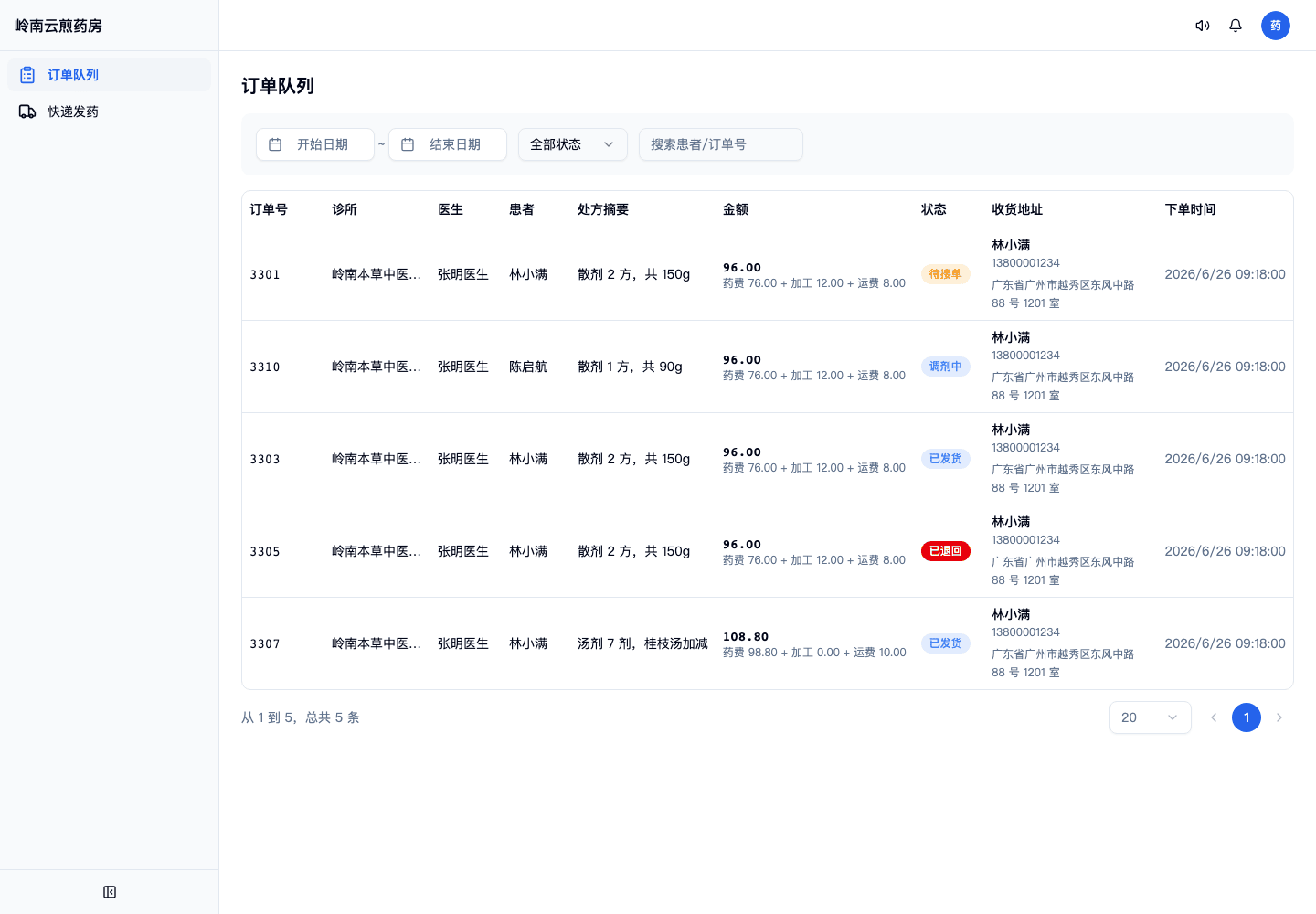
查看页面标题和表格
截图
预期结果
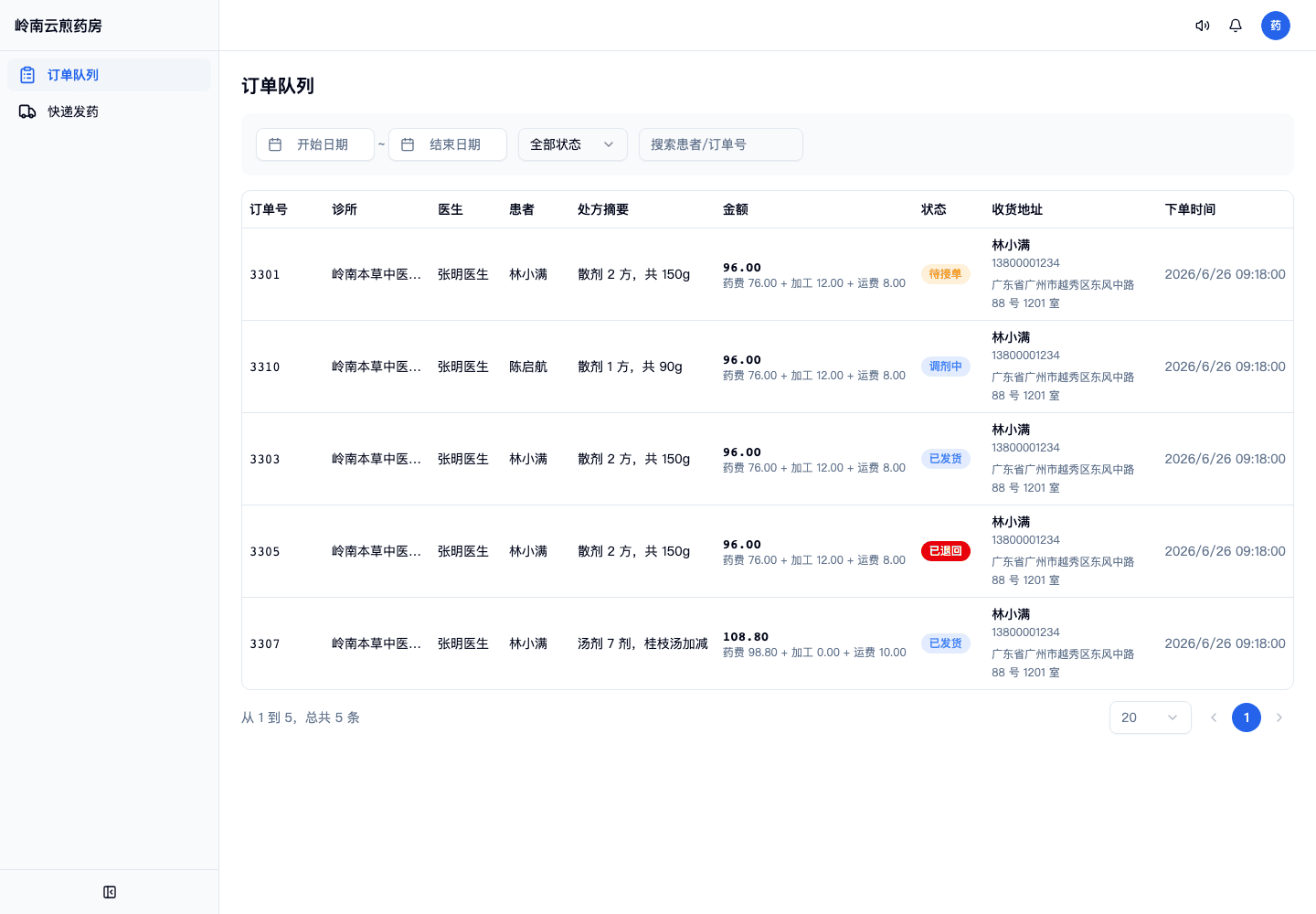
页面顶部显示标题「订单队列」,下方表格表头依次为:订单号、诊所、医生、患者、处方摘要、金额、状态、收货地址、下单时间;金额下方小字显示「药费 X + 加工 X + 运费 X」的拆分。
03-01-02-02
点击订单行进入订单详情
角色:药房运营
前置条件
订单队列有至少一条订单
操作步骤
-
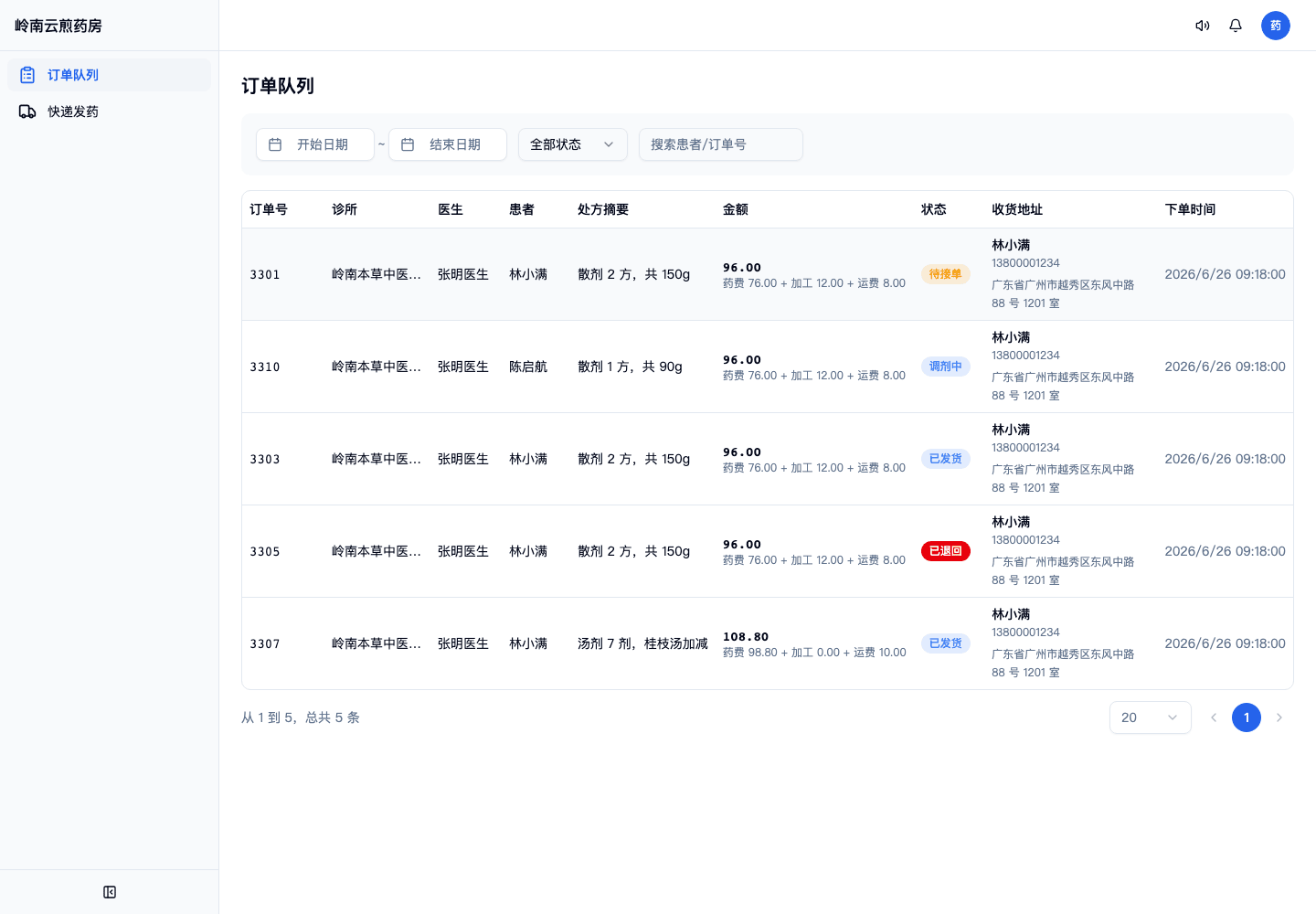
在订单队列列表中,鼠标移到任意一行(行会高亮)
截图
-
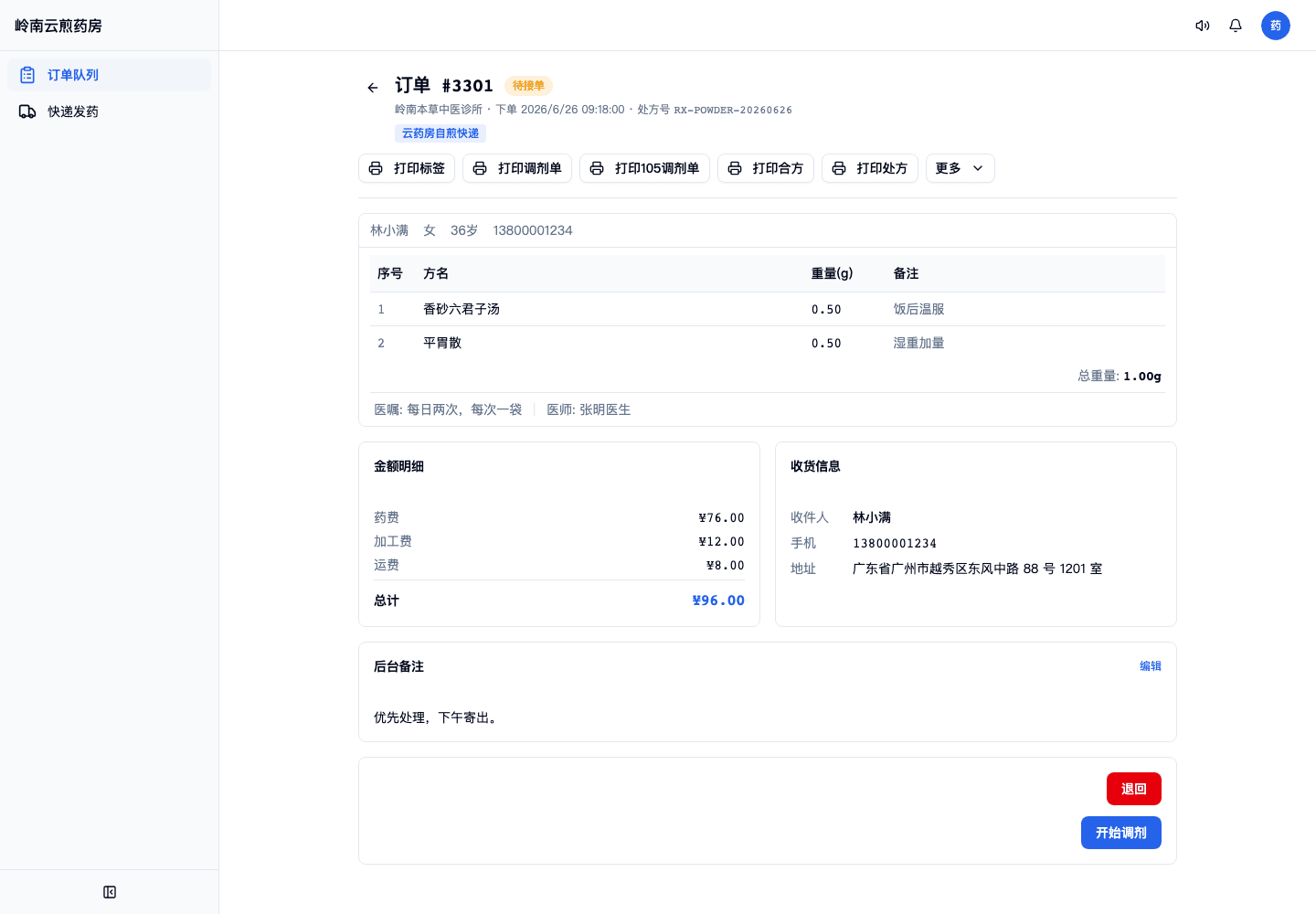
点击该行任意位置
截图
预期结果
跳转到对应的订单详情页(地址变为 /orders/订单号),展示该订单的处方、患者、收货等信息。
03-01-02-03
按状态、日期、关键词筛选订单
角色:药房运营
前置条件
订单队列有多种状态、多个日期的订单
操作步骤
-
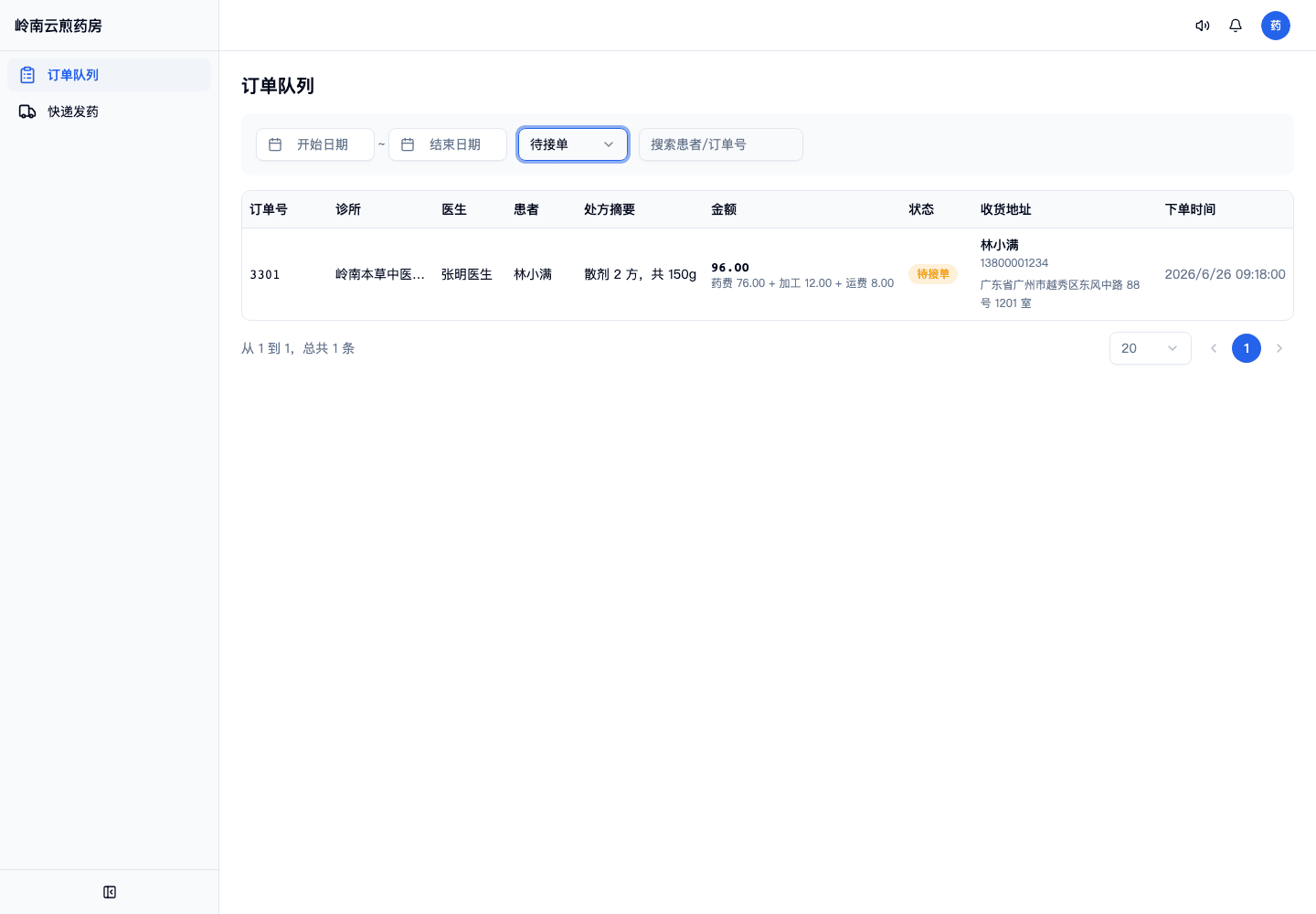
在状态下拉里选「待接单」,观察列表
截图
-
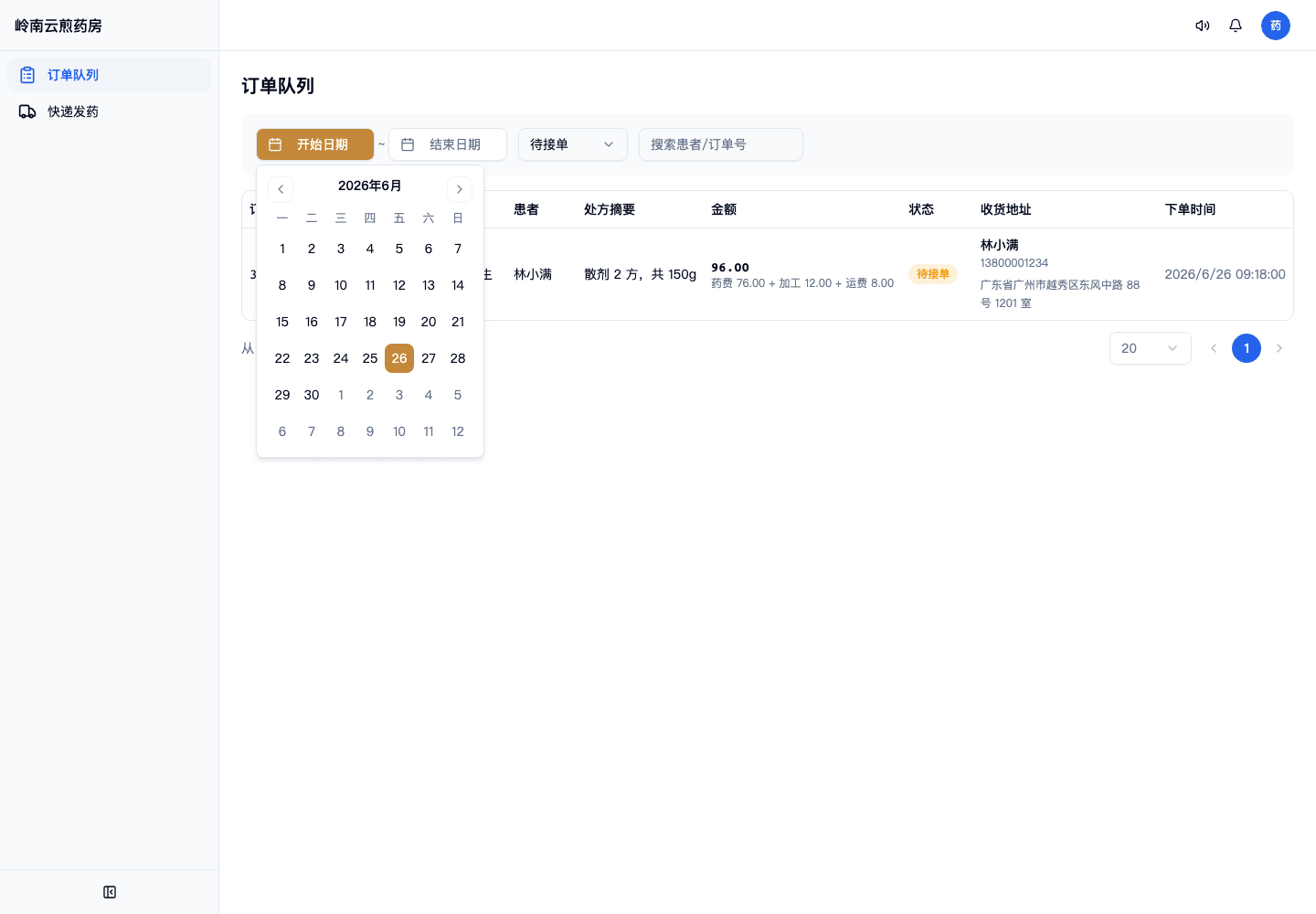
再用「开始日期」「结束日期」选一个日期区间,观察列表
截图
-
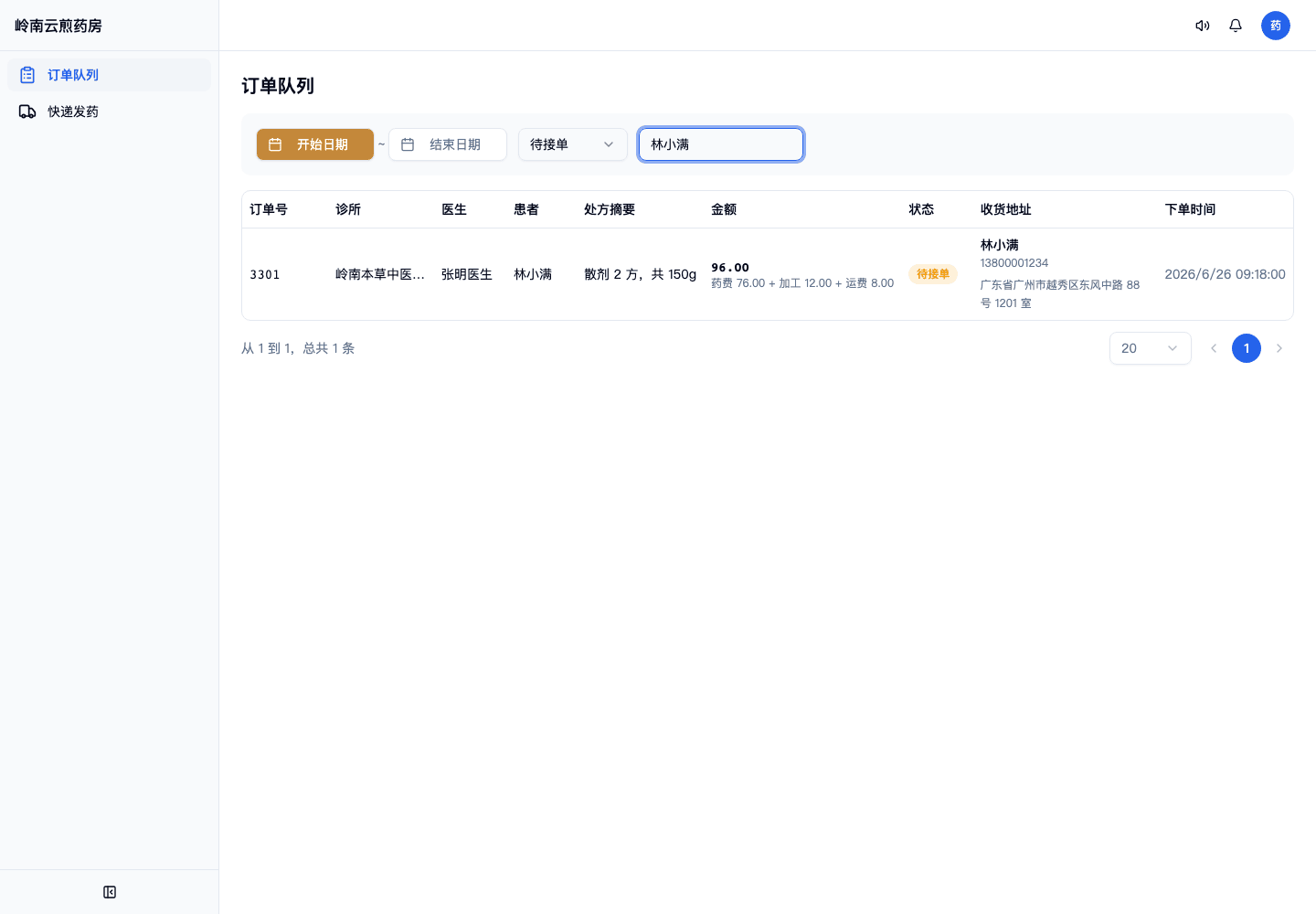
在「搜索患者/订单号」框里输入某个患者名字或订单号
截图
预期结果
列表只显示符合条件的订单;状态、日期、关键词可叠加生效;搜索框输入后约 0.3 秒自动刷新结果(无需回车),每次改条件都从第 1 页重新展示。
03-01-02-04
筛选无结果时的空状态提示
角色:药房运营
操作步骤
-
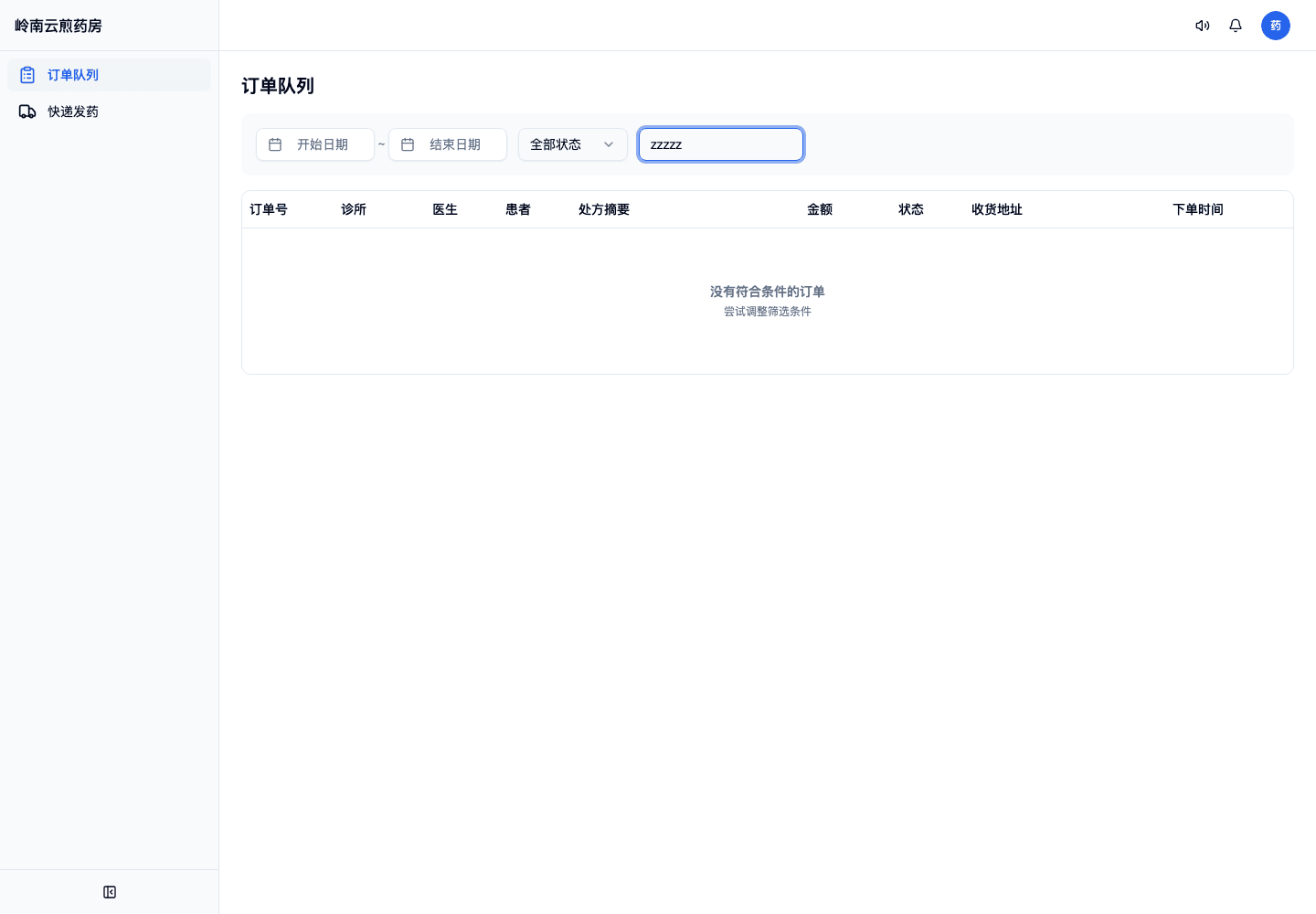
在搜索框输入一个肯定不存在的患者名或订单号(如 zzzzz)
截图
预期结果
表格区域显示「没有符合条件的订单」,下方小字提示「尝试调整筛选条件」。
03-01-02-05
全新药房无任何订单时的空状态
角色:药房运营
前置条件
用一个还没收到过任何订单的药房账号登录
操作步骤
-
不设置任何筛选条件,直接查看订单队列
截图
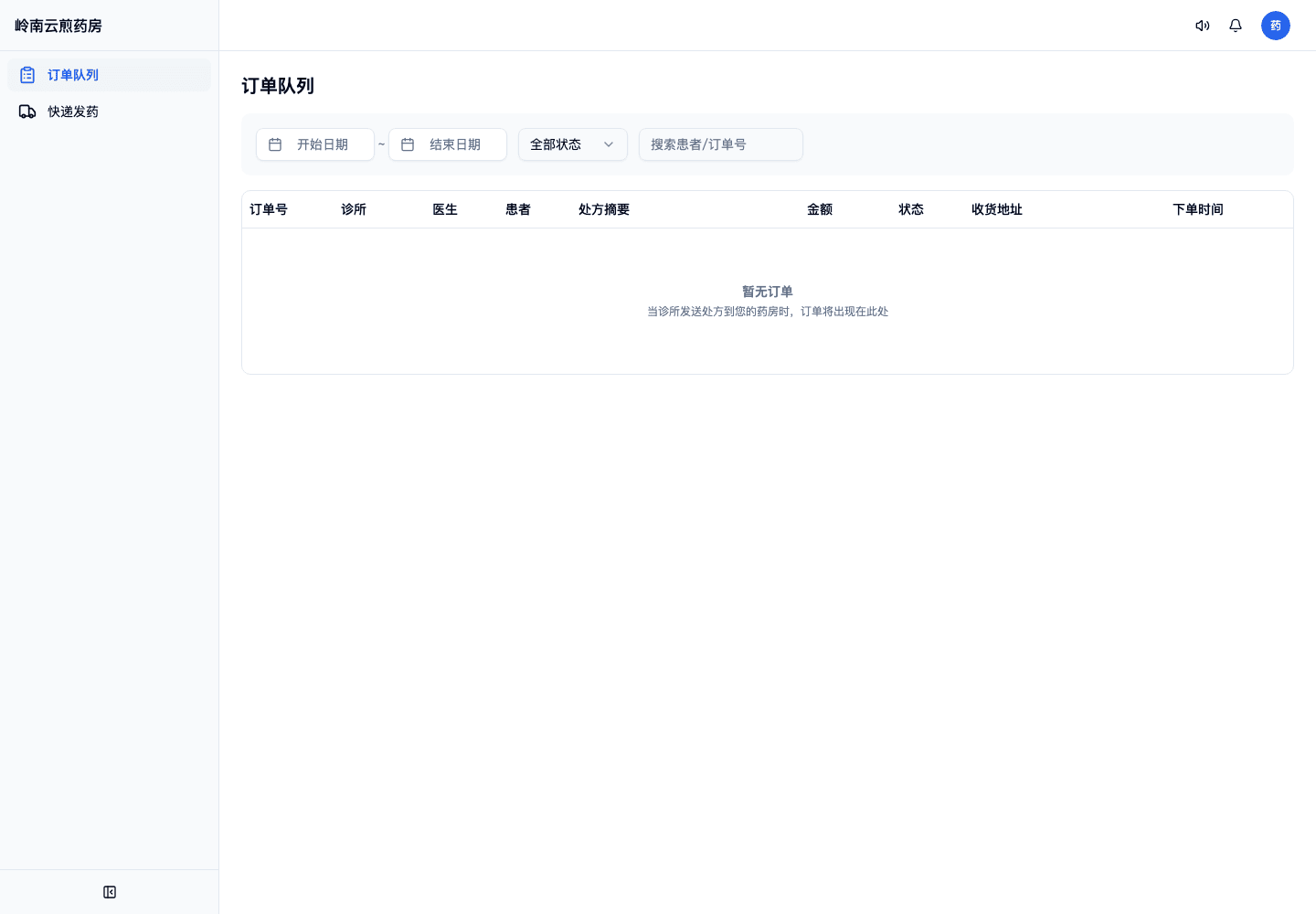
预期结果
表格区显示「暂无订单」,下方小字「当诊所发送处方到您的药房时,订单将出现在此处」。
03-01-02-06
有新订单进来时铃铛角标和声音提醒
角色:药房运营
前置条件
已登录并停留在工作台,喇叭图标处于开启状态(默认开),且页面已被点击过一次(用于解锁浏览器声音)
操作步骤
-
保持工作台页面打开不动
截图
-
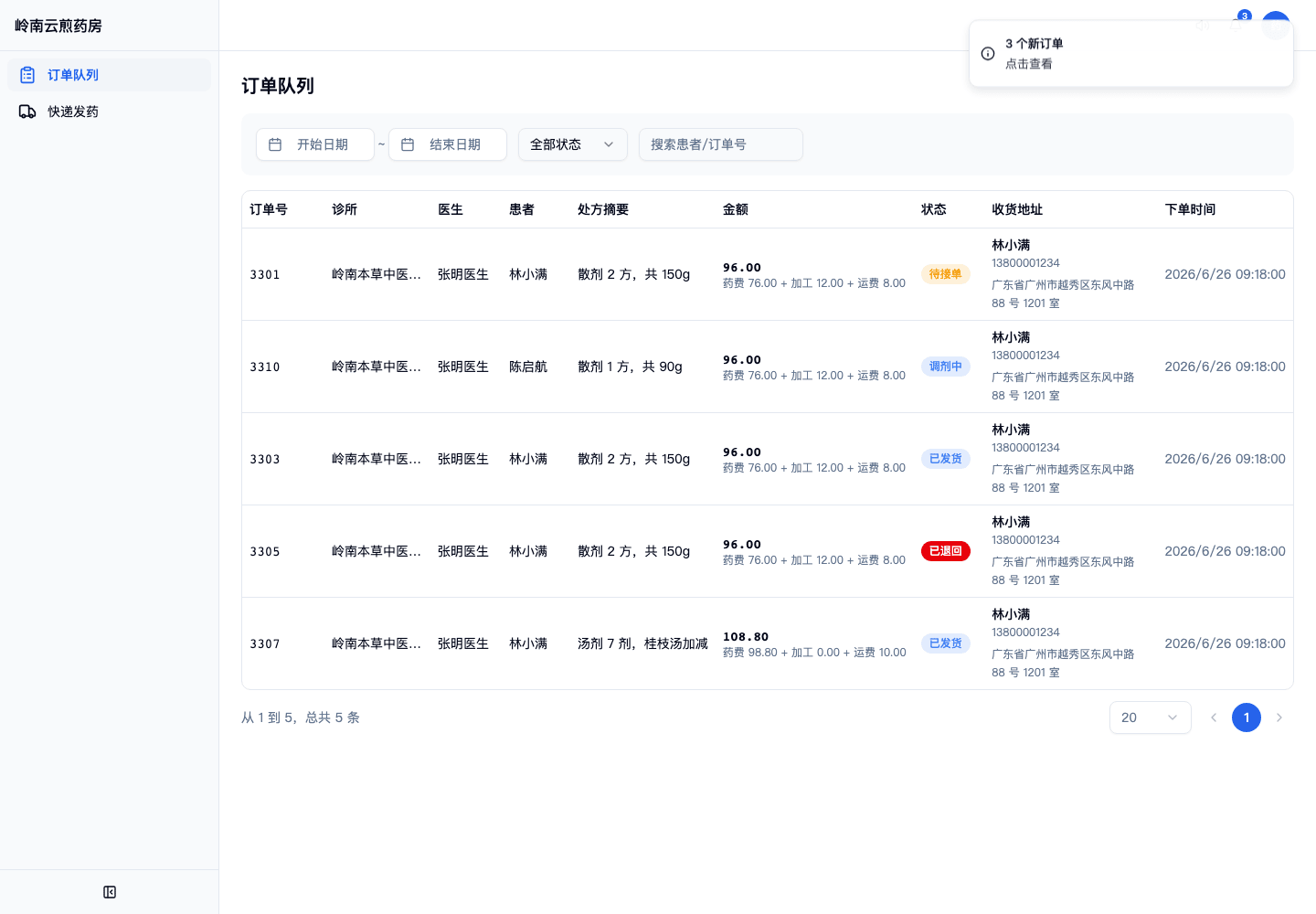
让诊所端新发一笔订单到该药房
截图
-
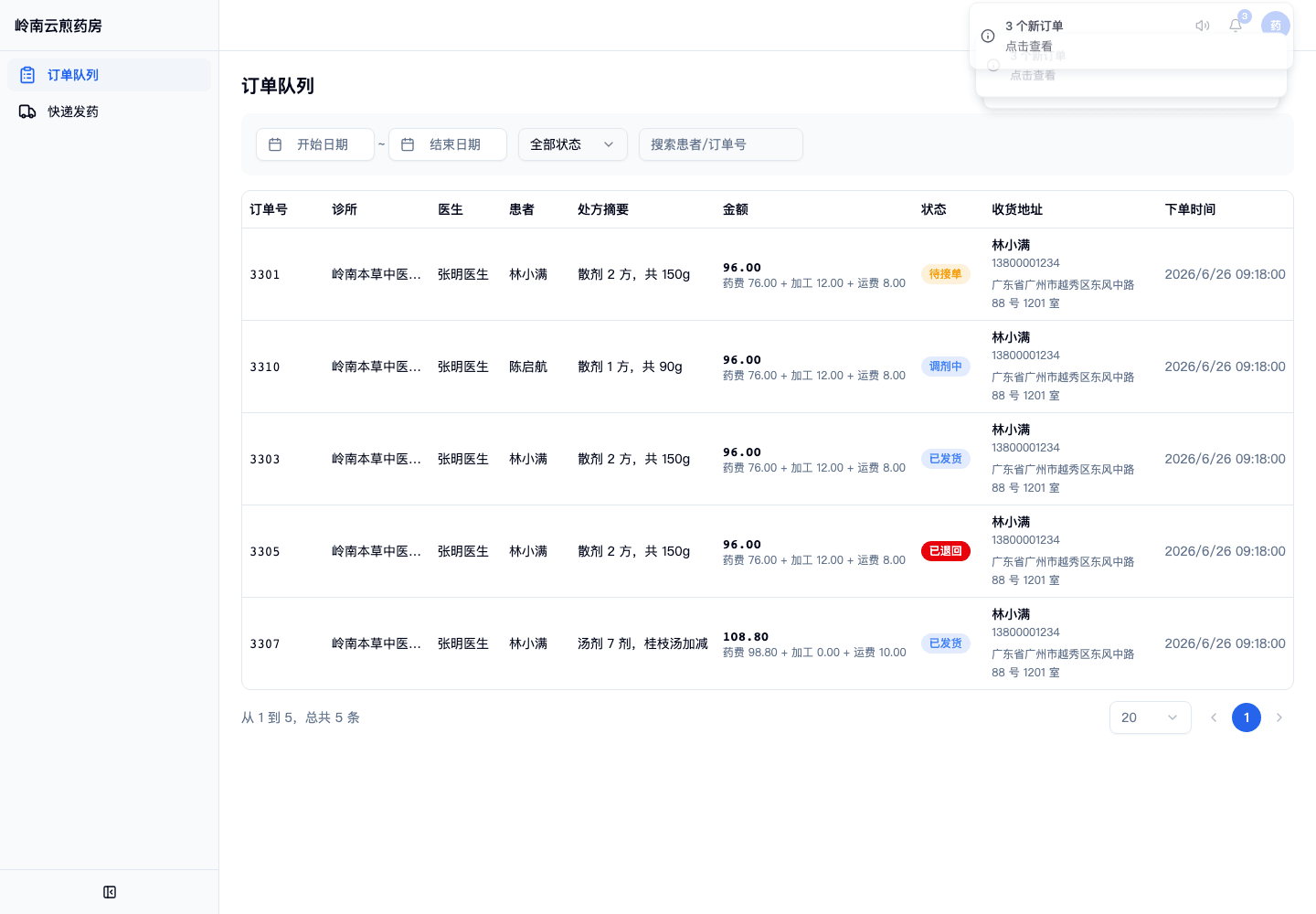
等待最多约 15 秒(系统每 15 秒自动检查一次新订单)
截图
预期结果
右上角铃铛出现数字角标显示新订单数量,同时响起提示音,并在右下角弹出「N 个新订单」的提示(带「点击查看」,约 10 秒后消失)。
03-01-02-07
关闭声音后只有角标不再响铃
角色:药房运营
前置条件
已登录在工作台
操作步骤
-
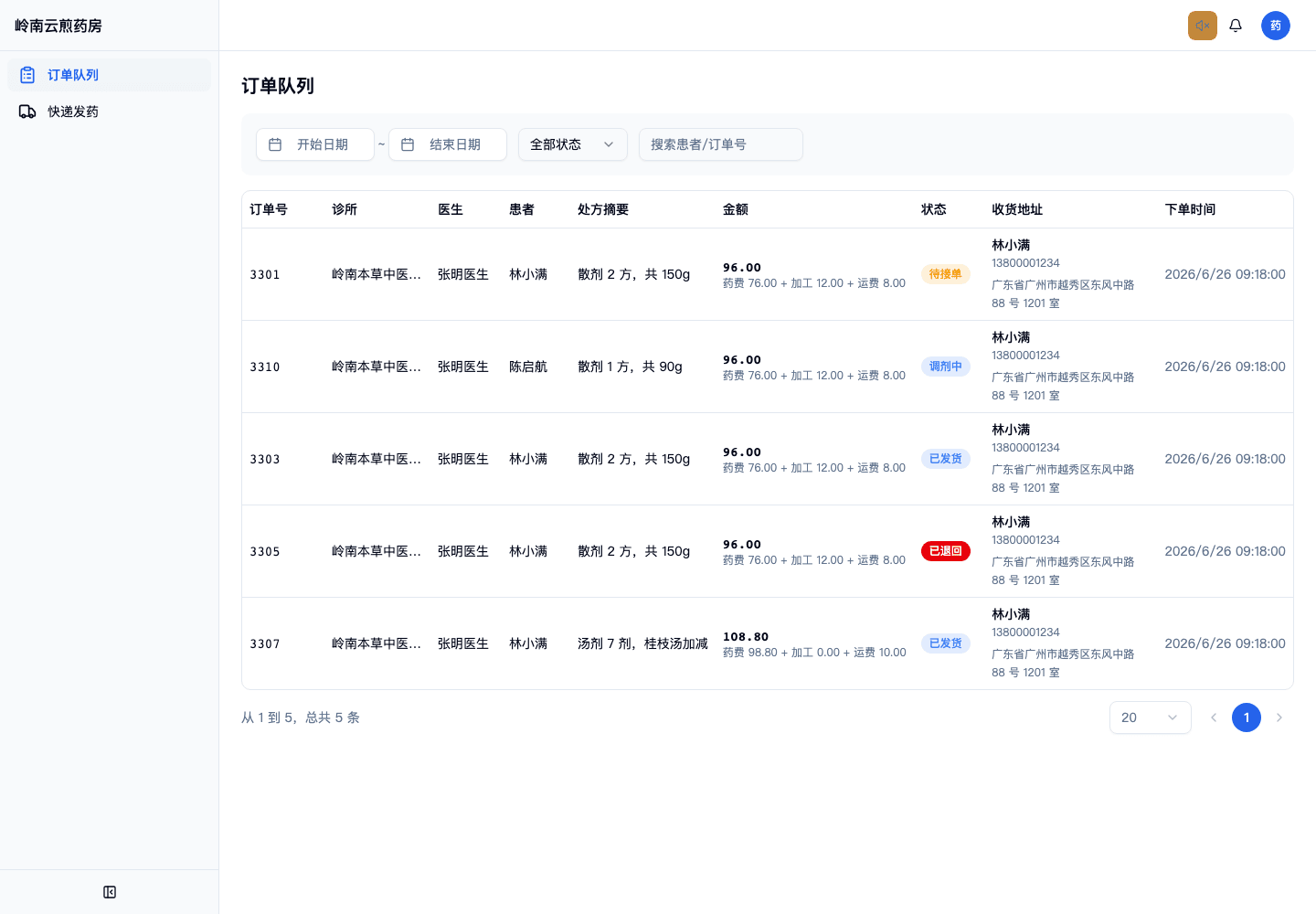
点击右上角喇叭图标,把它切换成「关闭声音提醒」状态(图标变为带斜杠的静音图标)
截图
-
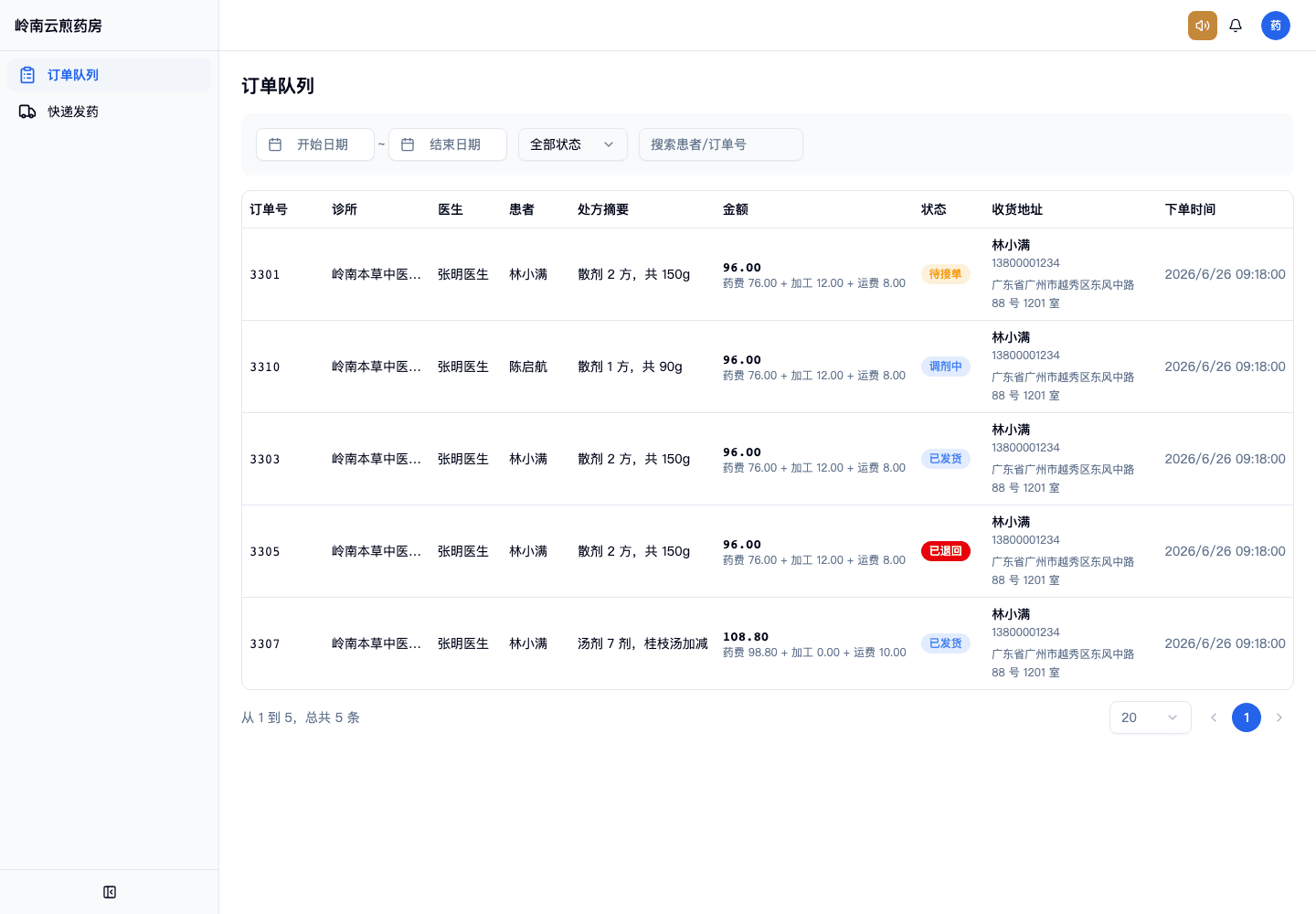
刷新页面后再看喇叭图标状态
截图
-
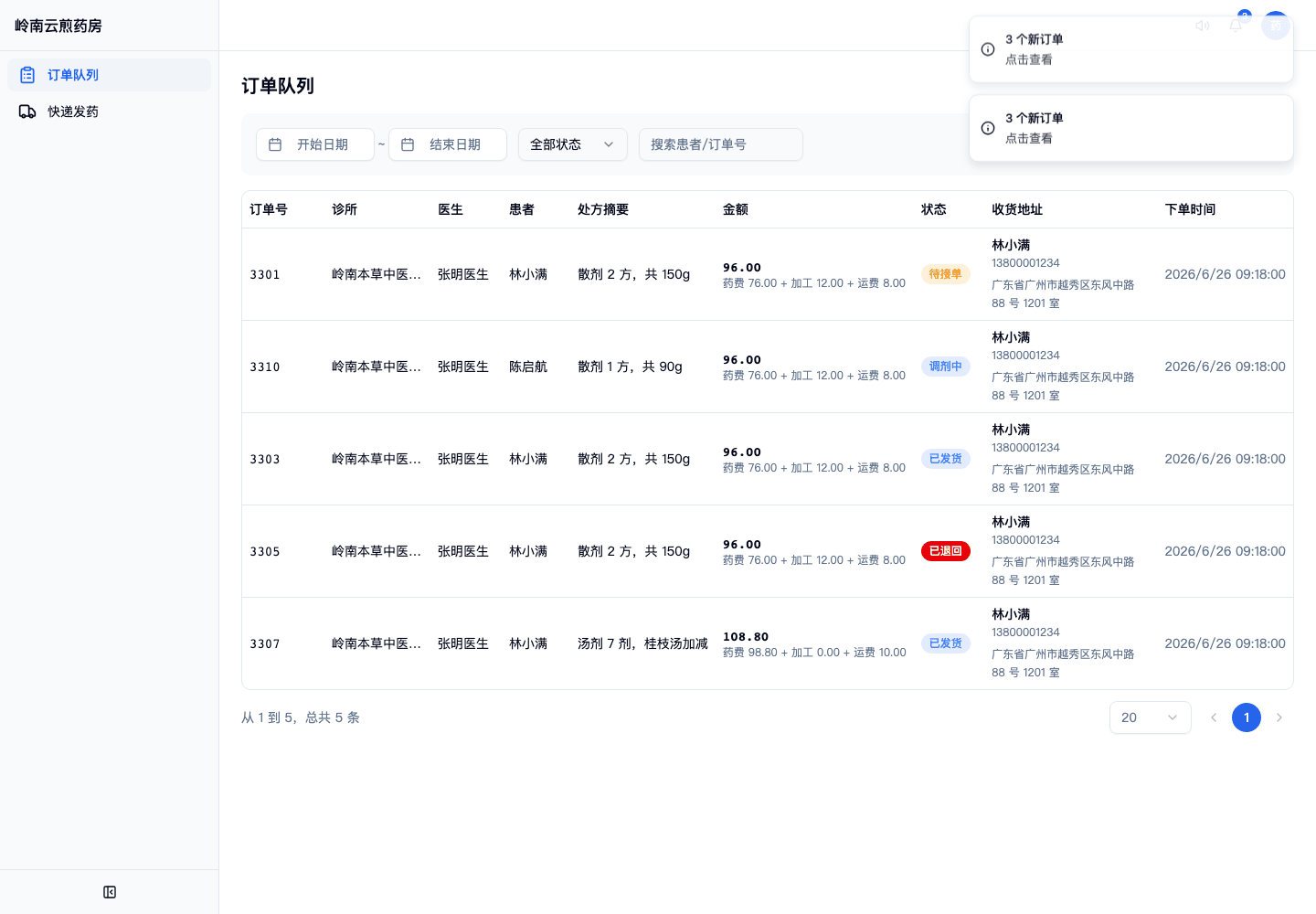
等新订单进来
截图
预期结果
新订单进来时铃铛角标和右下角提示仍会出现,但不再播放提示音;静音设置刷新后仍保持关闭(记住了上次选择)。
03-01-02-08
切回订单队列页后新订单角标清零
角色:药房运营
前置条件
铃铛上已经有新订单数字角标
操作步骤
-
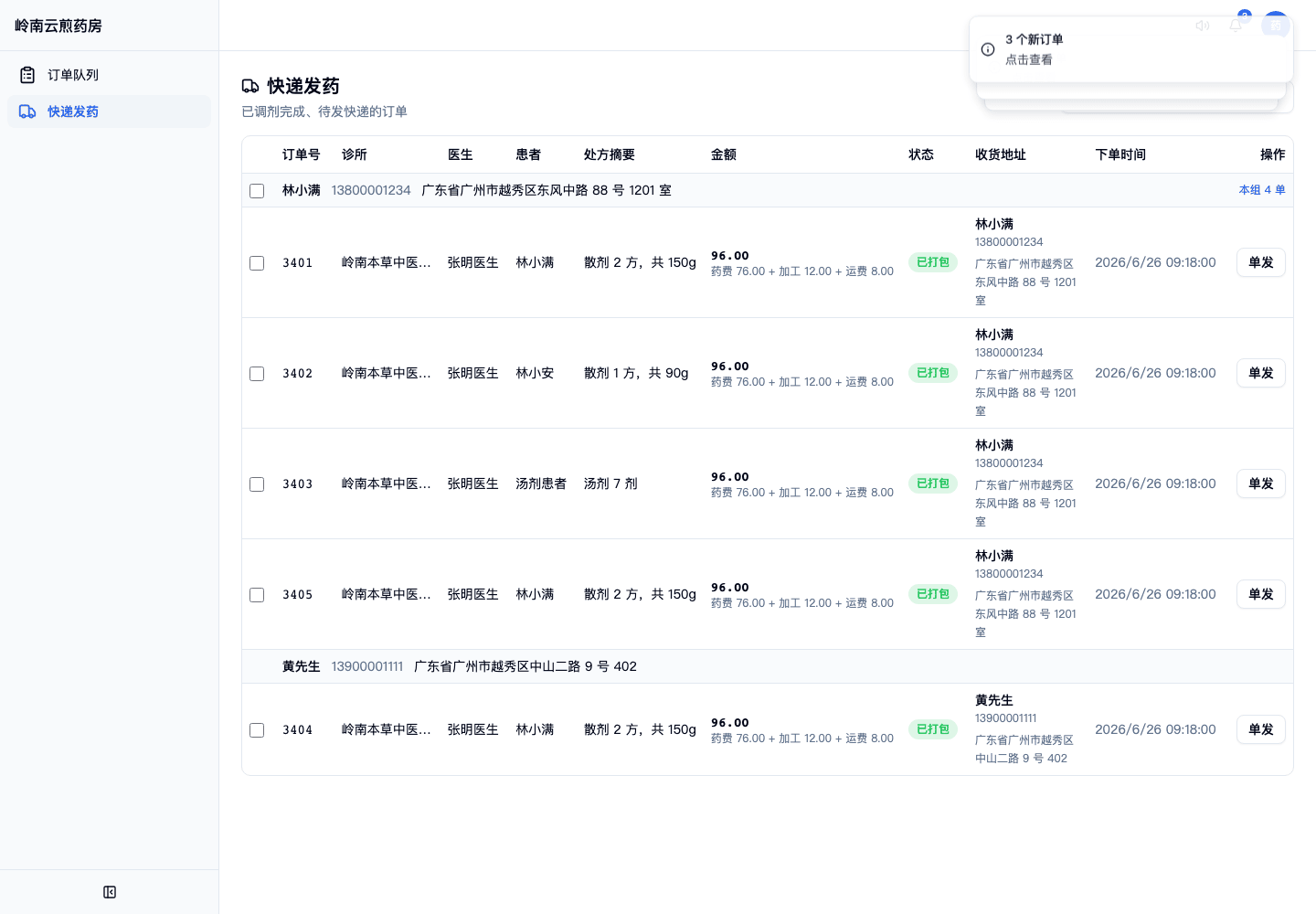
当前在快递发药等其他页、铃铛有角标时
截图
-
点击左侧菜单回到「订单队列」
截图
预期结果
回到订单队列后,铃铛上的新订单数字角标清零消失。