订阅(套餐 / 功能 / 购买 / 历史)
建议角色:平台运营
02-01-08-01
查看套餐列表并编辑套餐价格与权益
角色:平台运营
前置条件
进入「套餐管理」页面
操作步骤
-
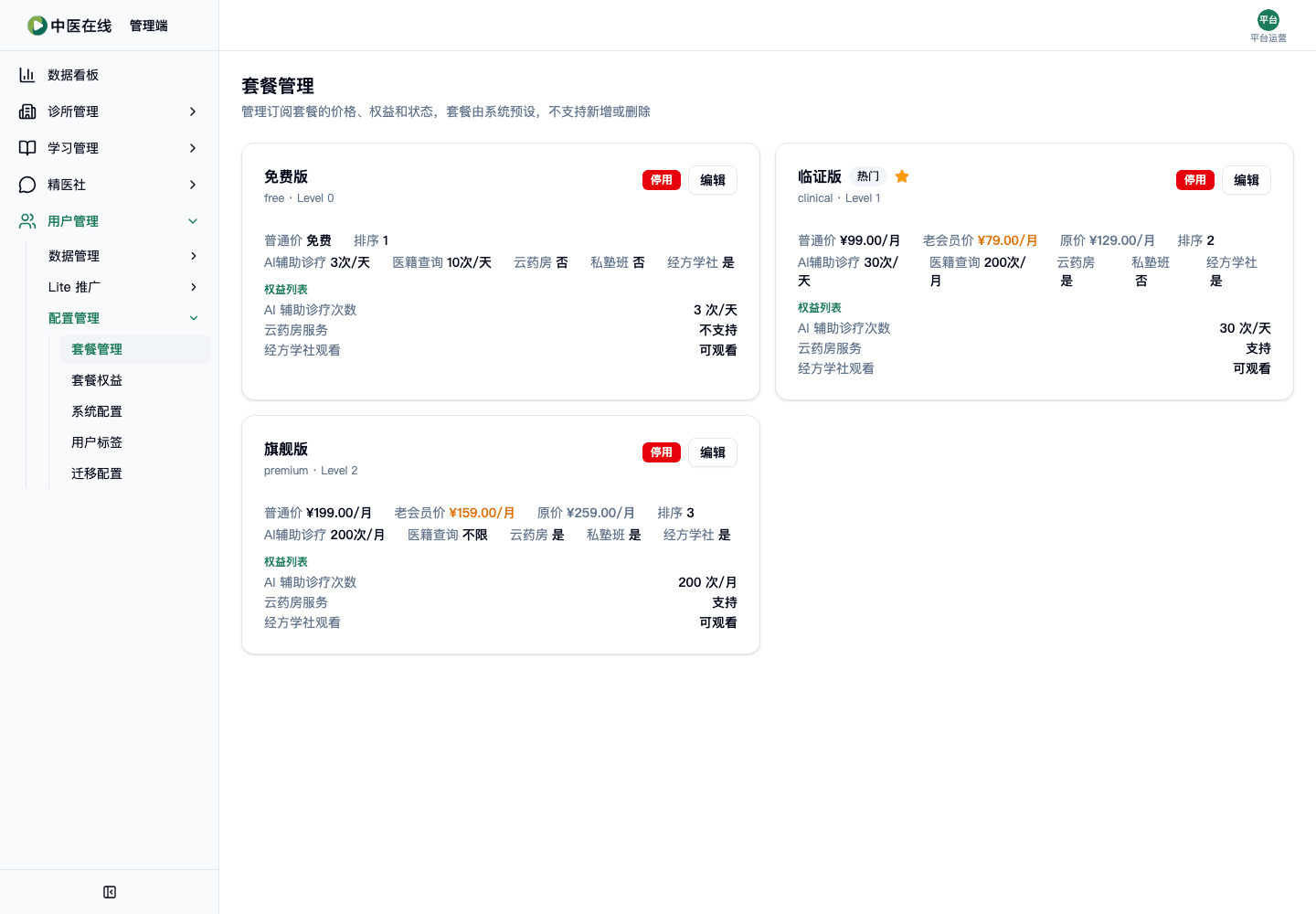
查看各套餐卡片显示的名称、普通价、老会员价、原价、各项功能限制和权益列表
截图
-
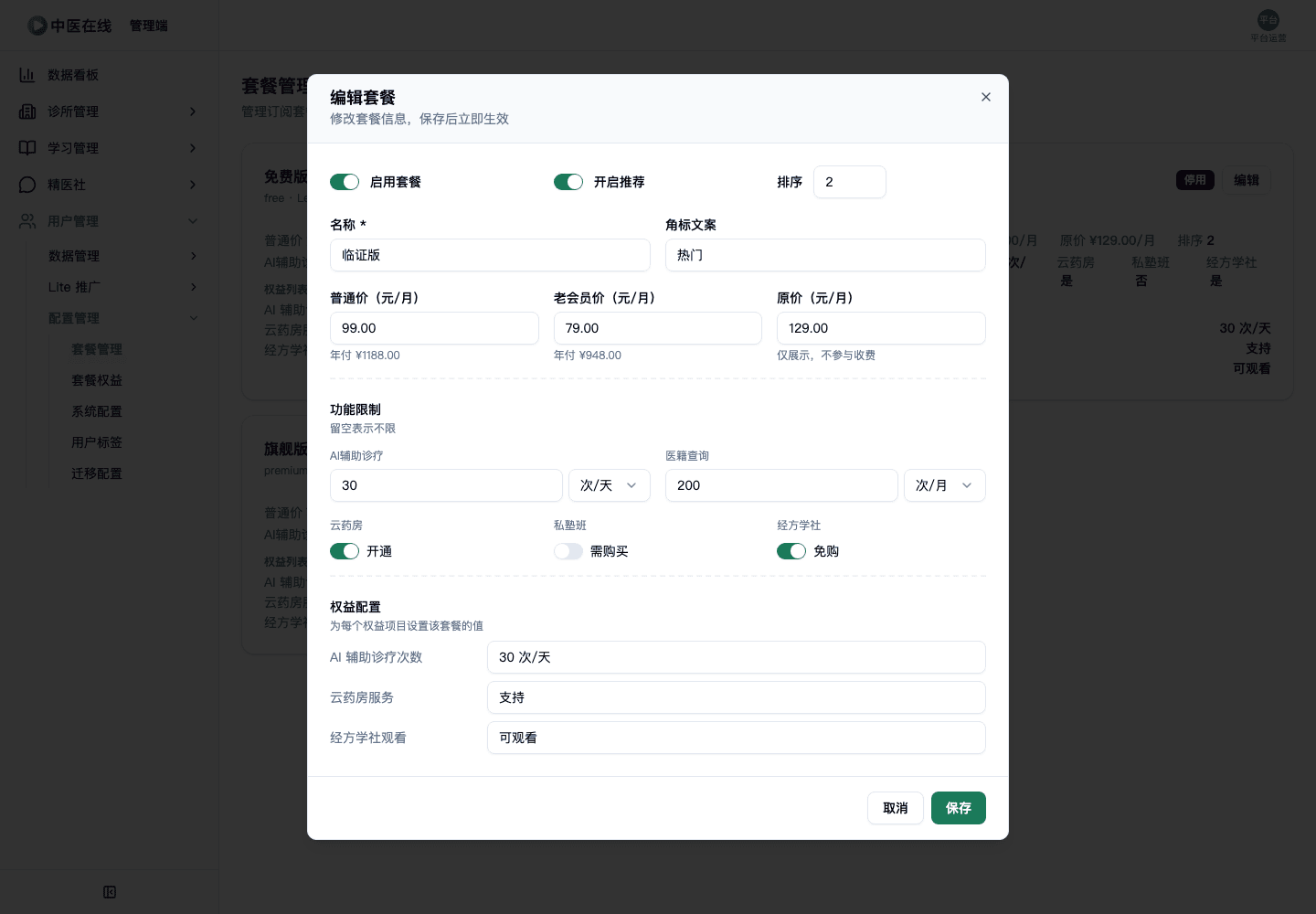
点某套餐「编辑」
截图
-
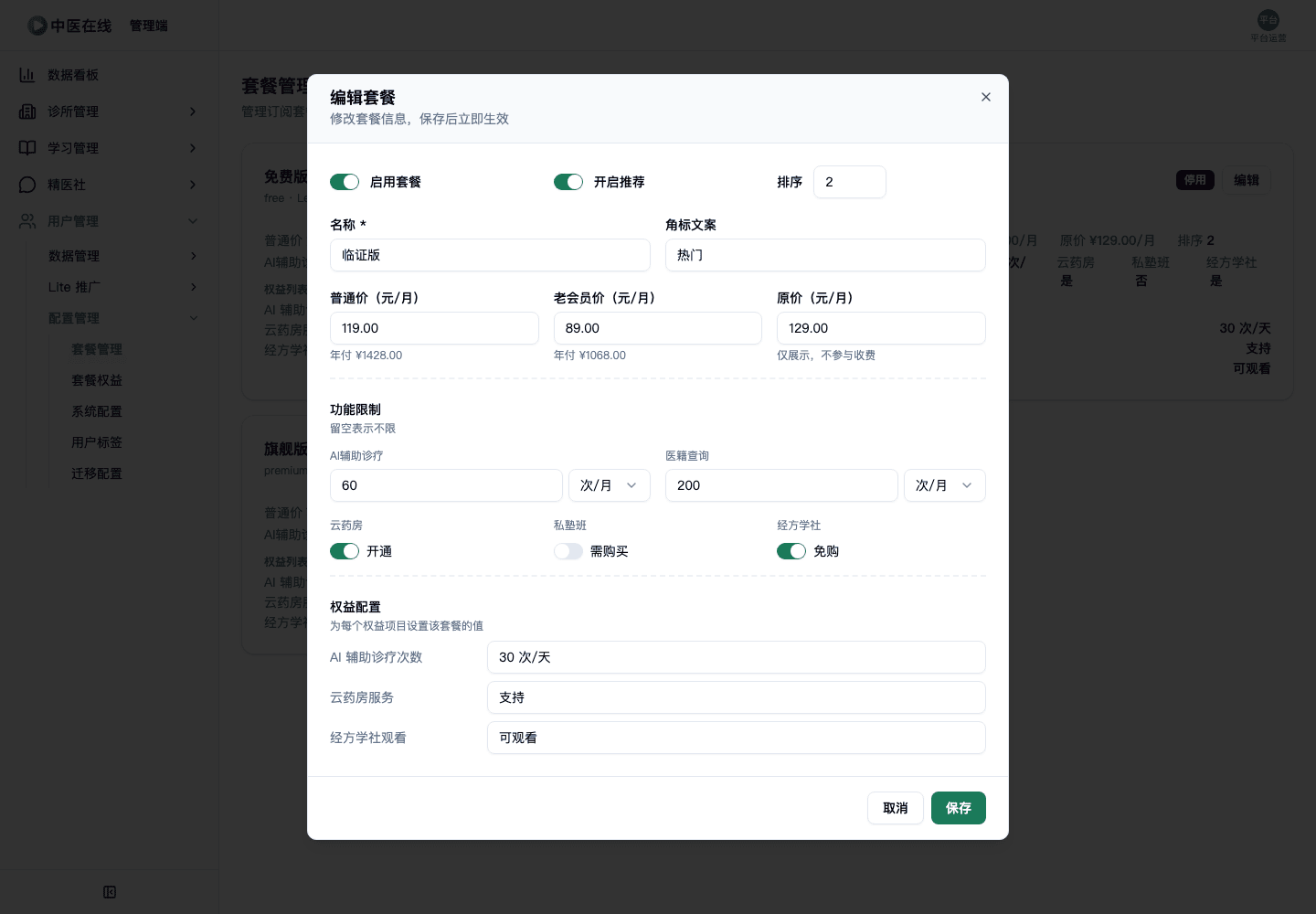
在弹窗修改普通价(元/月,会自动算年付)、老会员价,调整AI辅助诊疗次数和单位
截图
-
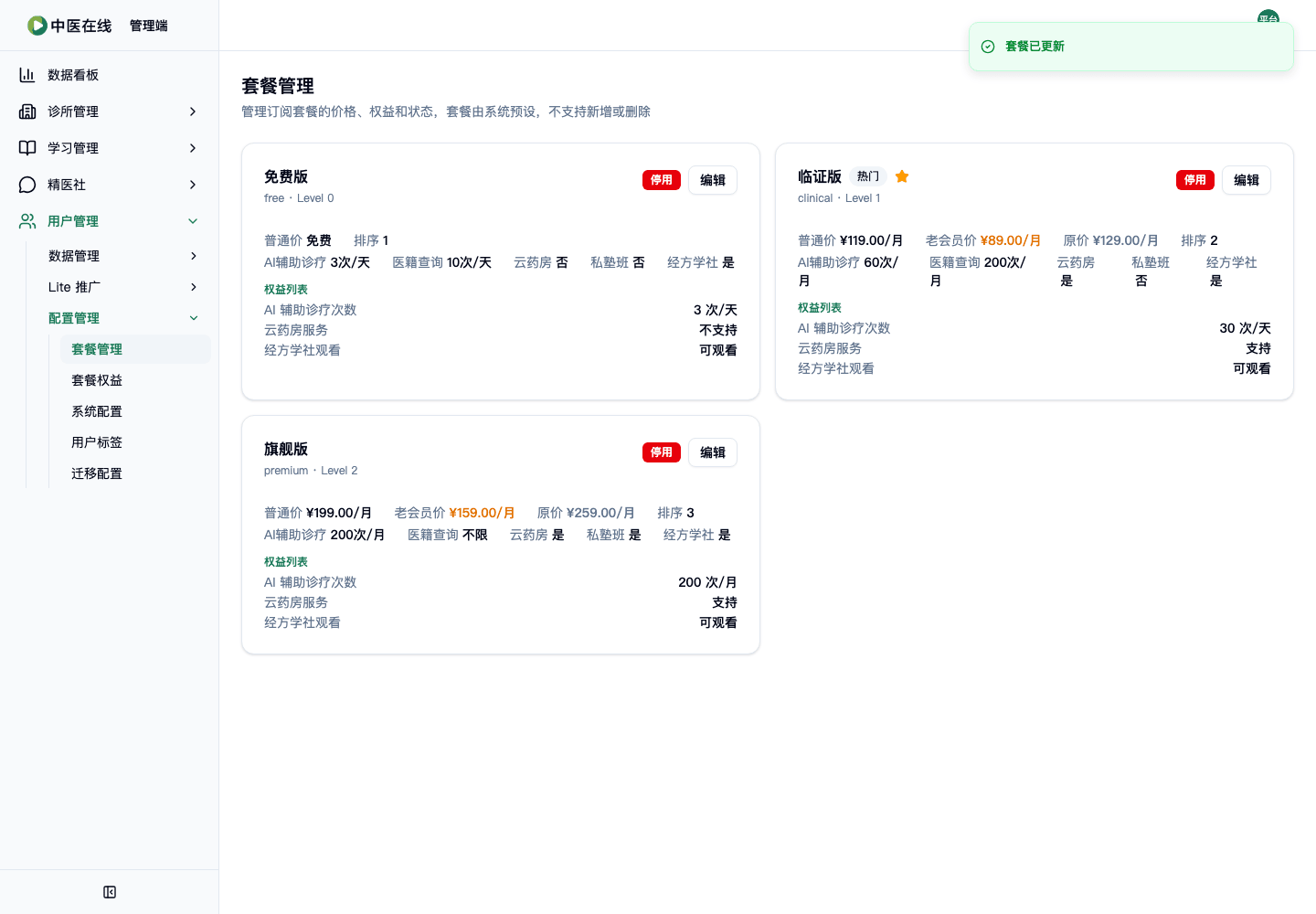
点「保存」
截图
预期结果
套餐由系统预设,没有新增/删除按钮;编辑弹窗名称必填、价格输入失焦补两位小数;保存后提示「套餐已更新」
02-01-08-02
套餐启停与推荐角标设置
角色:平台运营
前置条件
「套餐管理」列表有套餐
操作步骤
-
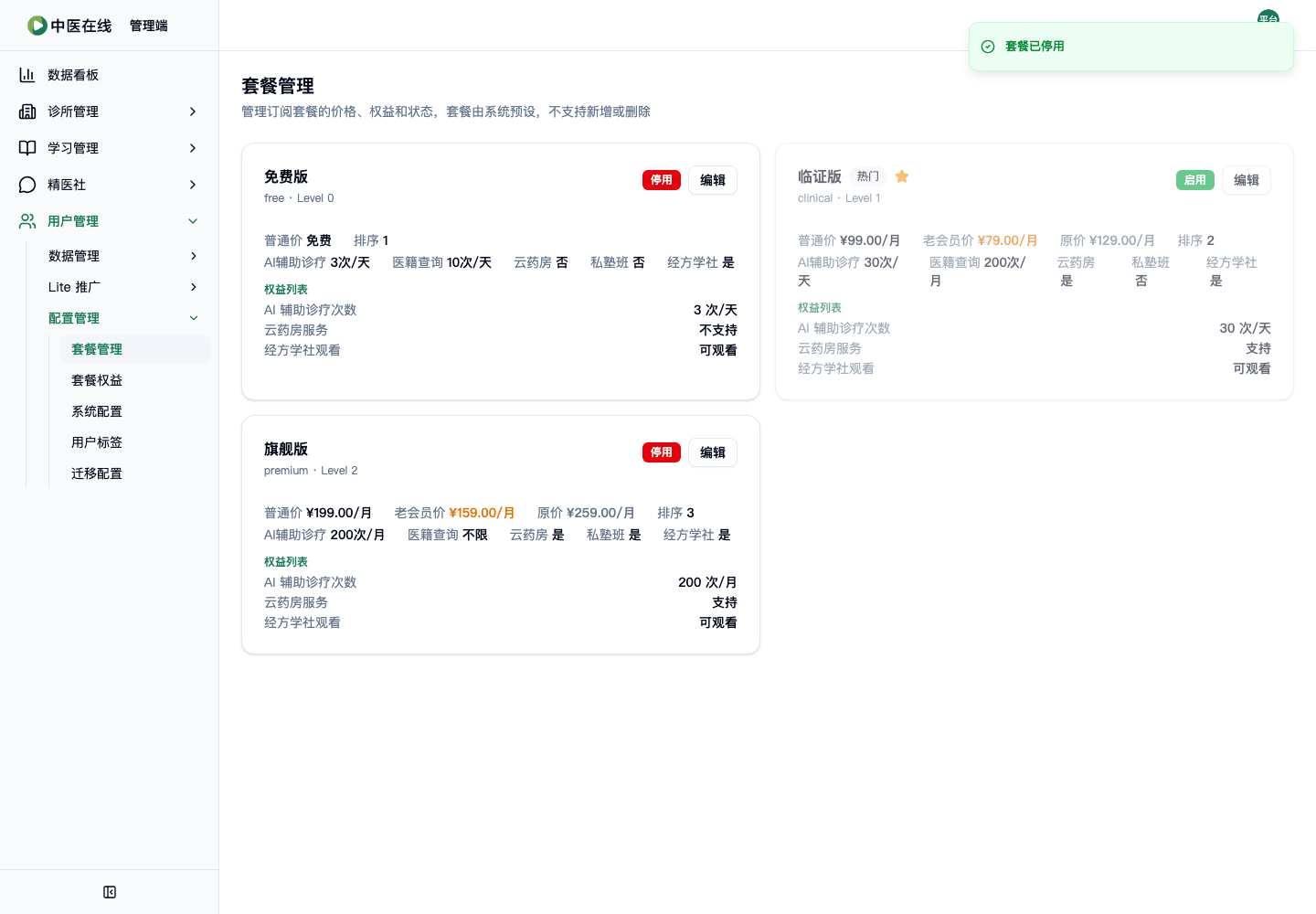
点某套餐卡片上的状态Badge切换启用/停用
截图
-
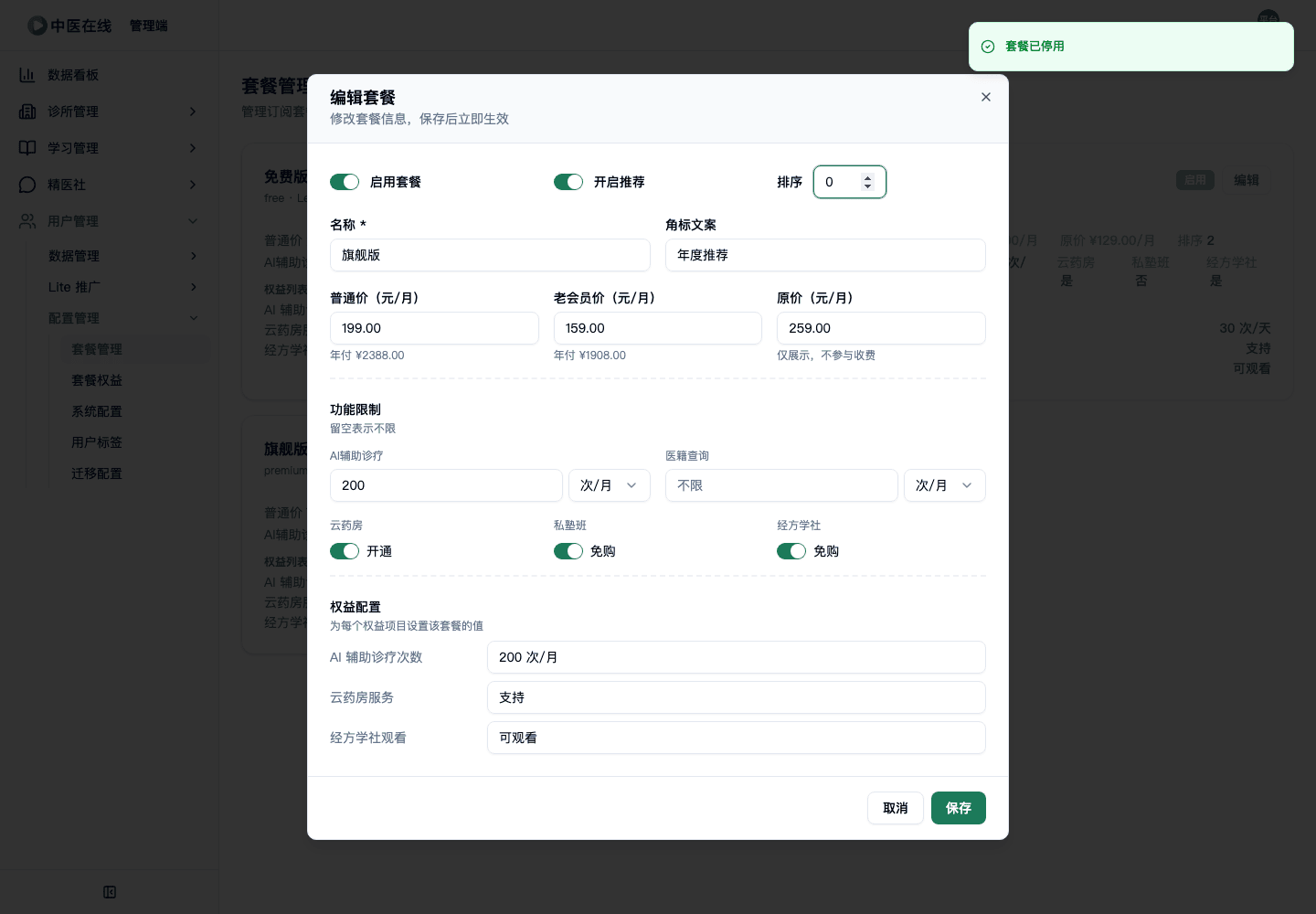
点「编辑」,开启「开启推荐」开关,填写角标文案,调整排序
截图
-
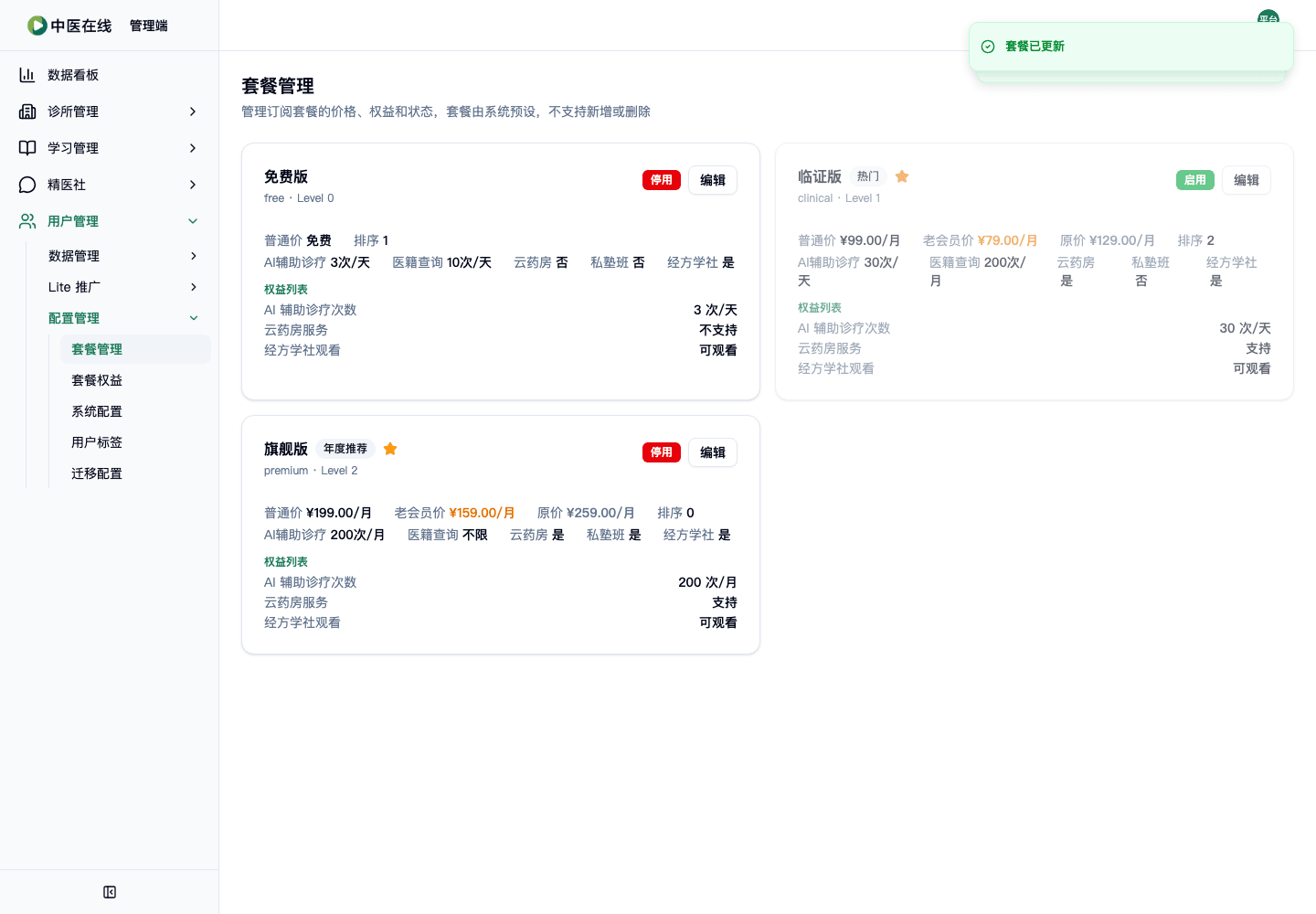
保存后查看卡片是否出现推荐星标和角标
截图
预期结果
切换状态提示「套餐已启用」/「套餐已停用」;开启推荐后卡片显示金色星标,角标文案展示在标题旁
02-01-08-03
权益项目新建、编辑与拖拽排序
角色:平台运营
前置条件
进入「权益项目」页面
操作步骤
-
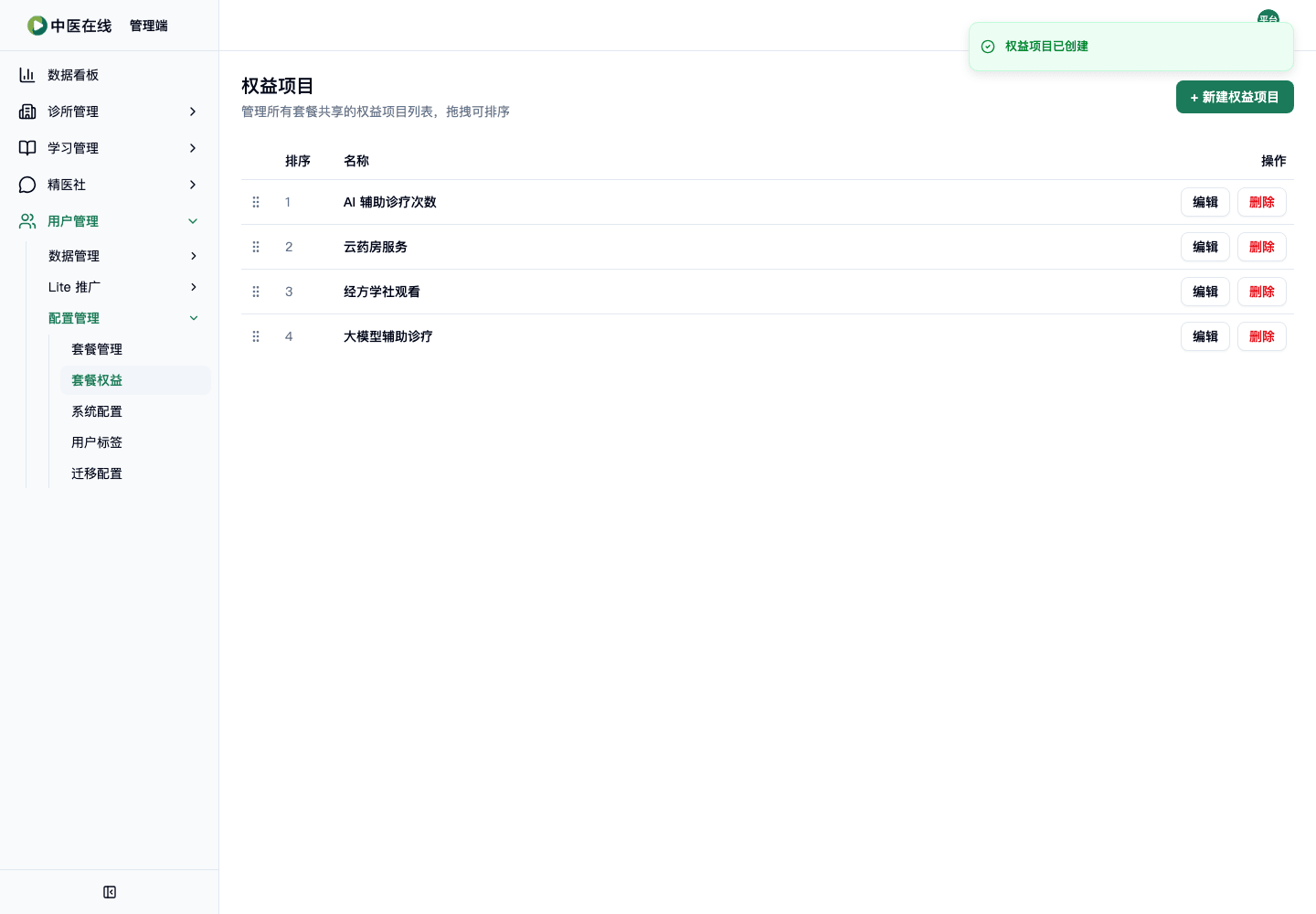
点「+ 新建权益项目」,填写名称(如:大模型辅助诊疗),点「创建」
截图
-
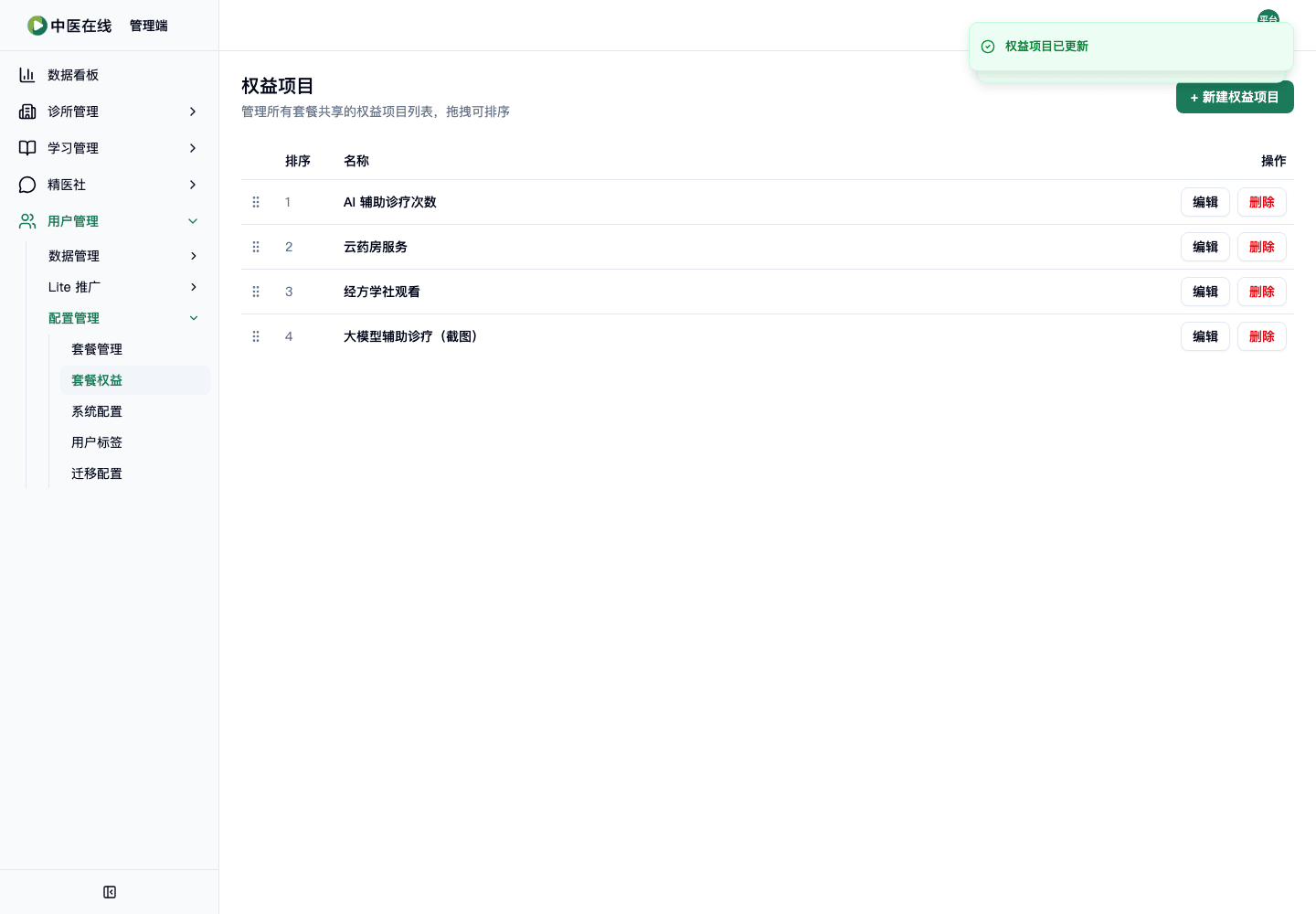
对某权益项目点「编辑」改名后保存
截图
-
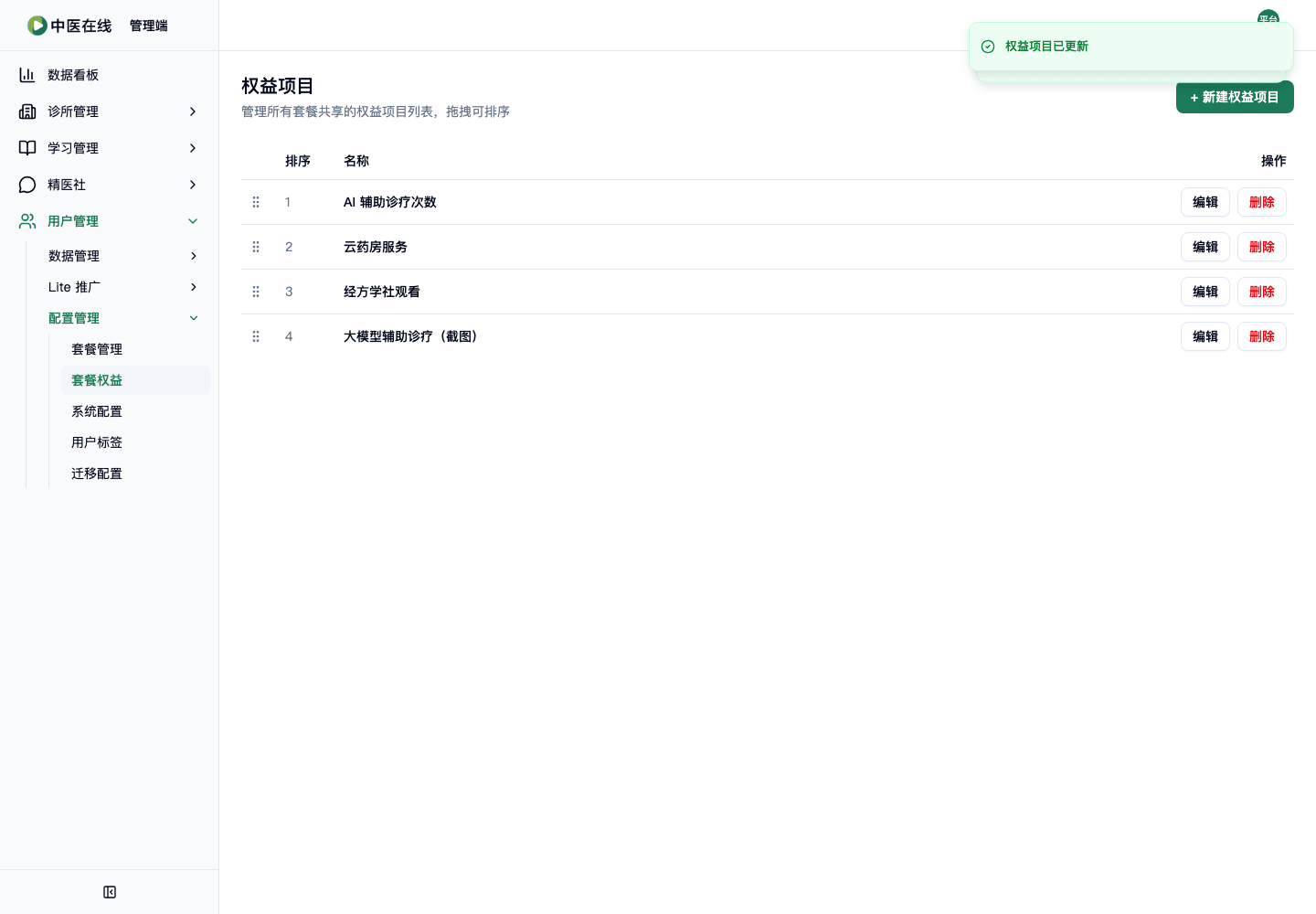
按住行首拖拽手柄调整排序
截图
预期结果
名称为空无法提交;创建提示「权益项目已创建」、编辑提示「权益项目已更新」;拖拽后提示「排序已保存」
02-01-08-04
删除权益项目二次确认
角色:平台运营
前置条件
「权益项目」列表有项目
操作步骤
-
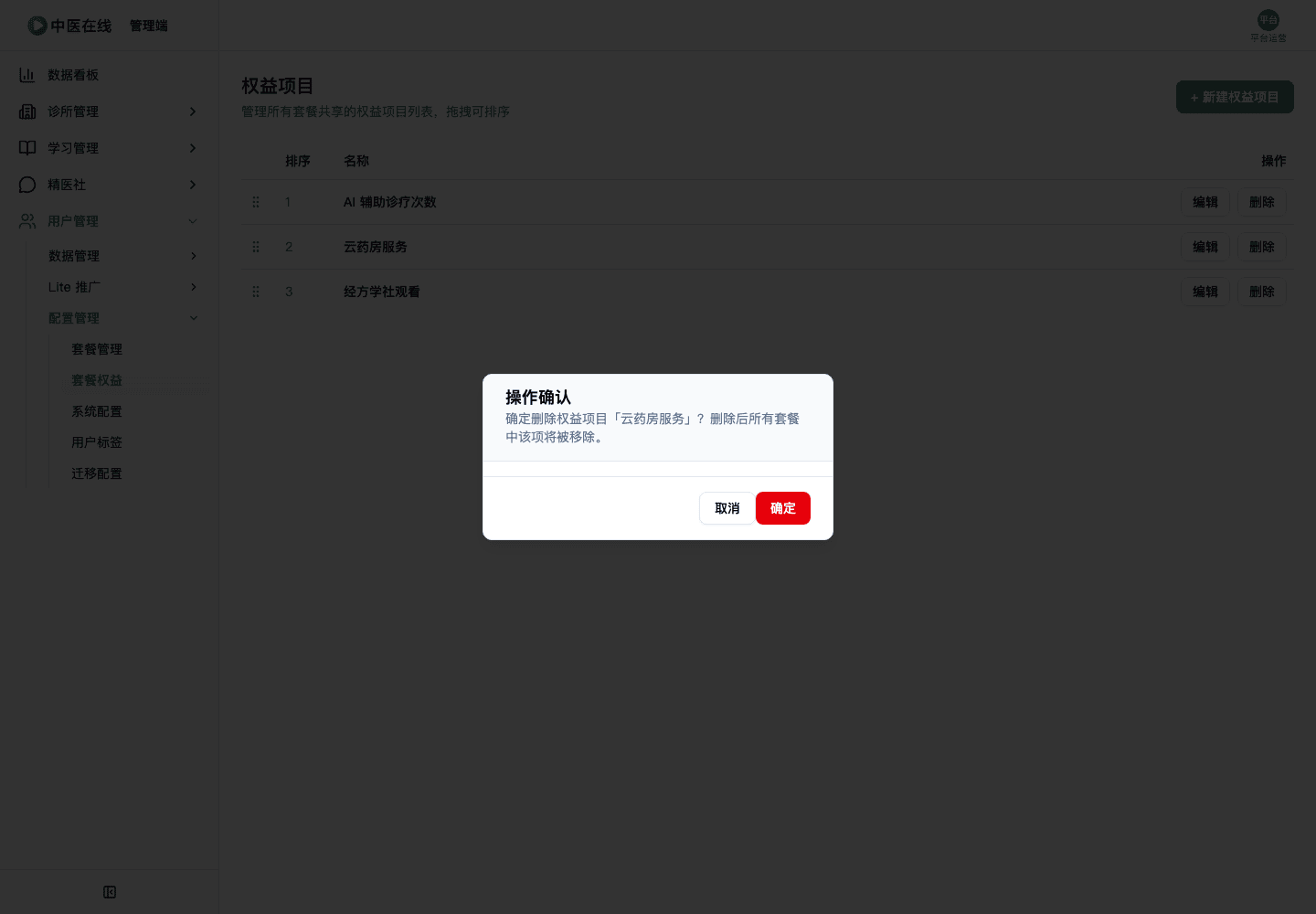
对某权益项目点红色「删除」
截图
-
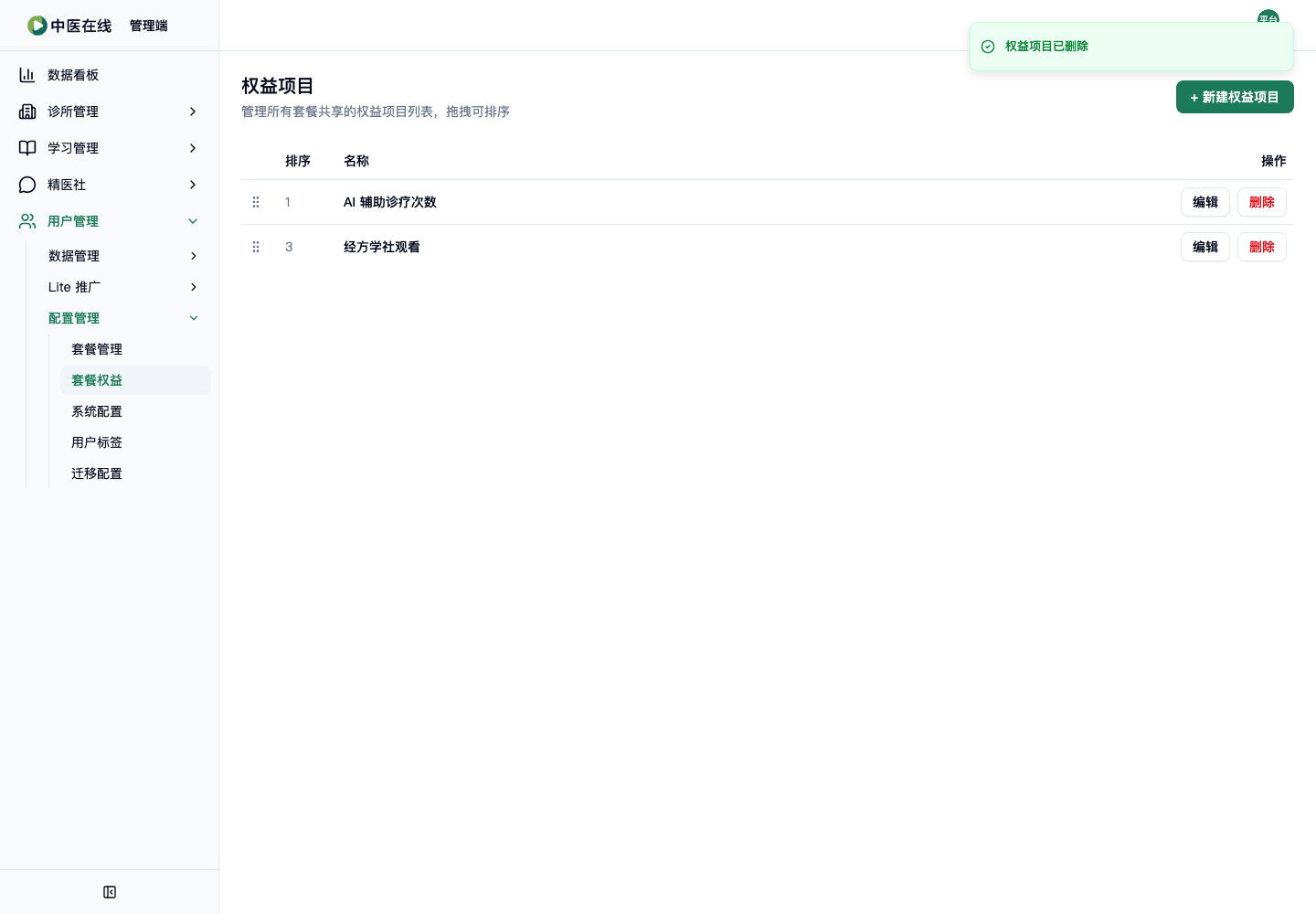
查看确认提示后确定
截图
预期结果
弹出「确定删除权益项目「XX」?删除后所有套餐中该项将被移除。」,确认后提示「权益项目已删除」
02-01-08-05
新建用户订阅记录
角色:平台运营
前置条件
进入「用户订阅」页面
操作步骤
-
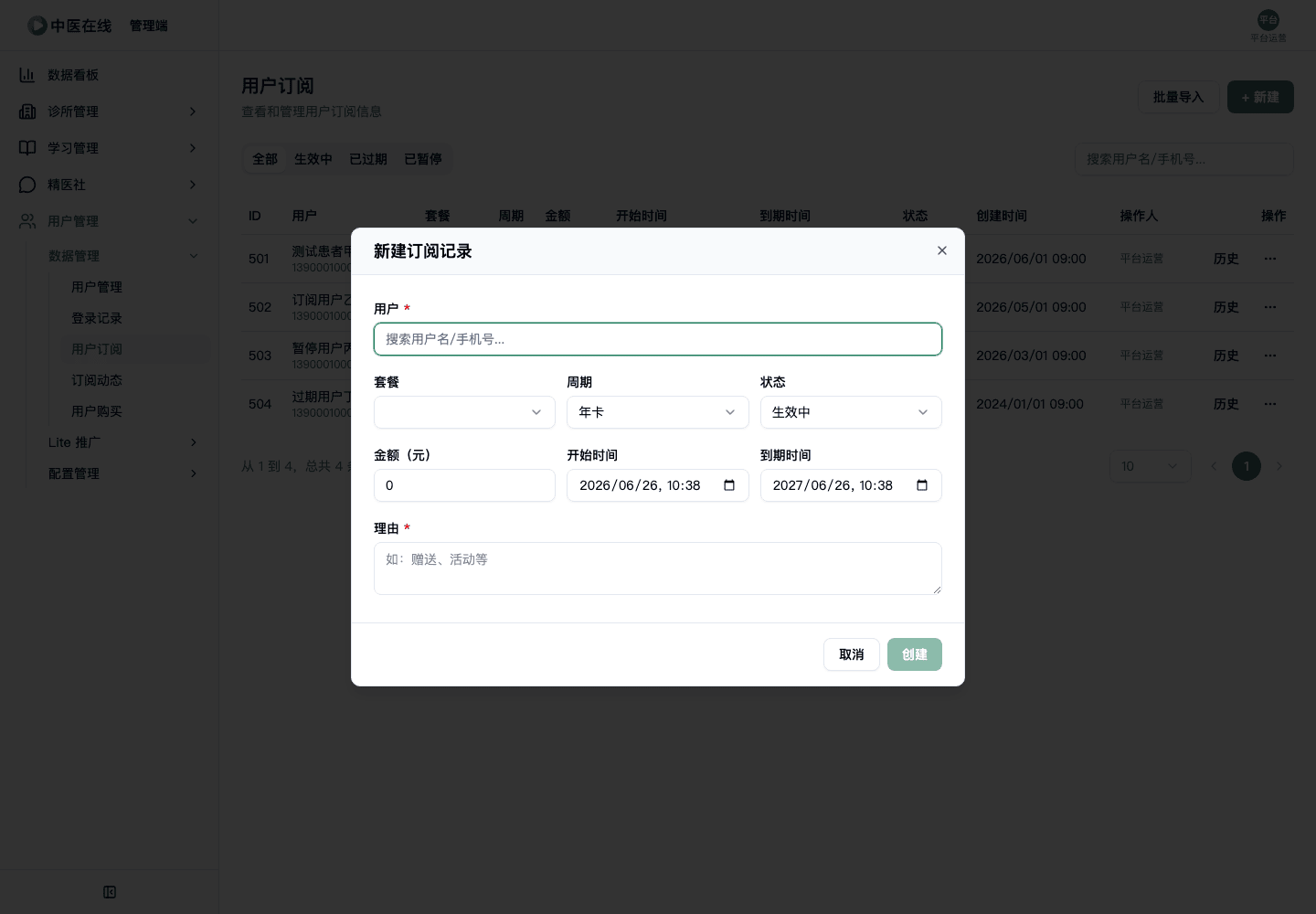
点右上角「+ 新建」
截图
-
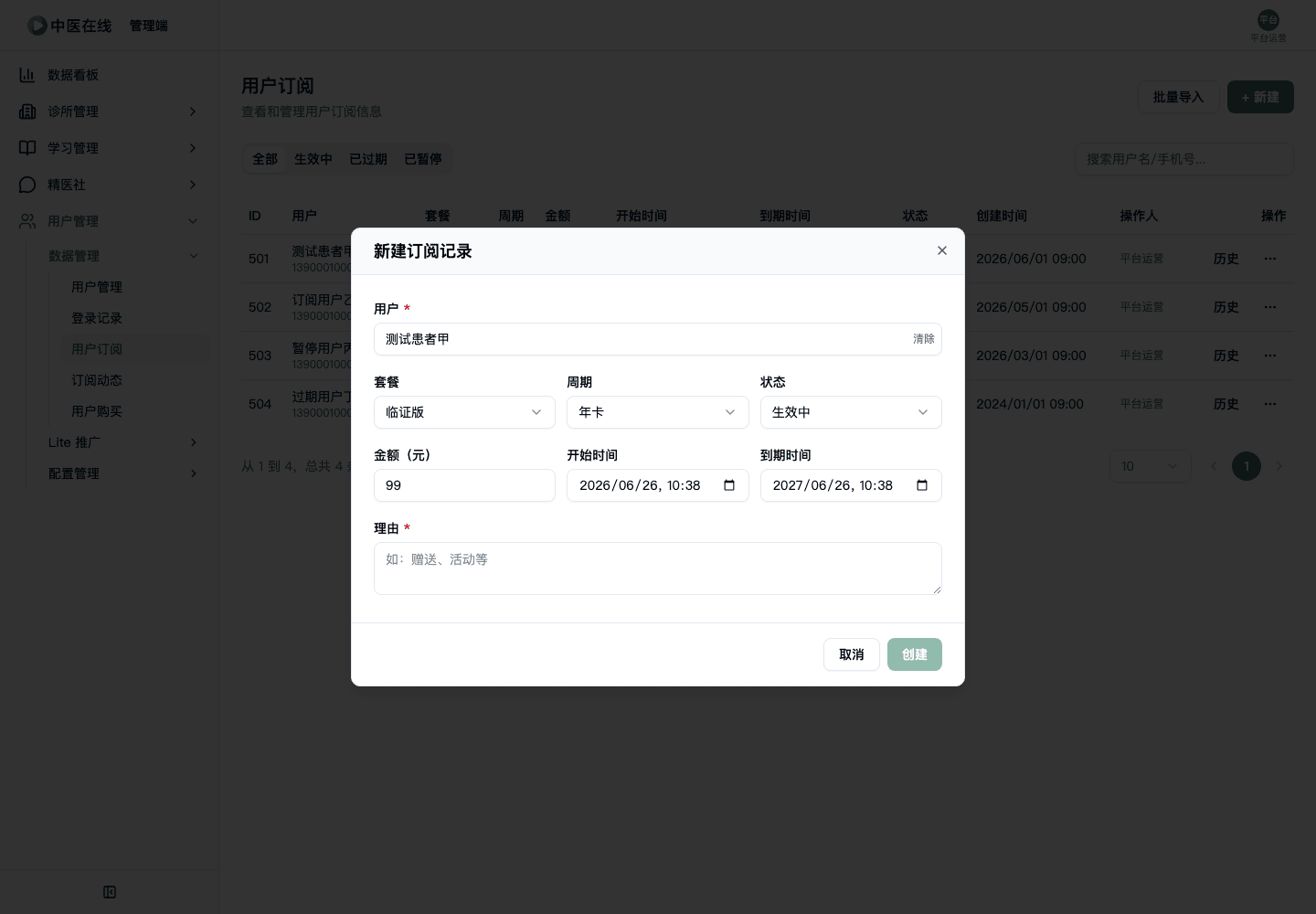
搜索选择用户,选套餐、周期(年卡)、状态,填金额(元)、开始时间、到期时间
截图
-
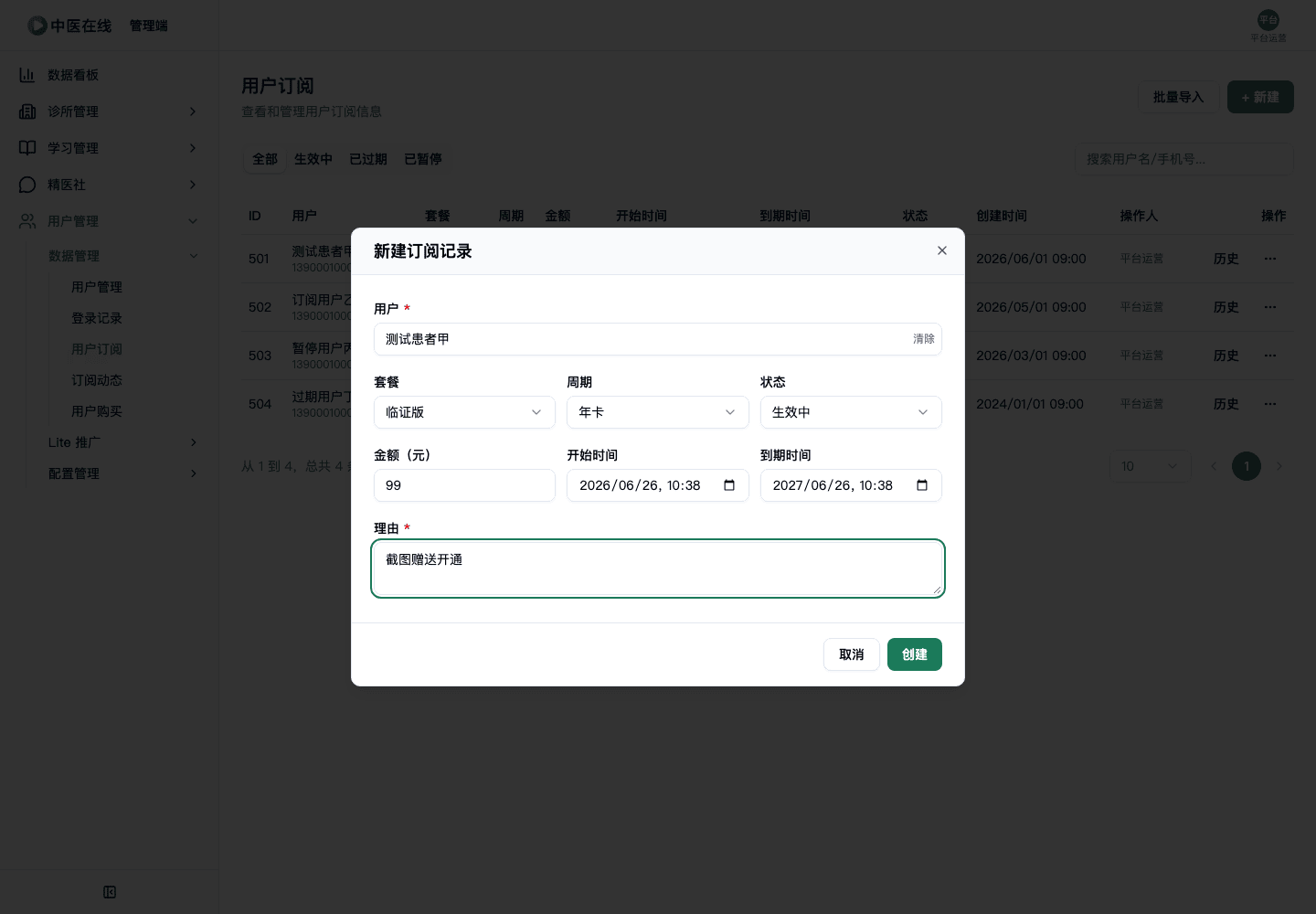
填写「理由」(必填,如:赠送、活动等)
截图
-
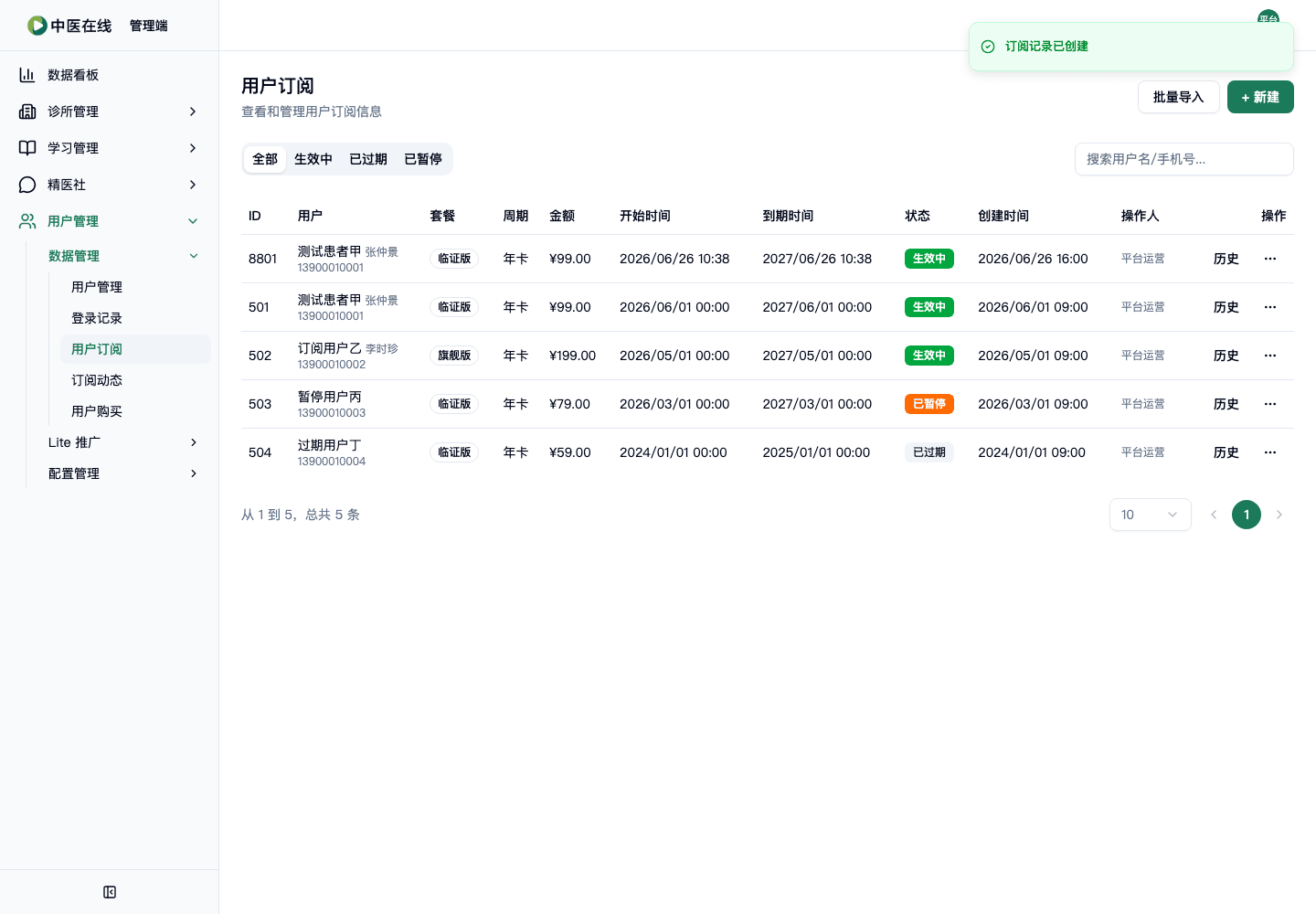
点「创建」
截图
预期结果
未选用户提示「请选择用户」;理由为空时按钮禁用;创建成功提示「订阅记录已创建」,出现在列表,操作人列有记录
注意:这是给测试账号开通订阅的标准前置入口。临证里需要订阅级别(临证版及以上)的功能——如「创建新诊所」「角色管理」「AI 辅助开方」等——测试时都用这里直接给账号开通订阅来满足前置,不必走自助扫码支付(自助支付的 1 分白名单见《开发缺口与不一致.md》GAP-001)。掌握 admin 账号密码即可操作。
02-01-08-06
订阅续费操作
角色:平台运营
前置条件
「用户订阅」里有一条生效中的订阅
操作步骤
-
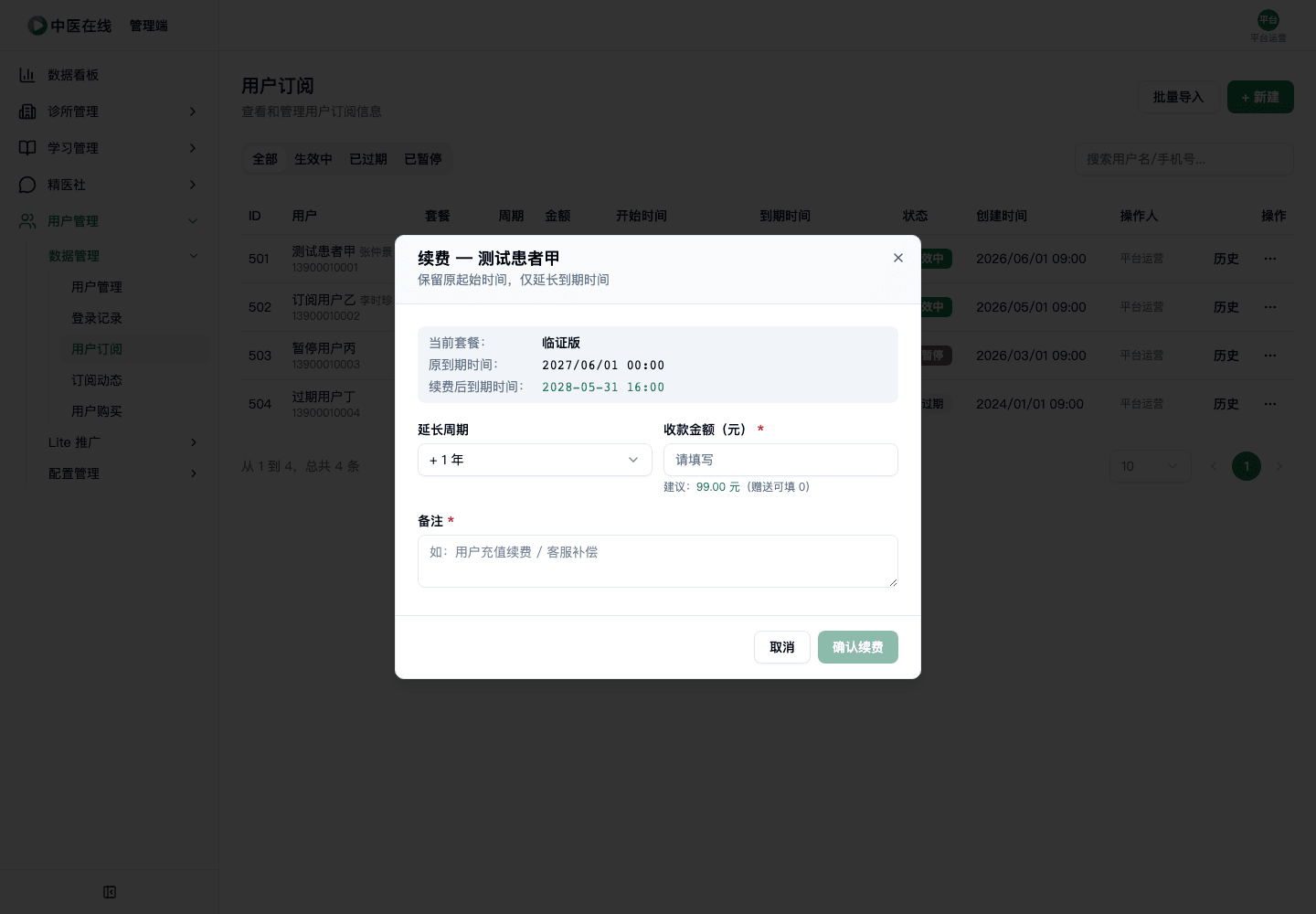
在该订阅「更多」菜单点「续费」
截图
-
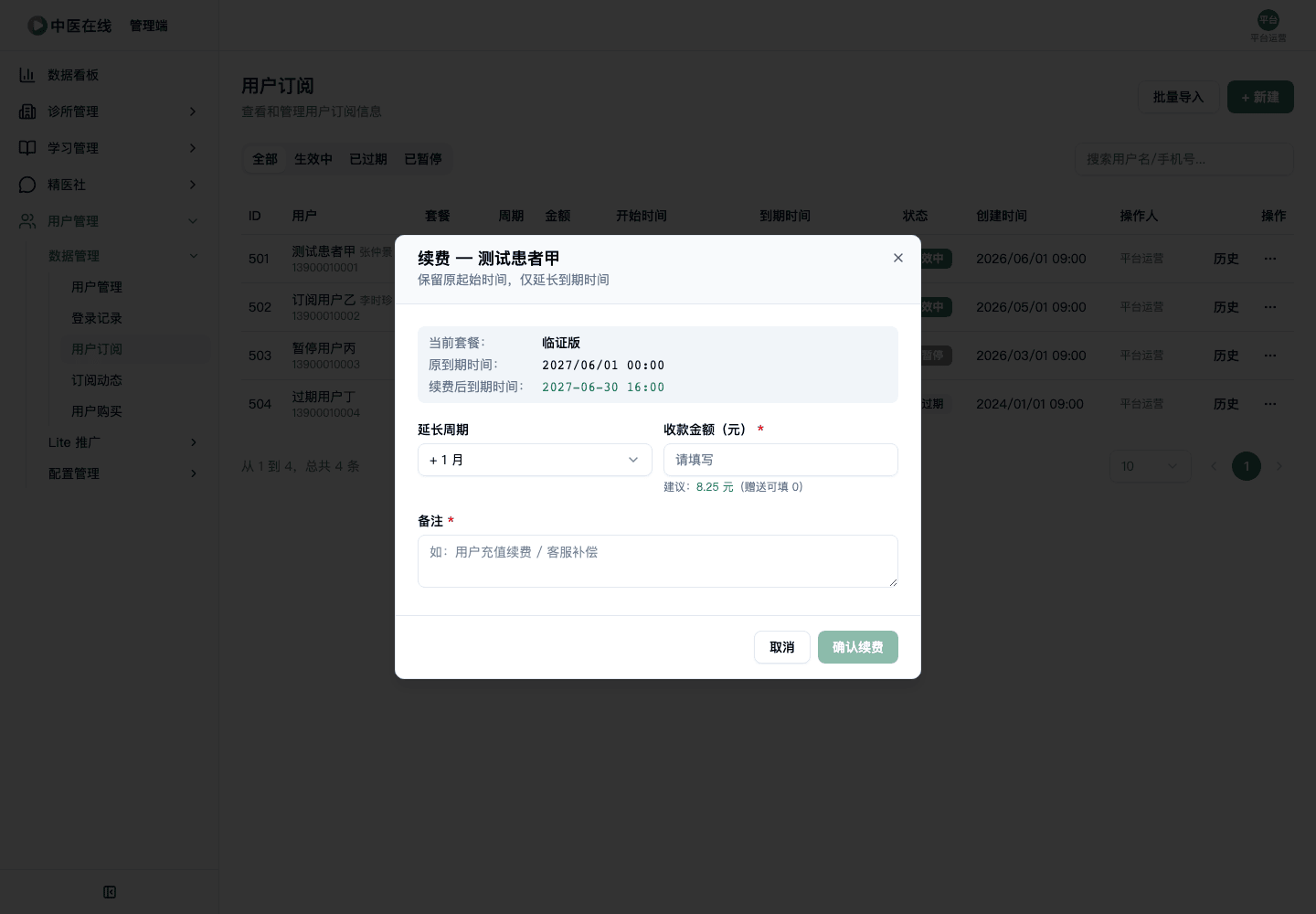
查看原到期时间和续费后到期时间预览,选延长周期
截图
-
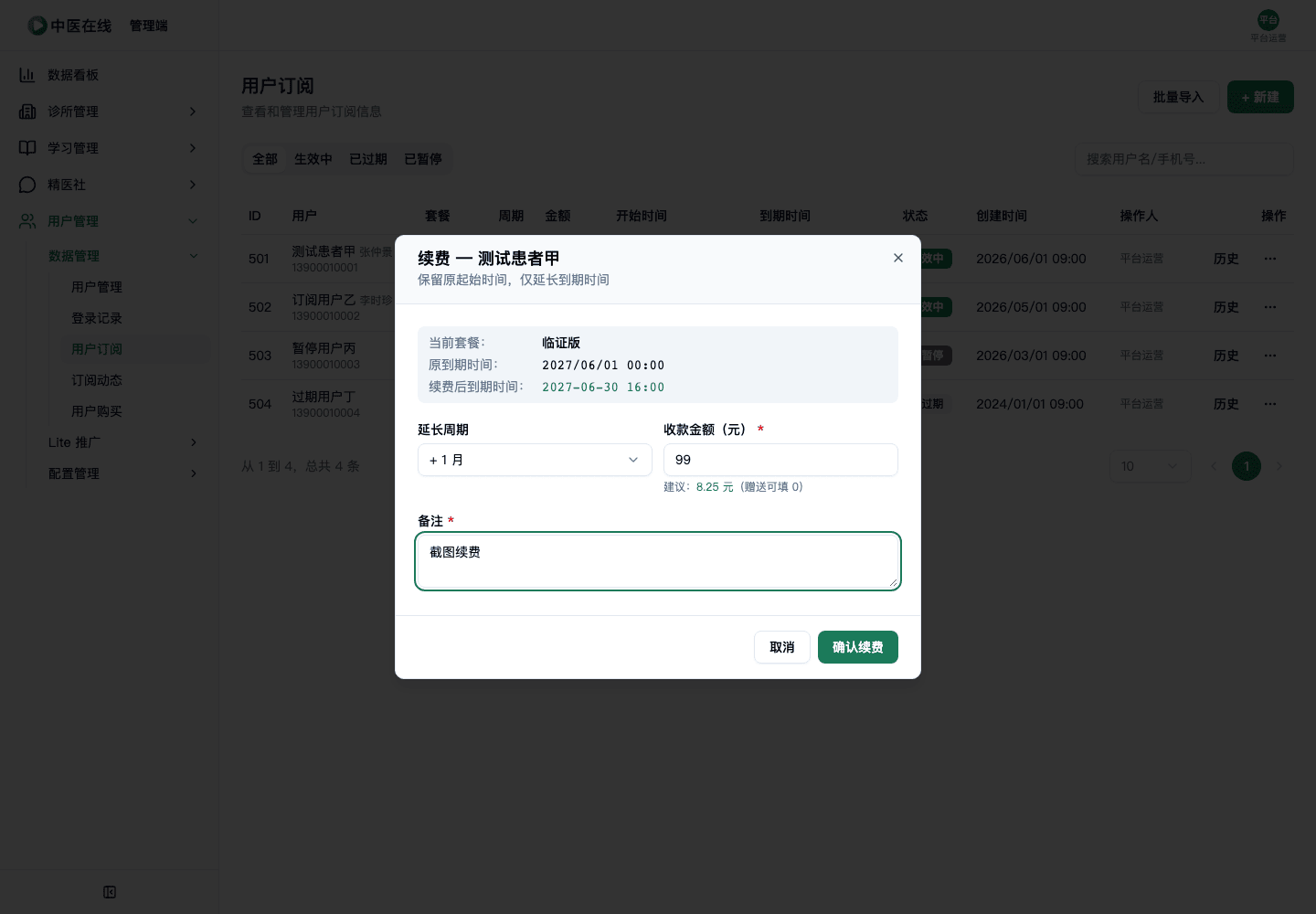
填收款金额(元,可点建议金额填入)和备注
截图
-
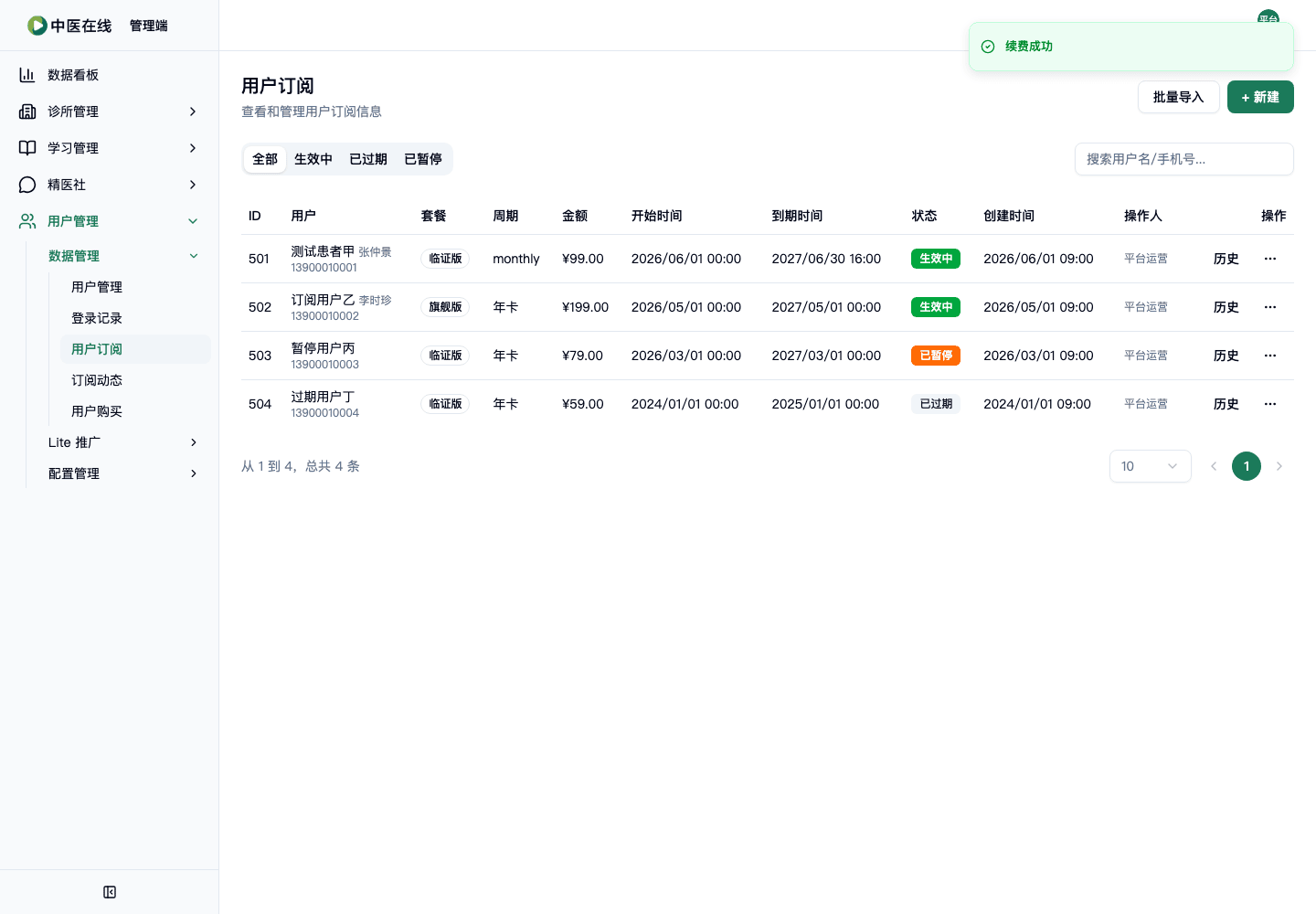
点「确认续费」
截图
预期结果
续费保留原起始时间仅延长到期;金额或备注为空提示「请填写收款金额」/「请填写备注」;成功提示「续费成功」,备注自动加前缀[续费]
02-01-08-07
订阅升级套餐
角色:平台运营
前置条件
「用户订阅」里有生效中且非最高级套餐的订阅
操作步骤
-
在「更多」菜单点「升级」
截图
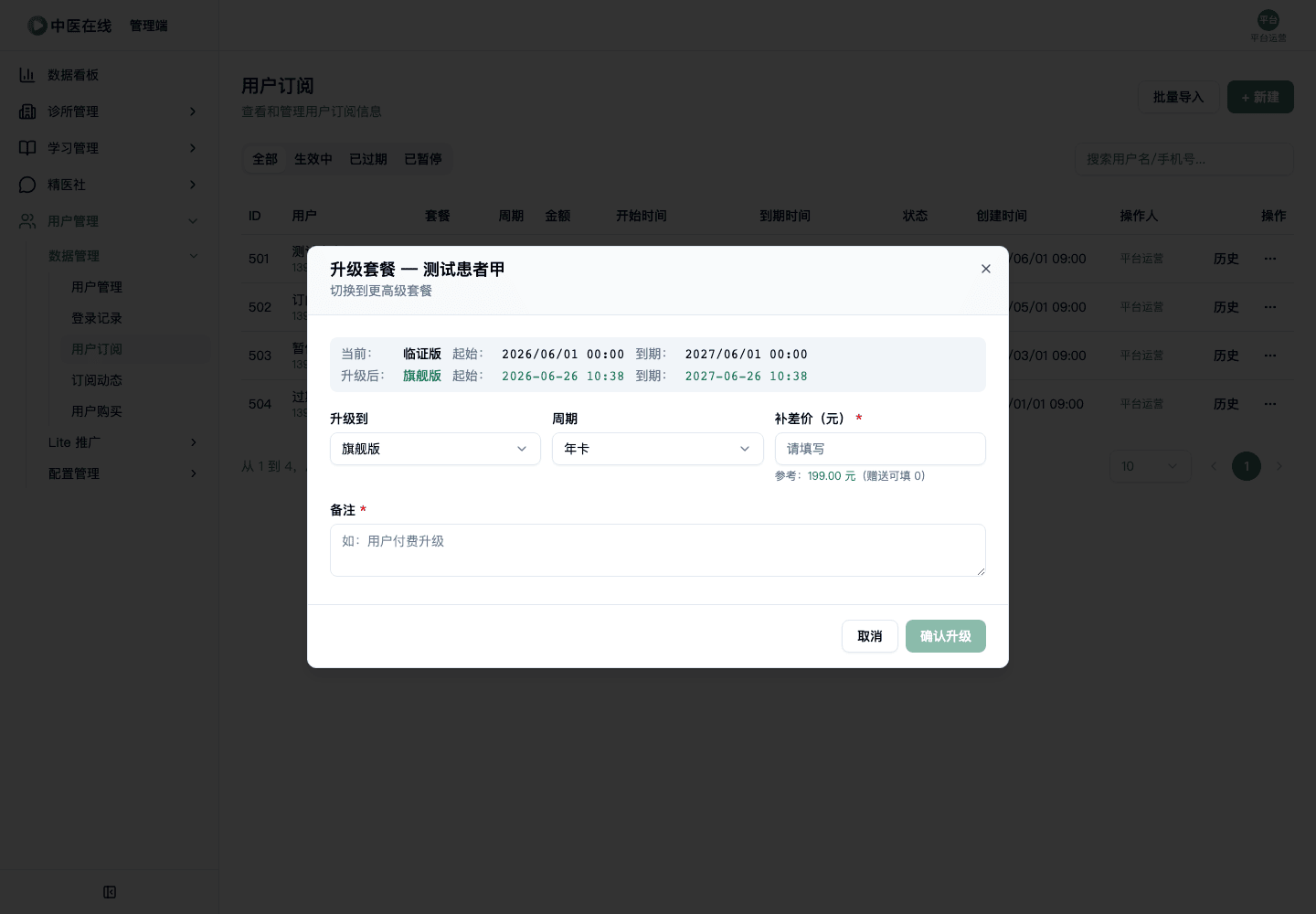
-
选升级到的更高级套餐,看当前vs升级后信息对比
截图
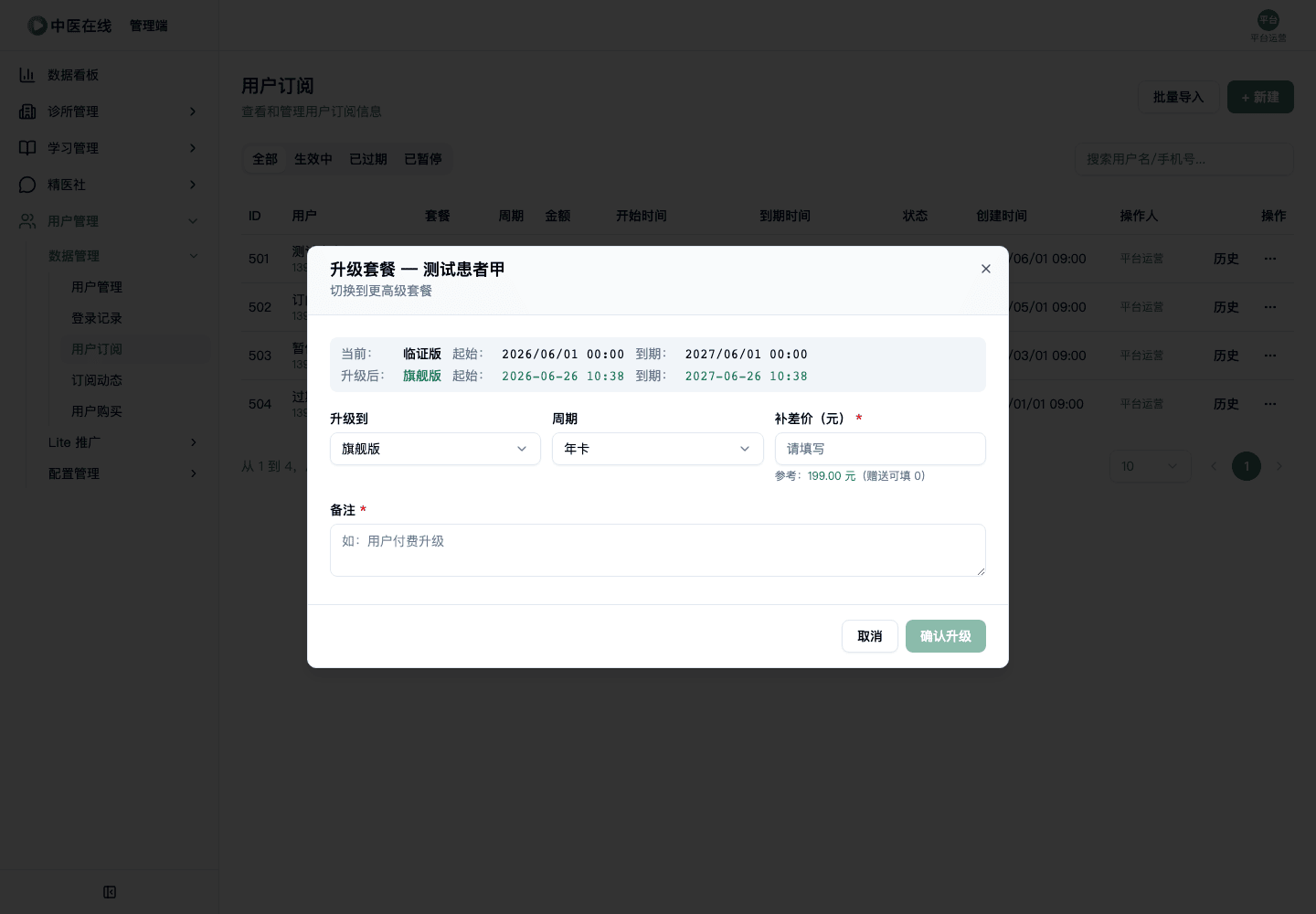
-
填补差价(元)和备注,点「确认升级」
截图
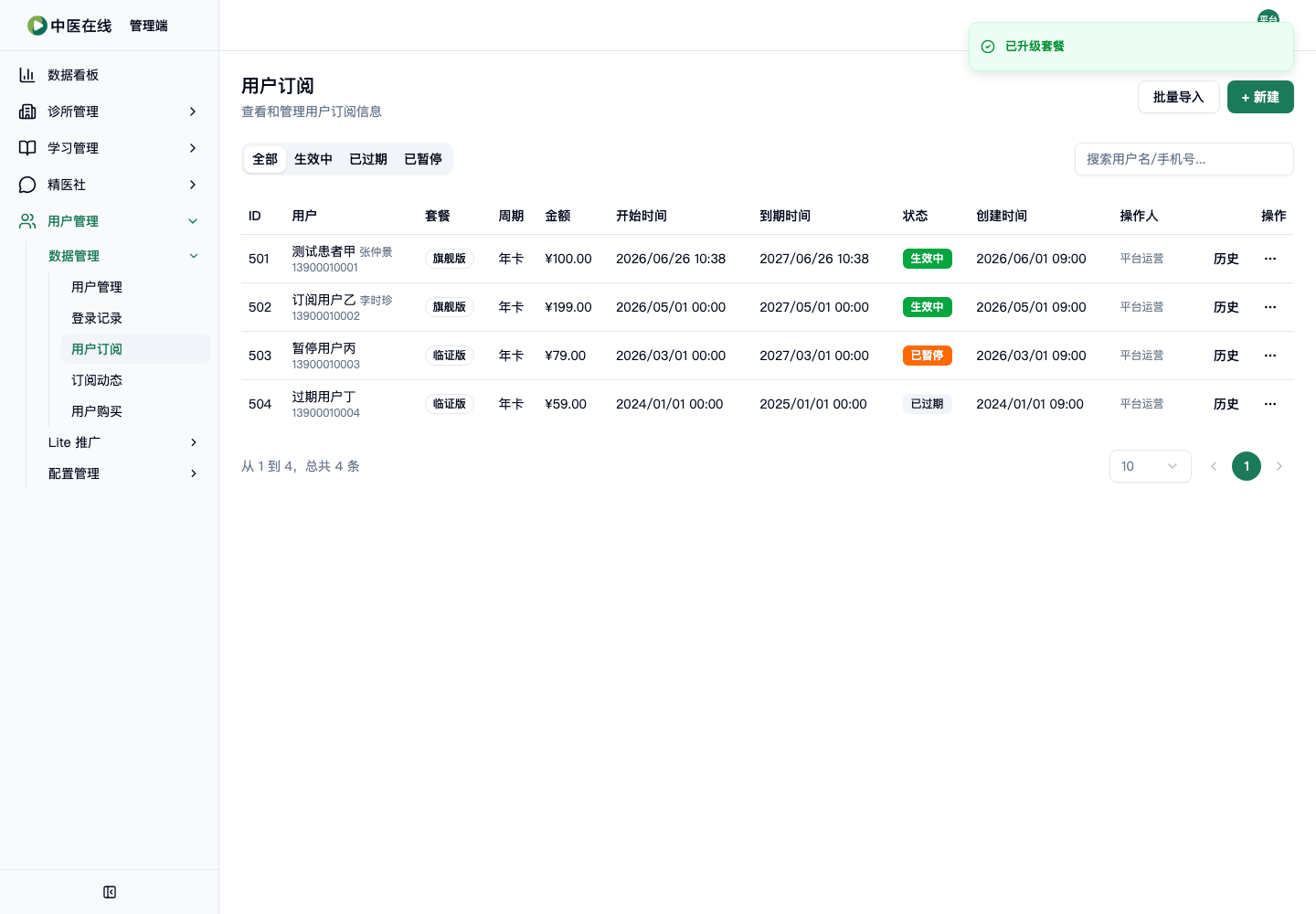
预期结果
下拉只列更高级且启用的套餐;若已是最高级套餐则提示「已是最高级套餐,无法升级」;成功提示「已升级套餐」,备注前缀[升级套餐]
02-01-08-08
订阅暂停/恢复/取消操作
角色:平台运营
前置条件
「用户订阅」里有生效中的订阅
操作步骤
-
在「更多」菜单点「暂停」,弹窗里看警告文案,填备注,点「确认」
截图
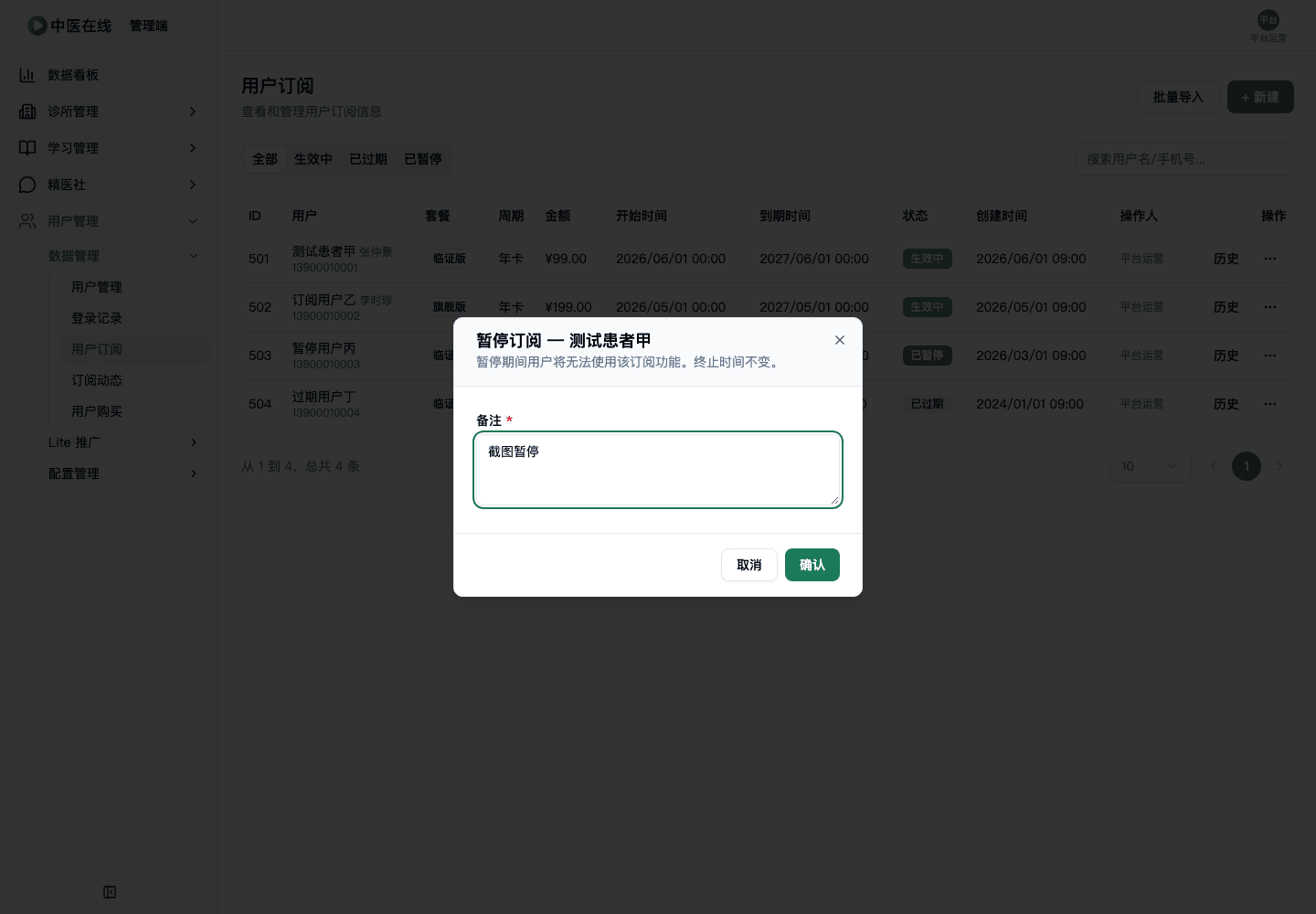
-
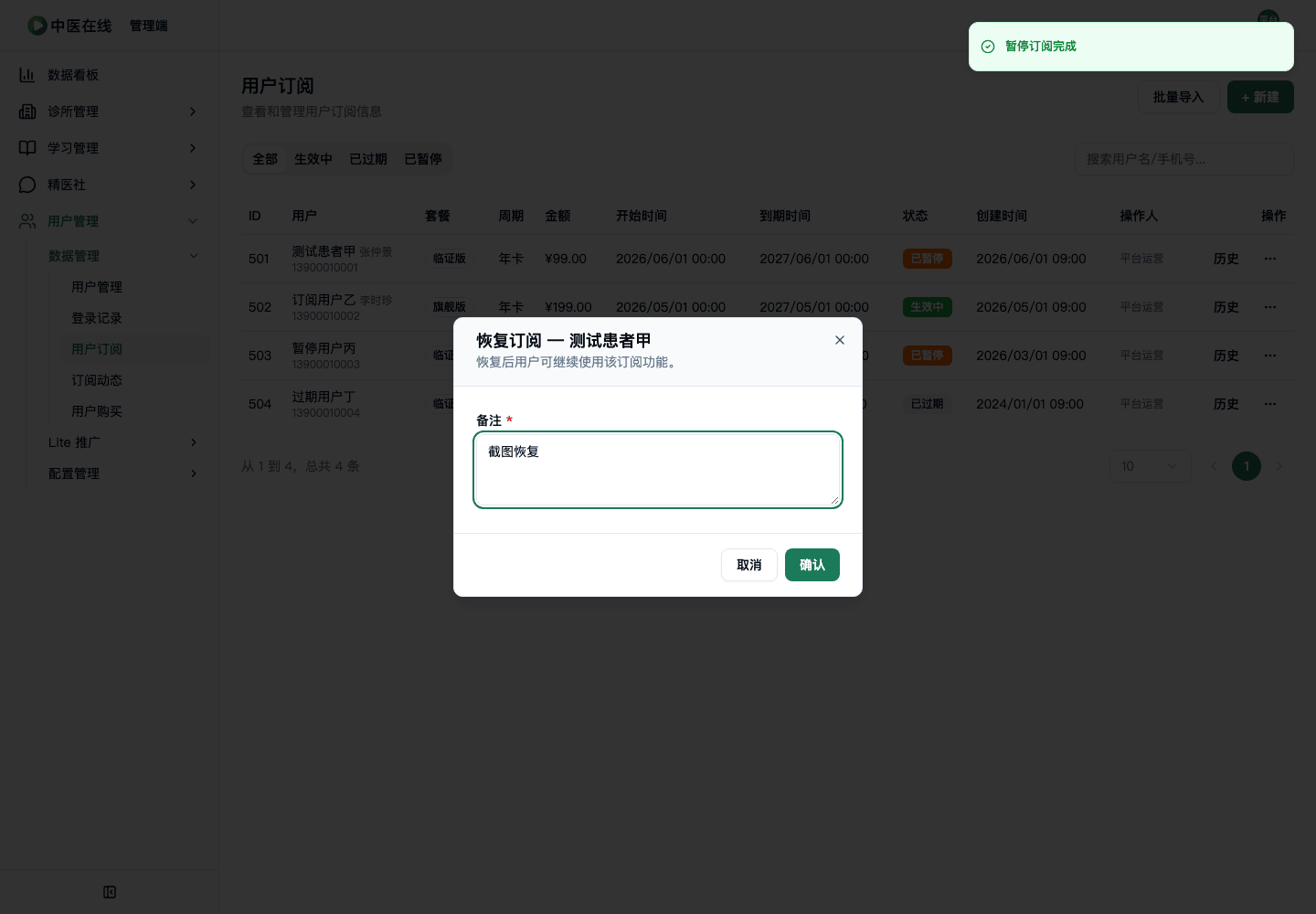
对已暂停订阅点「恢复」并填备注确认
截图
-
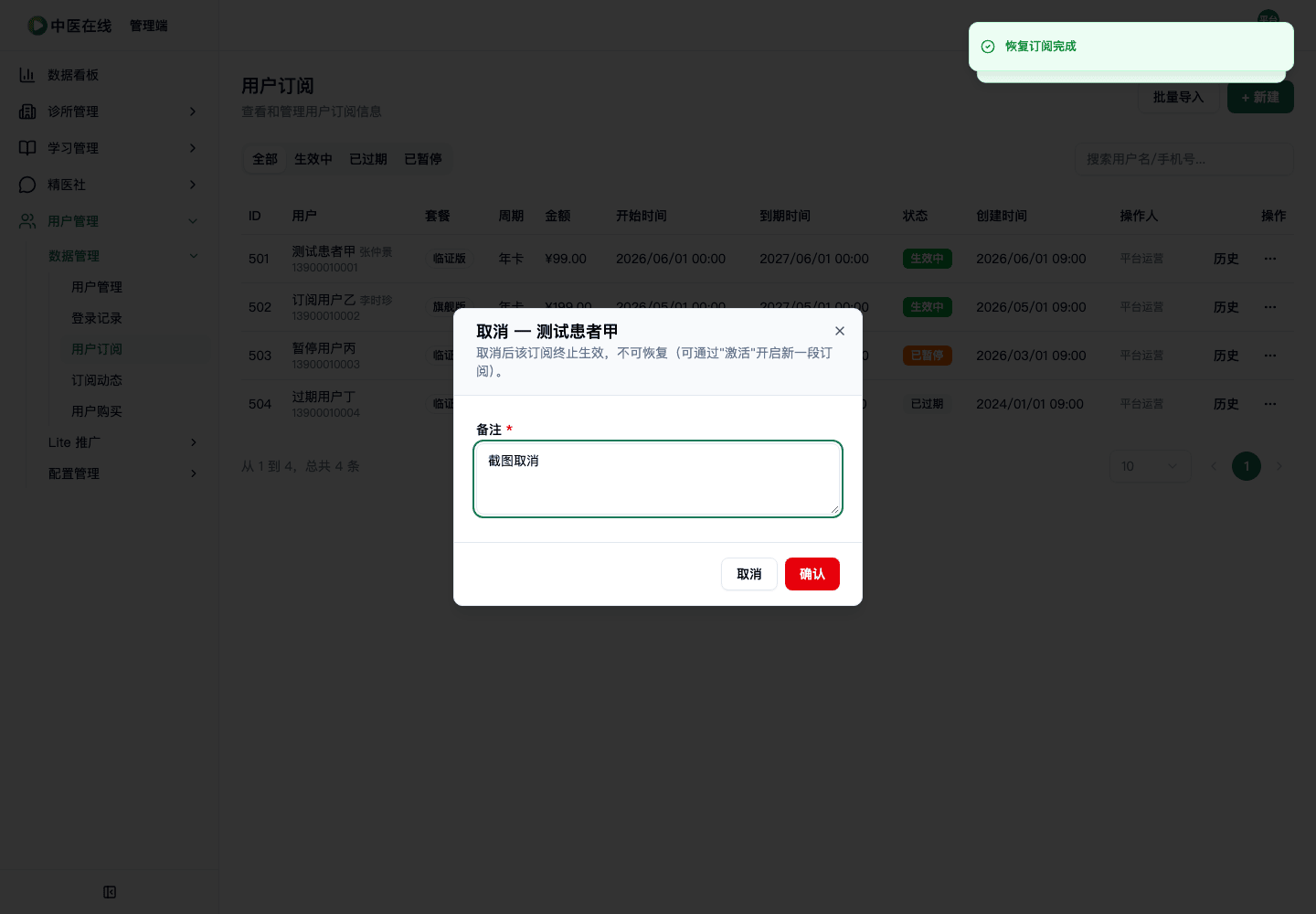
对订阅点「取消」,确认按钮为红色,填备注后确认
截图
预期结果
三个操作各有对应警告说明;备注均必填,为空提示「请填写备注」;成功分别提示「暂停订阅完成」「恢复订阅完成」「取消完成」
02-01-08-09
课程/私塾班购买记录的新建与编辑
角色:平台运营
前置条件
进入「购买记录」页面
操作步骤
-
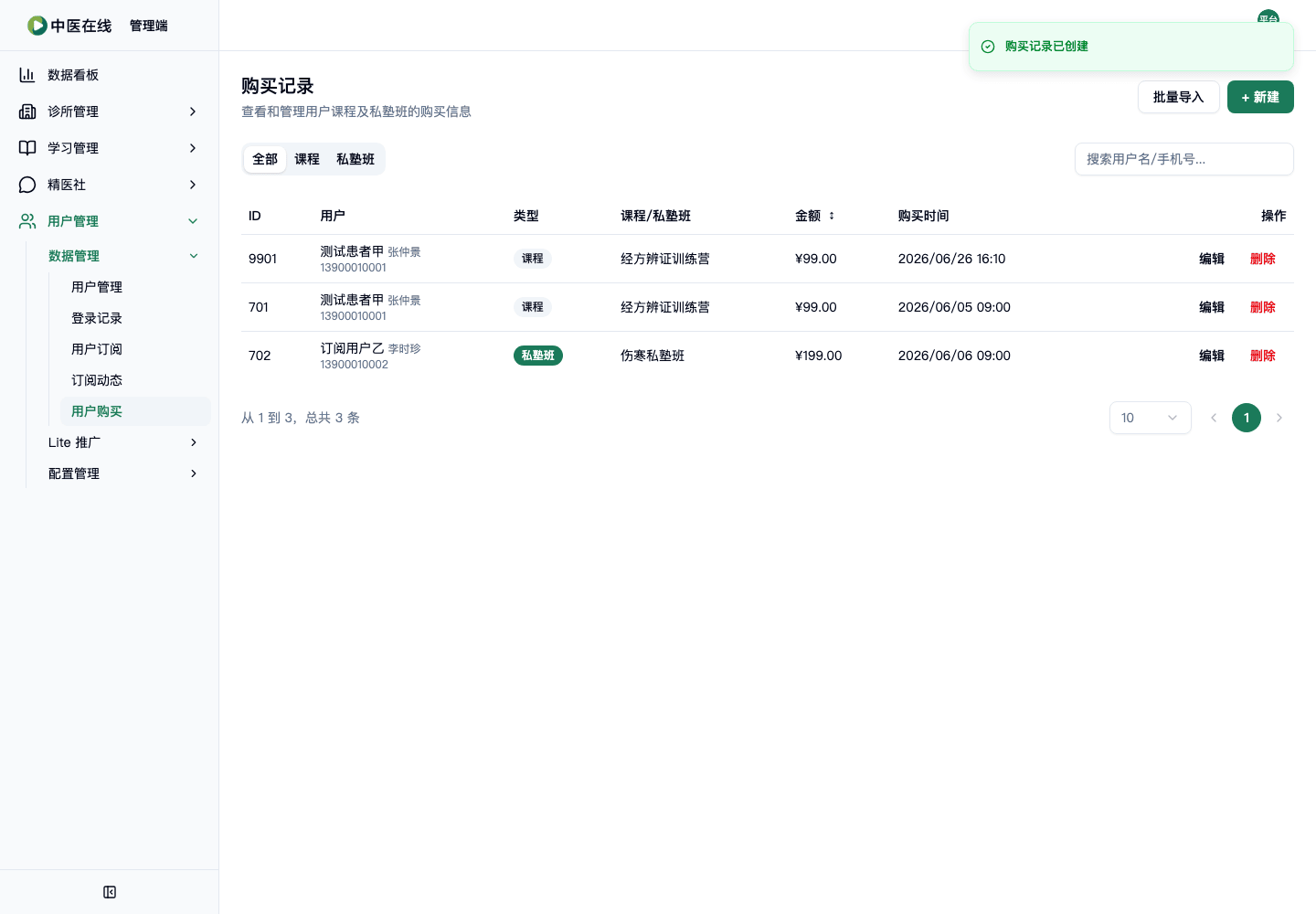
点「+ 新建」,搜索选用户、选类型(课程/私塾班)、填课程ID和金额(元),点「创建」
截图
-
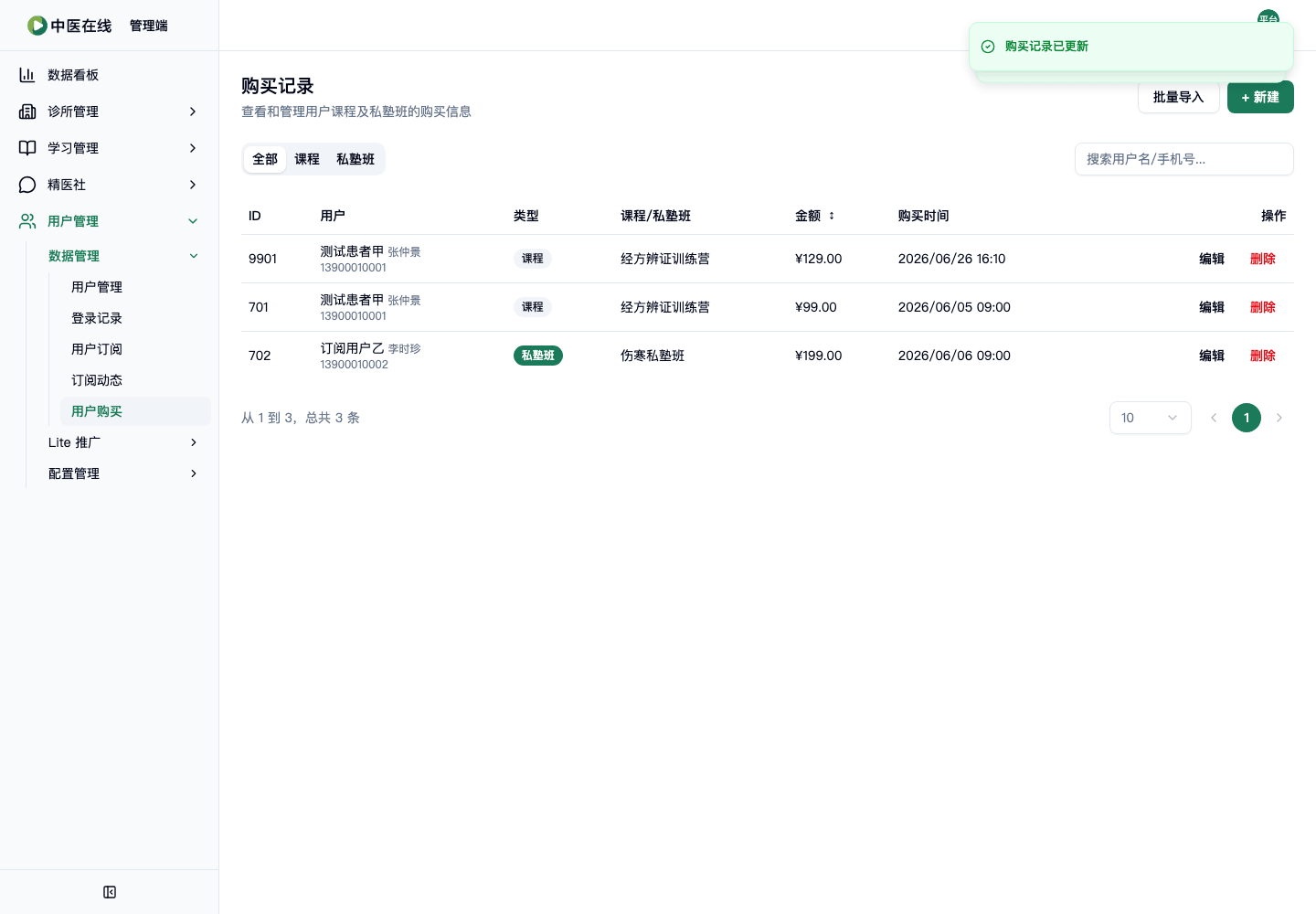
对某记录点「编辑」,修改金额,填写「编辑理由」(必填)后保存
截图
预期结果
未选用户提示「请选择用户」;编辑时理由为空保存按钮禁用;新建提示「购买记录已创建」、编辑提示「购买记录已更新」
02-01-08-10
购买/订阅记录批量导入
角色:平台运营
前置条件
进入「购买记录」或「用户订阅」页面
操作步骤
-
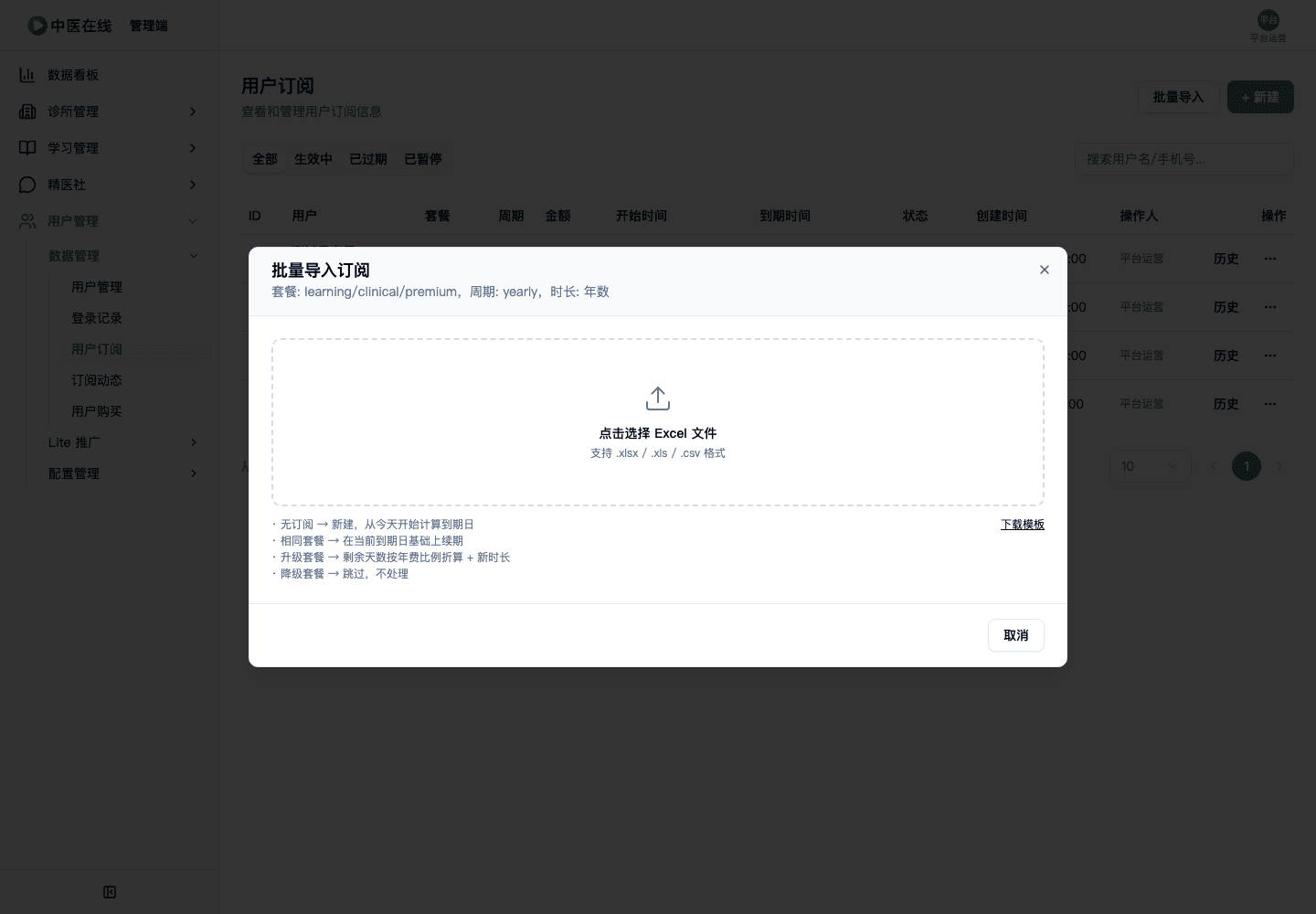
点「批量导入」,先点「下载模板」
截图
-
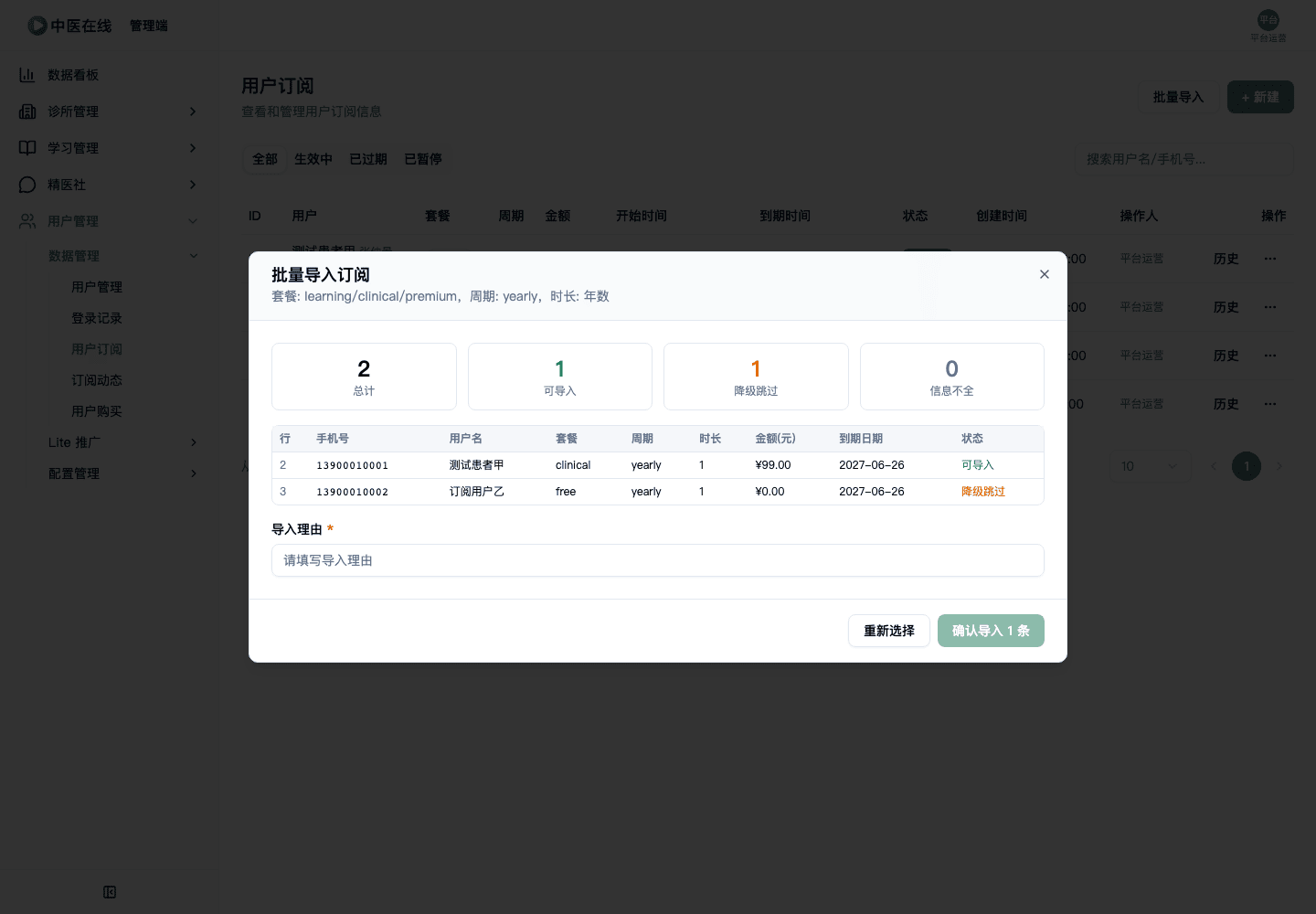
上传填好的Excel文件进入预检,查看总计/可导入/跳过/信息不全统计
截图
-
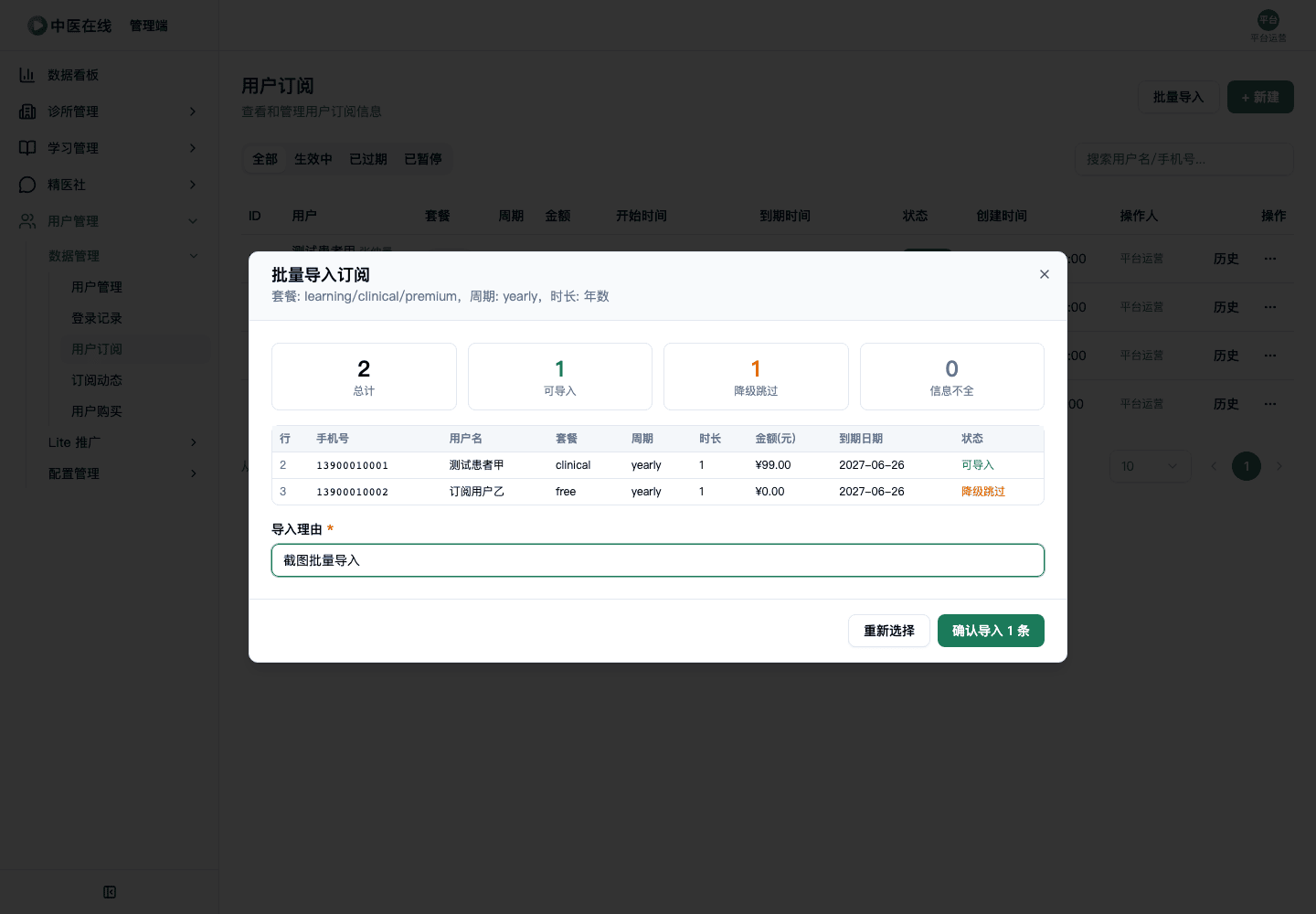
填写「导入理由」(必填),点「确认导入 N 条」
截图
-
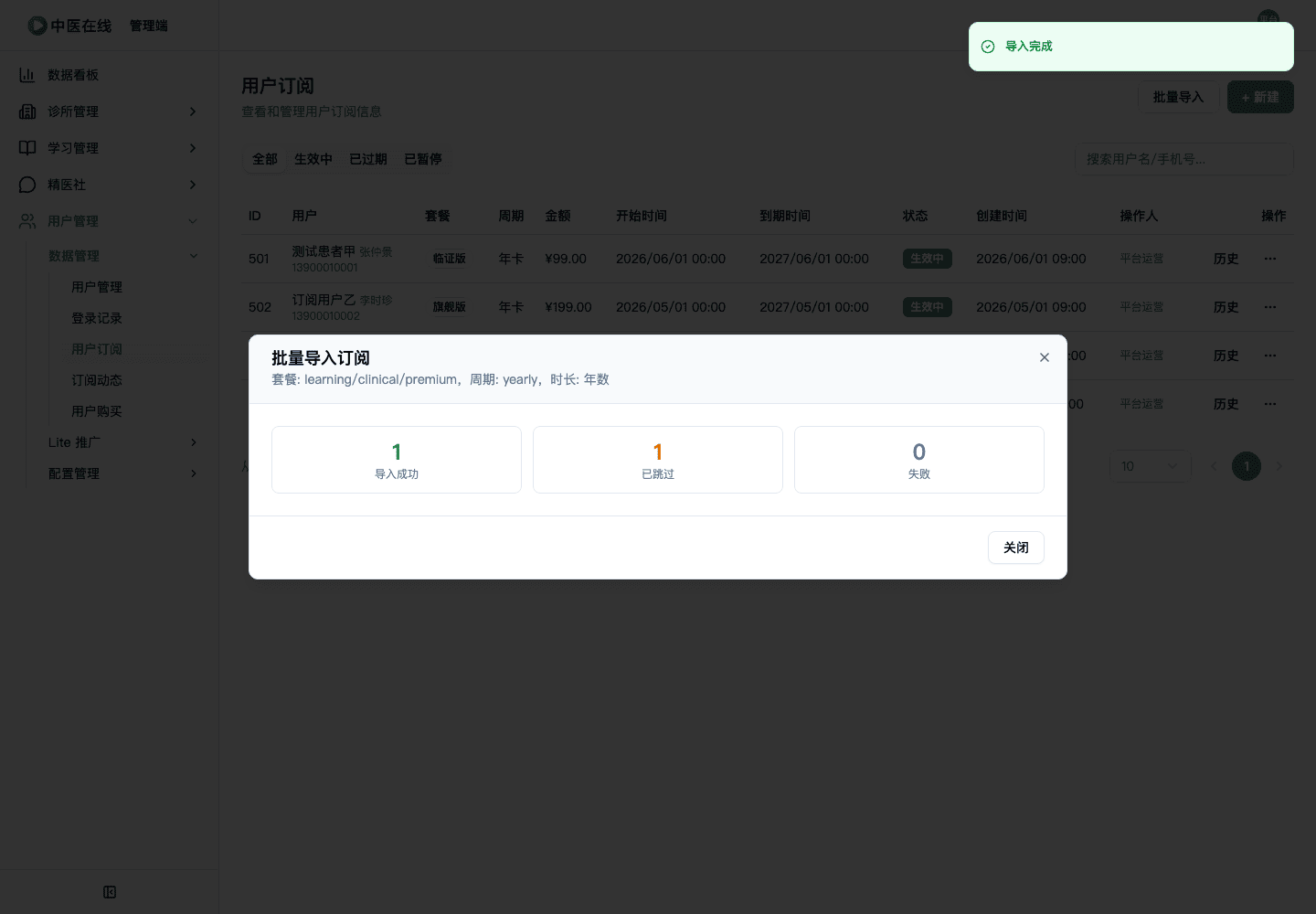
查看导入结果统计
截图
预期结果
上传后进入预检,逐行标出可导入/跳过/信息不全;导入理由为空时确认按钮禁用;导入完成显示成功/跳过/失败数量
02-01-08-11
查看订阅历史与订阅动态流水筛选
角色:平台运营
前置条件
进入「订阅动态」页面
操作步骤
-
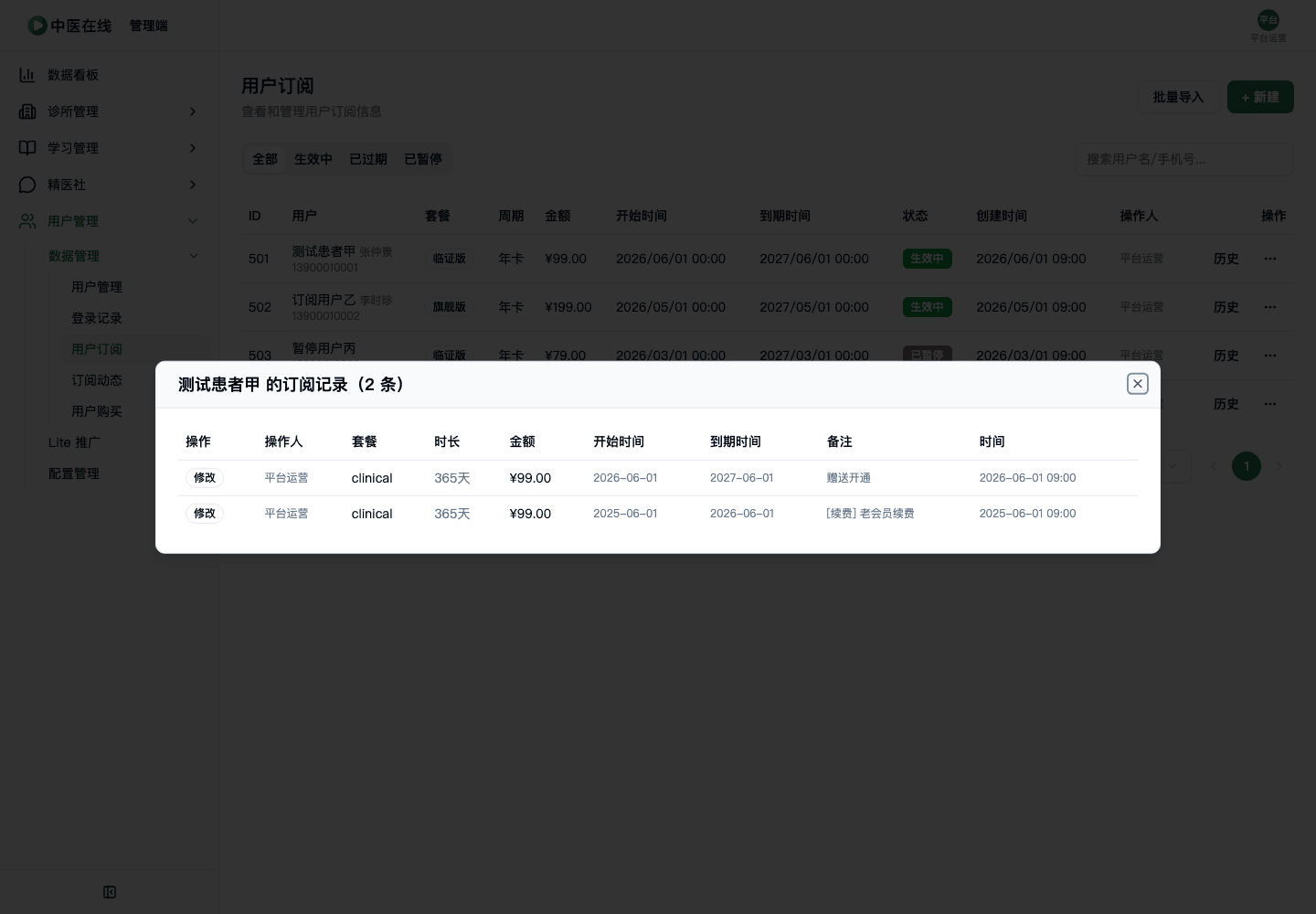
在某用户订阅行点「历史」,查看该用户的订阅记录弹窗
截图
-
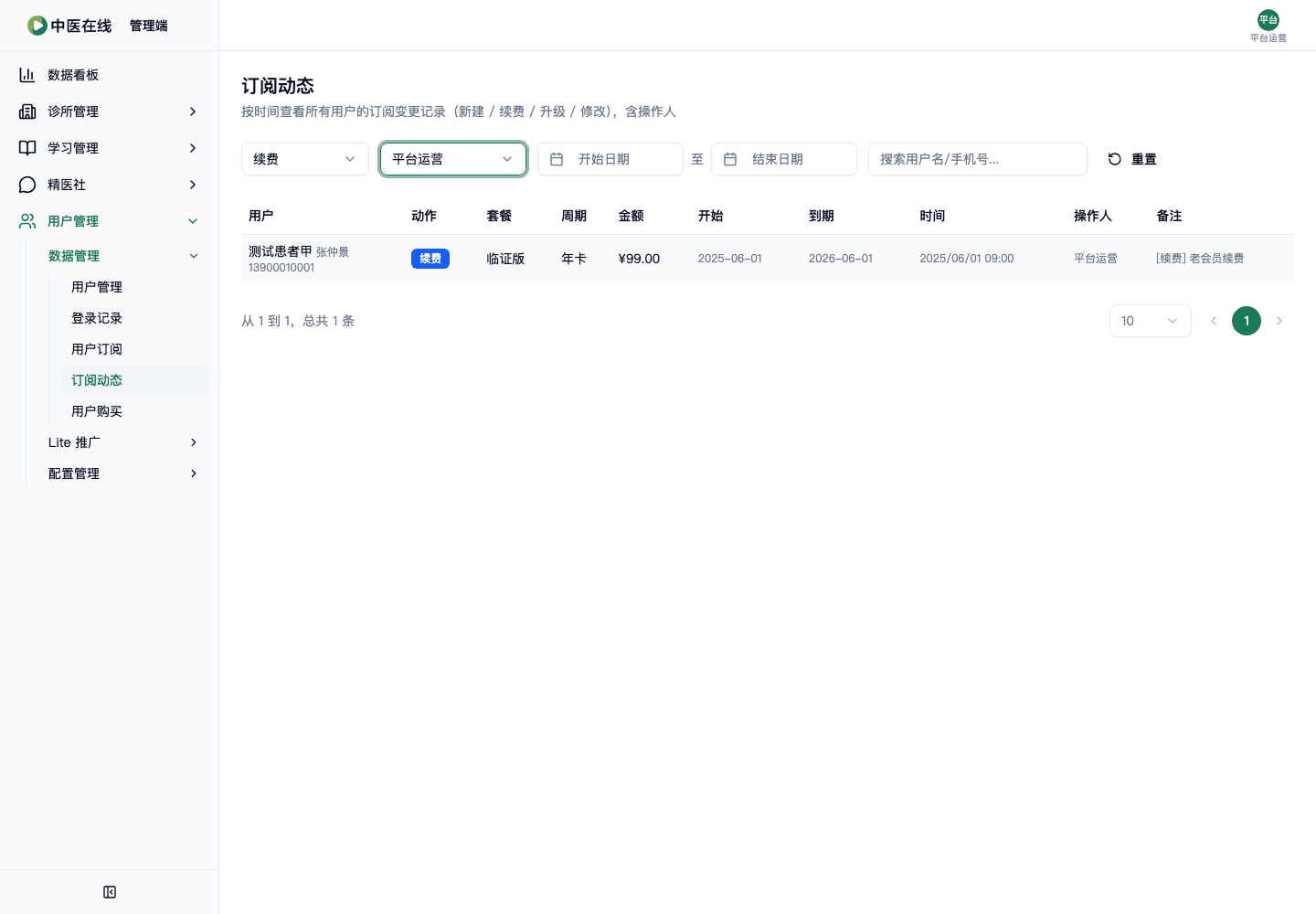
进入「订阅动态」,用动作下拉(创建/续费/升级/修改)、来源/操作人、日期范围筛选
截图
-
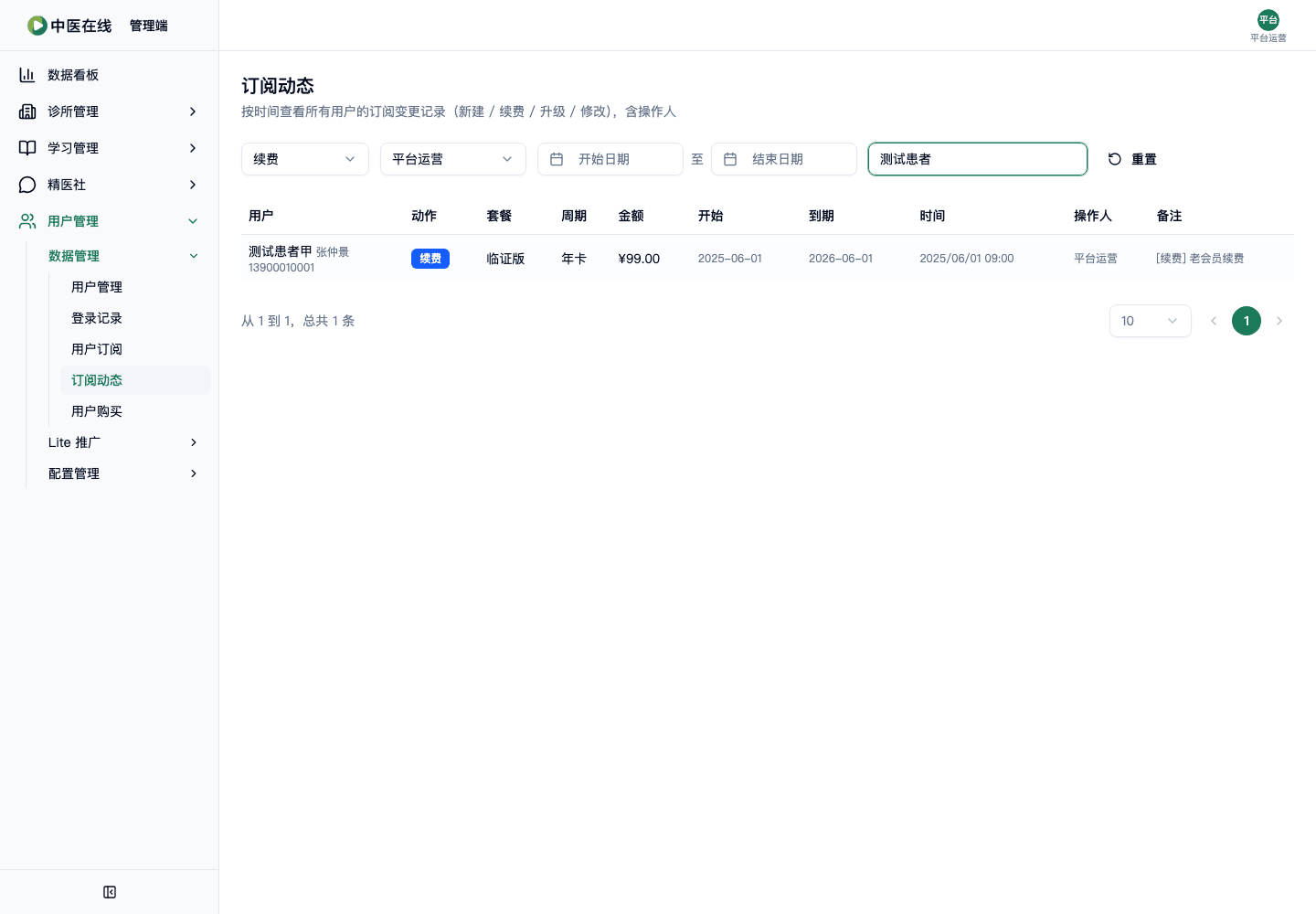
搜索用户名/手机号后查看流水
截图
-
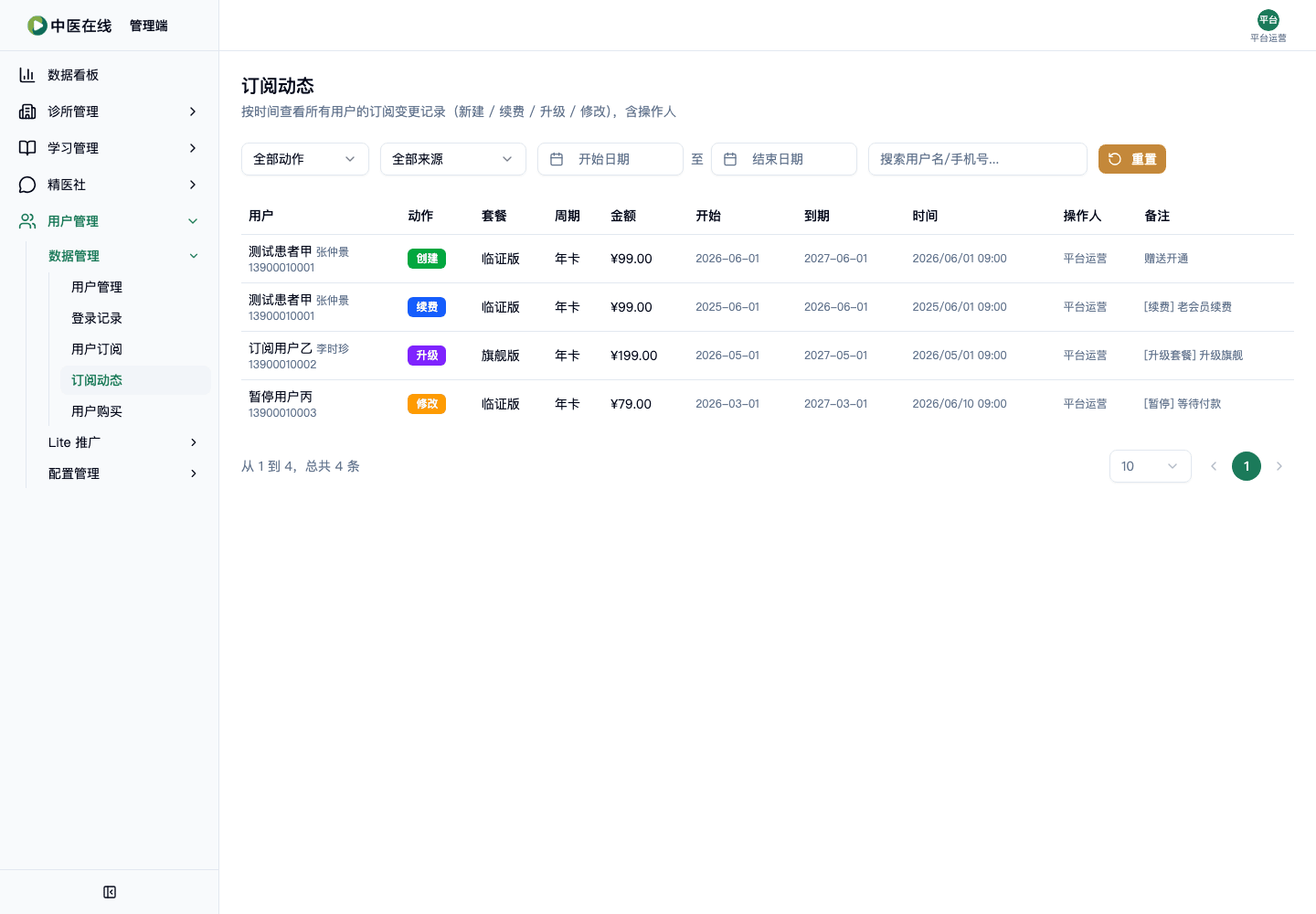
点「重置」清空筛选
截图
预期结果
历史弹窗按时间列出新订阅/续费/升级/修改及操作人;订阅动态可多条件筛选,动作以彩色Badge区分;重置后回到全部数据
02-01-08-12
订阅Tab切换与到期状态显示
角色:平台运营
前置条件
「用户订阅」有不同状态的订阅
操作步骤
-
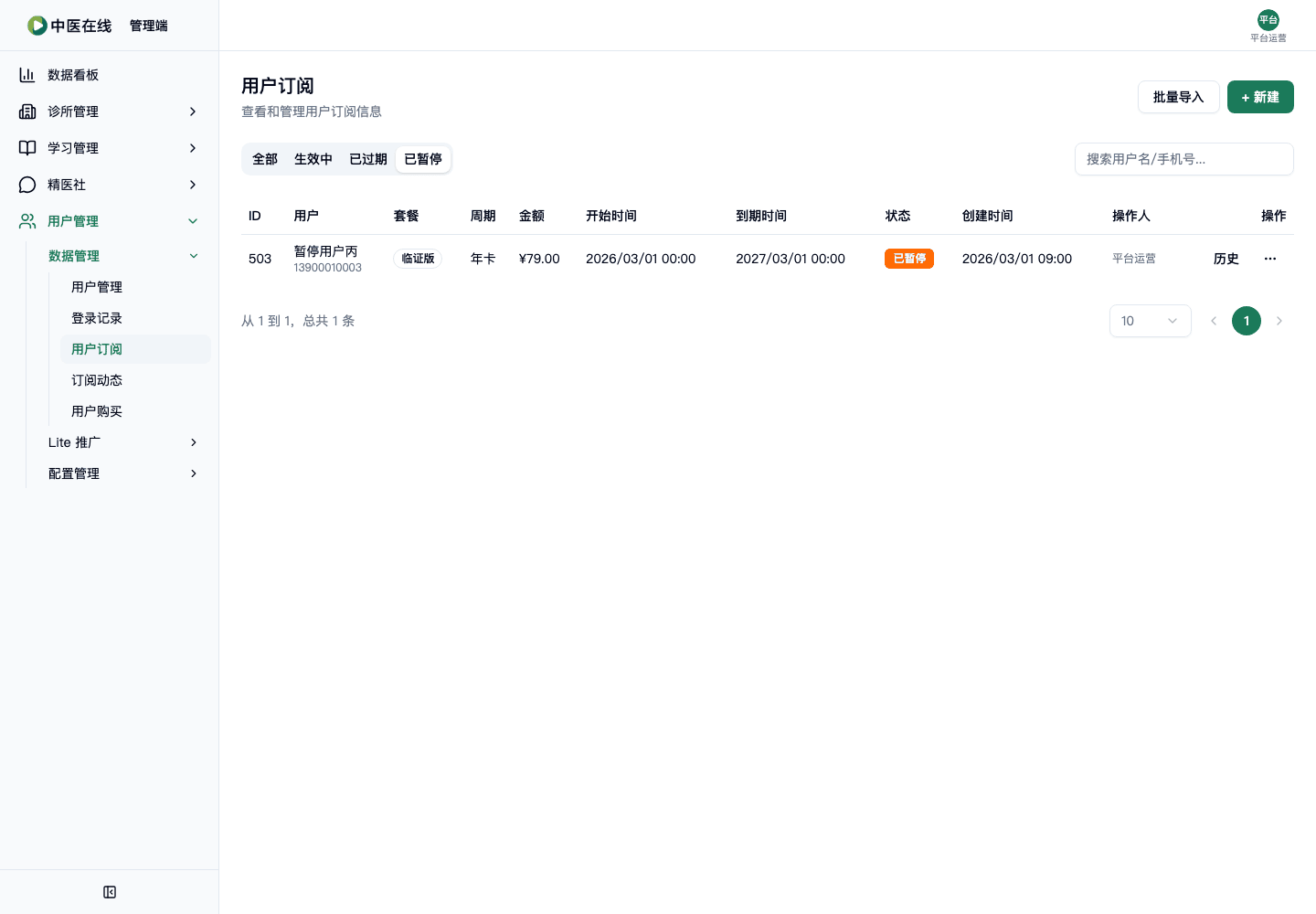
依次点Tab「全部」「生效中」「已过期」「已暂停」查看对应列表
截图
-
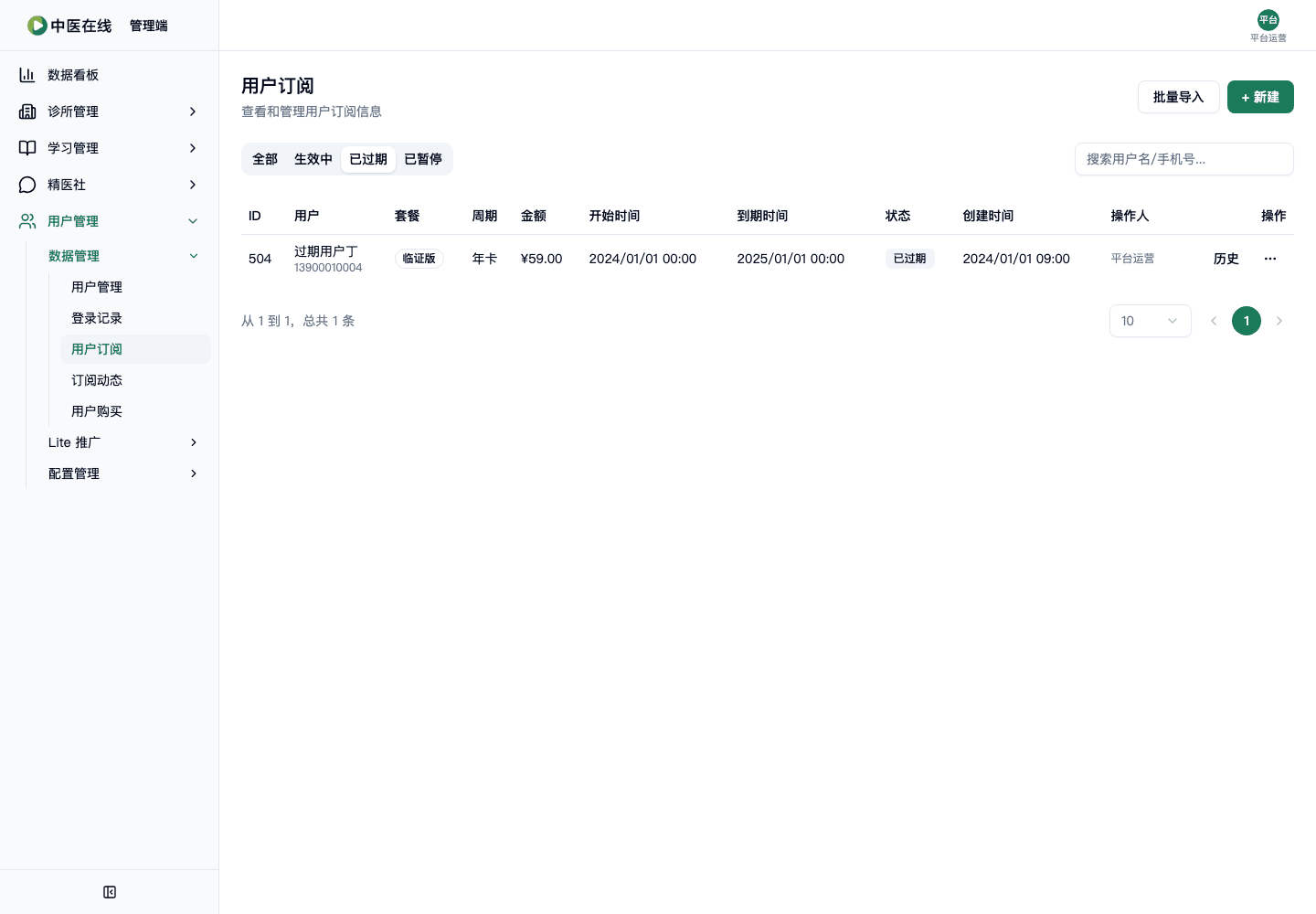
找一条到期时间已过但后端未标记过期的订阅,看其状态显示
截图
预期结果
各Tab正确过滤;状态Badge按生效中(绿)/已过期(灰)/已暂停(橙)/已取消(红)区分;到期时间已过即显示为「已过期」