云药房管理(渠道/药房/散剂饮片颗粒/结算/钱包/充值/API日志)
建议角色:平台运营
不用测试:属于非常重要的基础设置(云药房渠道由平台专人一次性配置),本次不纳入功能测试
02-01-06-01
查看云药房渠道列表并新建渠道
角色:平台运营
前置条件
已登录管理后台,进入「渠道管理」页面
操作步骤
-
进入「渠道管理」页面,查看列表是否正常显示名称、标识(slug)、关联药房数量、启用开关
截图

-
点击右上角「新增渠道」
截图

-
在弹窗里填写名称(如:颗粒云药房),标识slug填 cloud_granule
截图

-
点击「保存」
截图

预期结果
渠道列表正常展示;新增弹窗能填写名称和slug;保存后提示「渠道已创建」,新渠道出现在列表里
02-01-06-02
渠道新建时必填校验(名称/标识不能为空)
角色:平台运营
前置条件
在「渠道管理」点开「新增渠道」弹窗
操作步骤
-
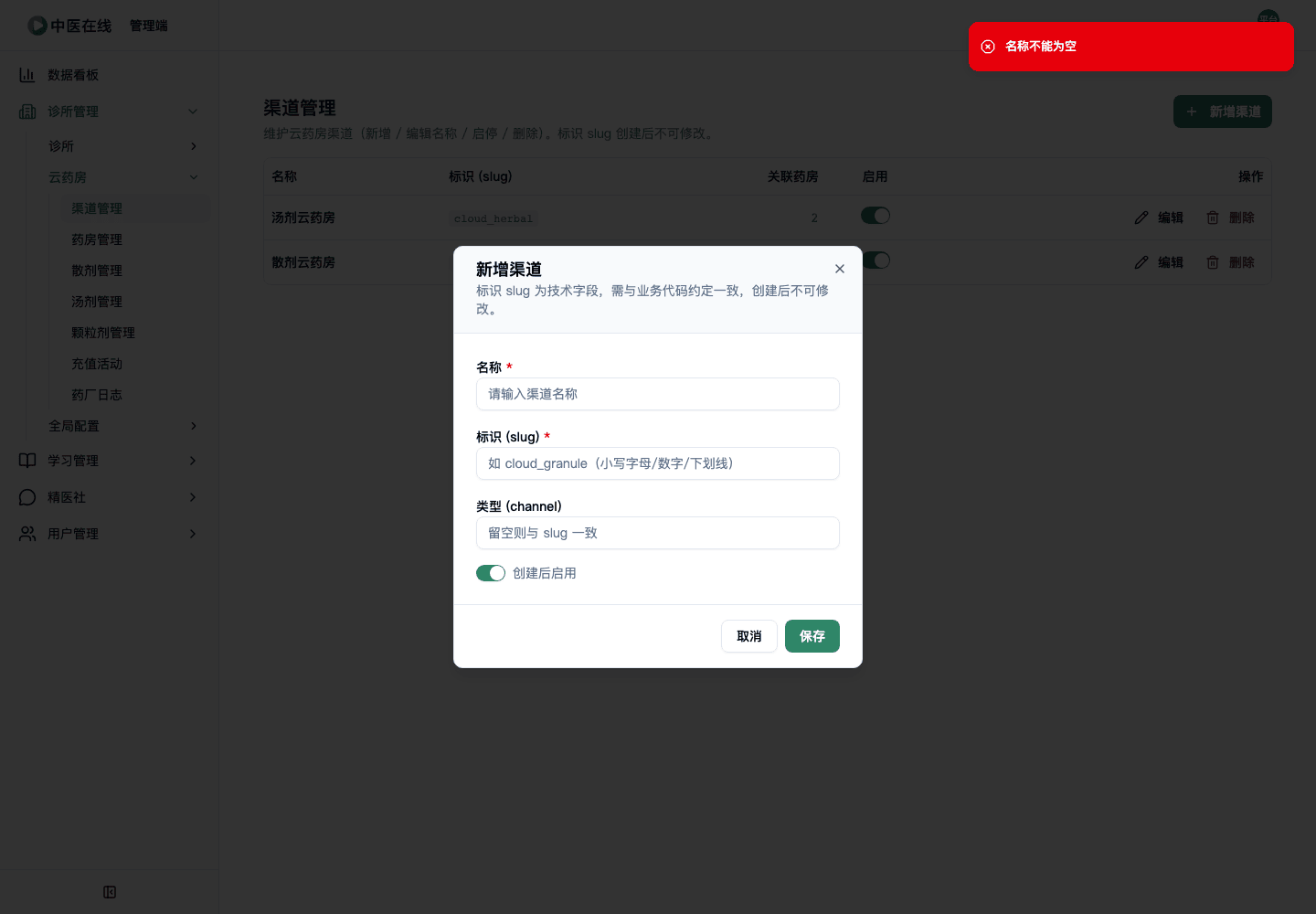
名称留空,点击「保存」,观察提示
截图
-
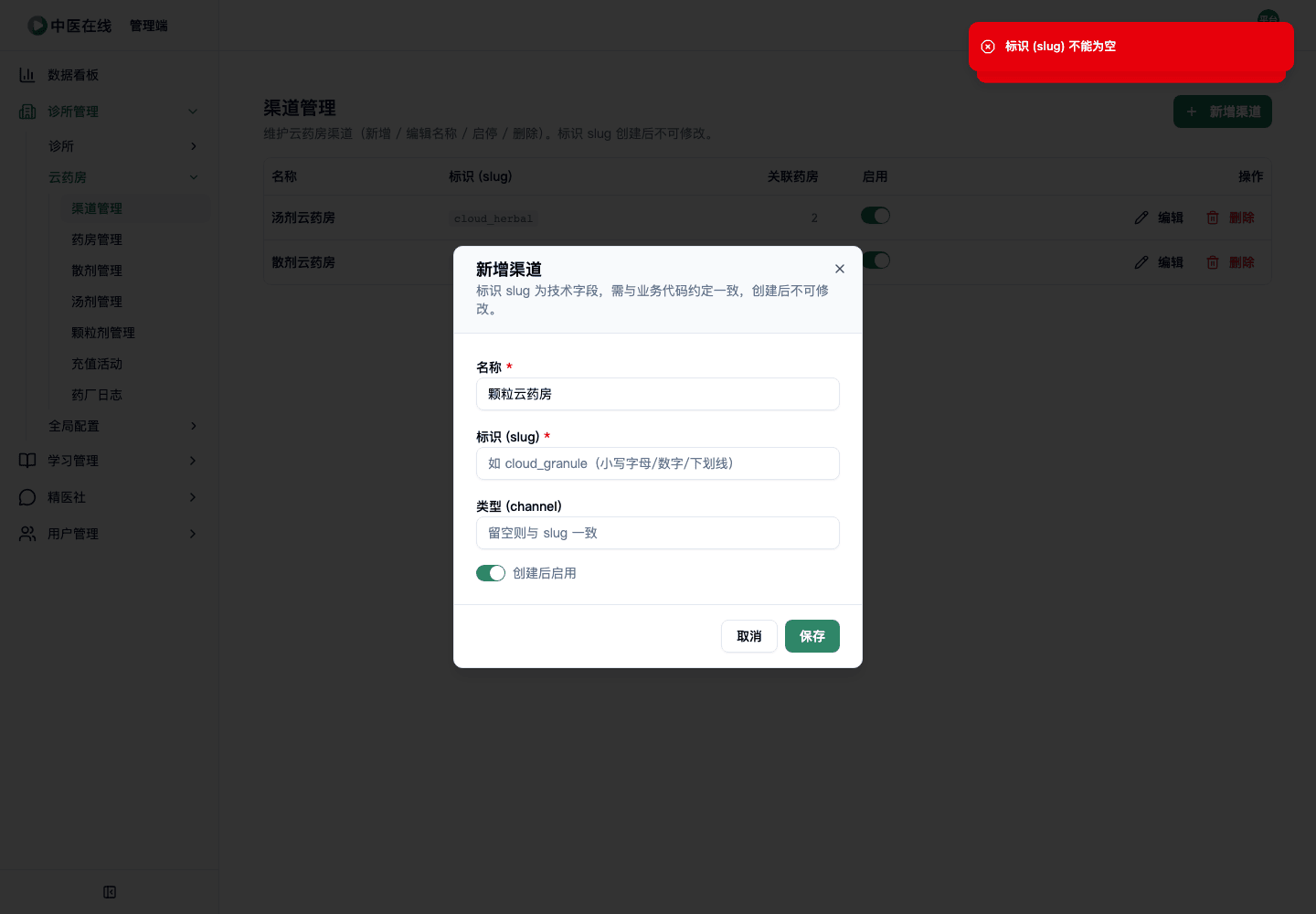
填上名称,但把标识(slug)留空,再点「保存」,观察提示
截图
预期结果
名称为空时提示「名称不能为空」;slug为空时提示「标识 (slug) 不能为空」,都无法保存
02-01-06-03
新增药房并填写基本信息
角色:平台运营
前置条件
已存在至少一个渠道,进入「药房管理」页面
操作步骤
-
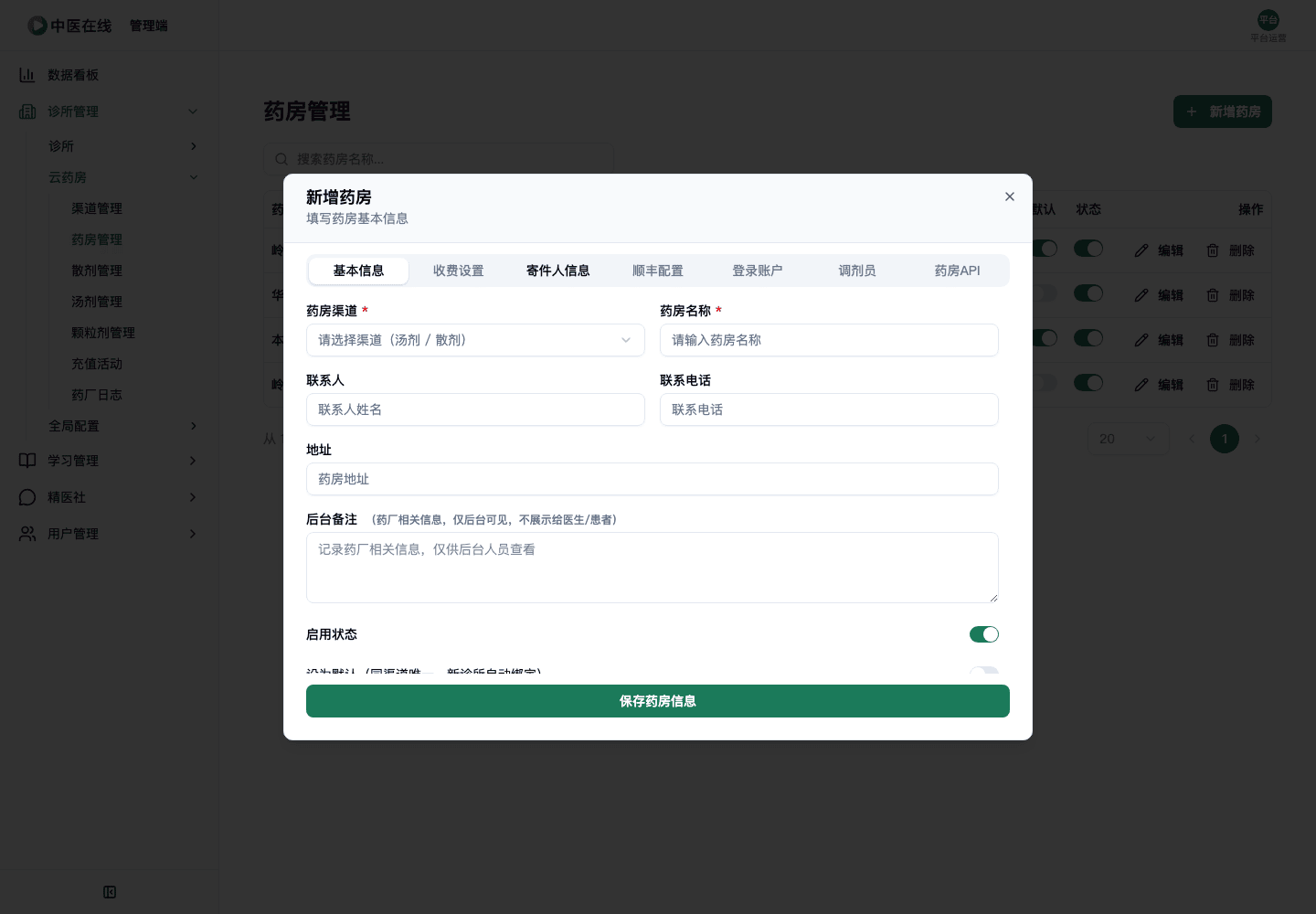
点击右上角「新增药房」
截图
-
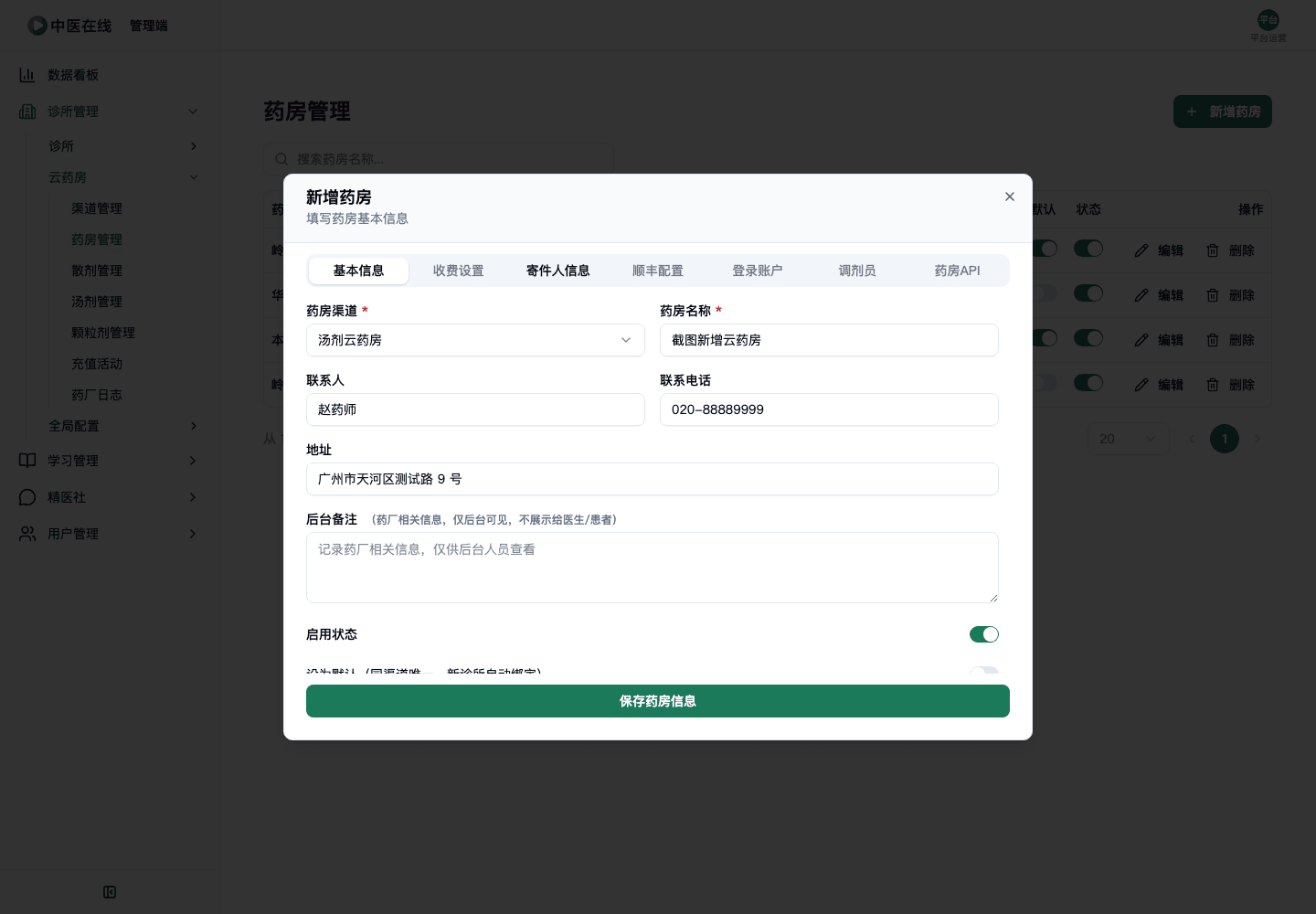
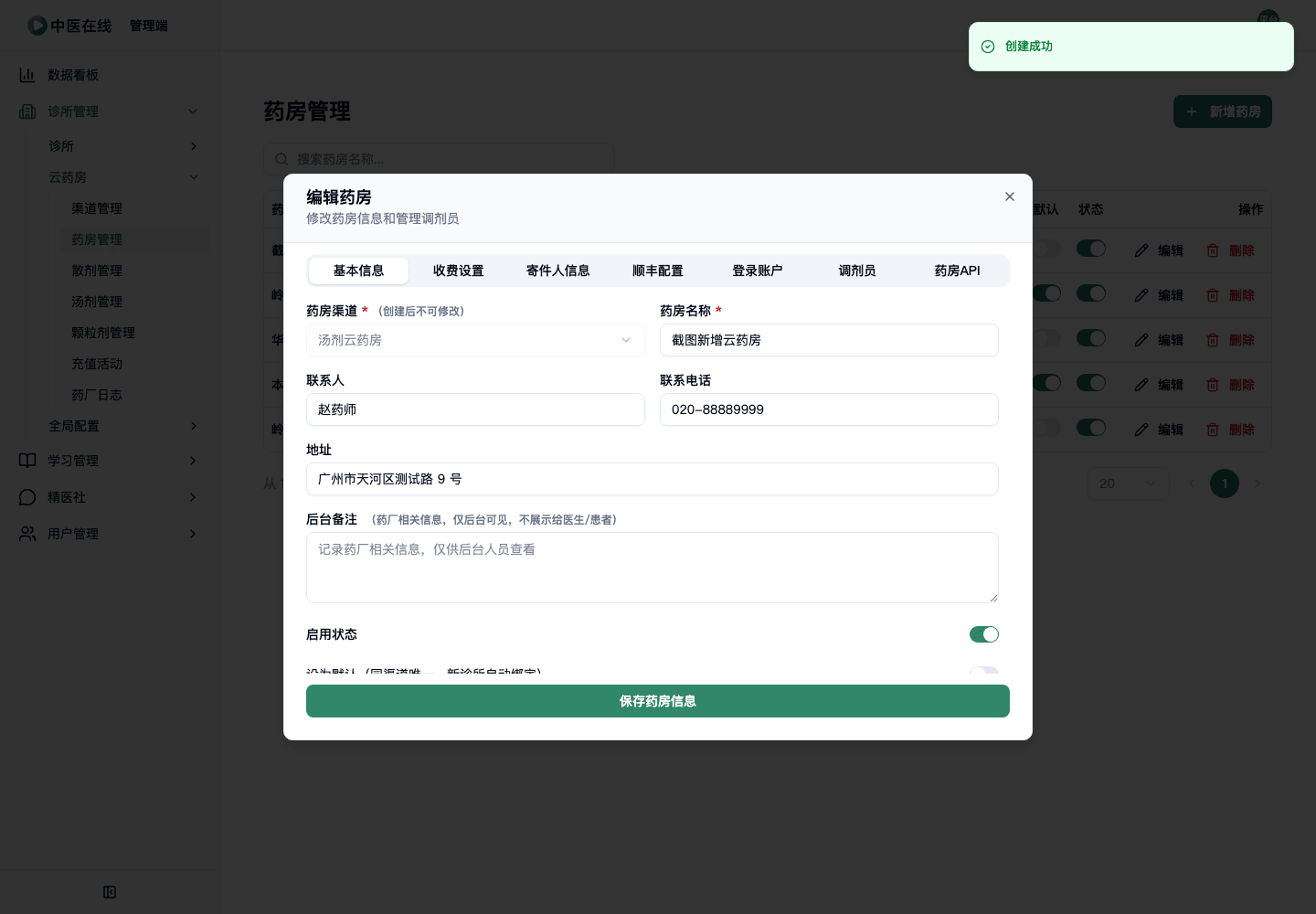
在「基本信息」页选择药房渠道(汤剂/散剂),填写药房名称、联系人、联系电话、地址
截图
-
点击底部「保存药房信息」
截图
预期结果
新增弹窗打开,渠道为必选;保存后提示「创建成功」,新药房出现在列表中,加工费、运费模式、状态等列正常显示
02-01-06-04
新增药房未选渠道/未填名称的校验
角色:平台运营
前置条件
在「药房管理」点开「新增药房」弹窗
操作步骤
-
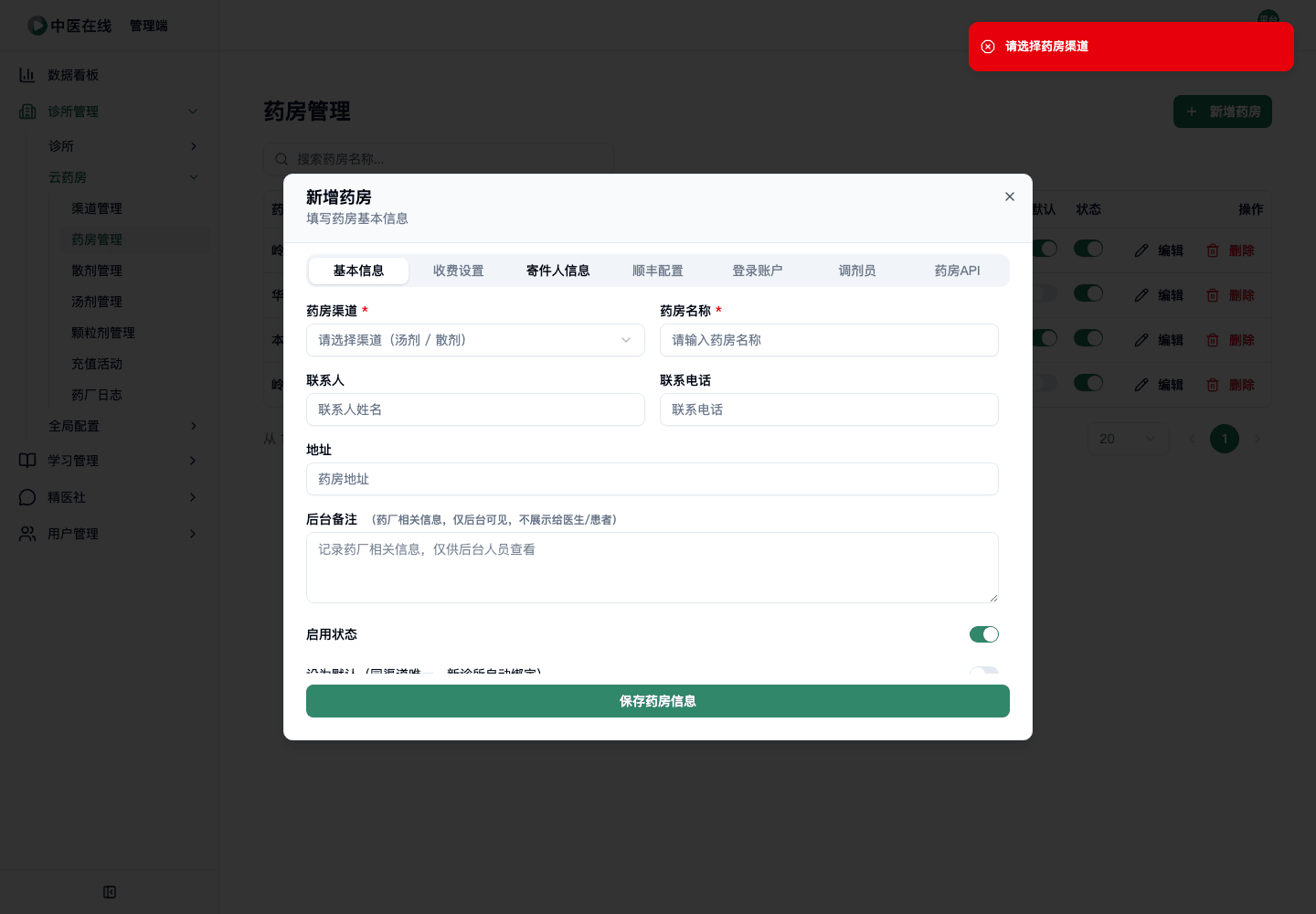
不选渠道直接点「保存药房信息」,观察提示
截图
-
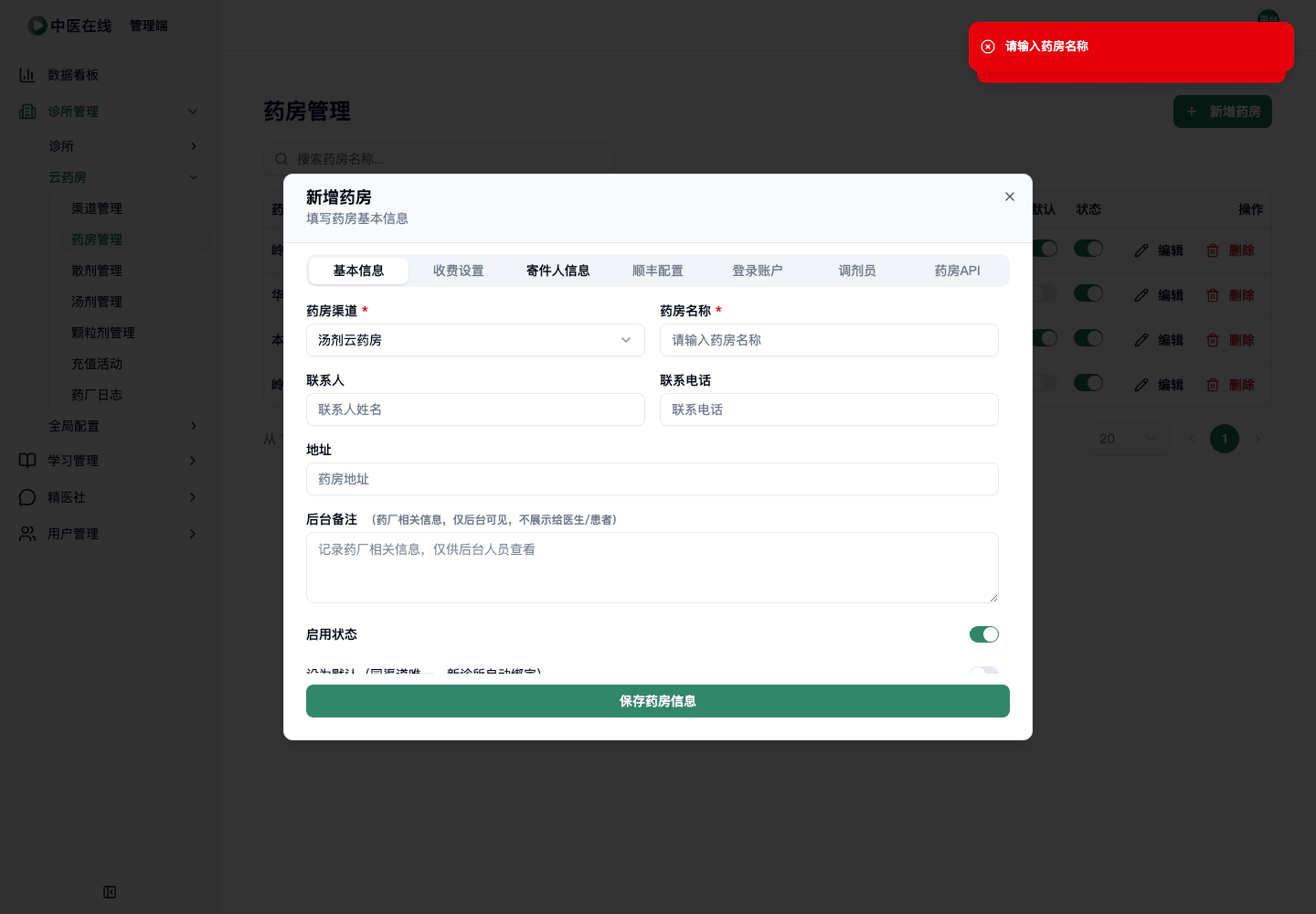
选好渠道但药房名称留空,再点保存,观察提示
截图
预期结果
未选渠道时提示「请选择药房渠道」;名称为空时提示「请输入药房名称」,均无法保存
02-01-06-05
药房启停与设为默认开关
角色:平台运营
前置条件
药房列表里至少有2个同渠道药房
操作步骤
-
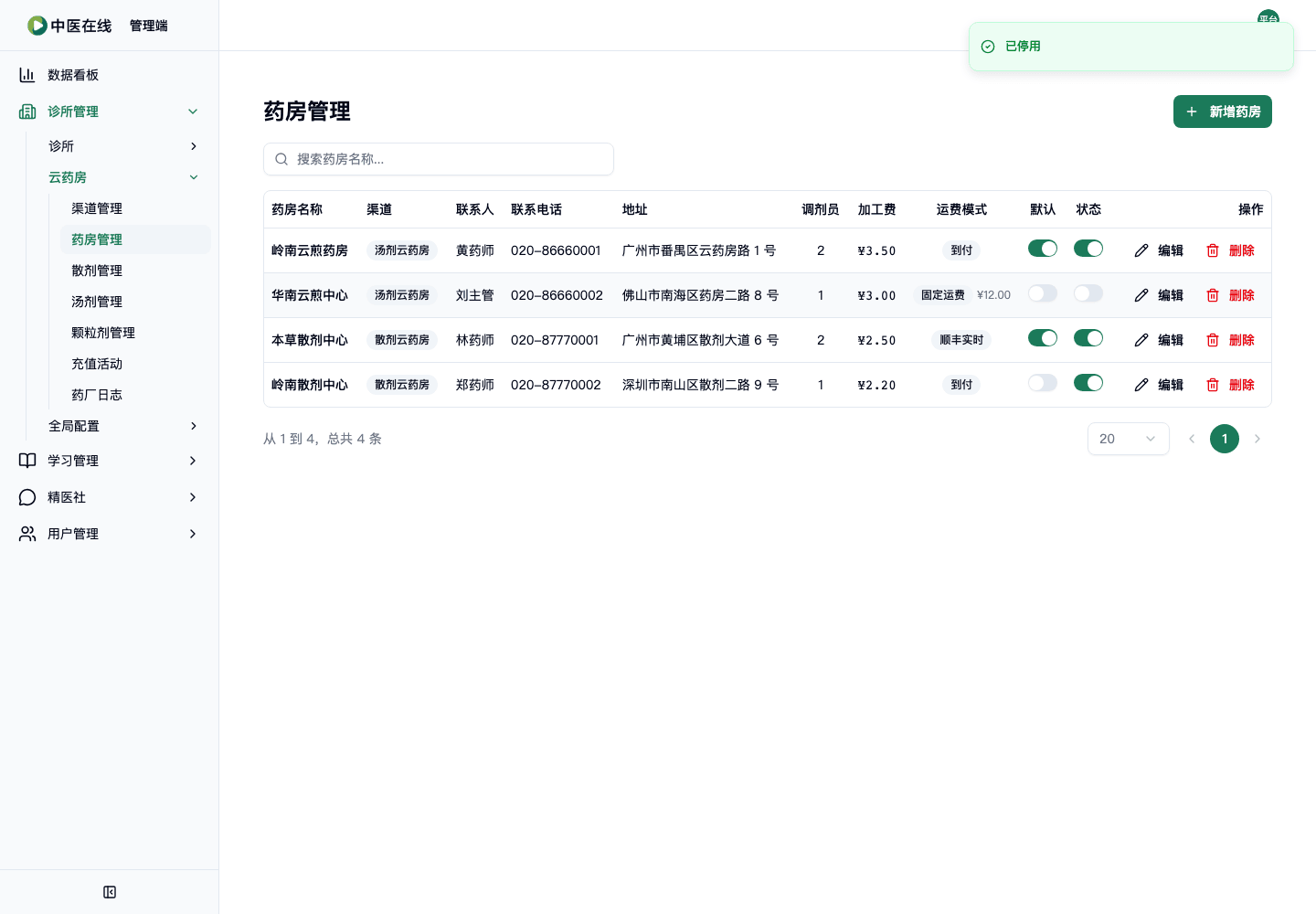
在某药房「状态」列点开关,把它停用再启用
截图
-
在某药房「默认」列点开关,把它设为默认
截图
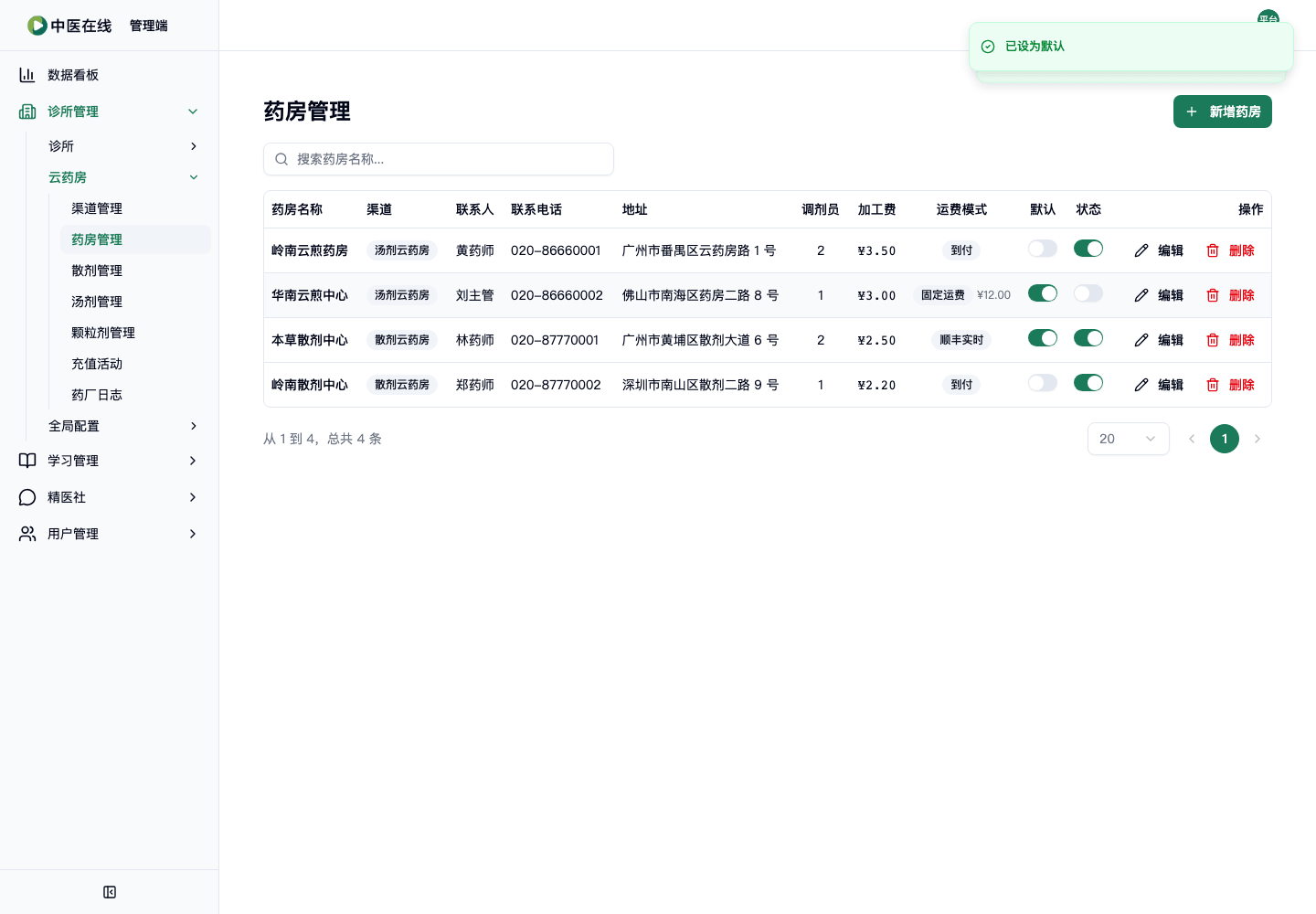
-
再把同渠道另一个药房设为默认,回头看第一个的默认状态
截图
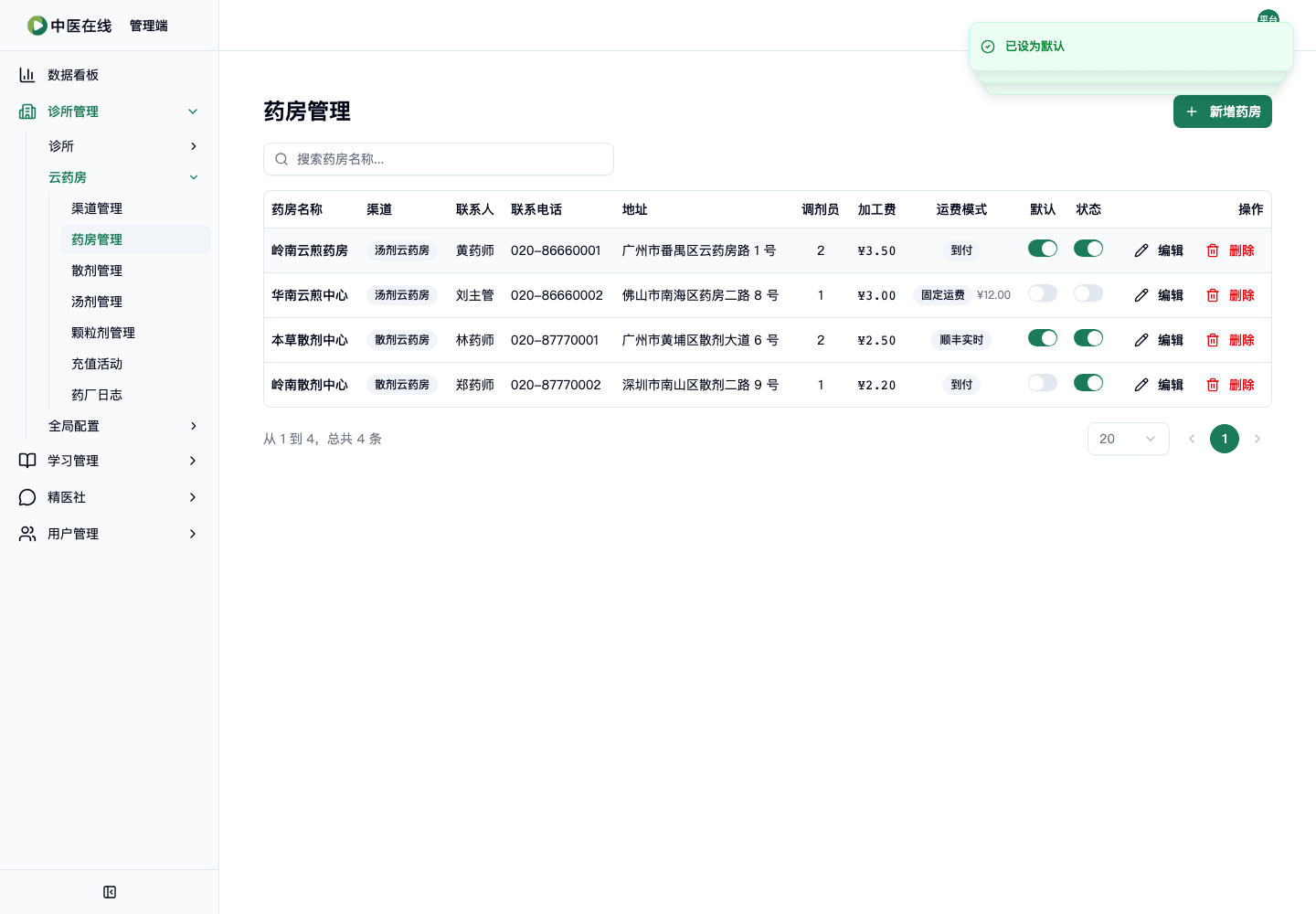
预期结果
状态切换提示「已启用」/「已停用」;设默认提示「已设为默认」;同渠道默认唯一,设新默认后原默认自动取消
02-01-06-06
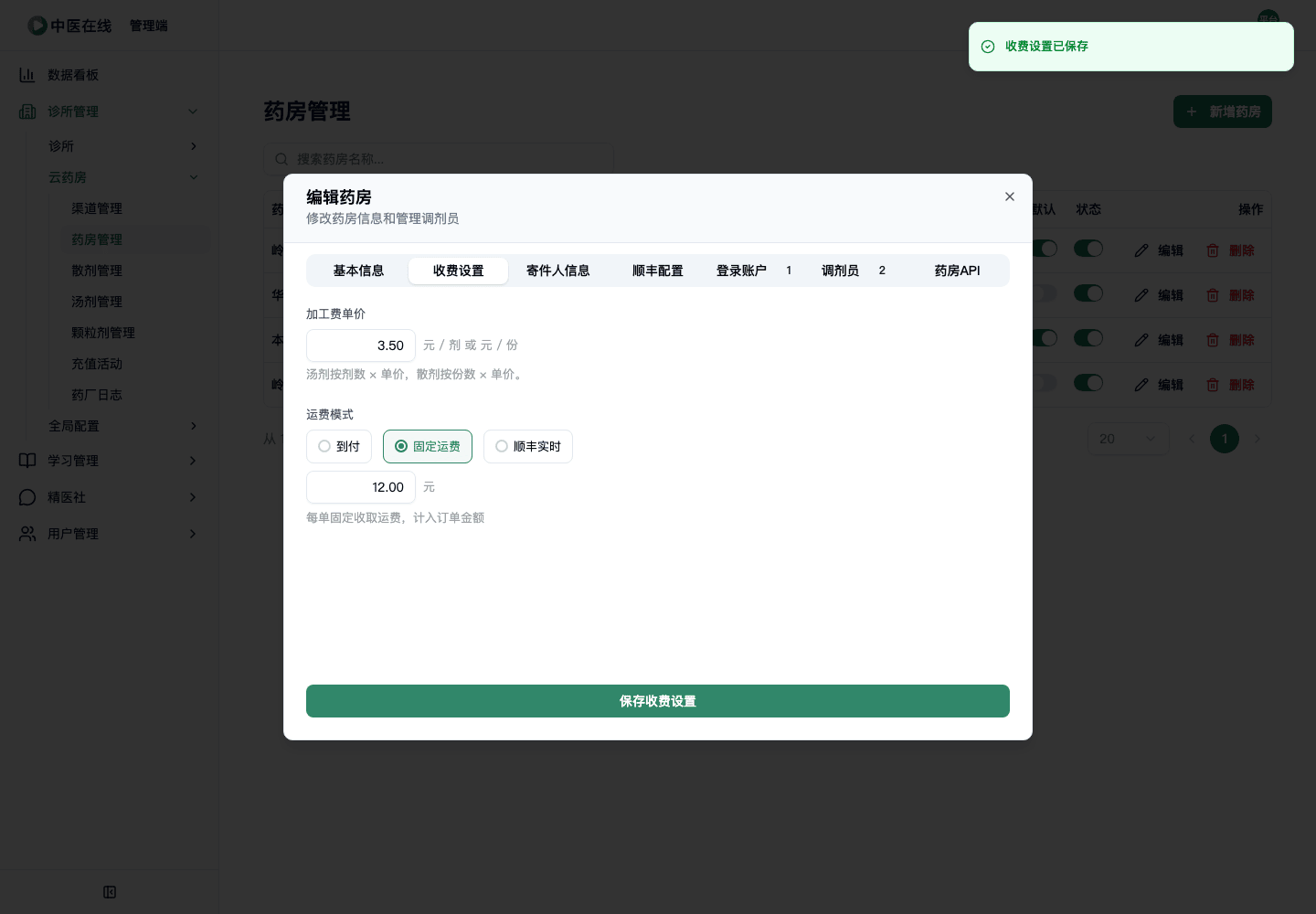
药房收费设置(加工费+运费模式)
角色:平台运营
前置条件
已保存基本信息的药房,进入编辑弹窗的「收费设置」页
操作步骤
-
填写加工费单价(如 3.50)
截图
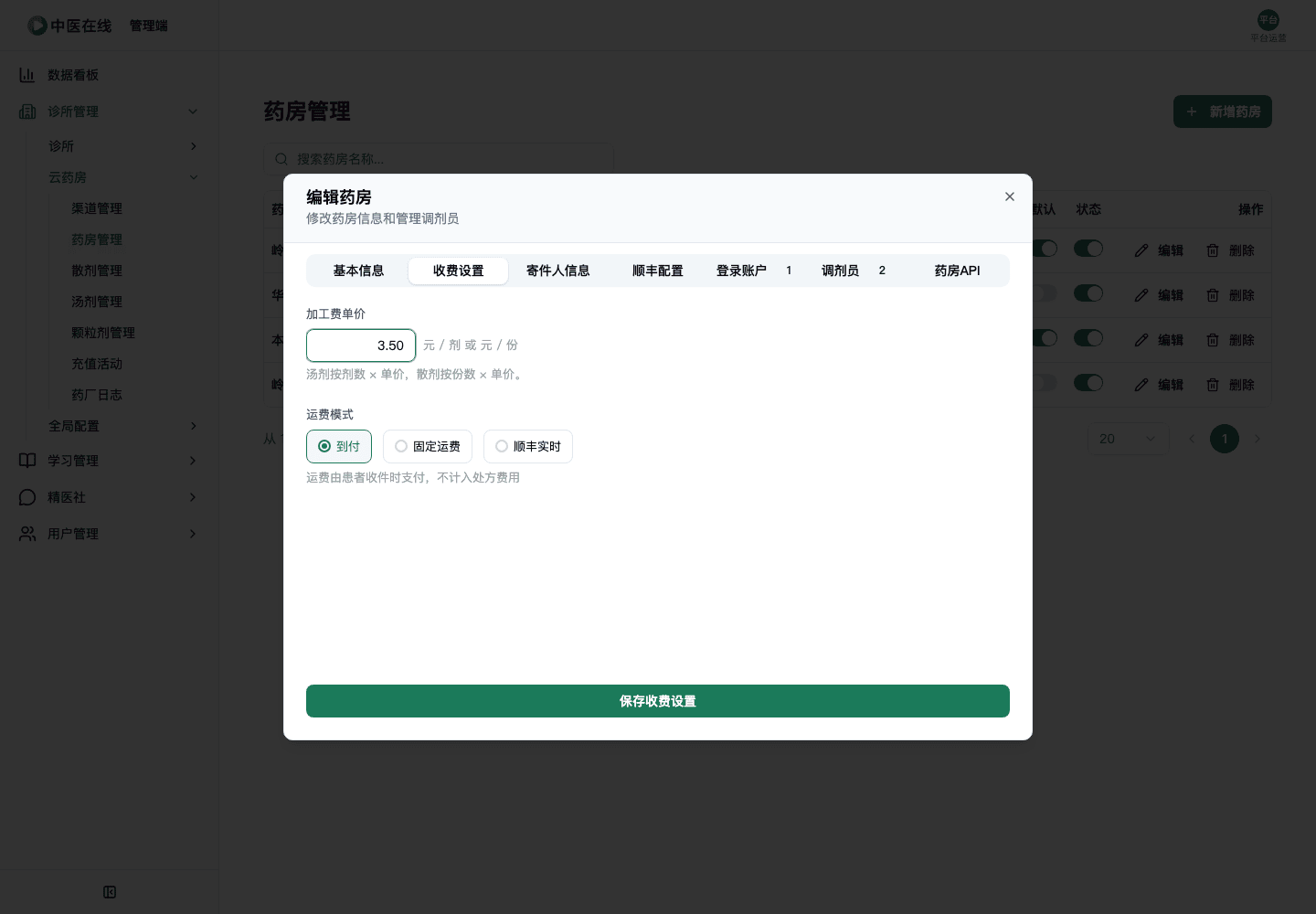
-
运费模式选「固定运费」,填写运费金额(如 12.00)
截图
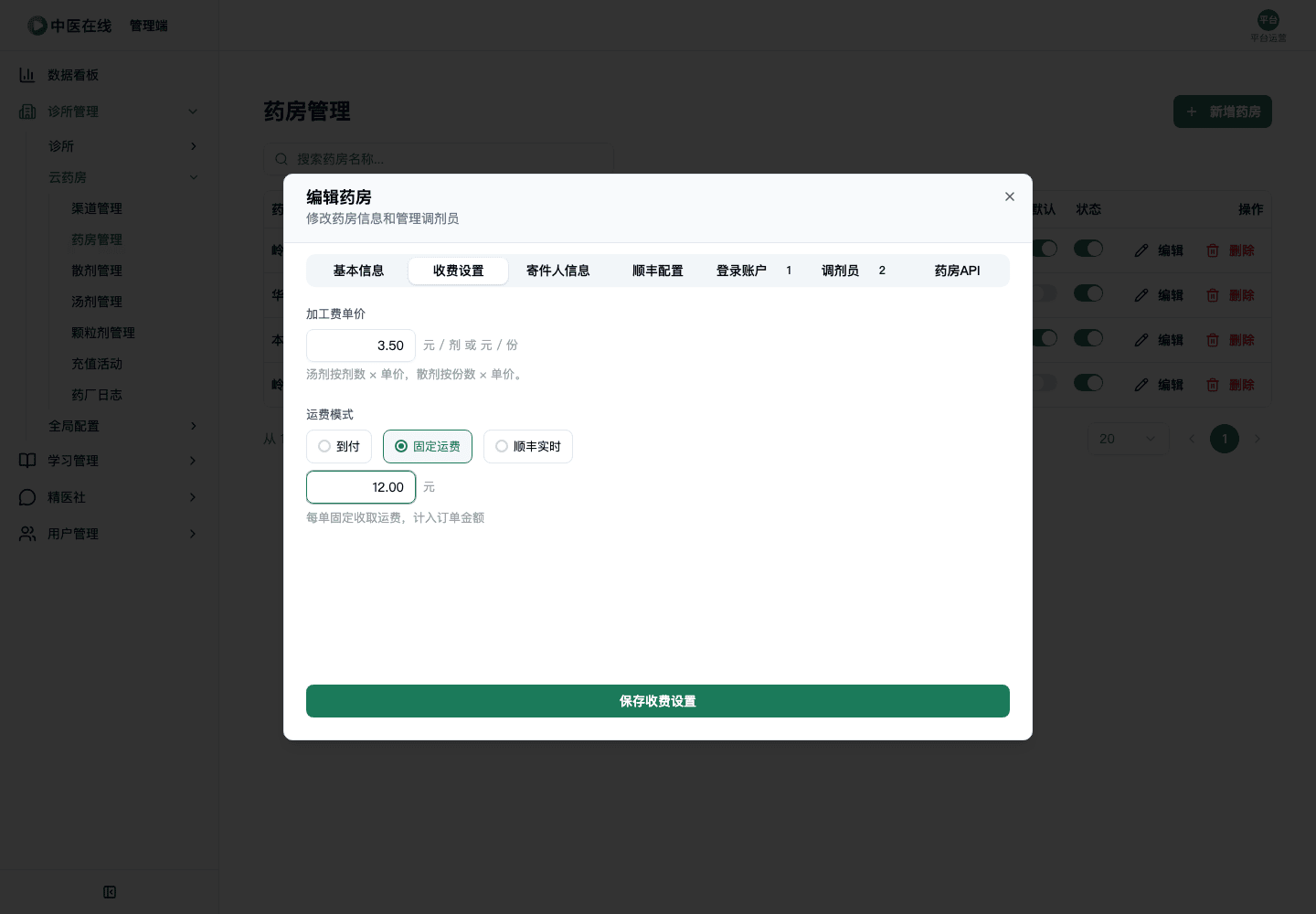
-
点底部「保存收费设置」
截图
-
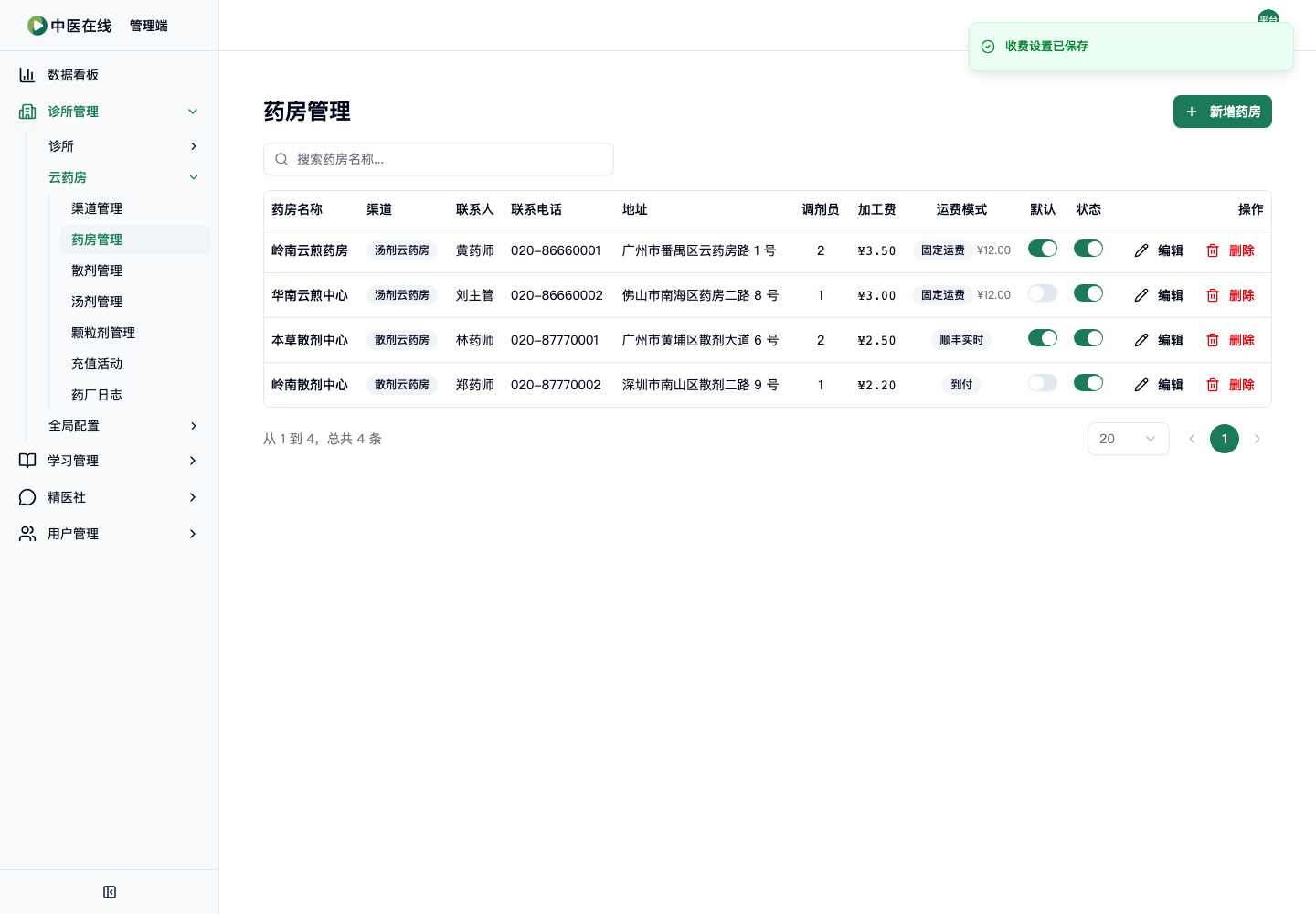
重新打开看运费模式列显示
截图
预期结果
三种运费模式(到付/固定运费/顺丰实时)下方各有对应说明;保存成功;列表运费模式列显示「固定运费 ¥12.00」
02-01-06-07
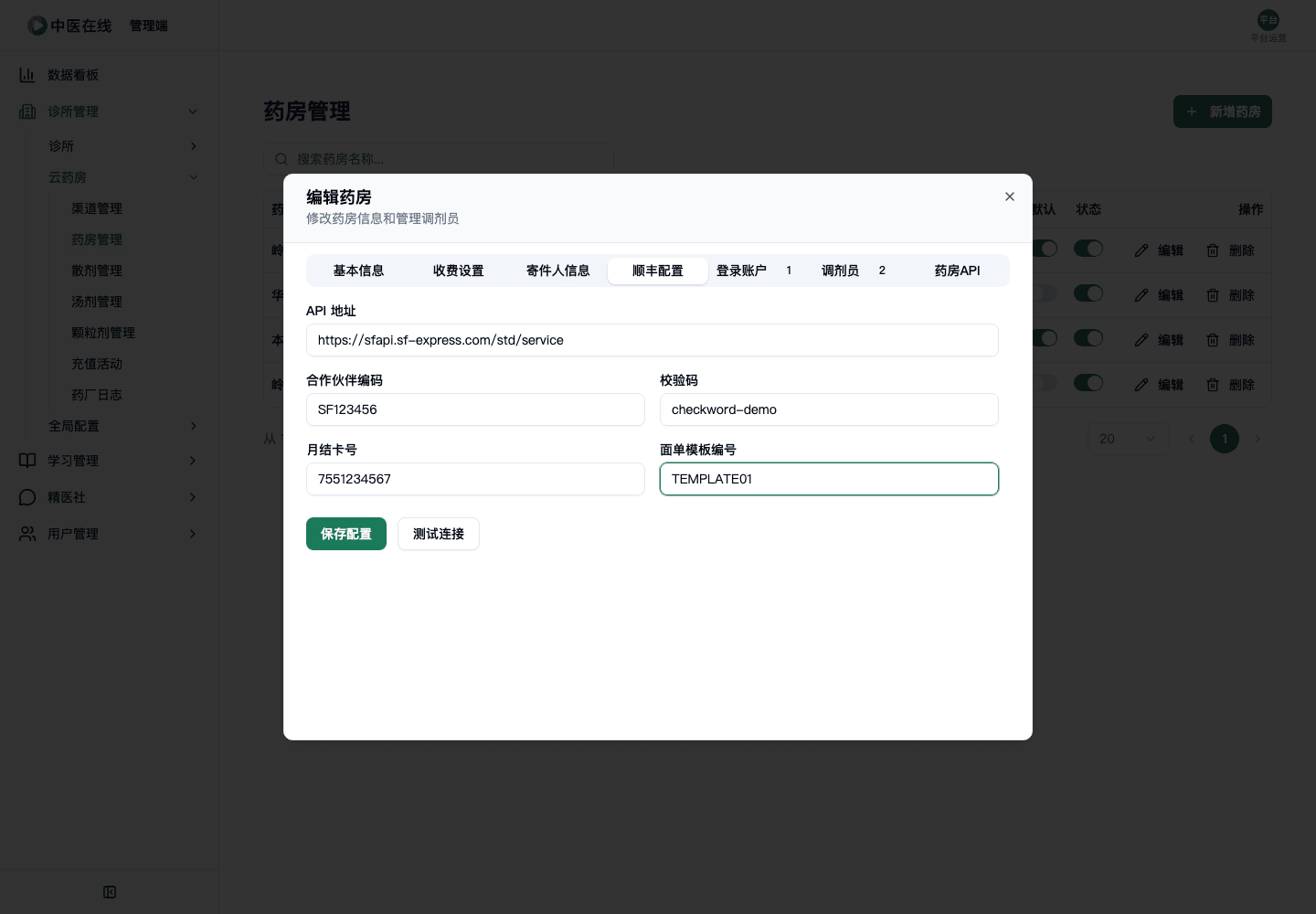
药房顺丰配置保存并测试连接
角色:平台运营
前置条件
运费模式为顺丰实时的药房,进入编辑弹窗「顺丰配置」页
操作步骤
-
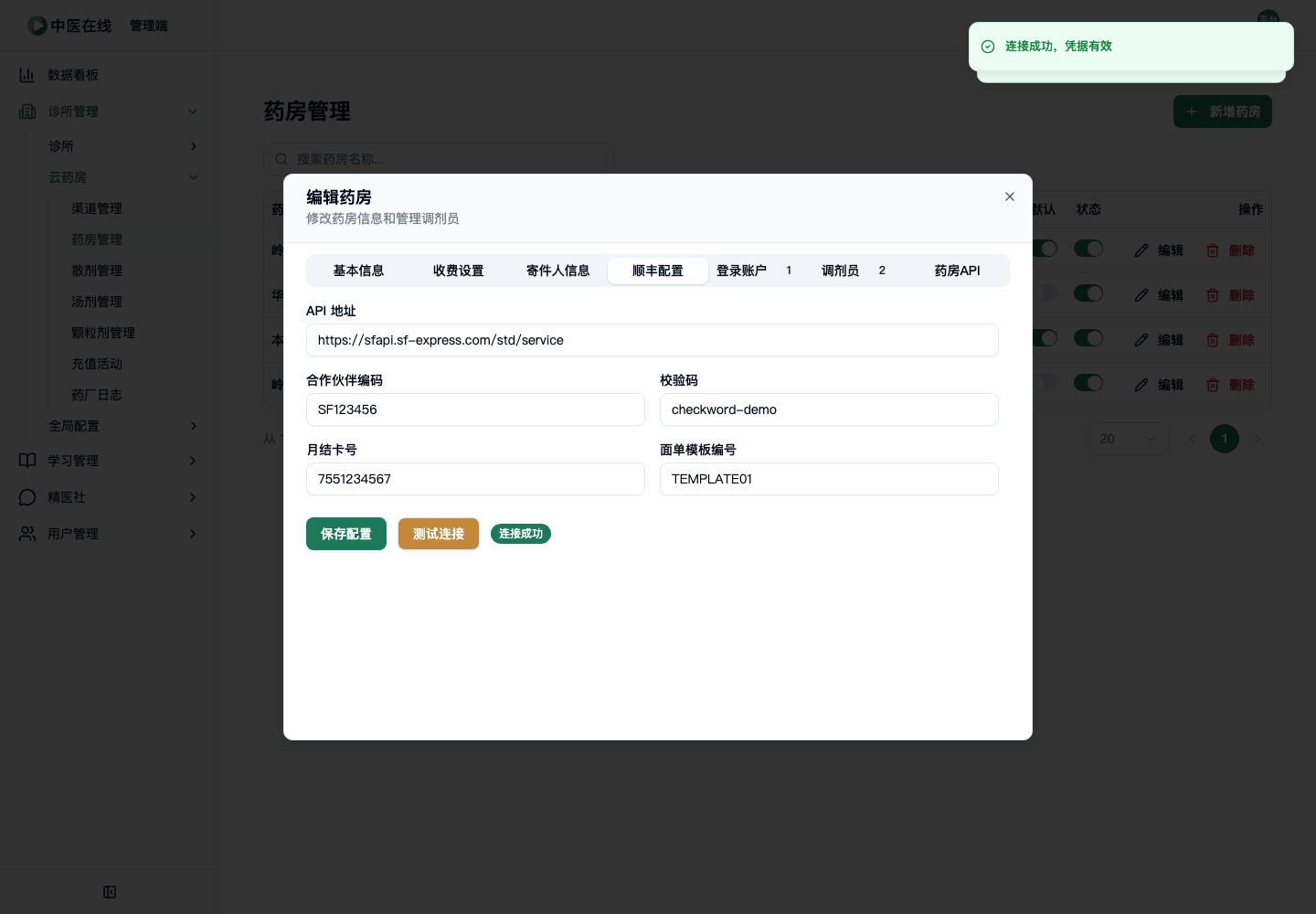
填写API地址、合作伙伴编码、校验码、月结卡号、面单模板编号
截图
-
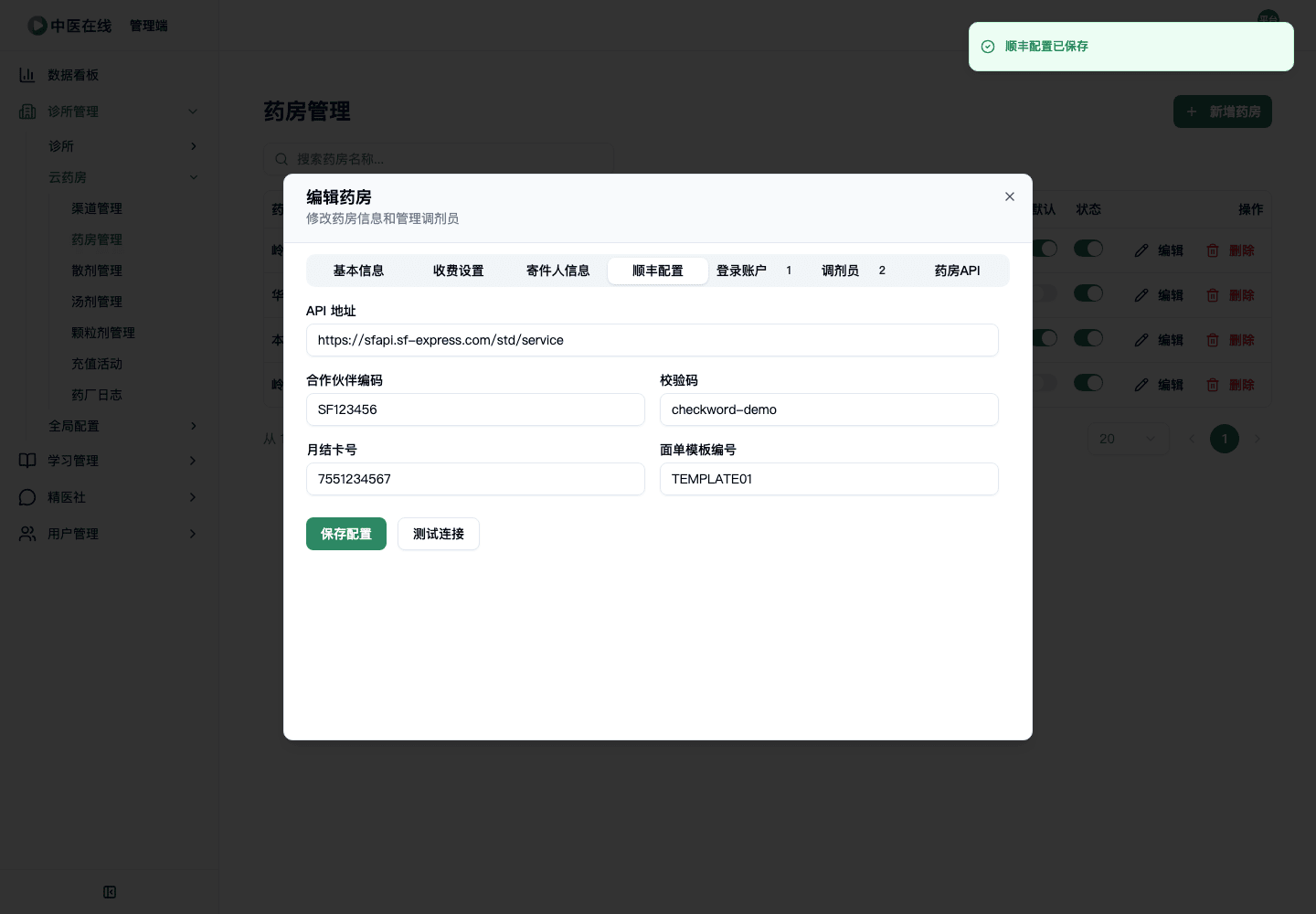
点击「保存配置」
截图
-
点击「测试连接」,观察结果标识
截图
预期结果
保存后提示「顺丰配置已保存」;测试连接成功显示绿色「连接成功」并提示「连接成功,凭据有效」,失败显示「连接失败」并给出原因
02-01-06-08
药房调剂员的增删与启停
角色:平台运营
前置条件
进入某药房编辑弹窗的「调剂员」页
操作步骤
-
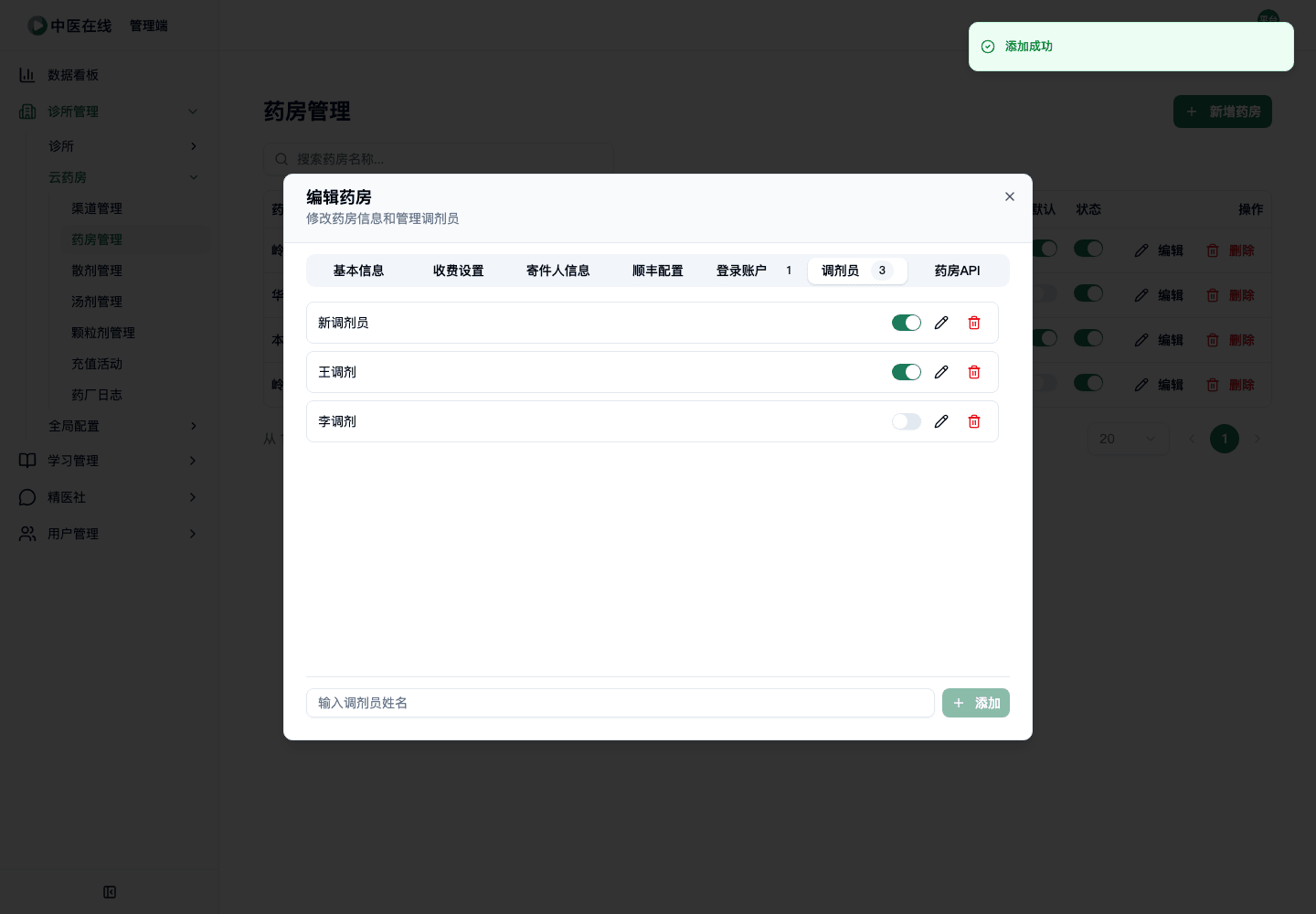
在输入框输入调剂员姓名,点「添加」
截图
-
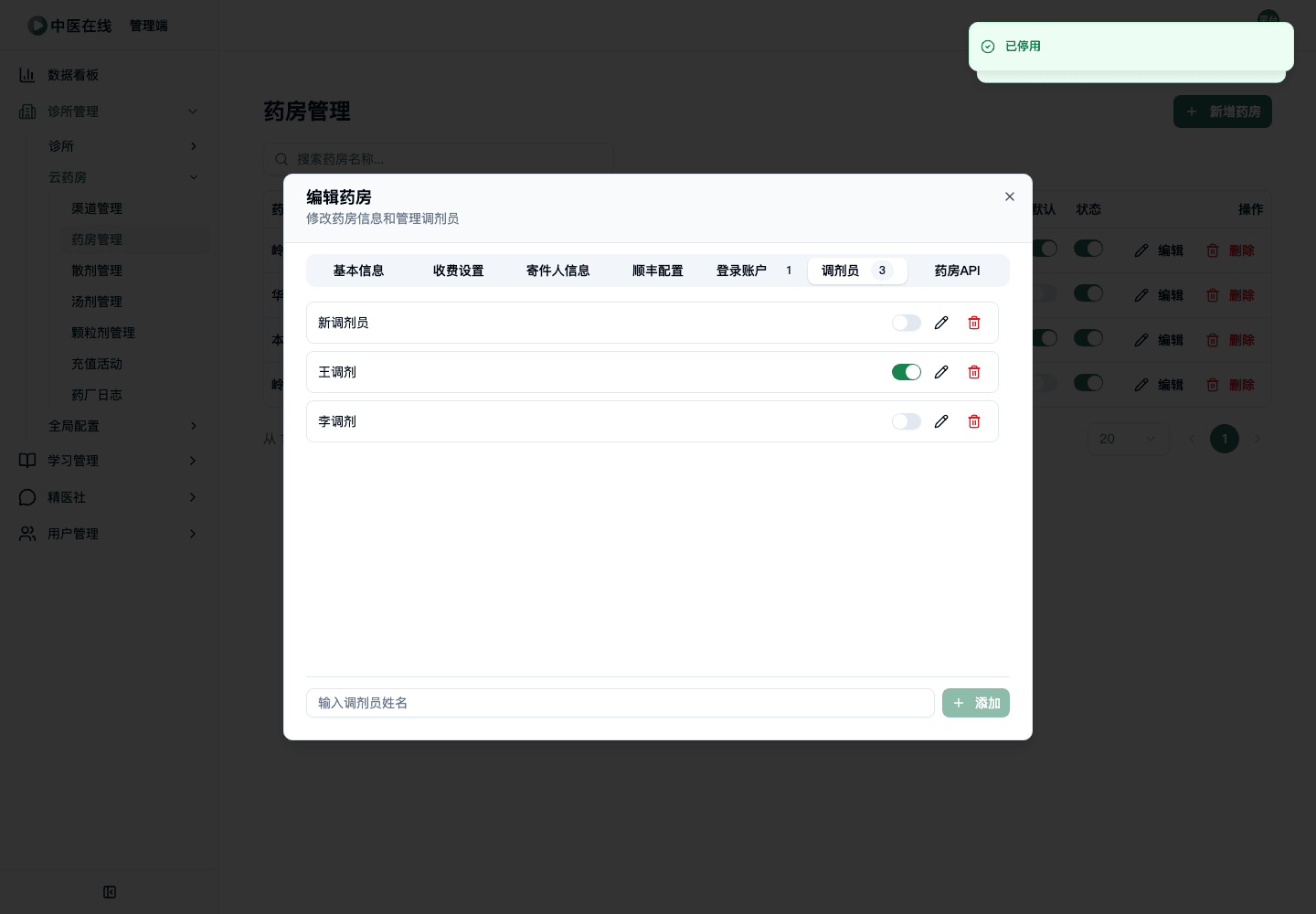
对已添加的调剂员点启停开关
截图
-
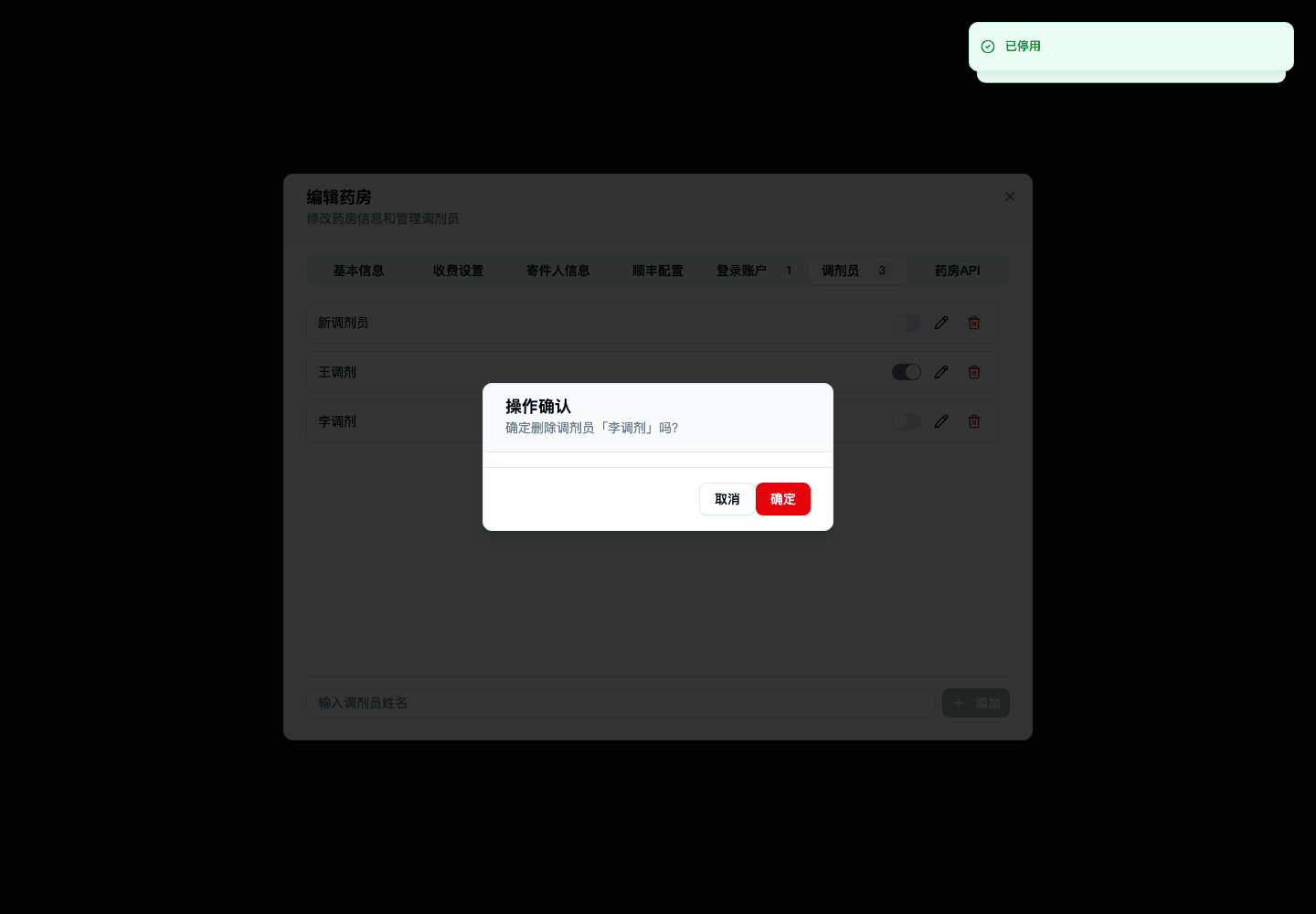
点删除按钮,确认弹窗中确定删除
截图
预期结果
添加提示「添加成功」;启停提示「已启用」/「已停用」;删除前弹出「确定删除调剂员「XX」吗?」,确认后提示「删除成功」
02-01-06-09
删除药房二次确认
角色:平台运营
前置条件
药房列表有可删除的药房
操作步骤
-
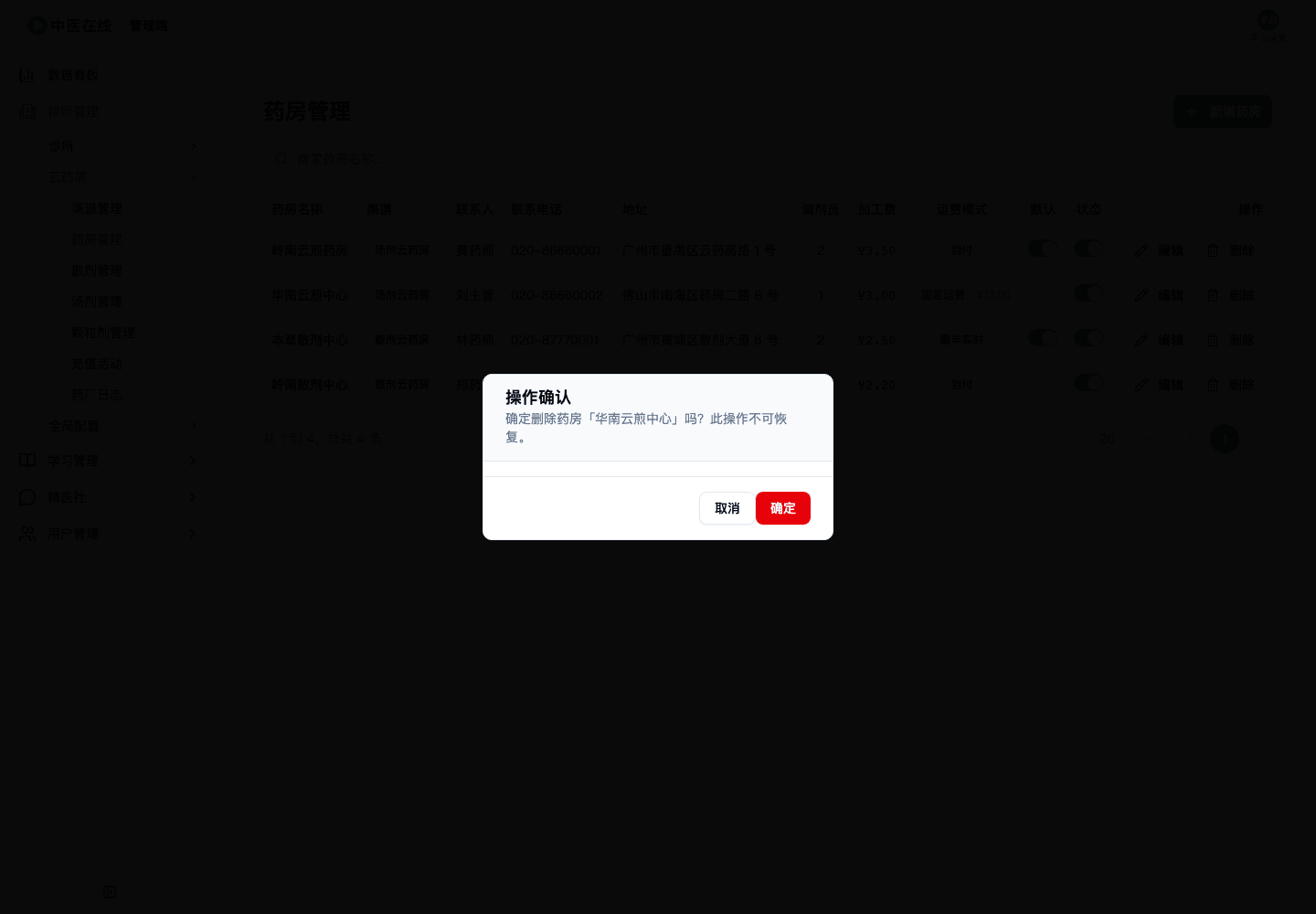
在某药房操作列点红色「删除」
截图
-
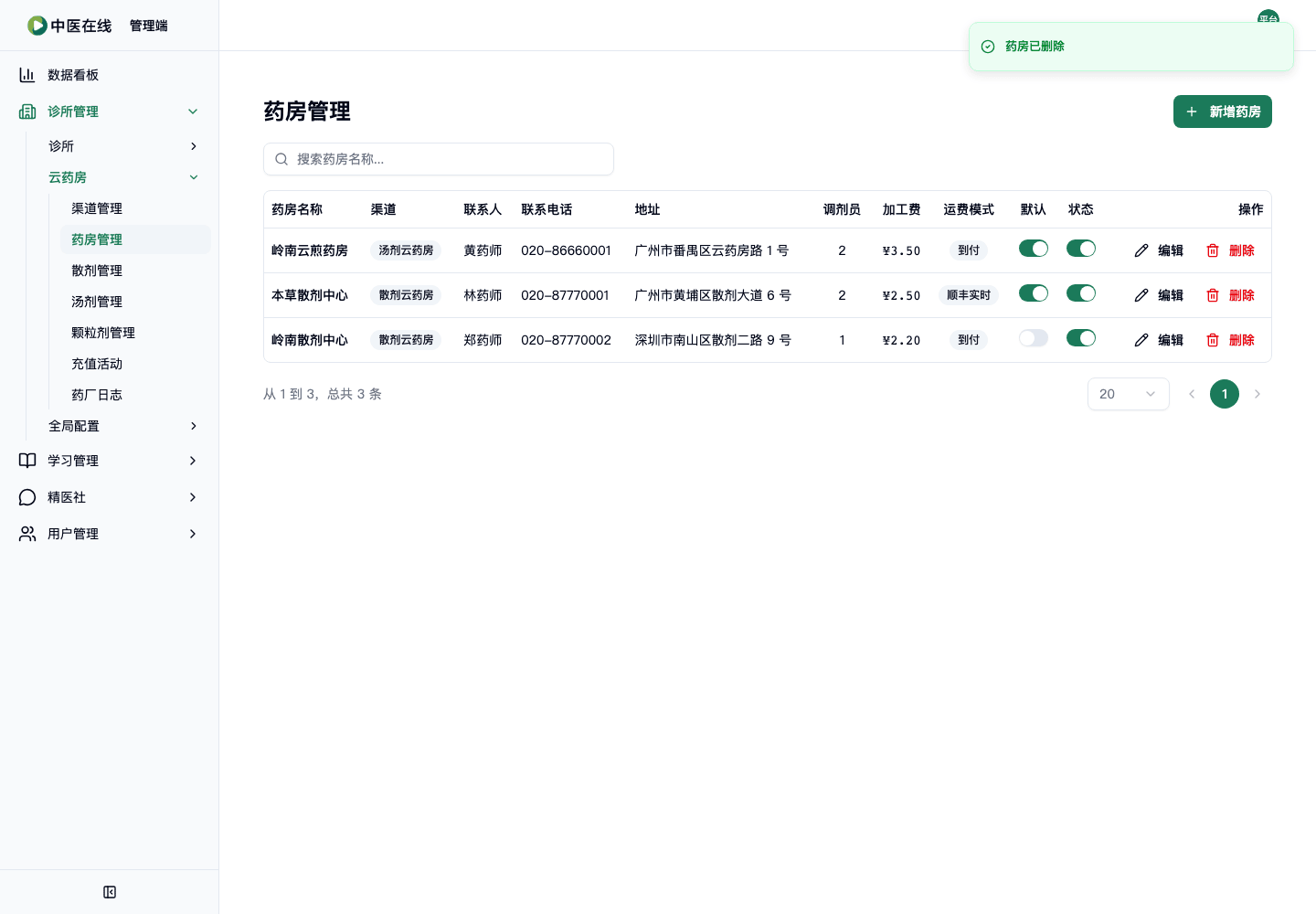
查看确认弹窗文案
截图
-
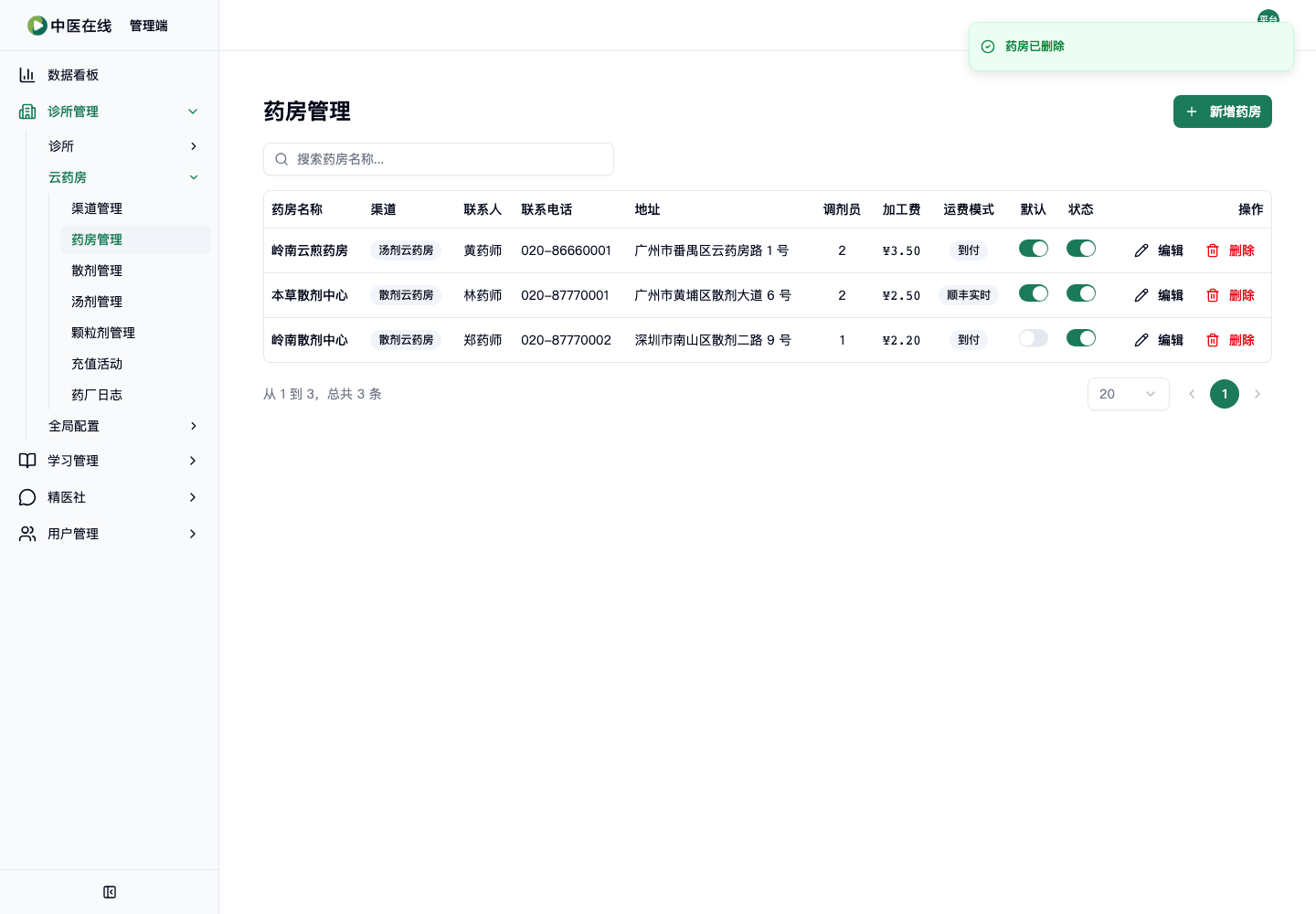
点确定
截图
预期结果
弹出「确定删除药房「XX」吗?此操作不可恢复。」,确认后提示「药房已删除」,列表中消失
02-01-06-10
散剂原料的新增与批量调整加价系数
角色:平台运营
前置条件
进入「散剂管理」,左侧选定一个药房,切到「原料」页
操作步骤
-
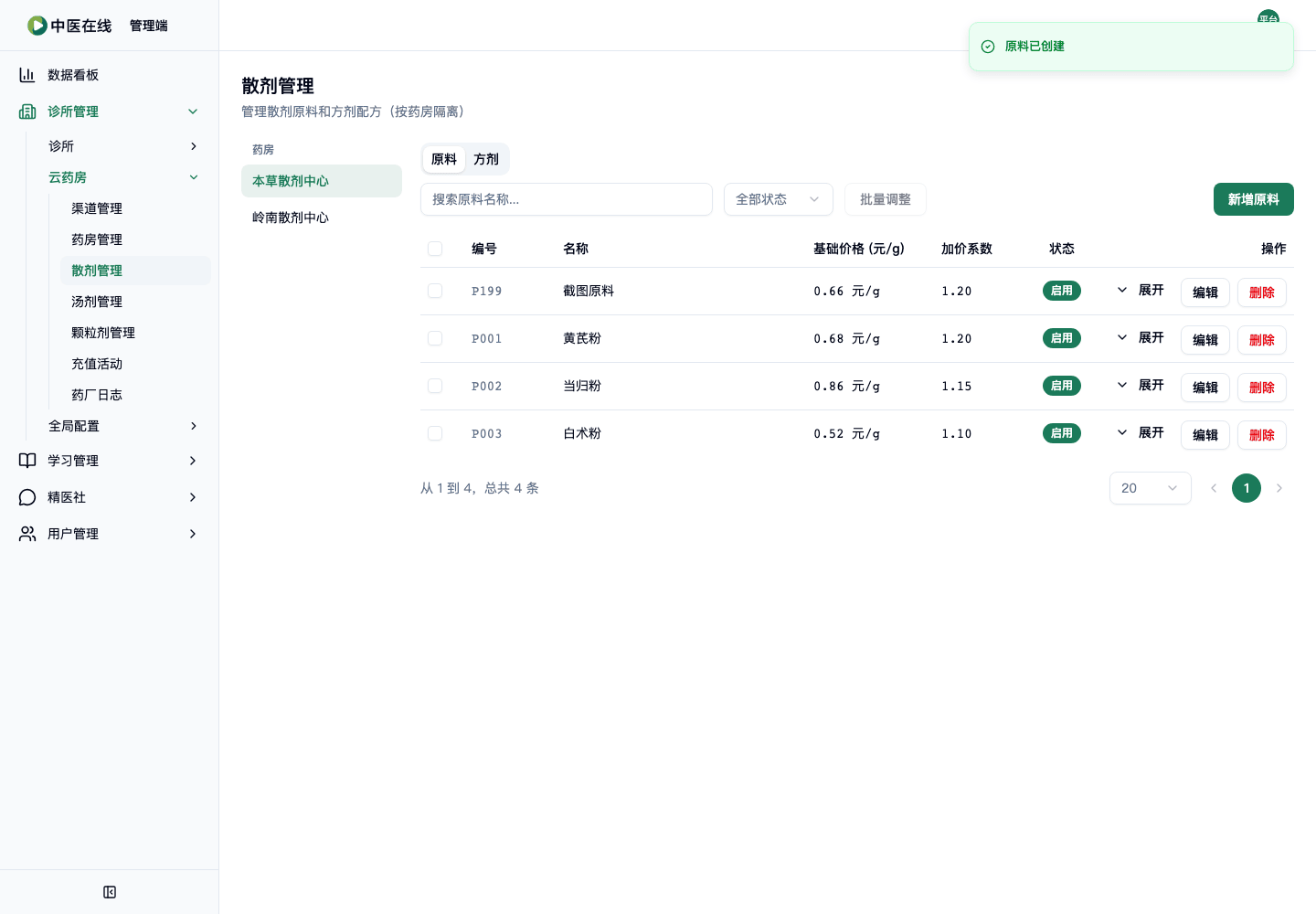
点「新增原料」,填写名称、基础价格(元/g)、加价系数,点「保存」
截图
-
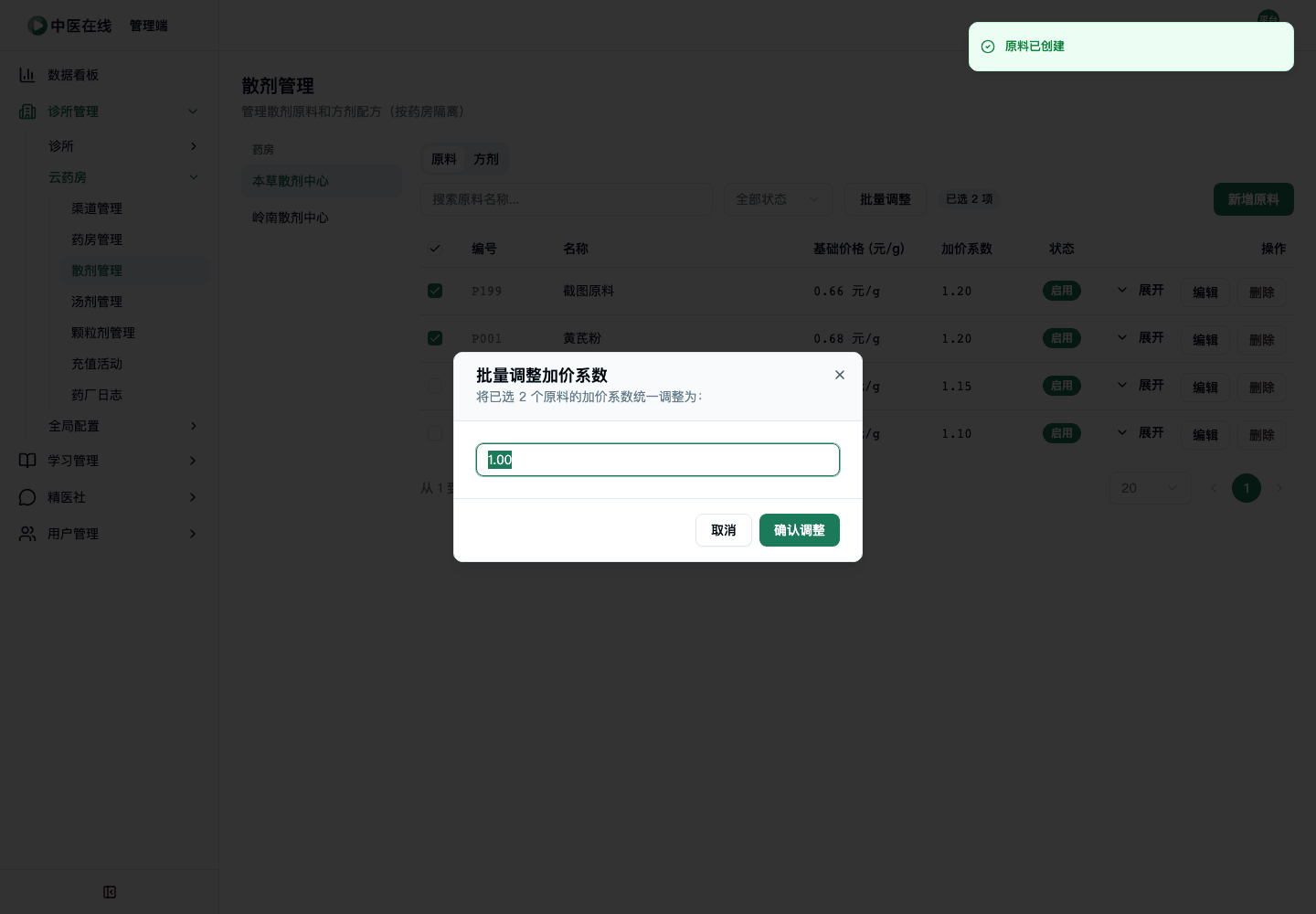
勾选多条原料,点「批量调整」
截图
-
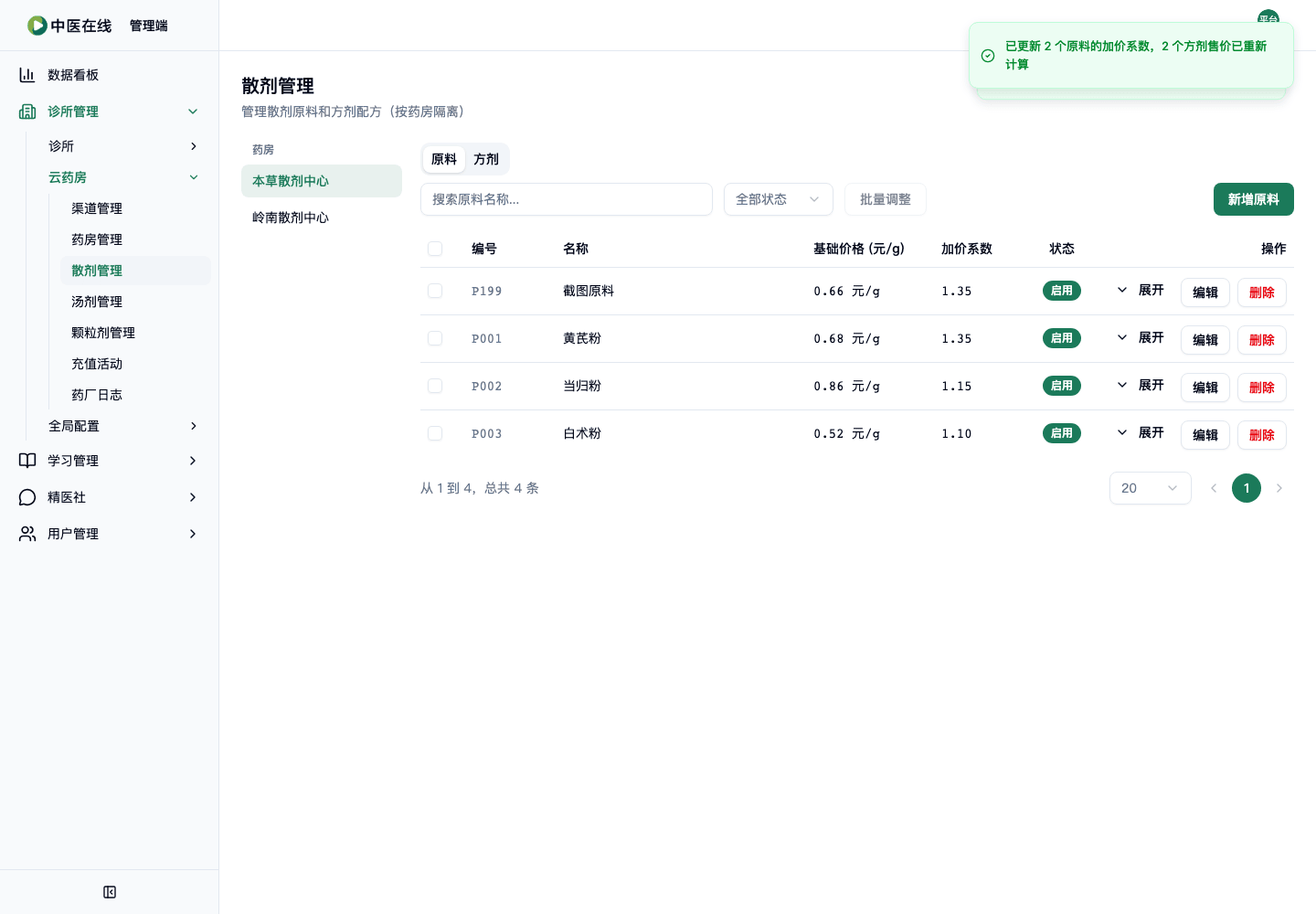
在弹窗输入统一加价系数,点「确认调整」
截图
预期结果
新增提示「原料已创建」;批量调整成功提示「已更新 N 个原料的加价系数,M 个方剂售价已重新计算」
02-01-06-11
散剂方剂新增(成分配方+混合调配比例校验)
角色:平台运营
前置条件
进入「散剂管理」选定药房,切到「方剂」页,且该药房已有原料
操作步骤
-
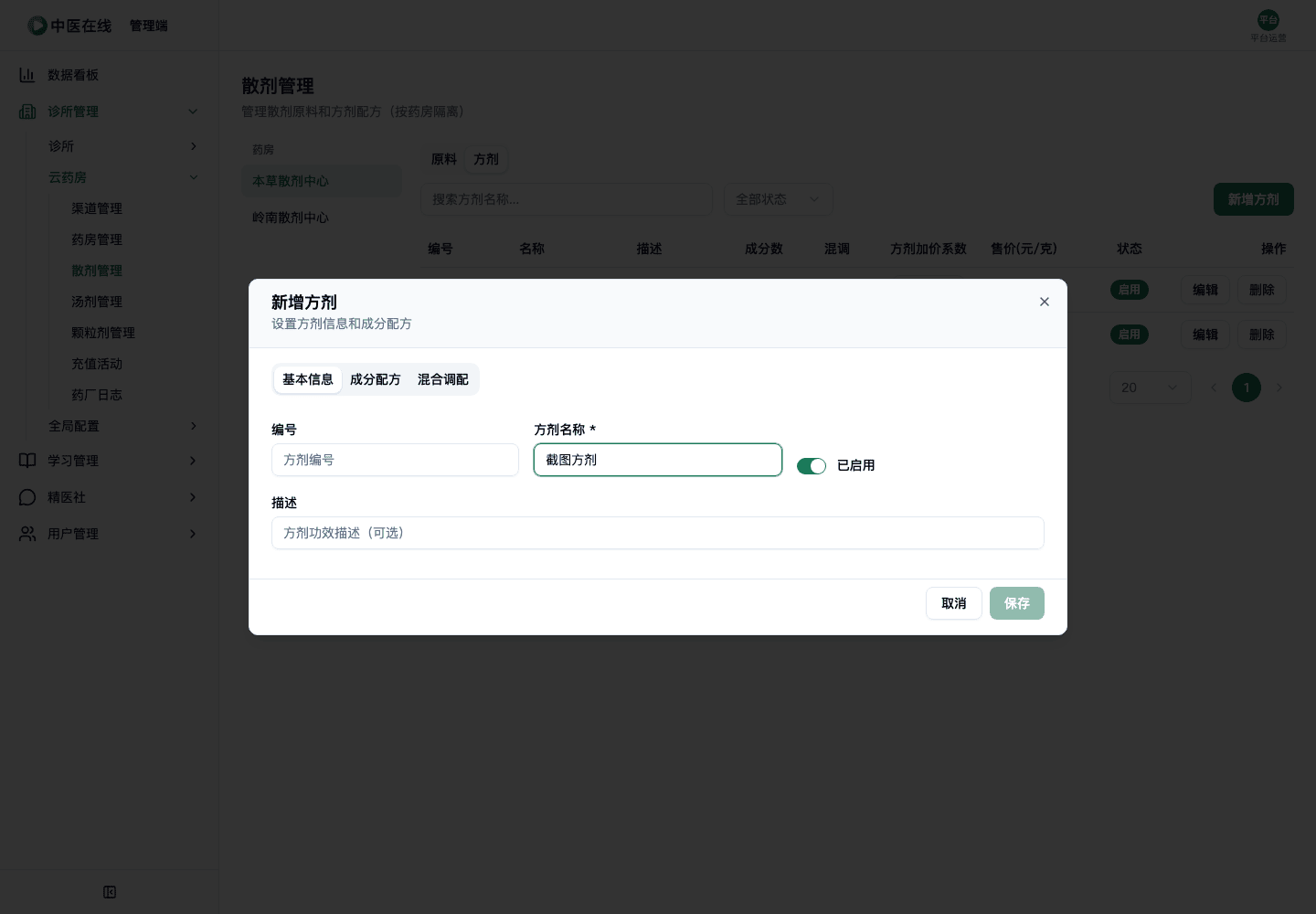
点「新增方剂」,在「基本信息」填方剂名称
截图
-
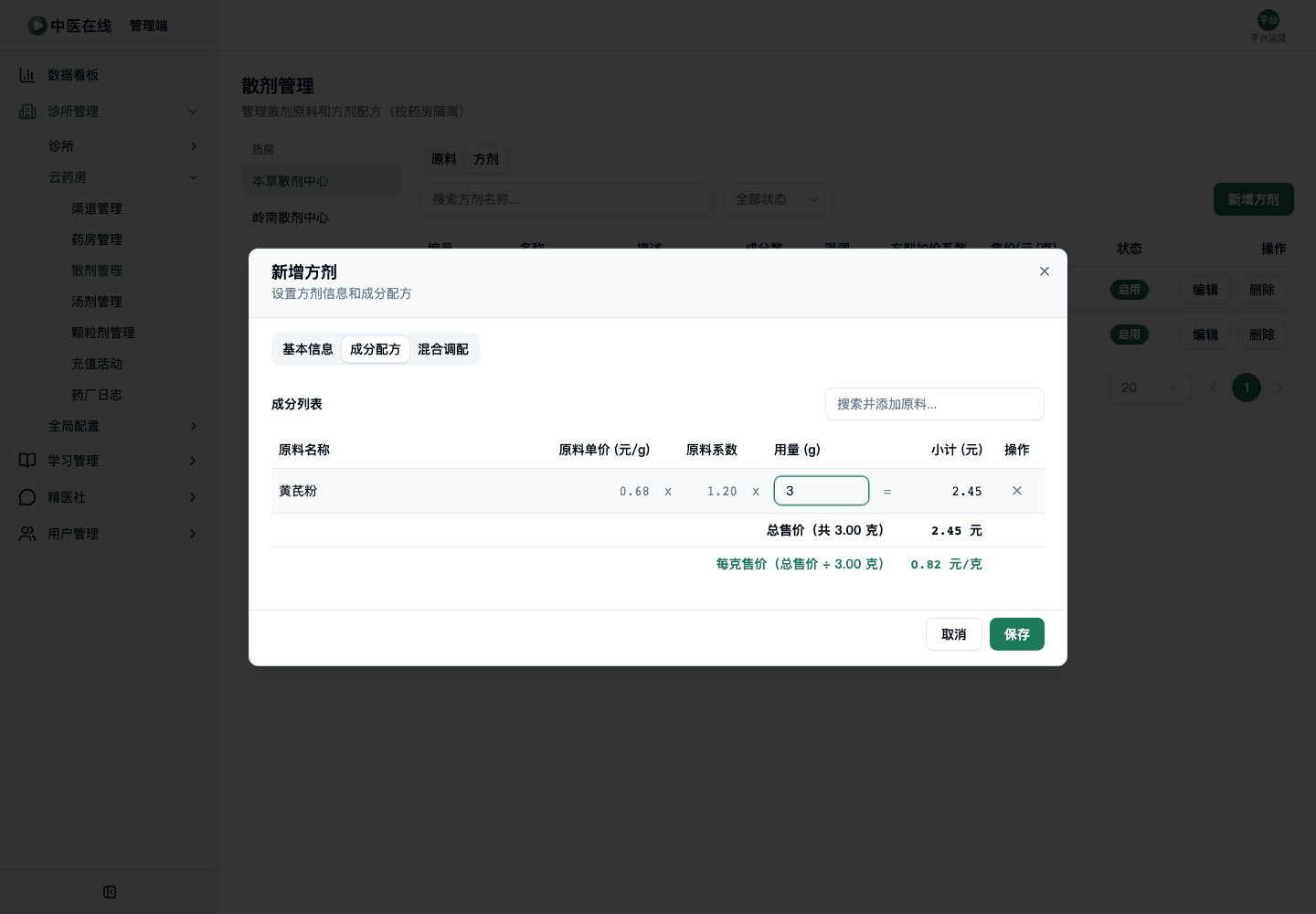
切到「成分配方」,搜索并添加至少一味原料,填用量(g)
截图
-
切到「混合调配」,添加方剂或单品,把比例填成合计不等于100%
截图
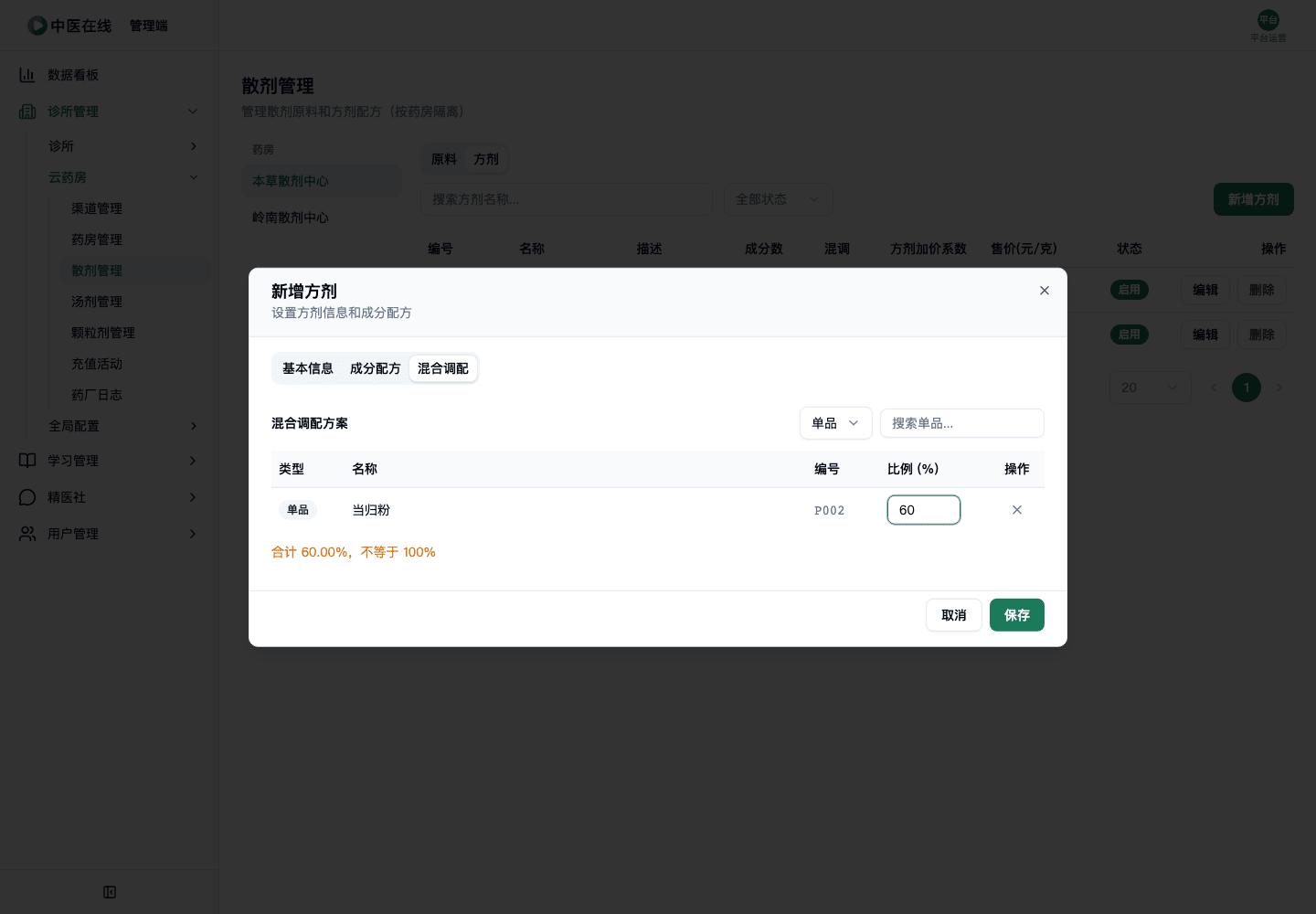
-
点「保存」
截图
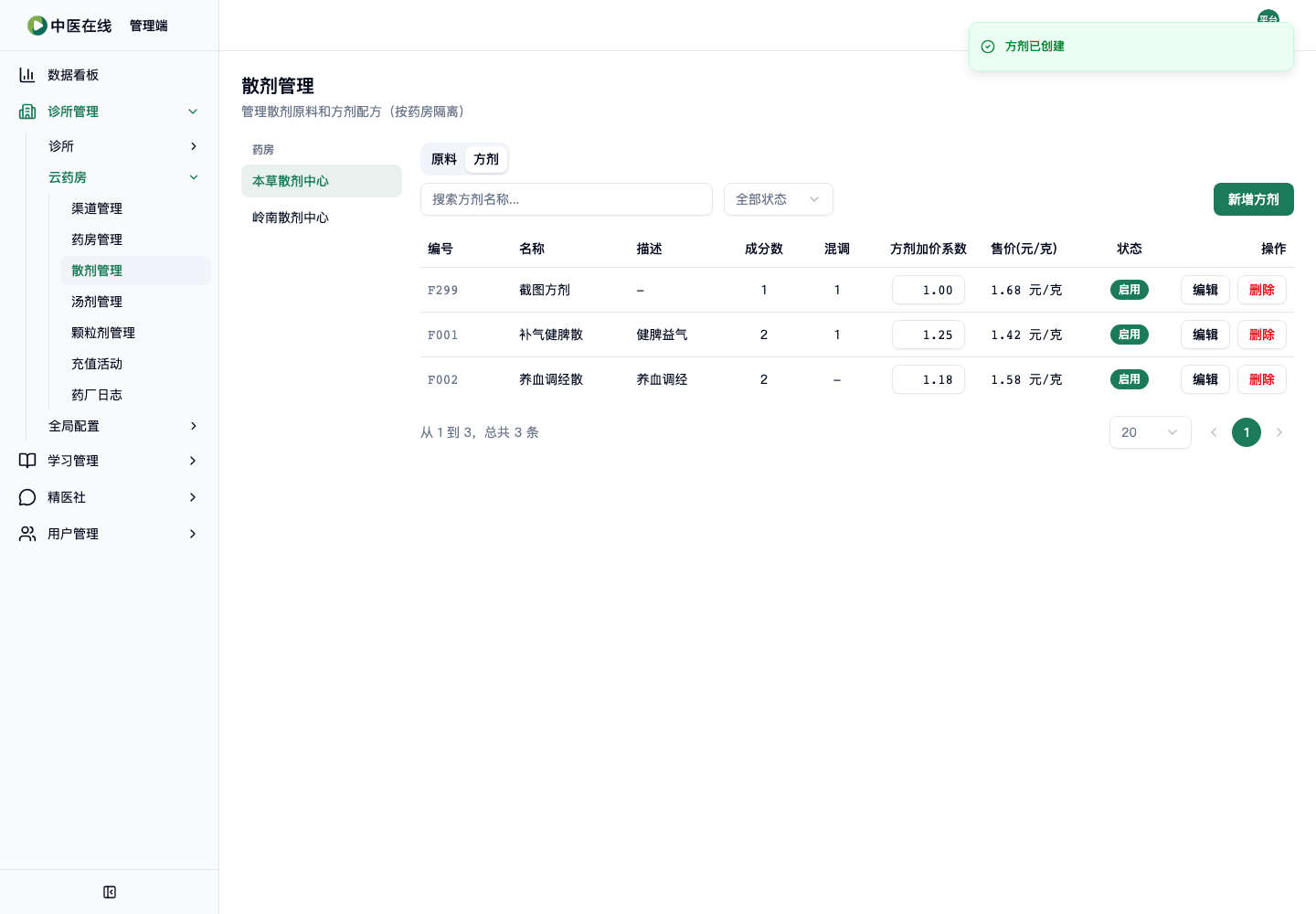
预期结果
成分配方下方实时显示总售价和每克售价;混调比例合计不为100%时显示黄色「合计 X%,不等于 100%」提示;方剂名+至少一味成分才能保存,成功提示「方剂已创建」
02-01-06-12
汤剂饮片新增与编辑(按药房隔离)
角色:平台运营
前置条件
进入「汤剂管理」,左侧选定一个药房
操作步骤
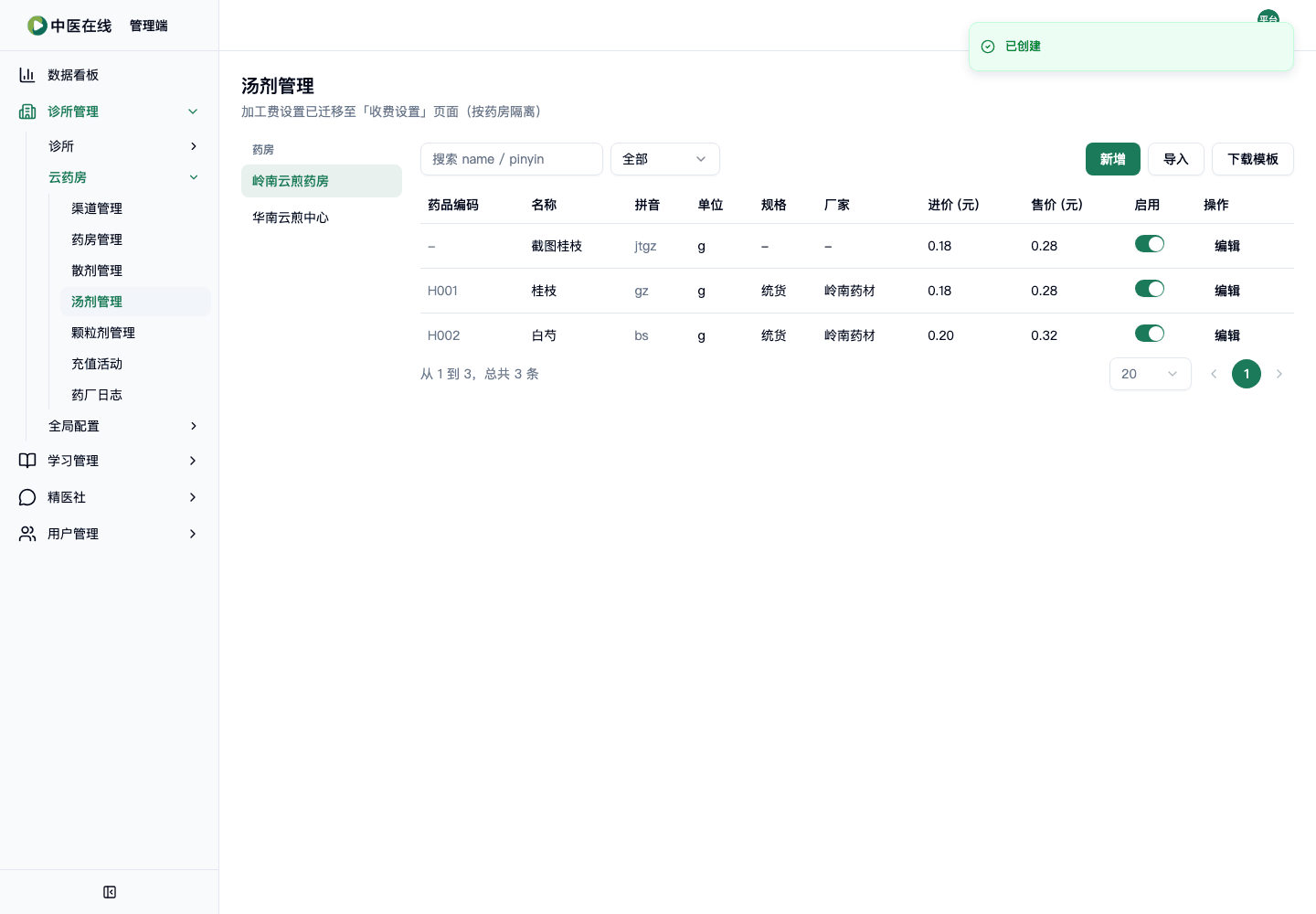
-
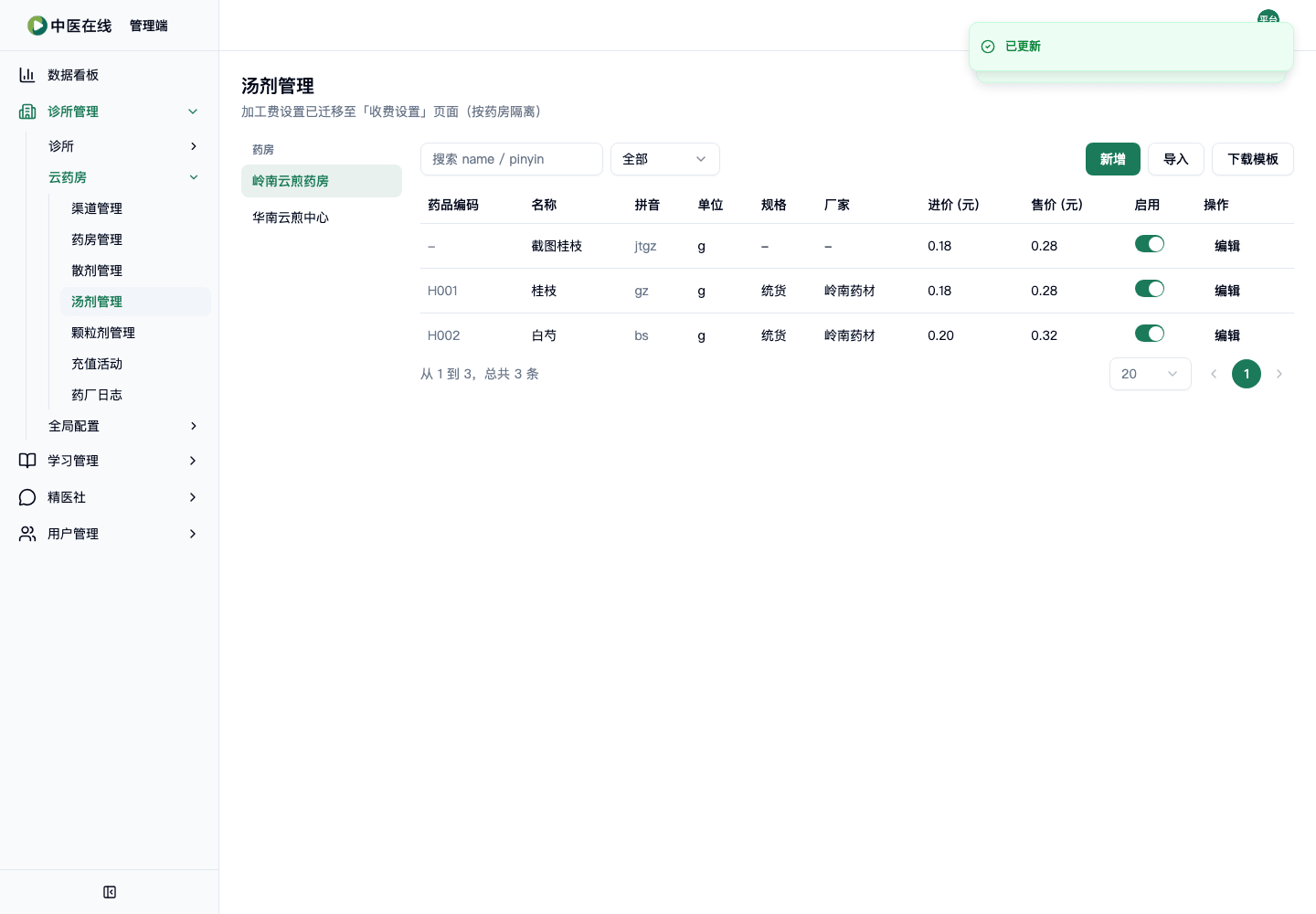
点「新增」,弹窗里填名称(拼音会自动填充),可用快捷按钮选炮制方式(生品/炒制等),填进价、售价
截图
-
点「保存」
截图
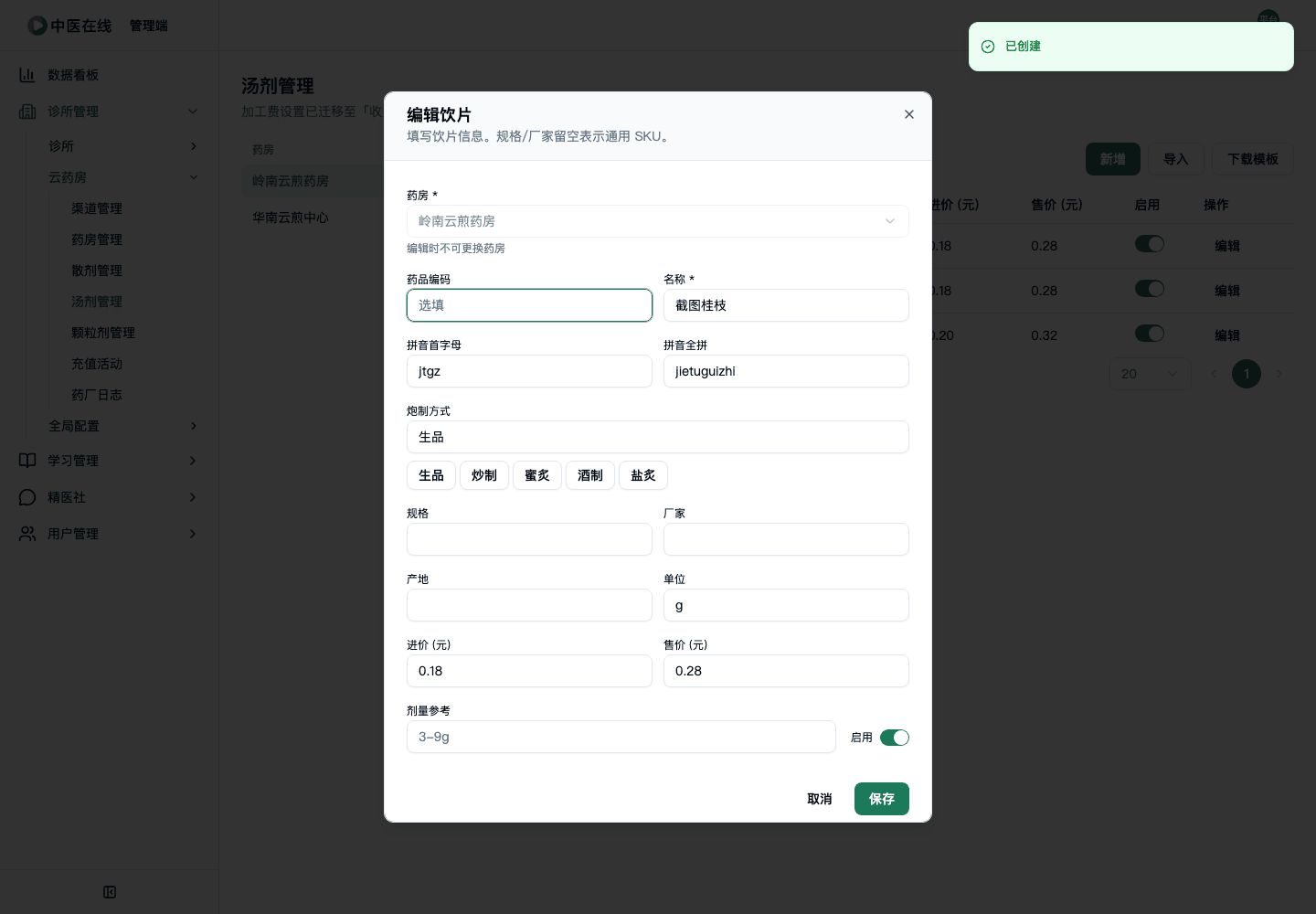
-
在列表里对该饮片点「编辑」,观察药房字段是否锁定
截图
预期结果
新增提示「已创建」;编辑时药房字段禁用并提示「编辑时不可更换药房」;保存修改提示「已更新」
02-01-06-13
汤剂饮片Excel批量导入
角色:平台运营
前置条件
进入「汤剂管理」选定药房,准备好.xlsx文件
操作步骤
-
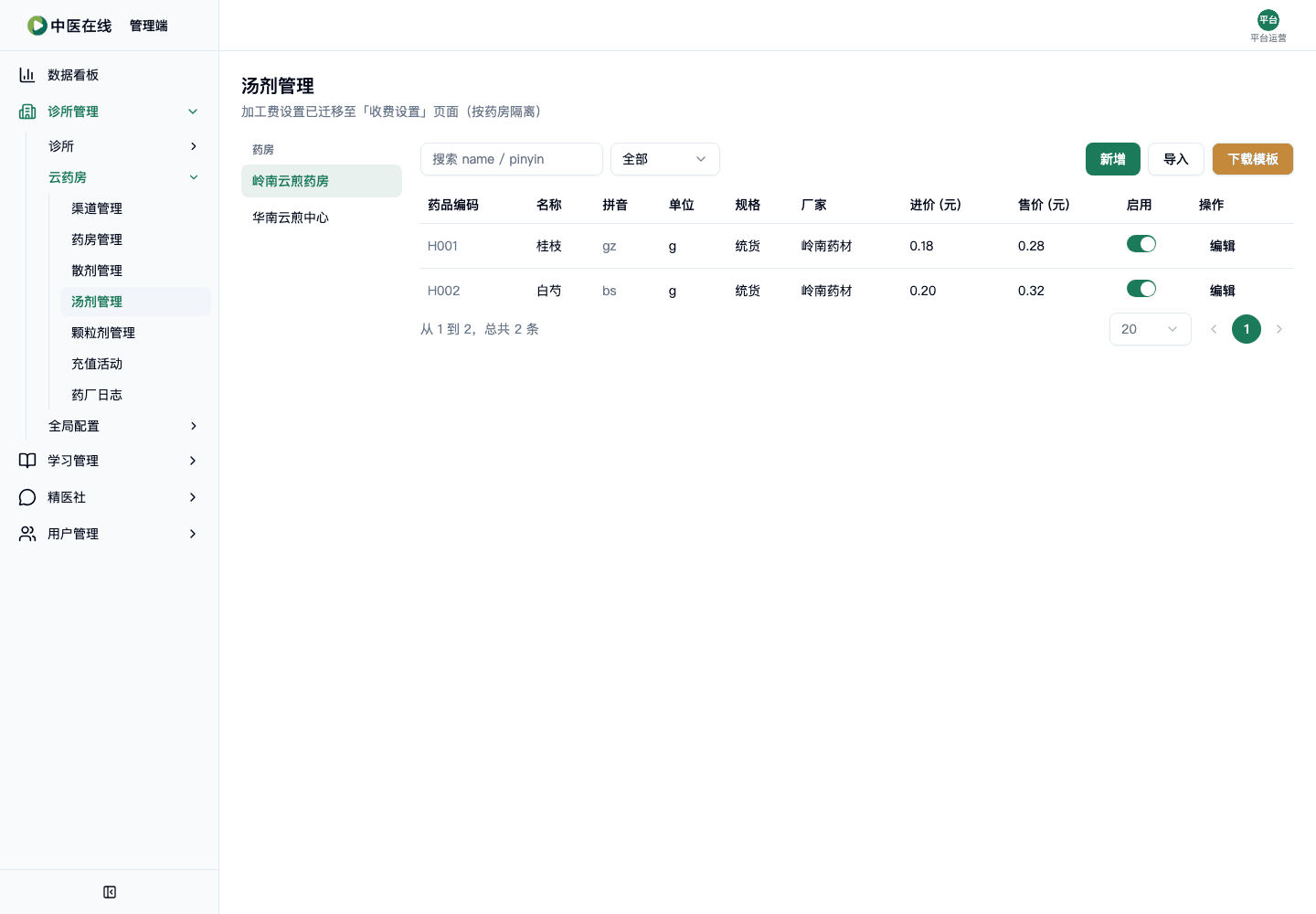
点「下载模板」获取导入模板
截图
-
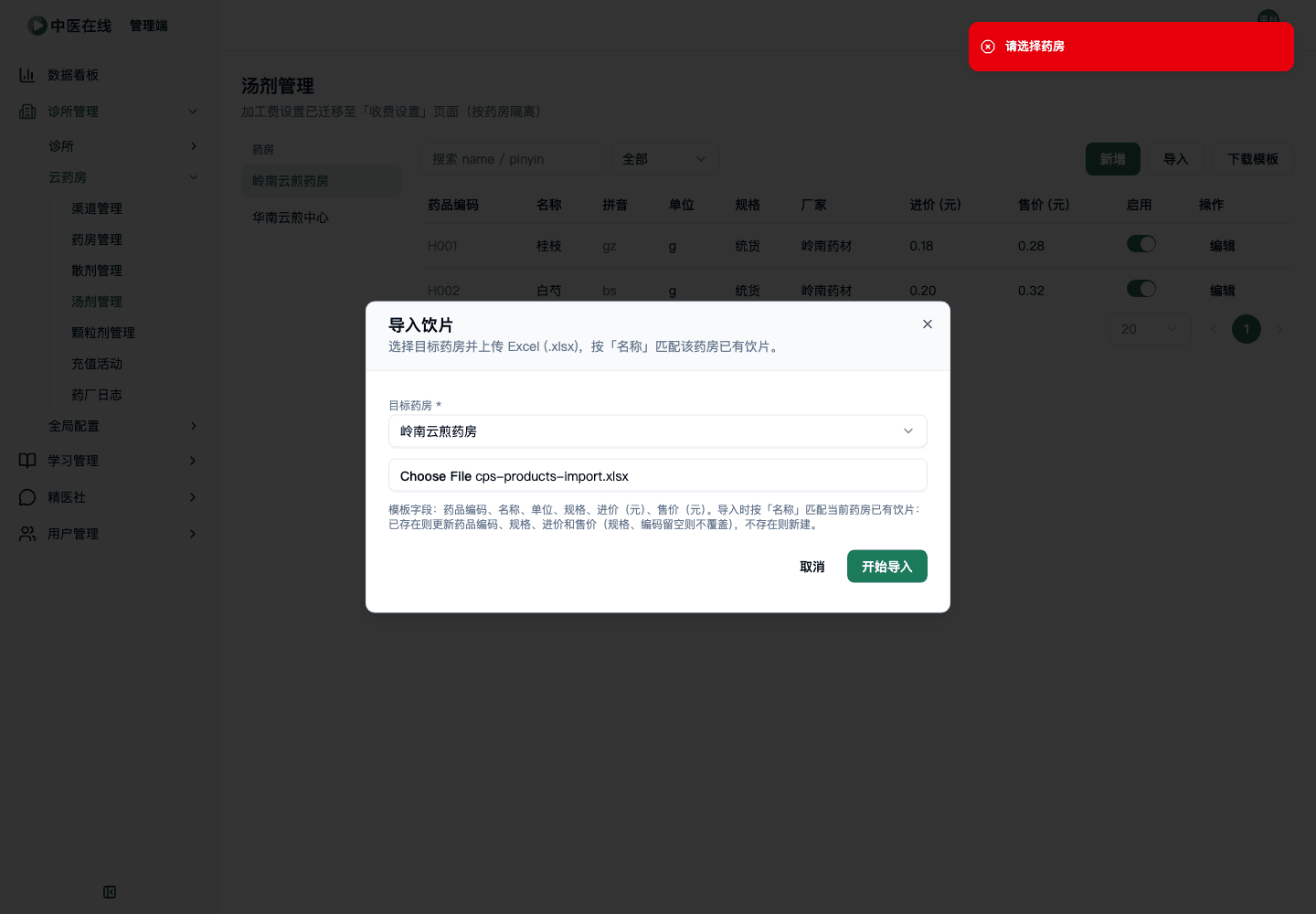
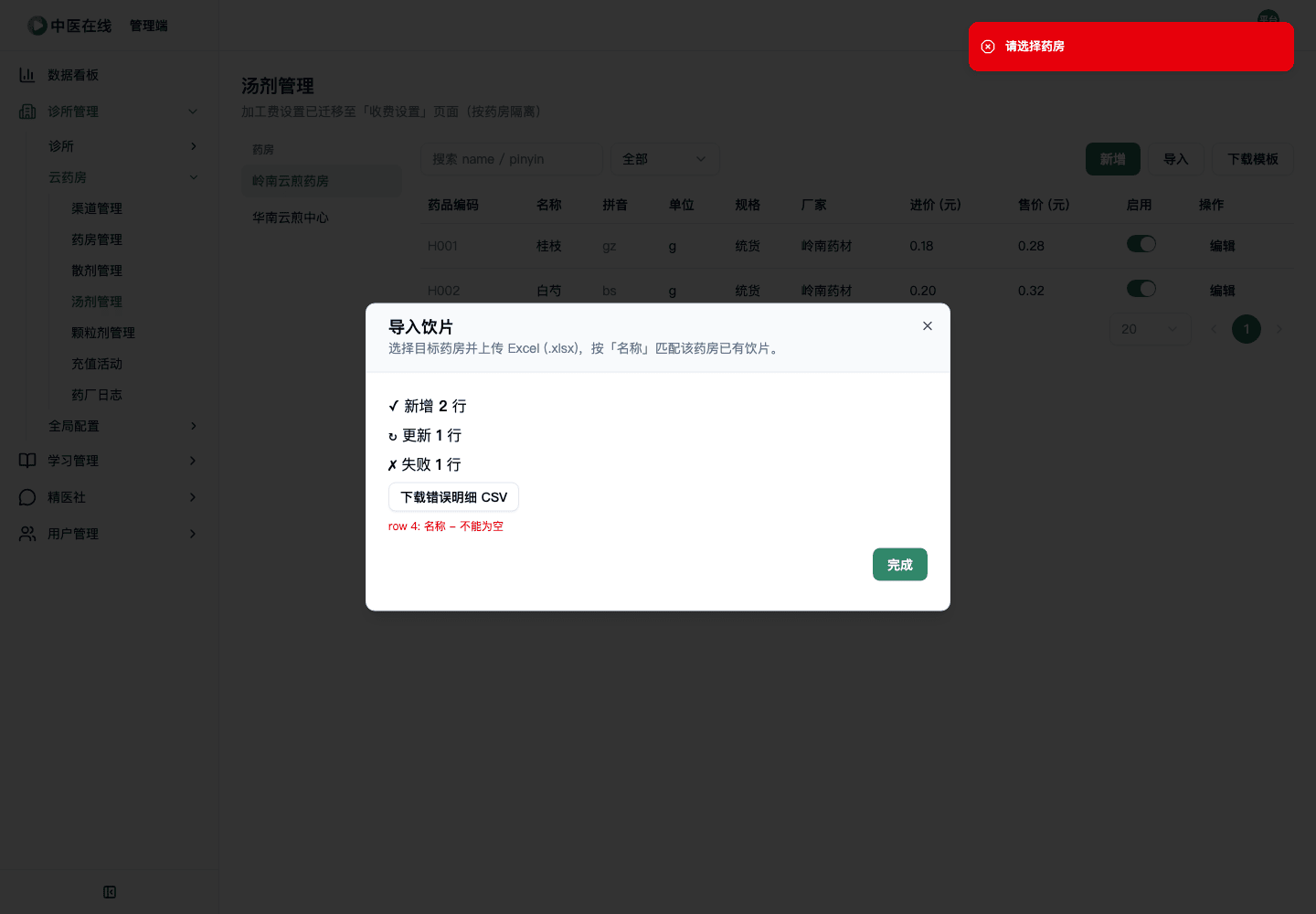
点「导入」,在弹窗选目标药房并上传.xlsx文件
截图
-
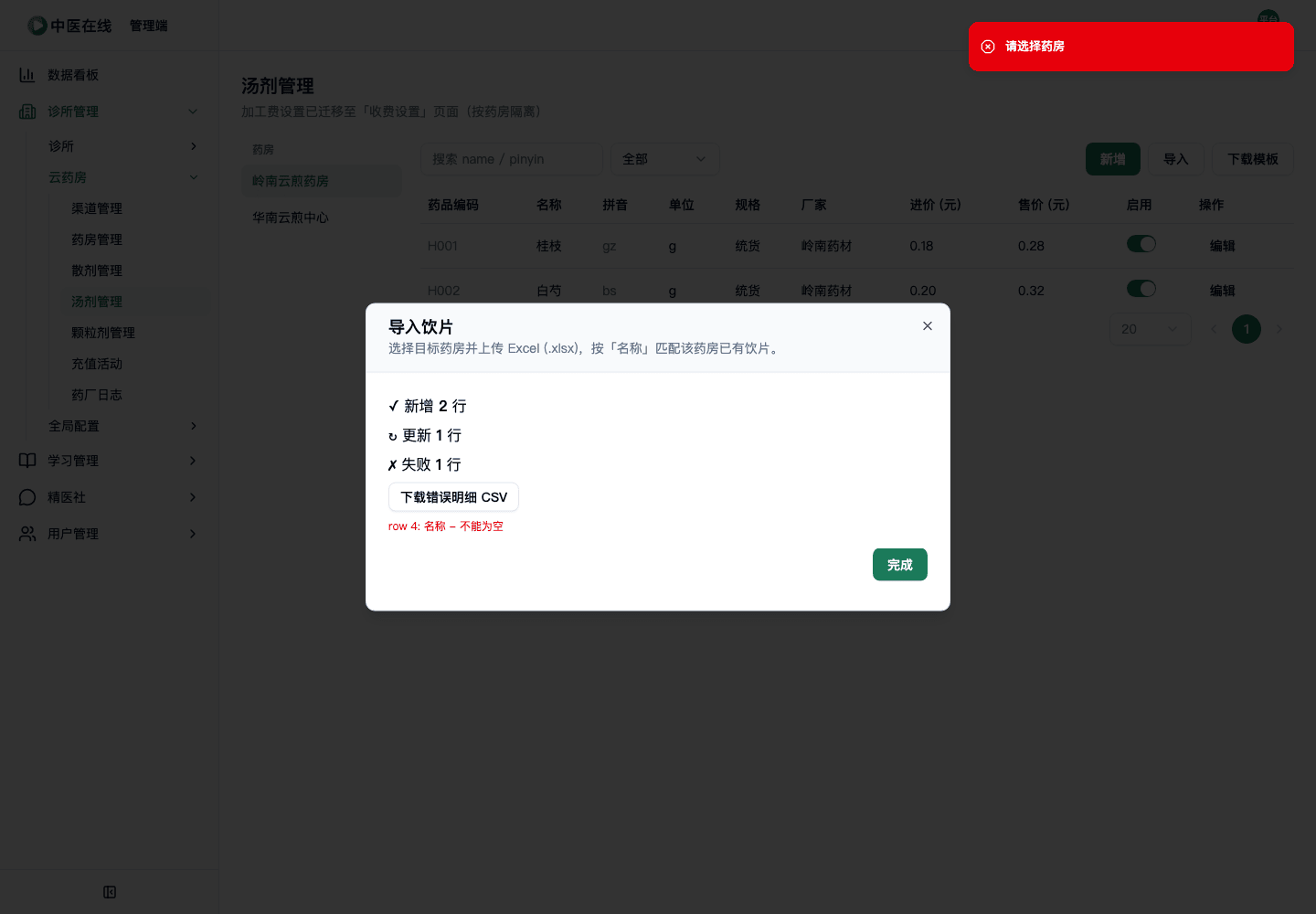
点「开始导入」,查看结果
截图
-
若有失败行,点「下载错误明细 CSV」
截图
预期结果
未选药房提示「请选择药房」、未选文件提示「请选择文件」;导入完成显示新增/更新/失败的行数;失败可下载CSV明细
02-01-06-14
查看钱包列表并进入钱包详情充值
角色:平台运营
前置条件
进入「钱包管理」页面
操作步骤
-
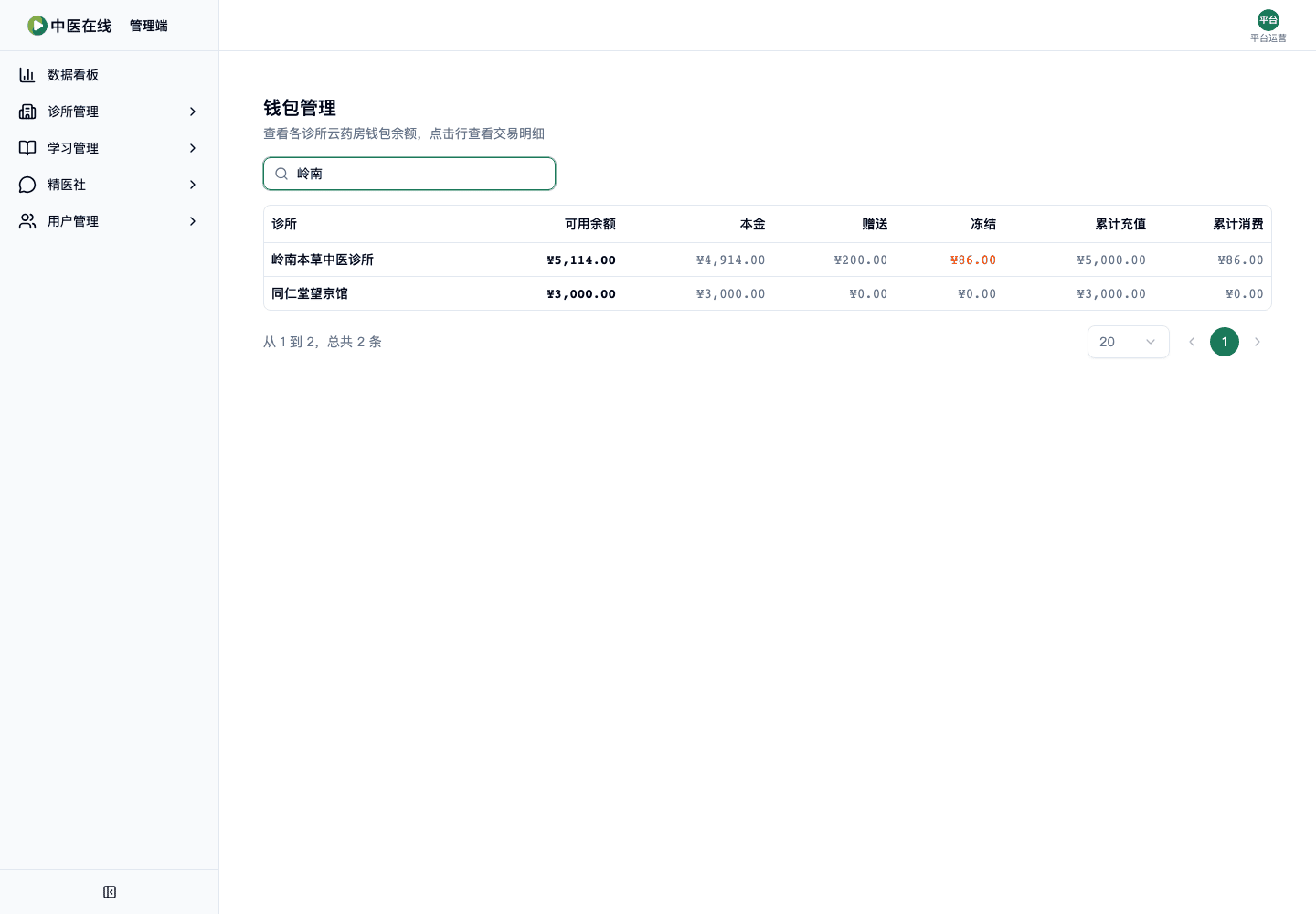
在搜索框输入诊所名称,查看余额、本金、赠送、冻结等列
截图
-
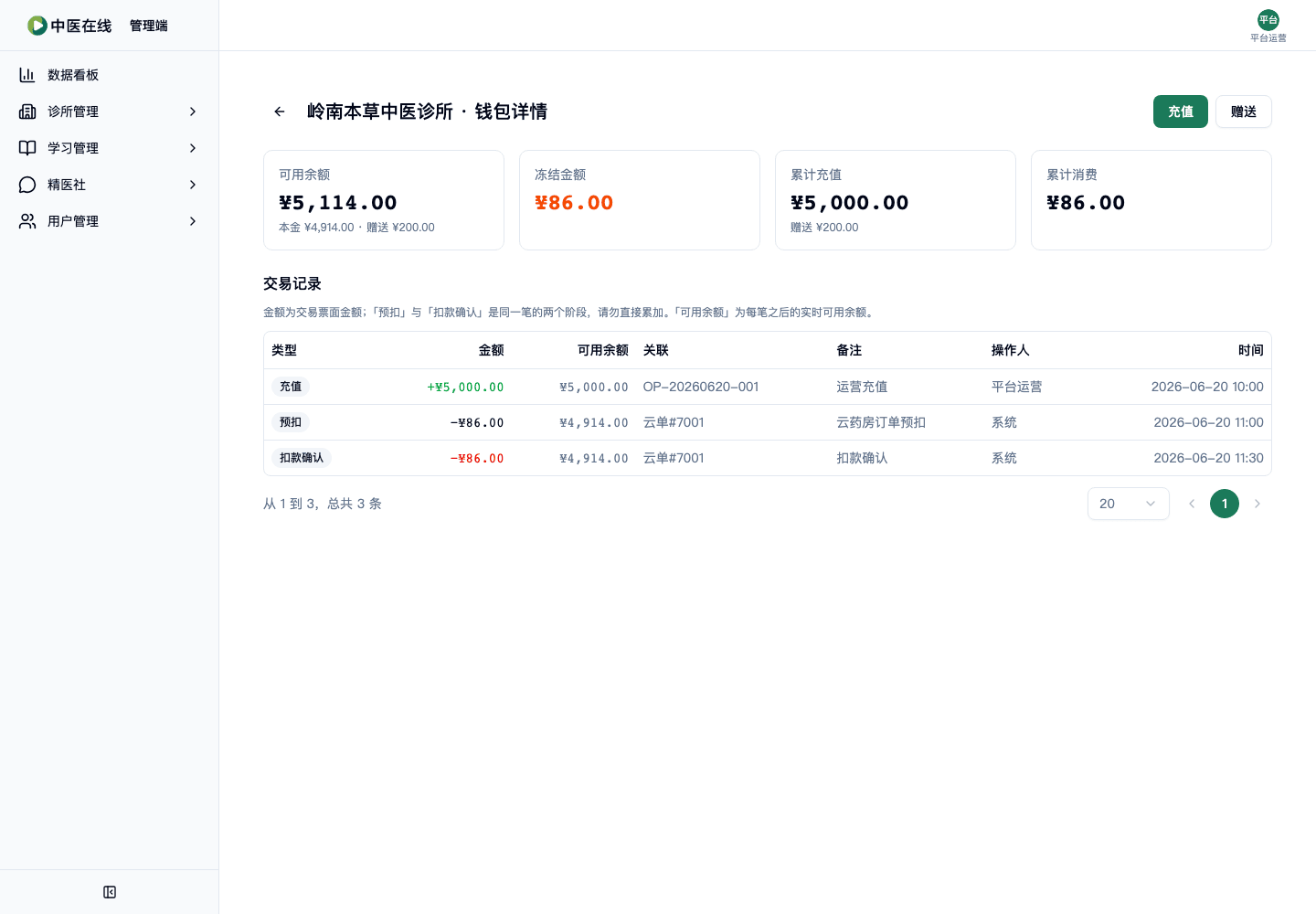
点击某行进入钱包详情
截图
-
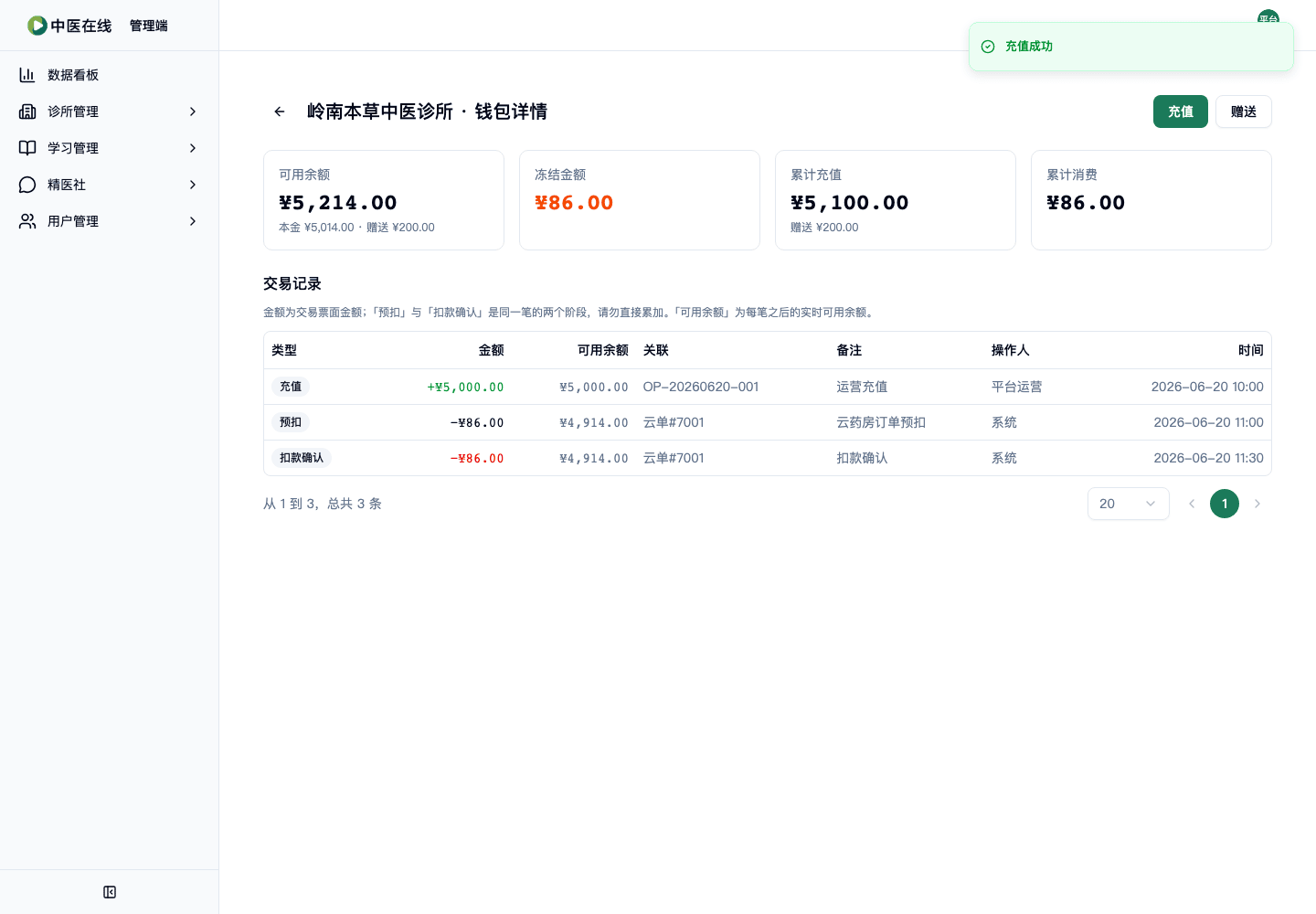
在详情页点「充值」,填写金额(元)和备注(必填),点「确定充值」
截图
预期结果
钱包列表能按诊所名搜索;详情页展示可用余额/冻结/累计充值/累计消费四张卡片;充值金额必须大于0且备注必填,成功提示「充值成功」,交易记录里新增一条
02-01-06-15
钱包赠送的金额与备注校验
角色:平台运营
前置条件
在某诊所钱包详情页
操作步骤
-
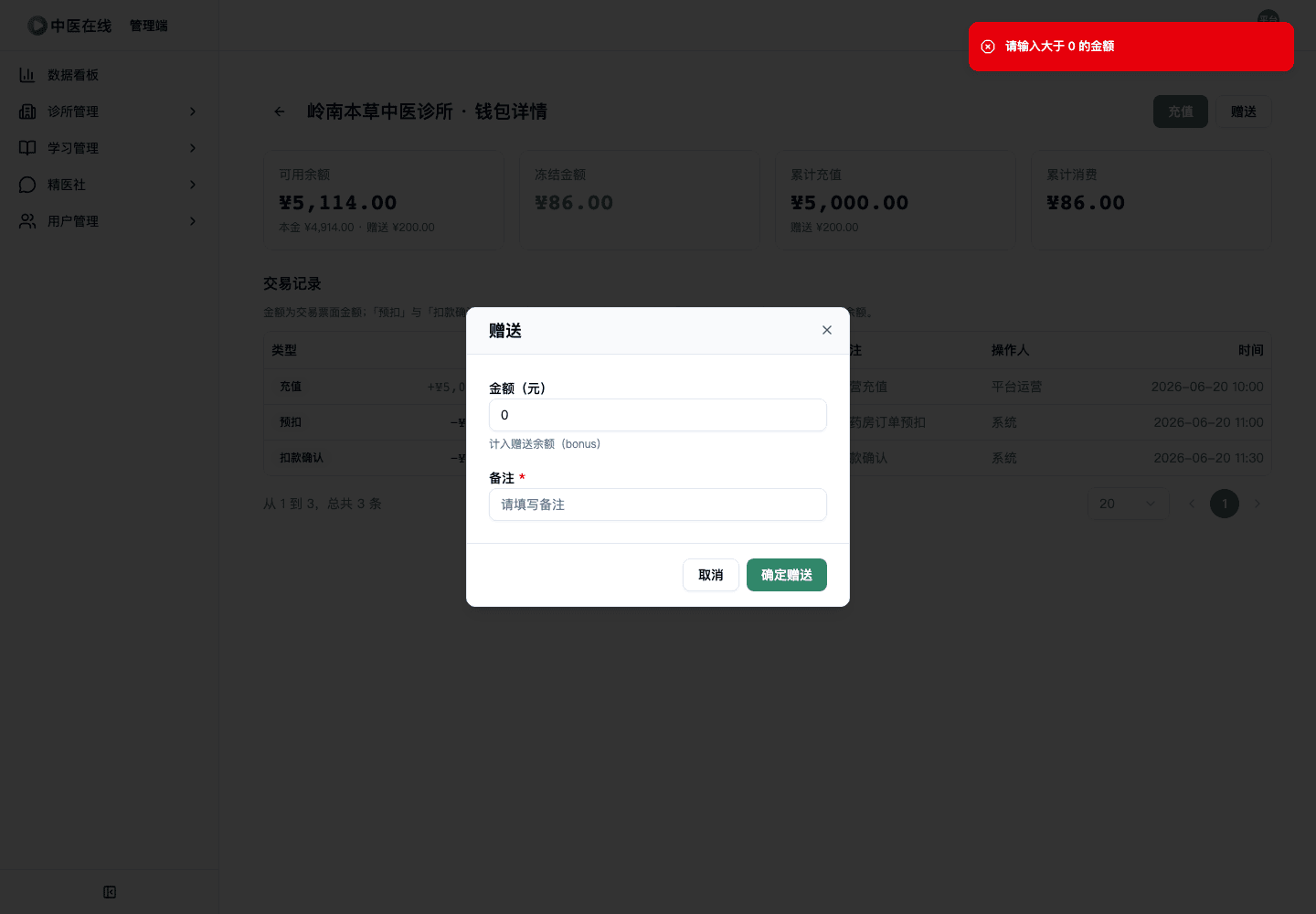
点「赠送」,金额填0或留空,点「确定赠送」,观察提示
截图
-
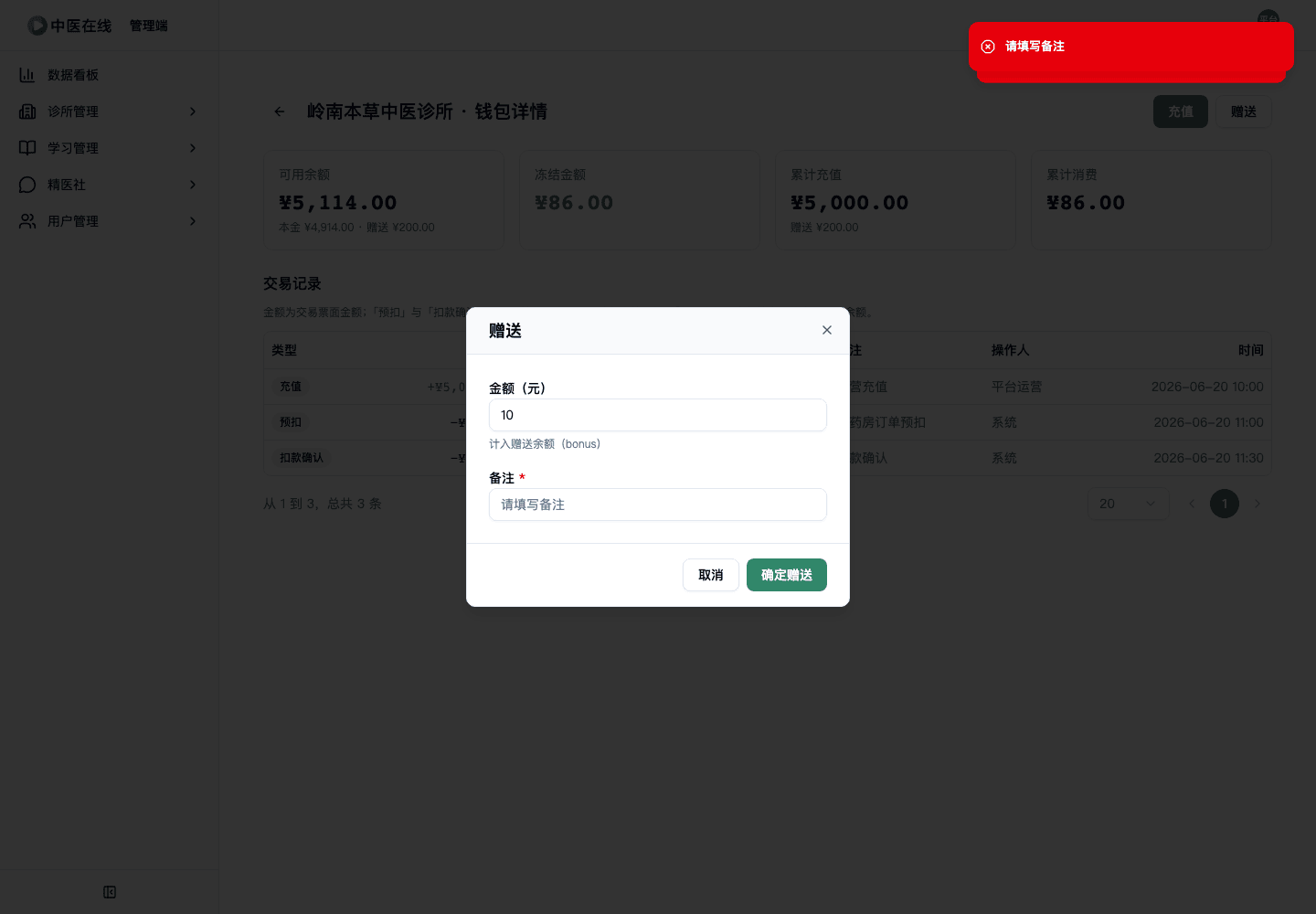
金额填大于0但备注留空,再点确定,观察提示
截图
预期结果
金额≤0时提示「请输入大于 0 的金额」;备注为空时提示「请填写备注」,均无法提交
02-01-06-16
结算报表三种汇总查询与导出
角色:平台运营
前置条件
进入「结算报表」页面
操作步骤
-
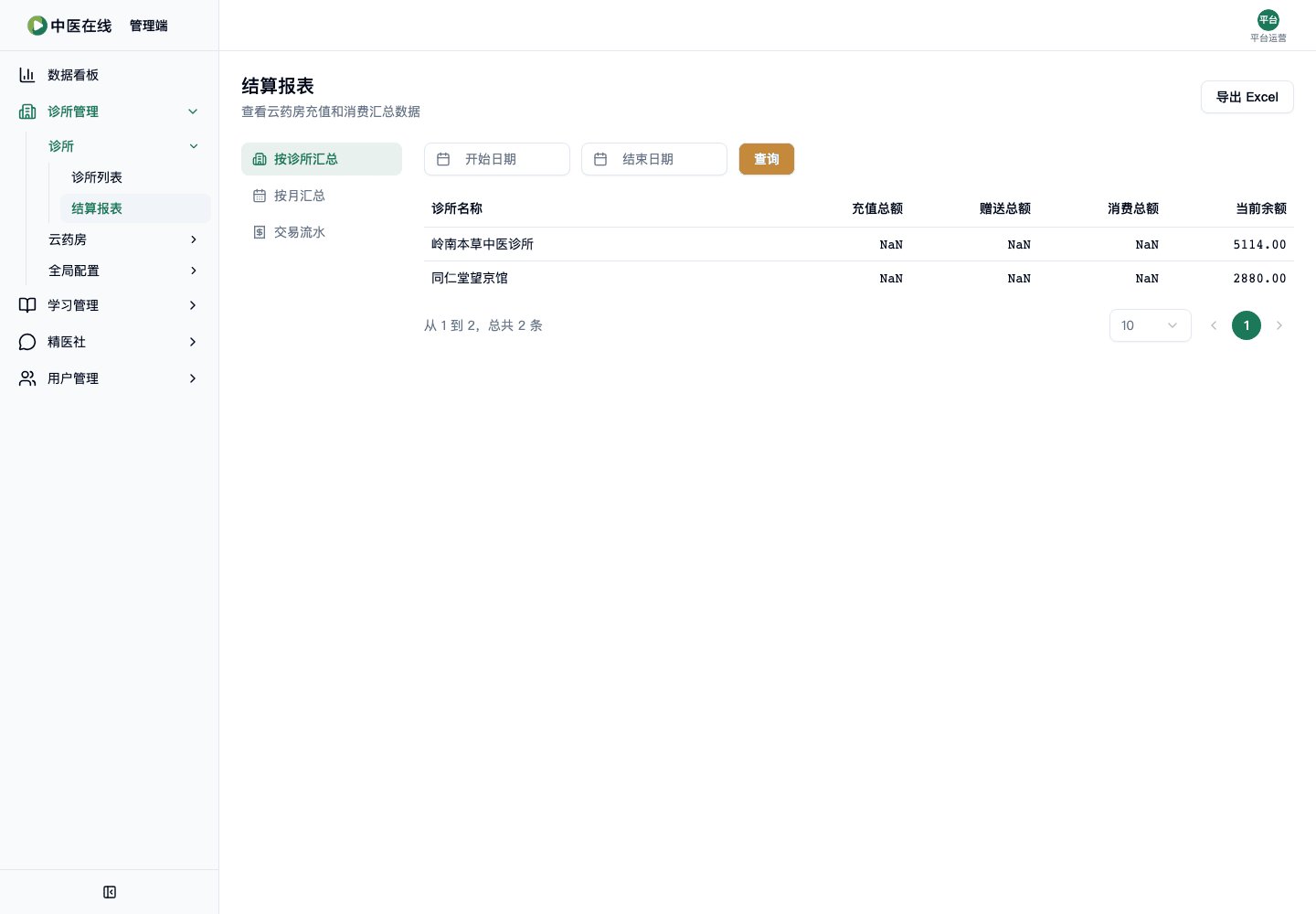
左侧切到「按诊所汇总」,选开始日期和结束日期,点「查询」
截图
-
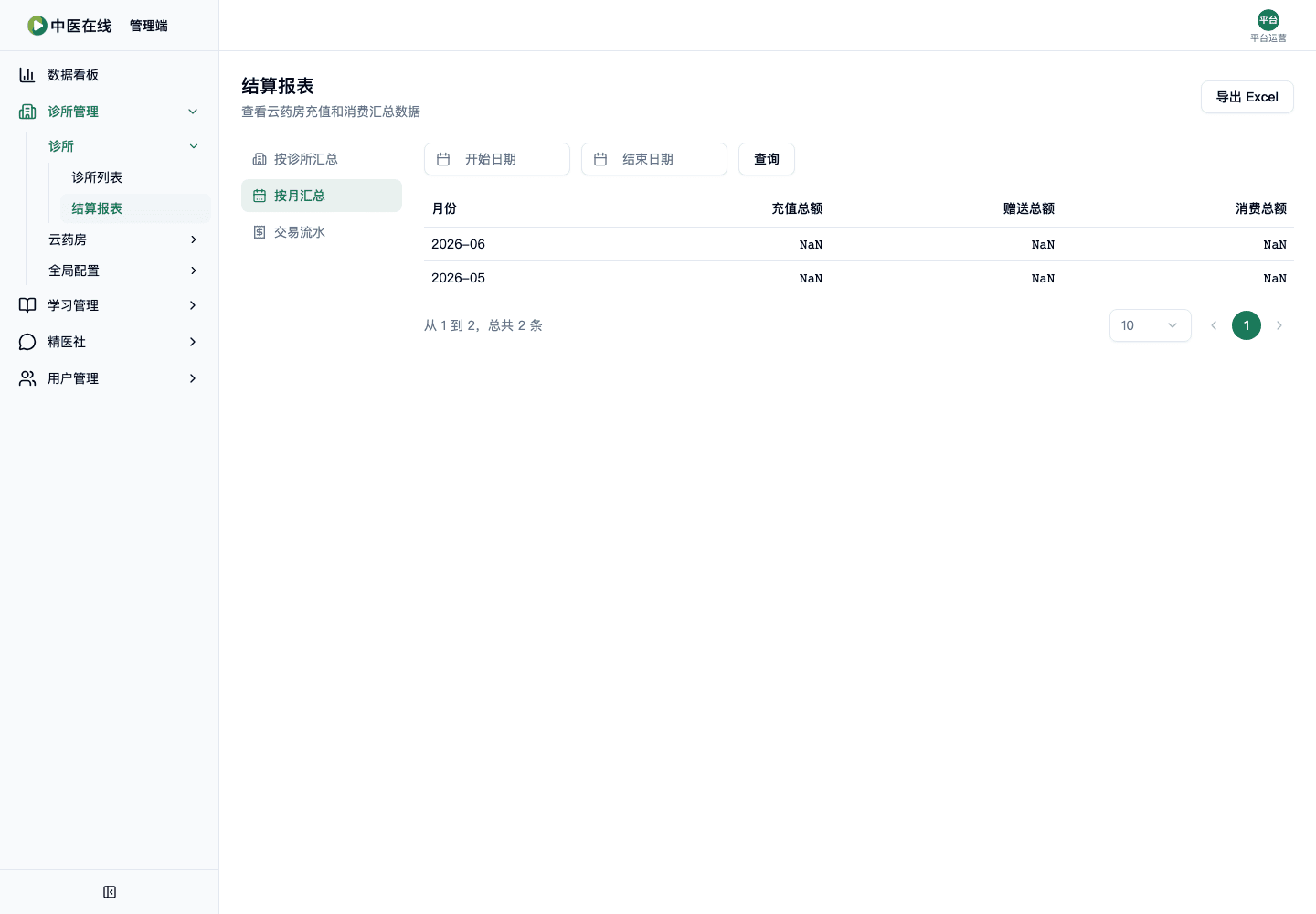
切到「按月汇总」查看月度数据
截图
-
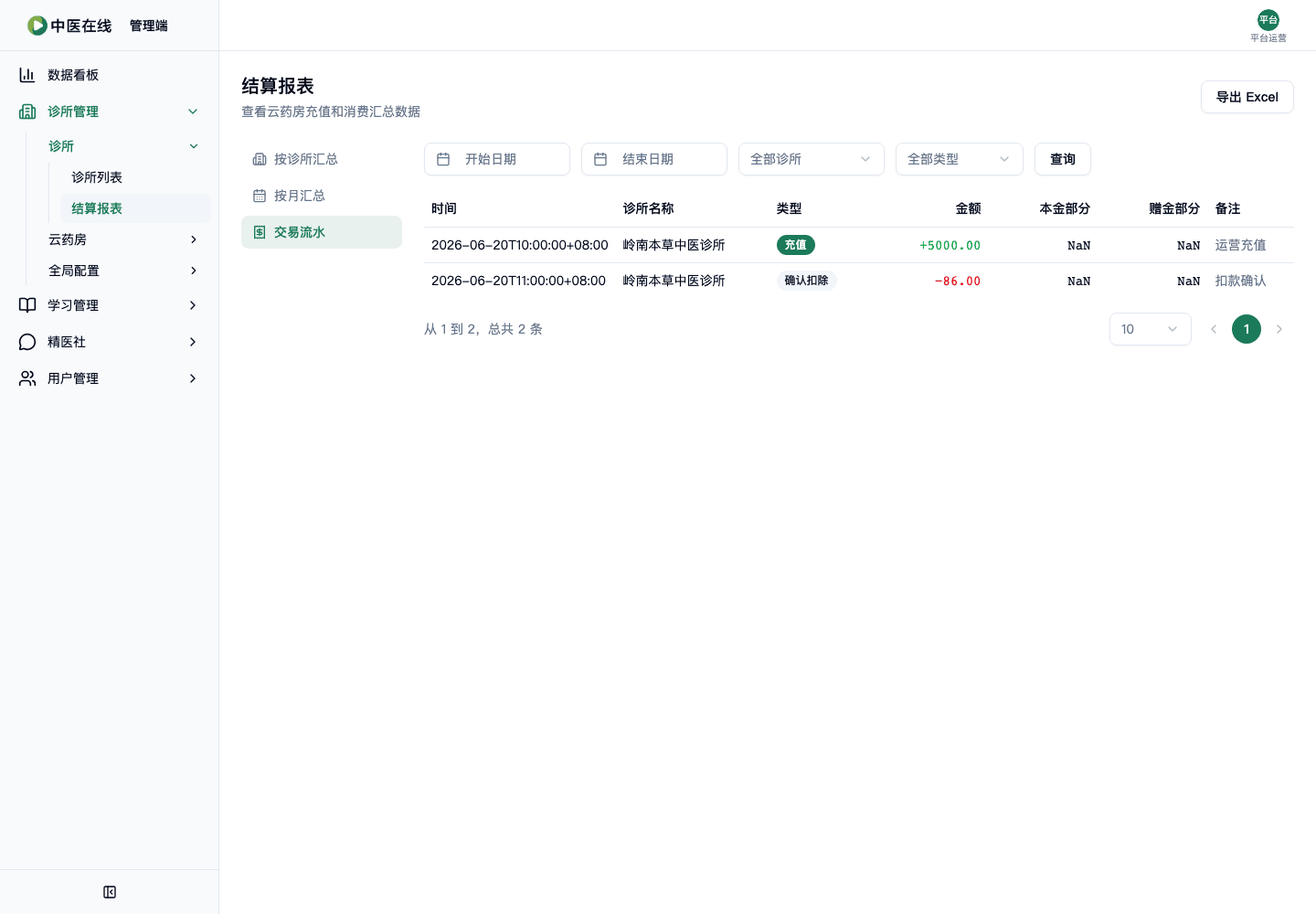
切到「交易流水」,按诊所和类型筛选后查询
截图
-
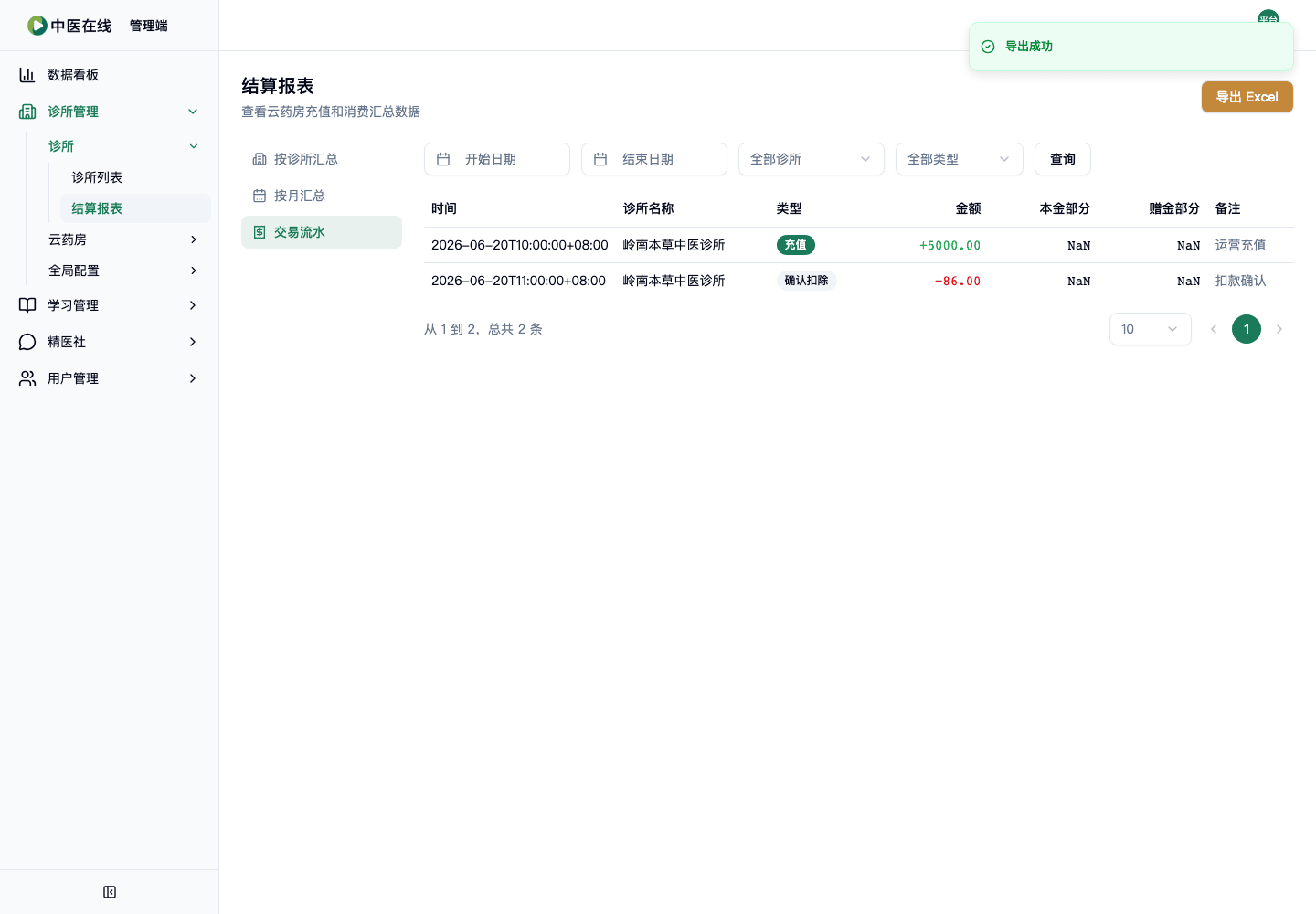
点右上角「导出 Excel」
截图
预期结果
三种视图分别展示诊所/月度/流水数据;交易流水可按「全部诊所」「全部类型」筛选;导出成功提示「导出成功」,失败提示「导出失败,请重试」
02-01-06-17
新建充值活动并拖拽排序
角色:平台运营
前置条件
进入「充值活动」页面
操作步骤
-
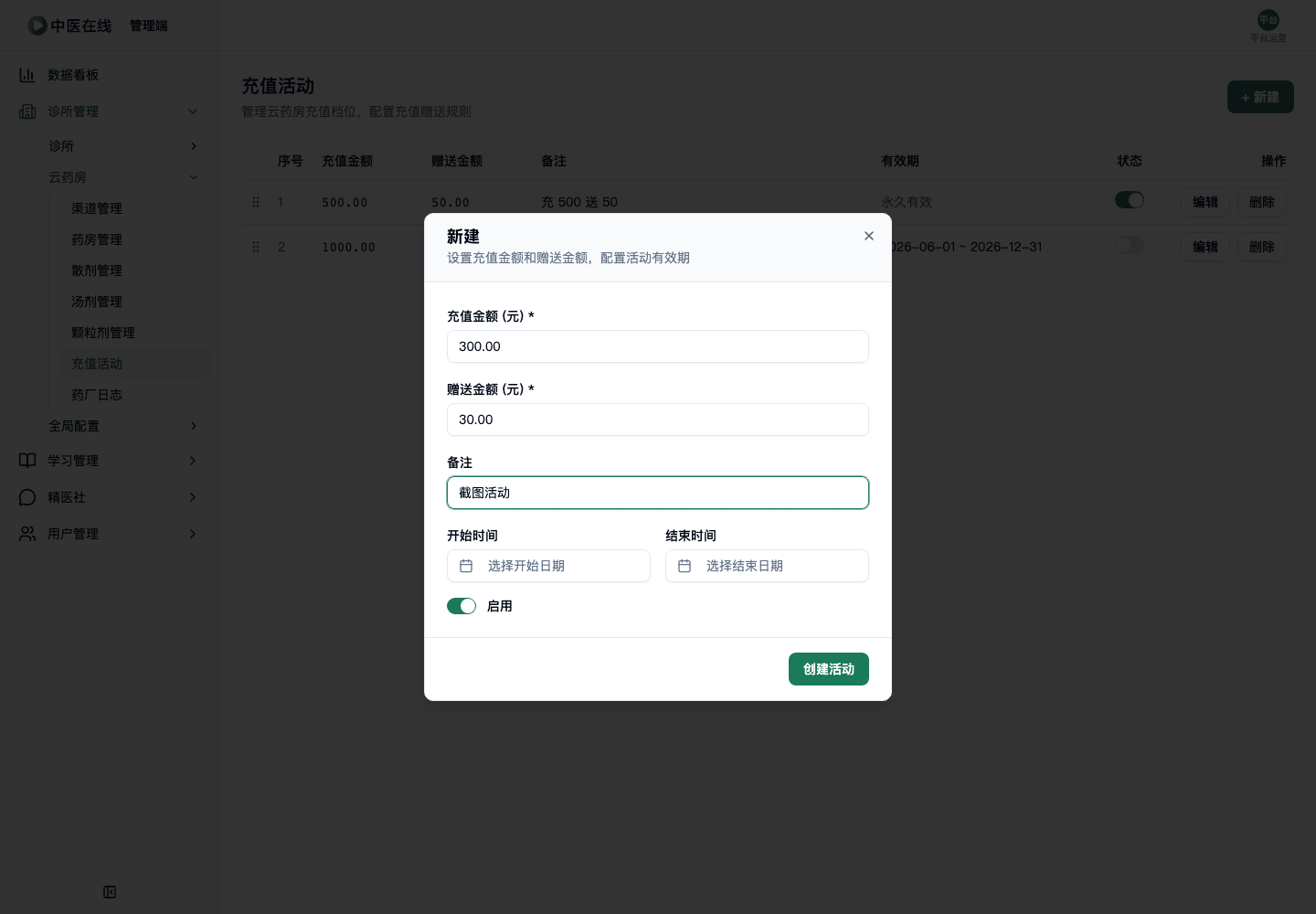
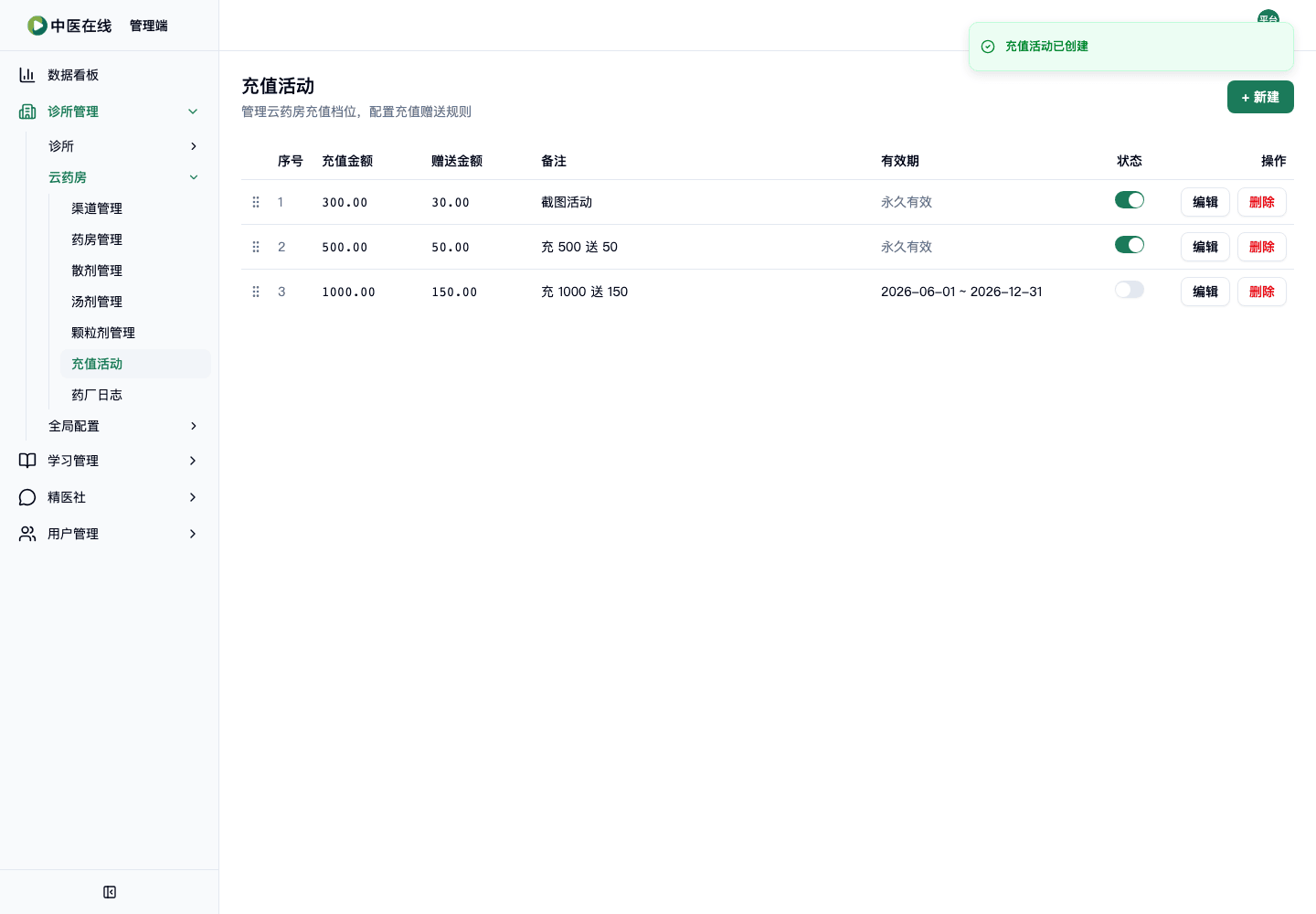
点「新建」,填写充值金额(元)、赠送金额(元)、备注、可选有效期
截图
-
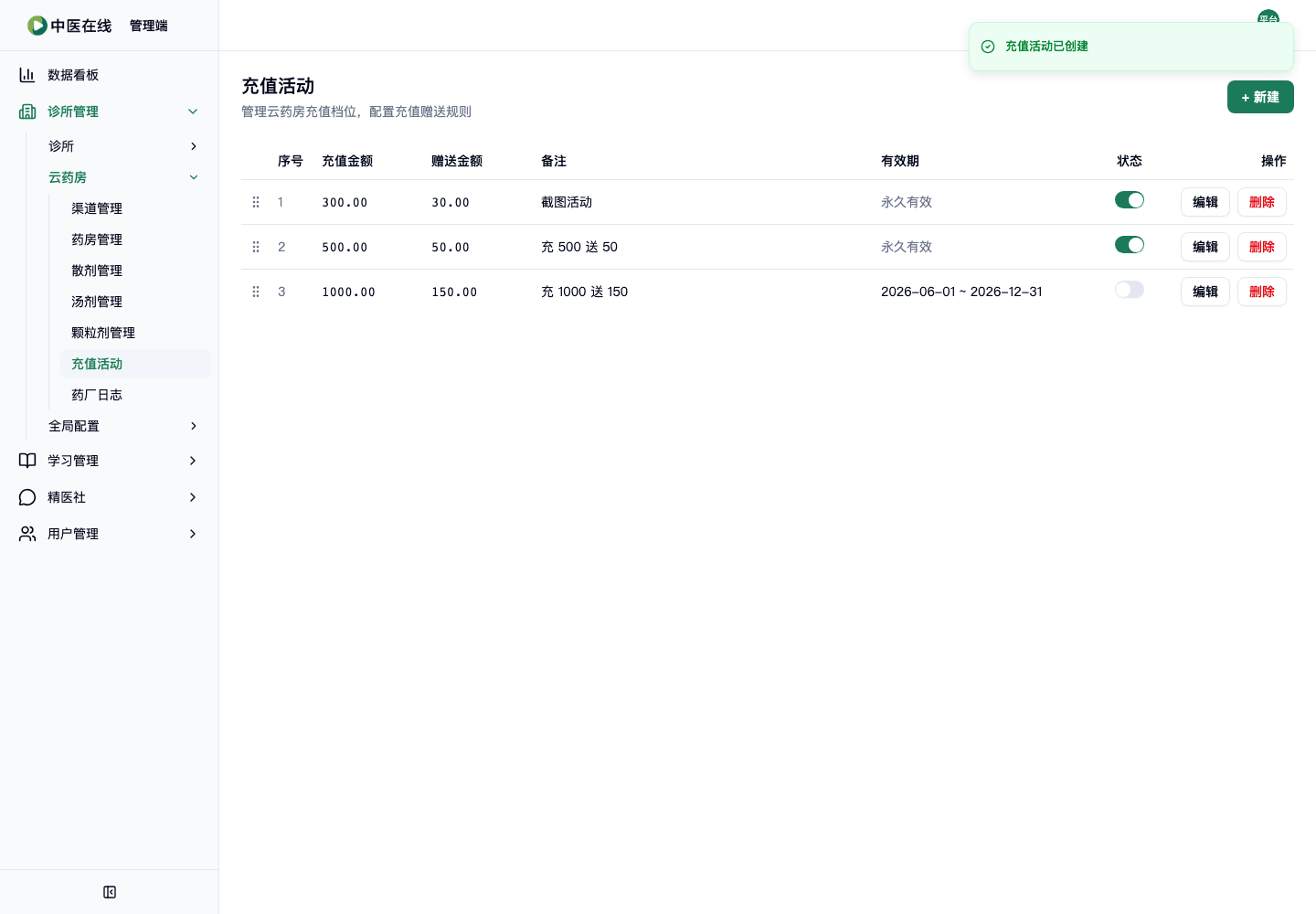
点「创建活动」
截图
-
在列表里拖动活动行调整顺序
截图
预期结果
充值金额必须大于0、赠送金额需≥0才能创建,成功提示「充值活动已创建」;拖拽排序后提示「排序已保存」
02-01-06-18
充值活动启停与删除
角色:平台运营
前置条件
充值活动列表里有活动
操作步骤
-
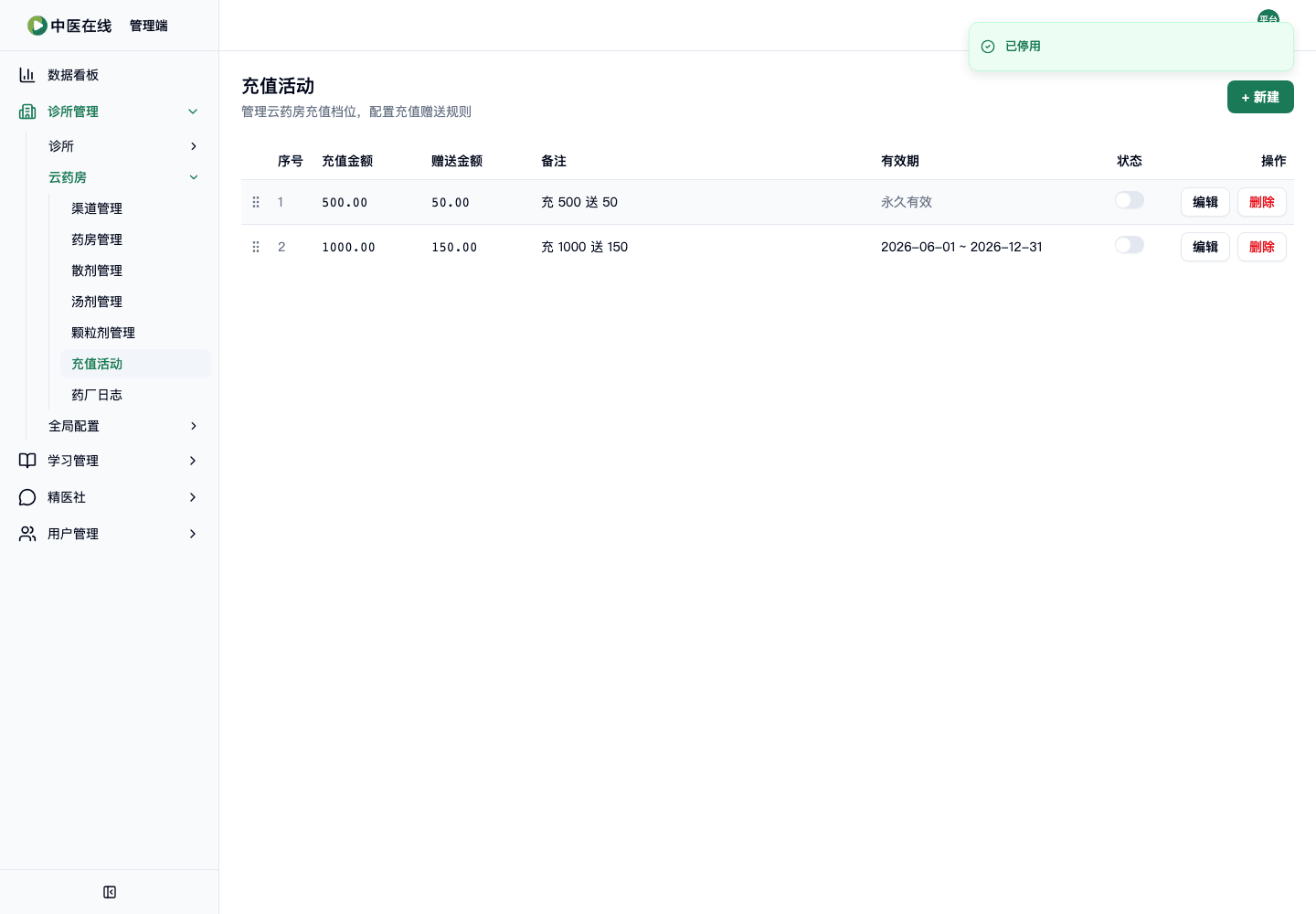
点某活动状态列开关进行启停
截图
-
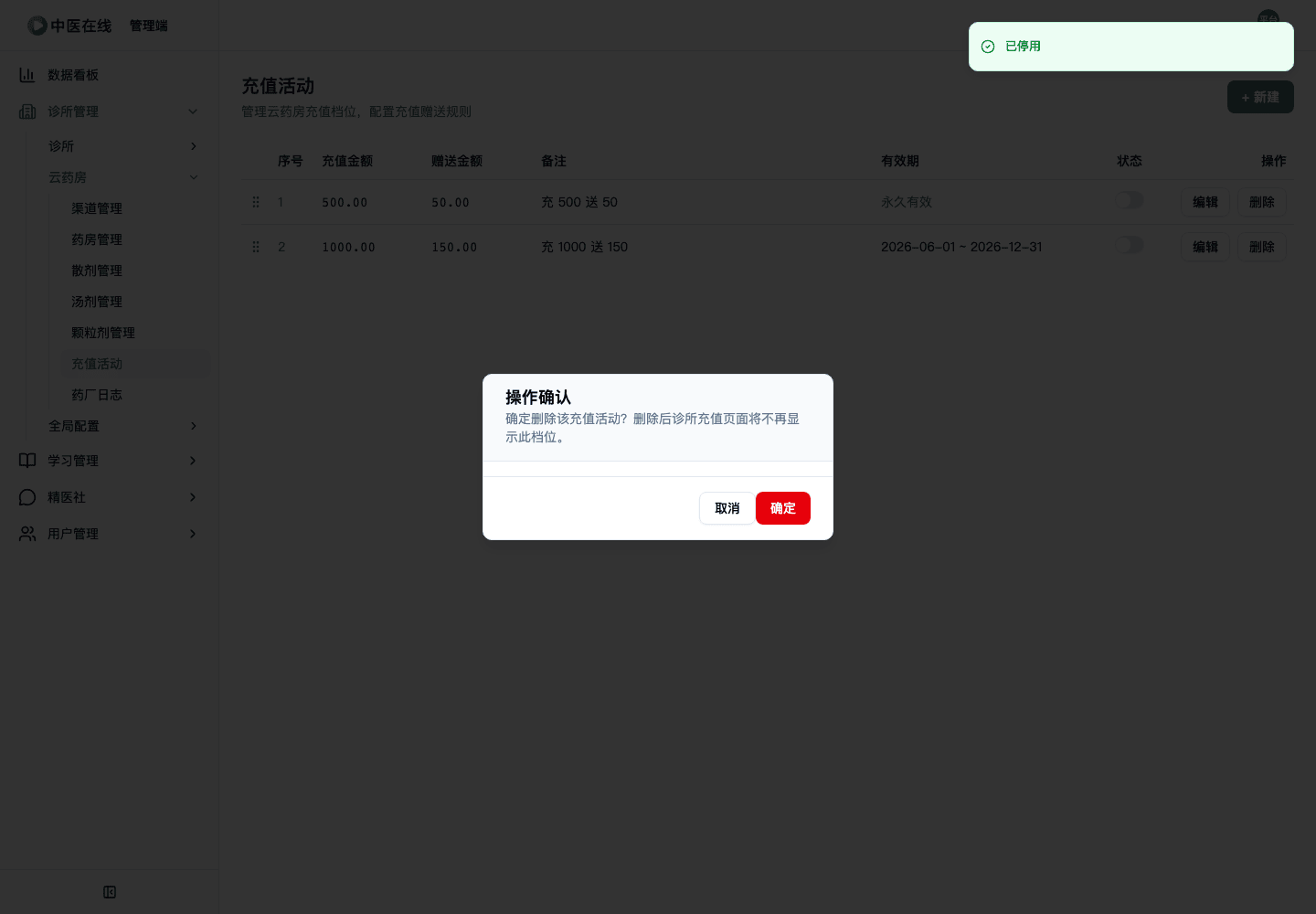
点「删除」,查看确认提示后确定
截图
预期结果
启停提示「已启用」/「已停用」;删除前提示「确定删除该充值活动?删除后诊所充值页面将不再显示此档位。」,确认后提示「充值活动已删除」
02-01-06-19
查看药厂API对接日志及详情
角色:平台运营
前置条件
进入「药厂日志」页面
操作步骤
-
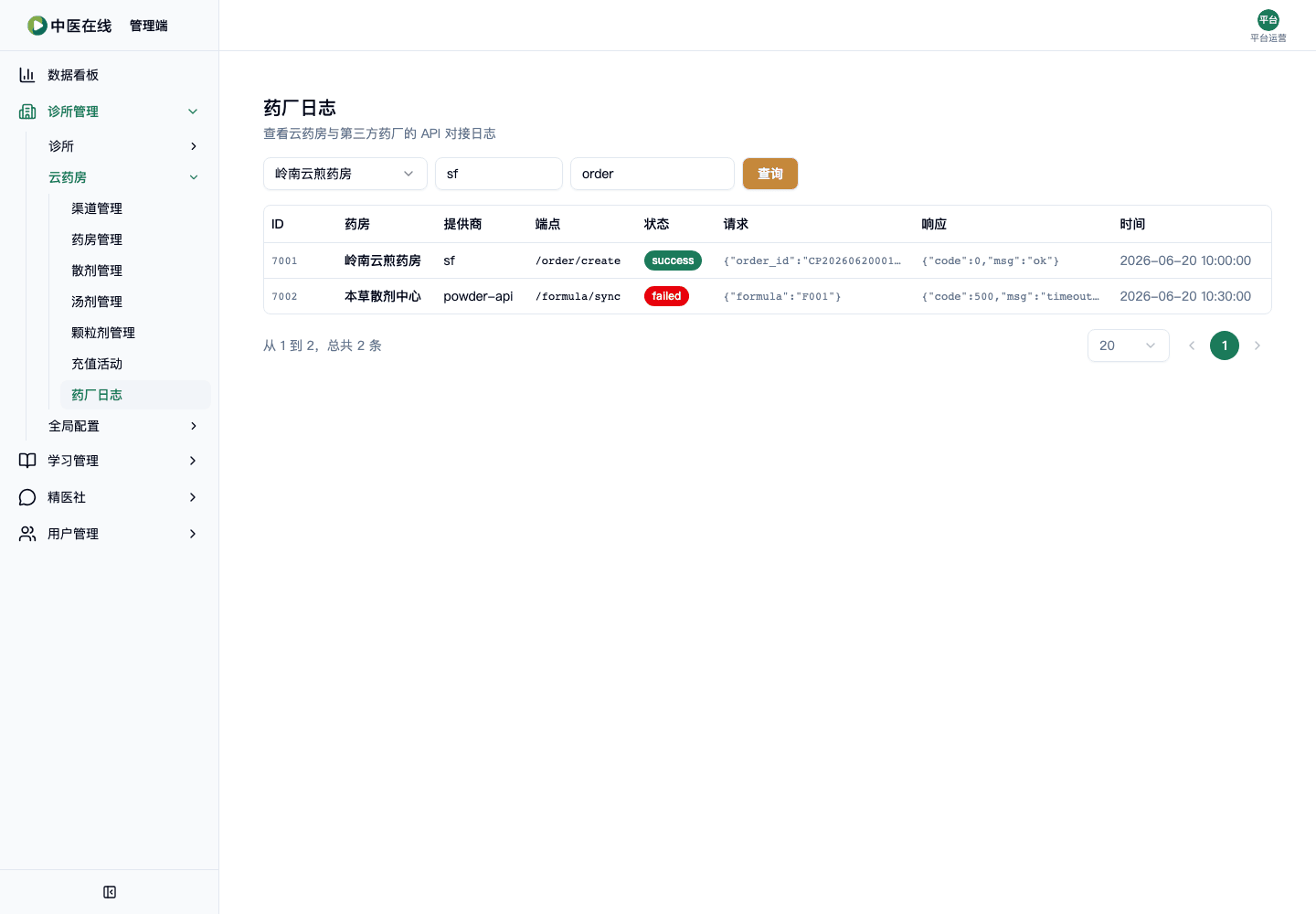
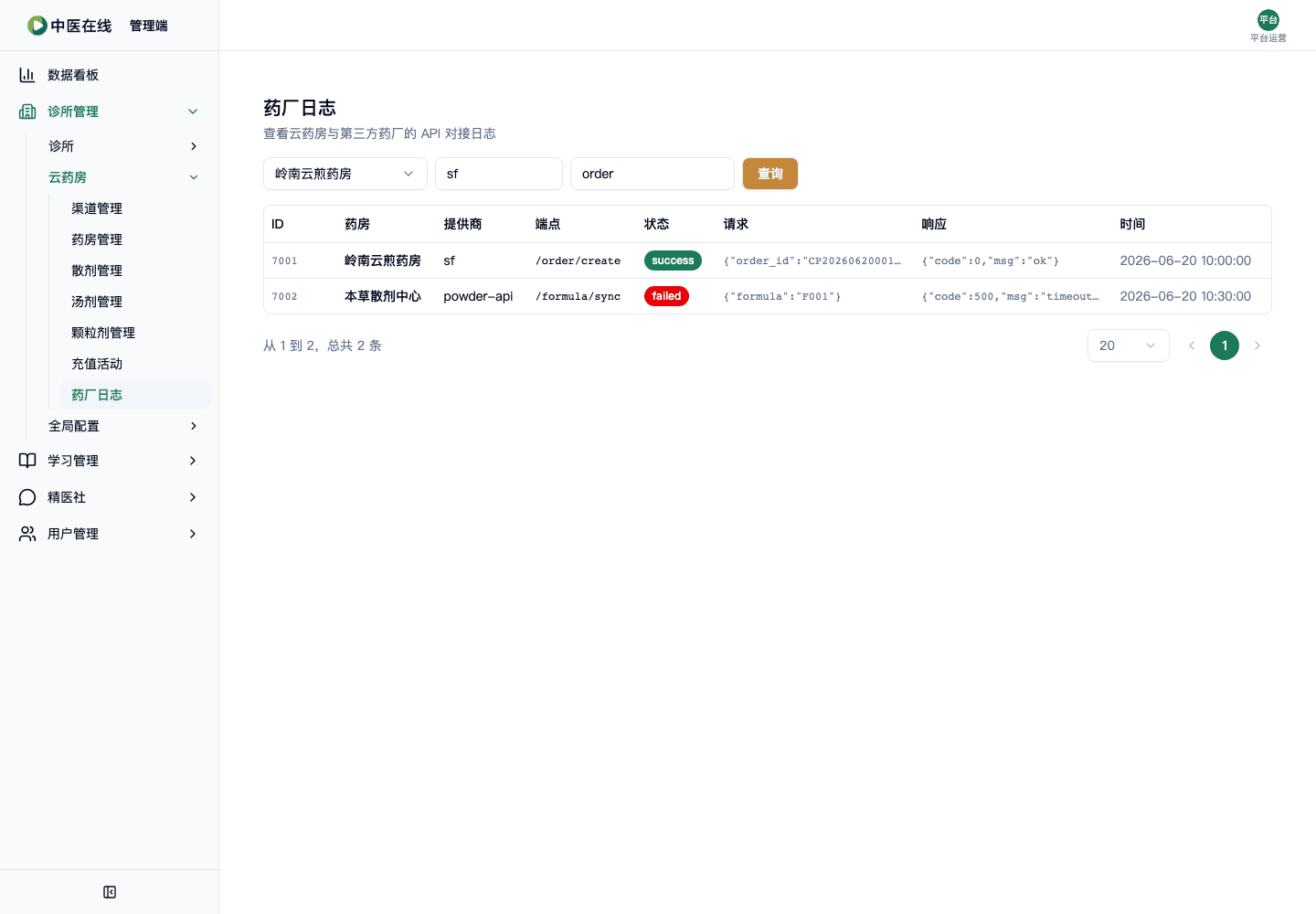
选择某药房(或全部药房),输入提供商、关键词,点「查询」
截图
-
查看列表的ID、药房、提供商、端点、状态等列
截图
-
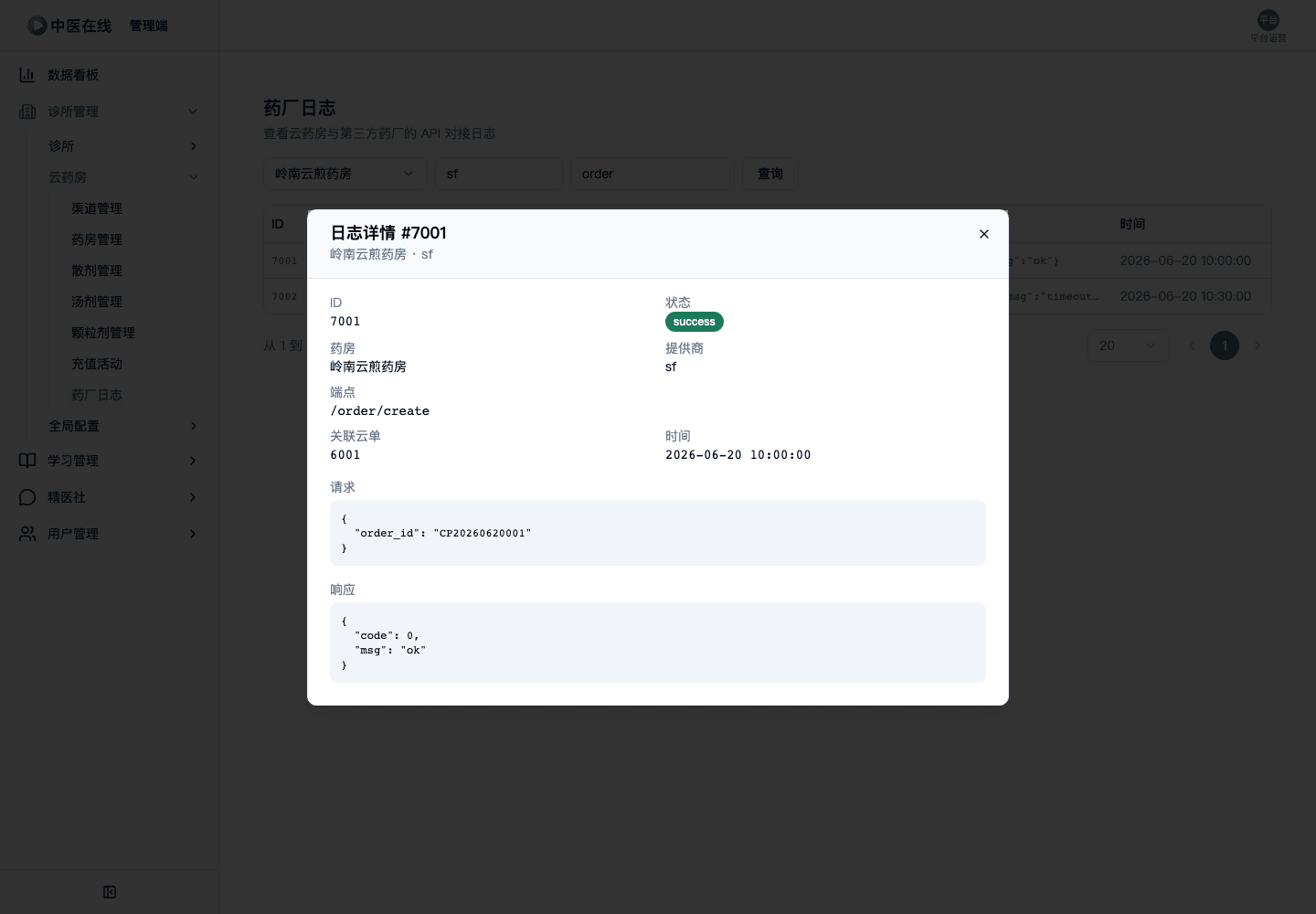
点击某条日志行查看详情
截图
预期结果
可按药房/提供商/关键词筛选;状态为success显示绿色、其他显示红色;详情弹窗标题为「日志详情 #ID」,展示请求和响应的JSON