02-01-02-01
按状态/管理员标签筛选用户列表
角色:平台运营
前置条件
进入「用户管理」页面
操作步骤
-
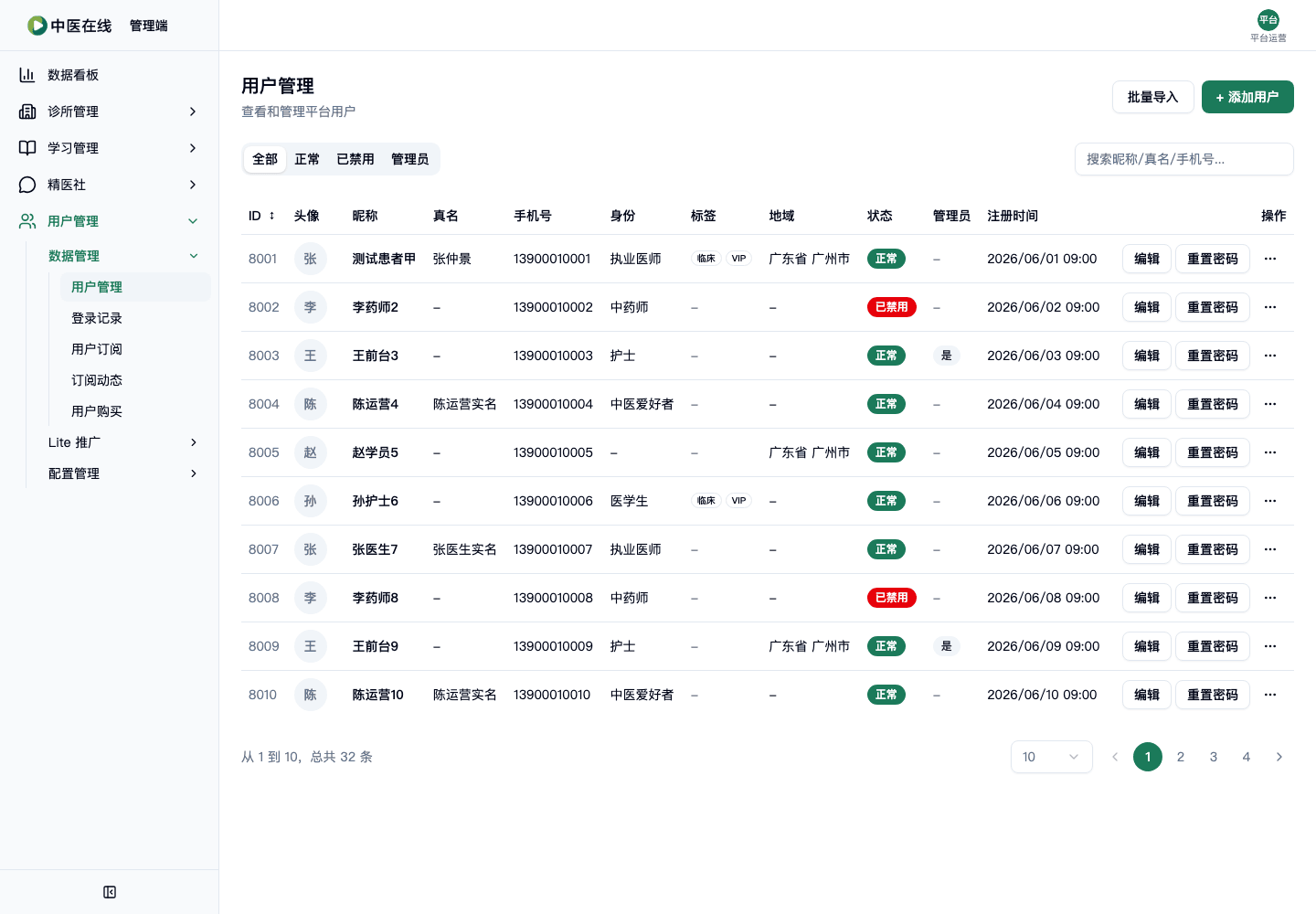
看顶部标签:全部、正常、已禁用、管理员
截图
-
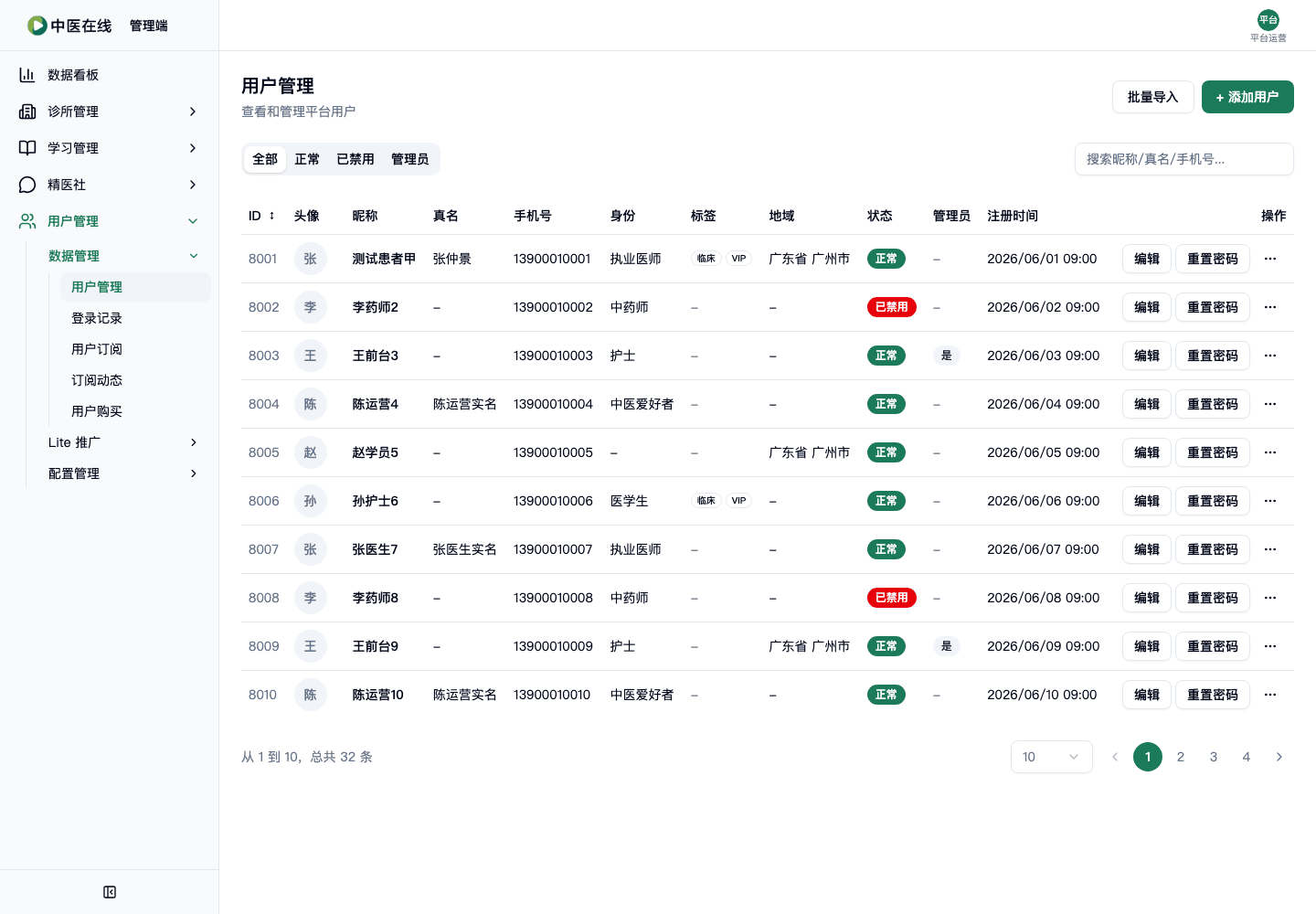
默认停在「全部」
截图
-
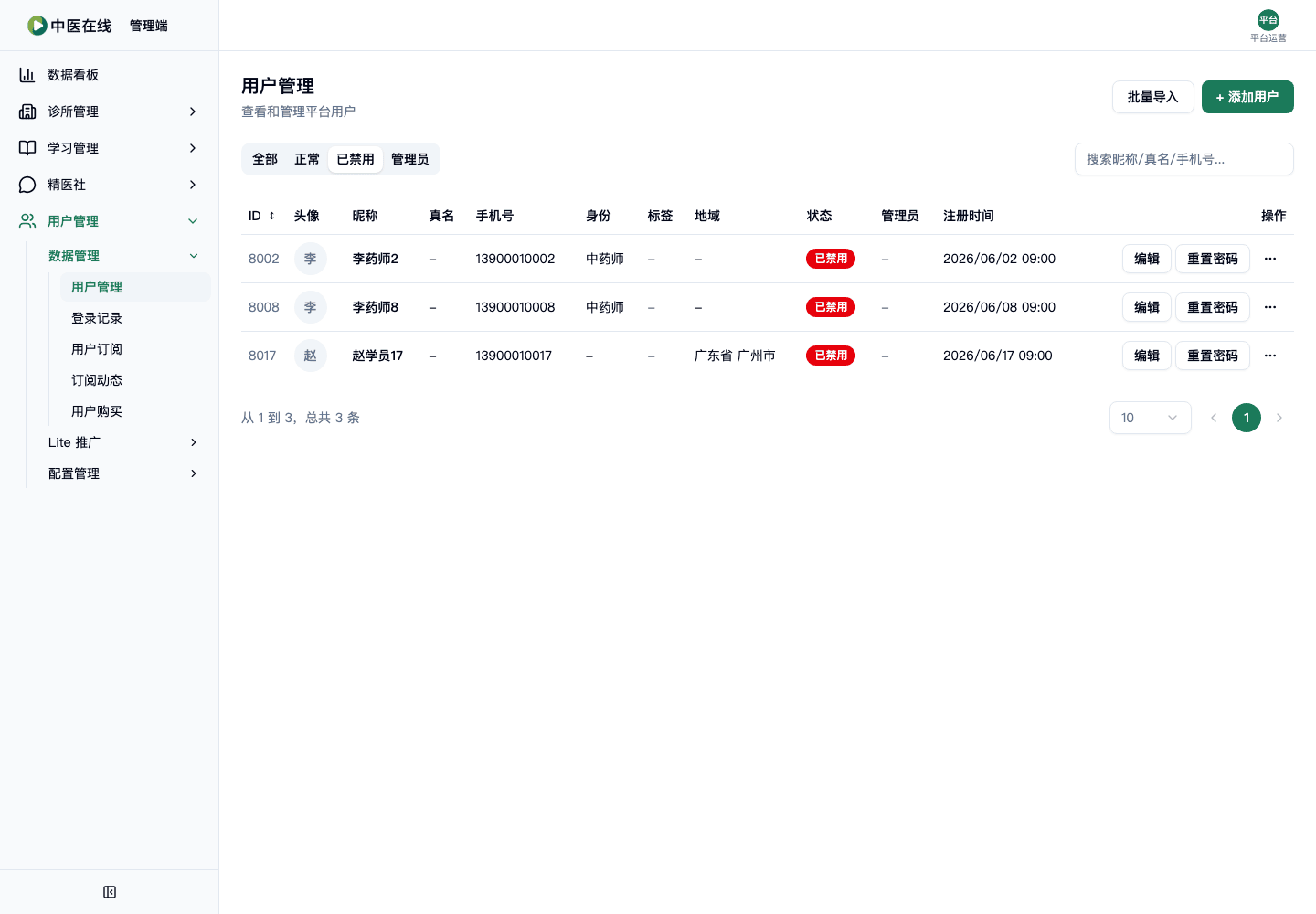
点一下「已禁用」
截图
-
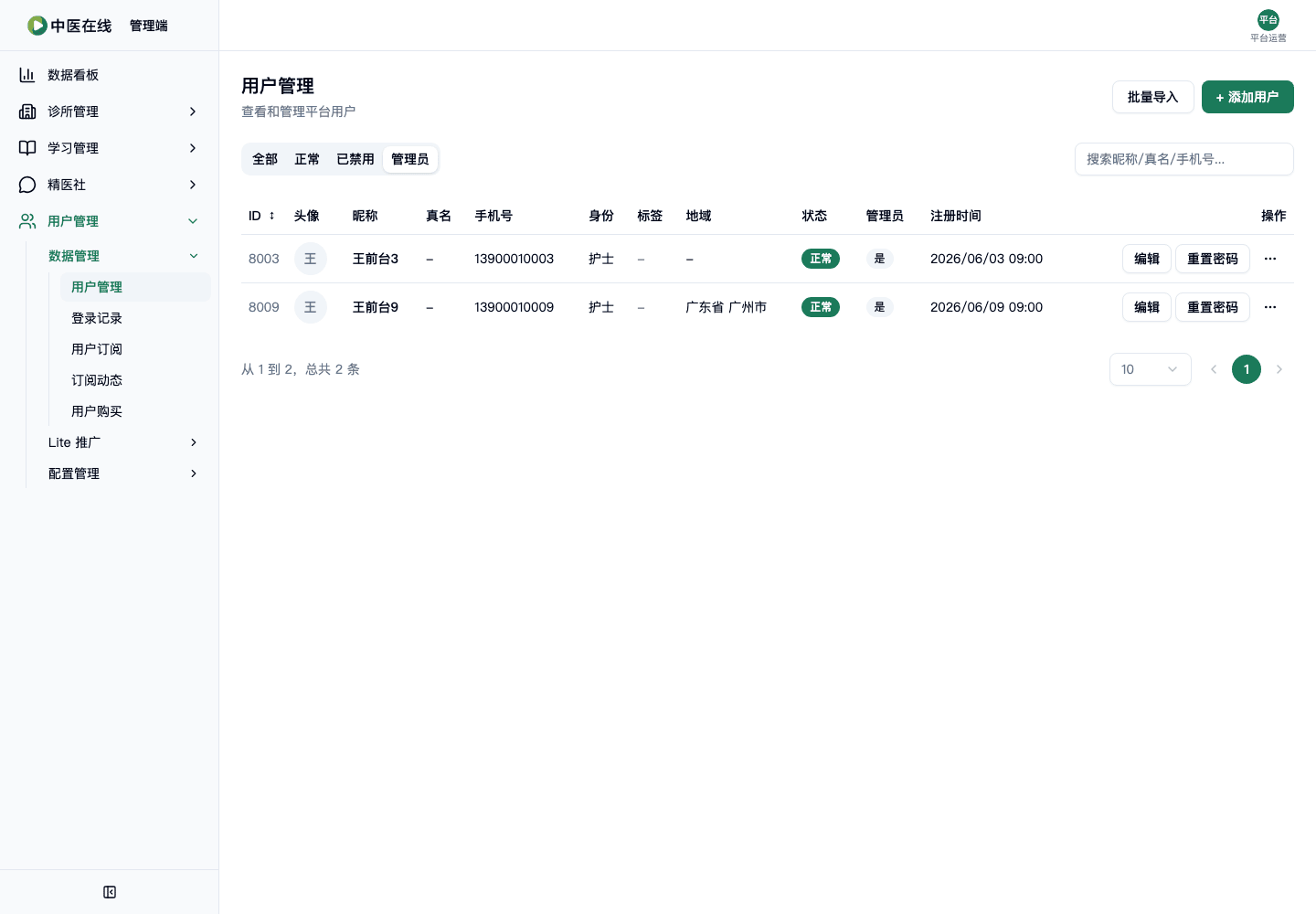
再点一下「管理员」
截图
预期结果
点「已禁用」只显示状态为已禁用的用户;点「管理员」只显示管理员标记为「是」的用户;点「正常」只显示状态正常的;切换标签后列表会重新从第 1 页加载
02-01-02-02
搜索框按昵称/真名/手机号查用户
角色:平台运营
前置条件
进入用户管理页面
操作步骤
-
在右上角搜索框输入一个已知用户的手机号
截图
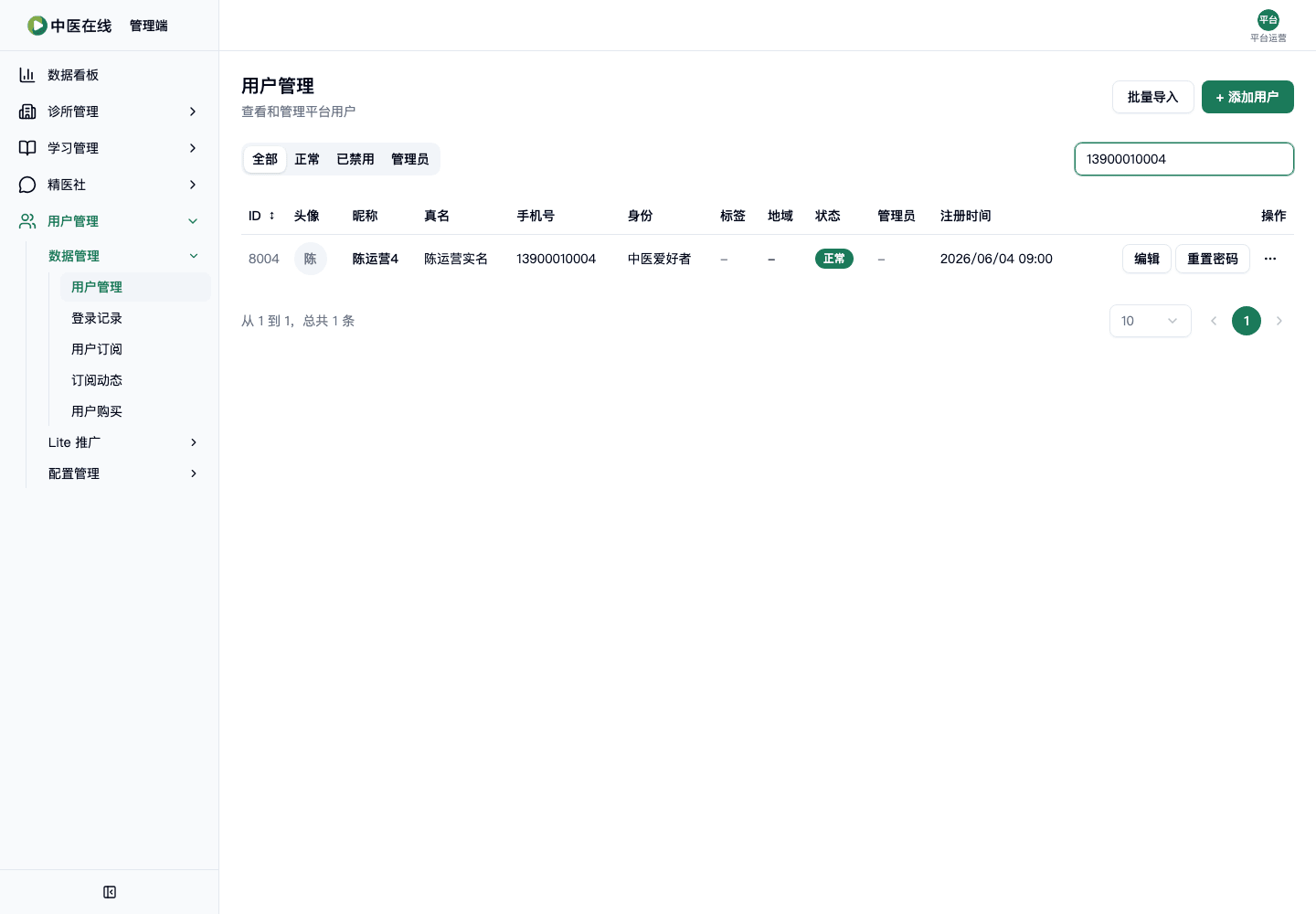
-
停手等待约半秒(不用按回车)
截图
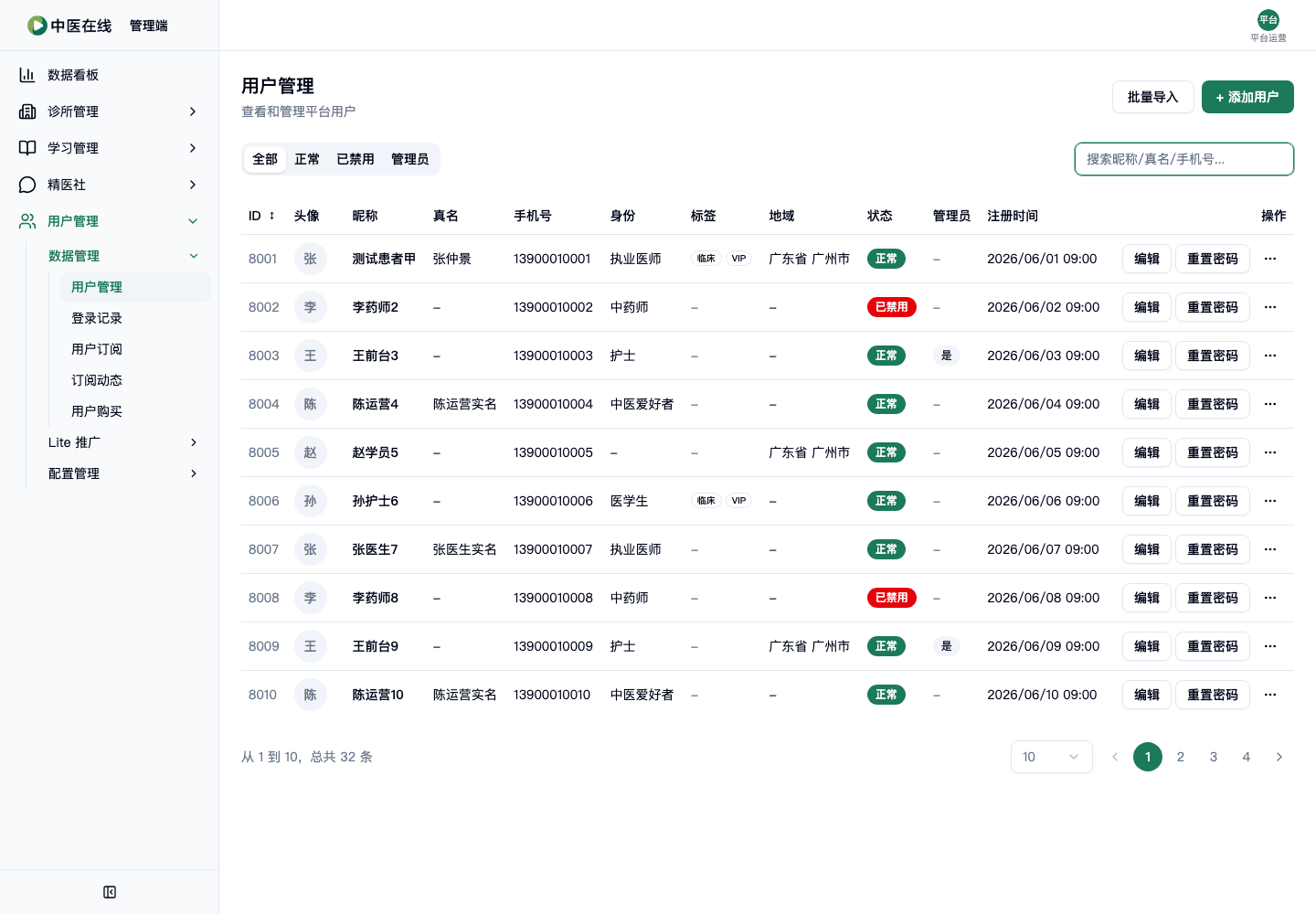
预期结果
输入后稍等会自动搜索,列表只显示匹配的用户;搜索框提示文字是「搜索昵称/真名/手机号...」;清空搜索框后恢复显示全部
02-01-02-03
新增一个用户
角色:平台运营
前置条件
进入用户管理页面
操作步骤
-
点右上角「+ 添加用户」
截图
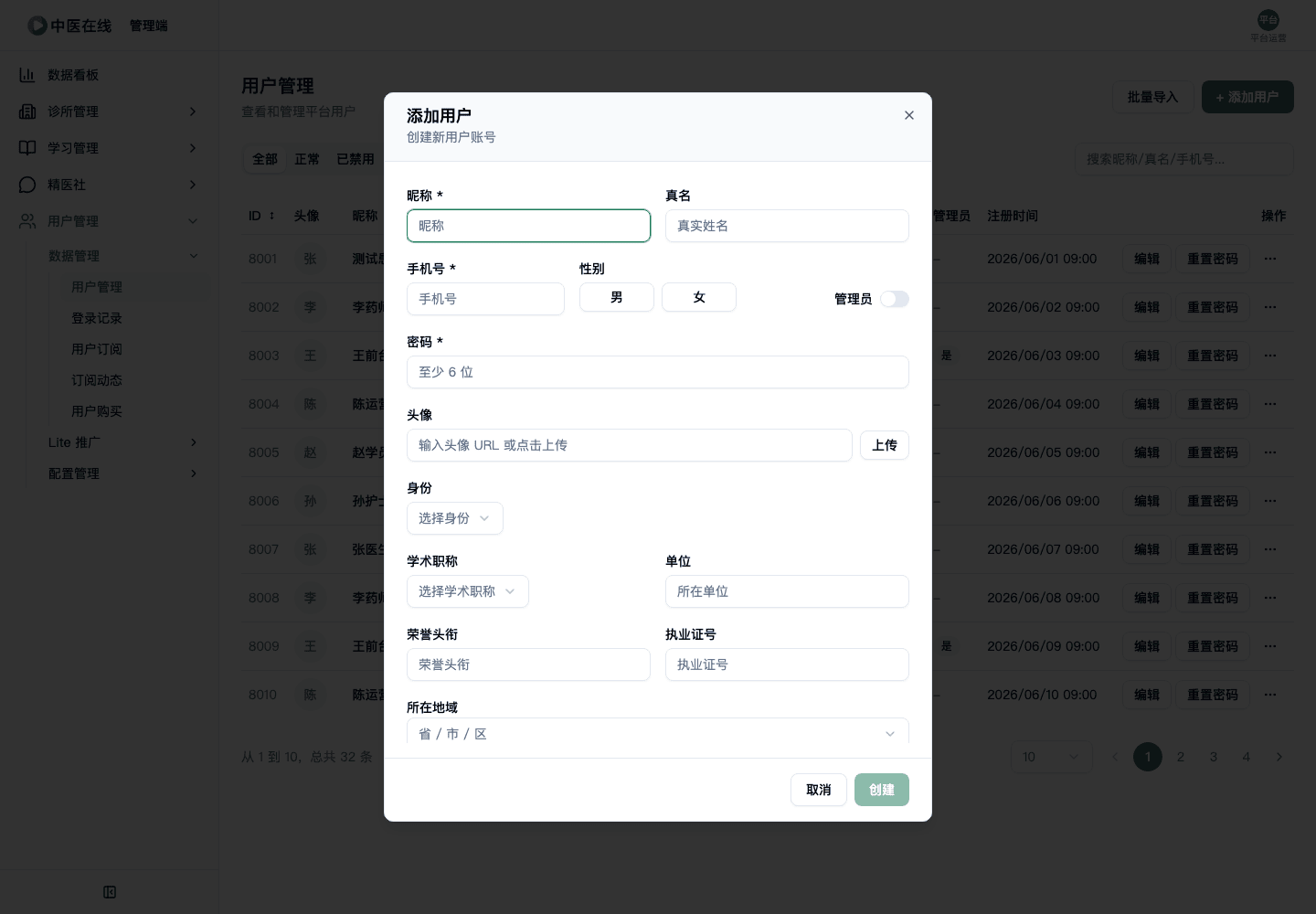
-
弹窗标题显示「添加用户」
截图
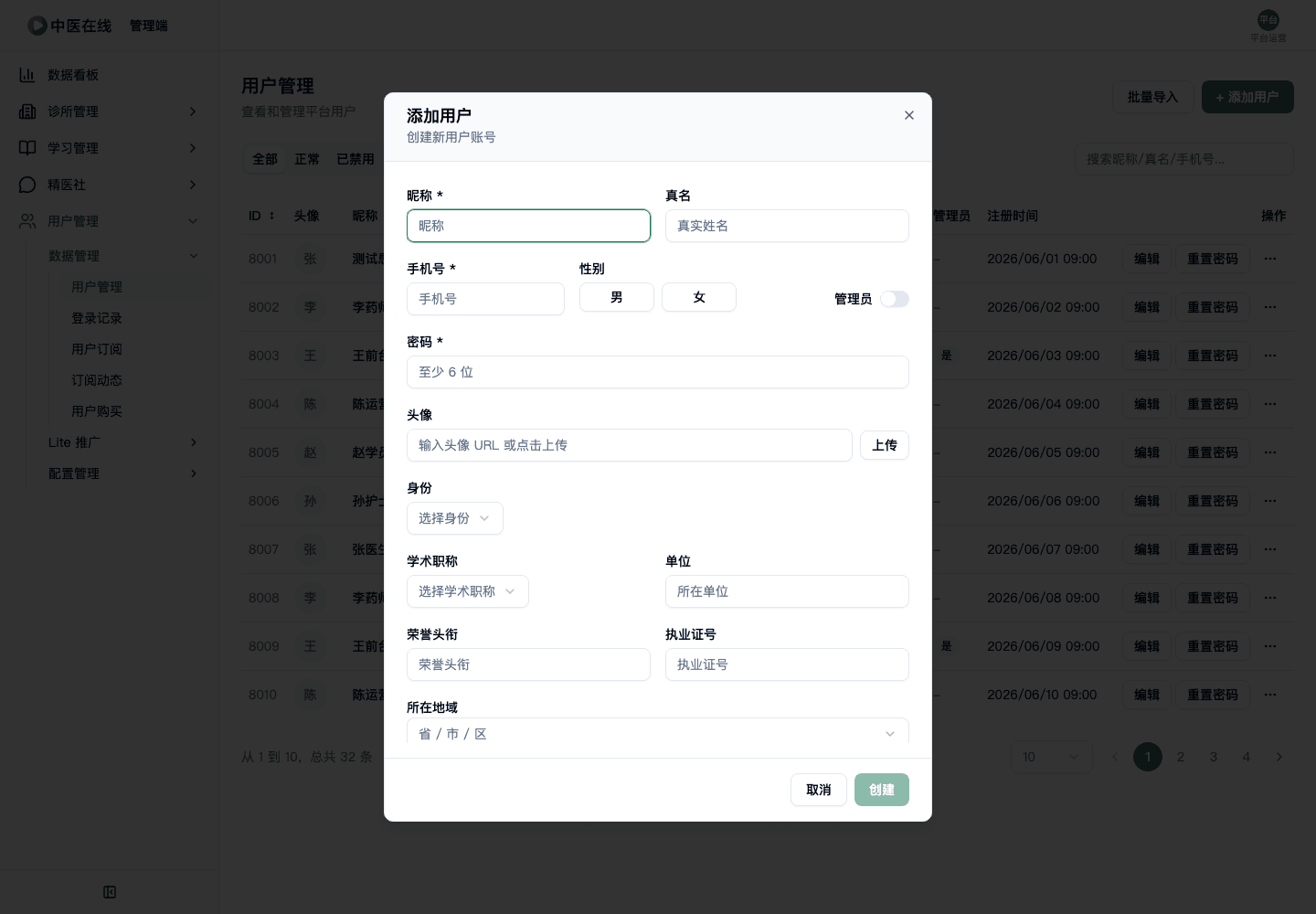
-
只填昵称和手机号,密码留空,点「创建」
截图
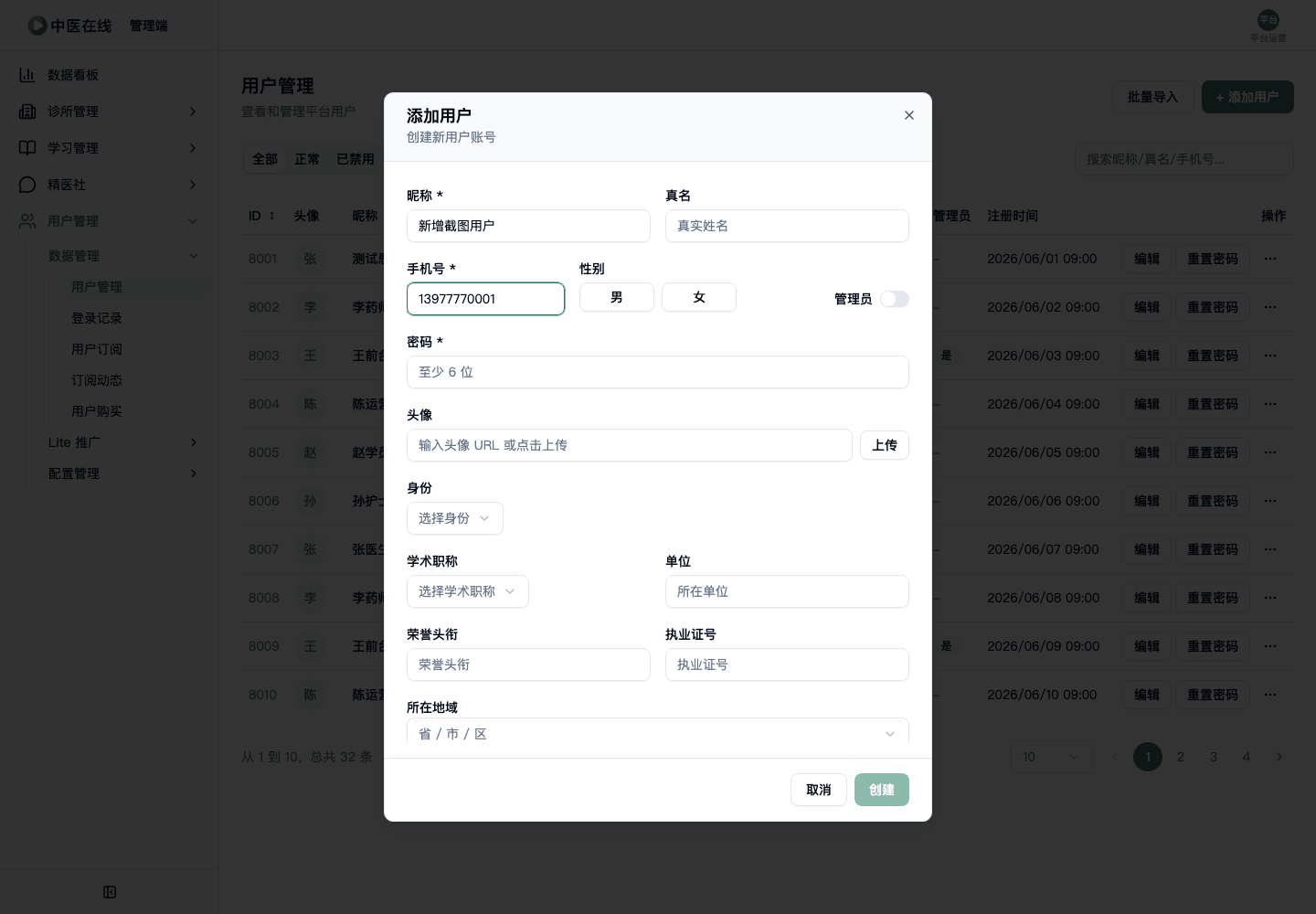
-
再把密码填成 5 位以内的短密码
截图
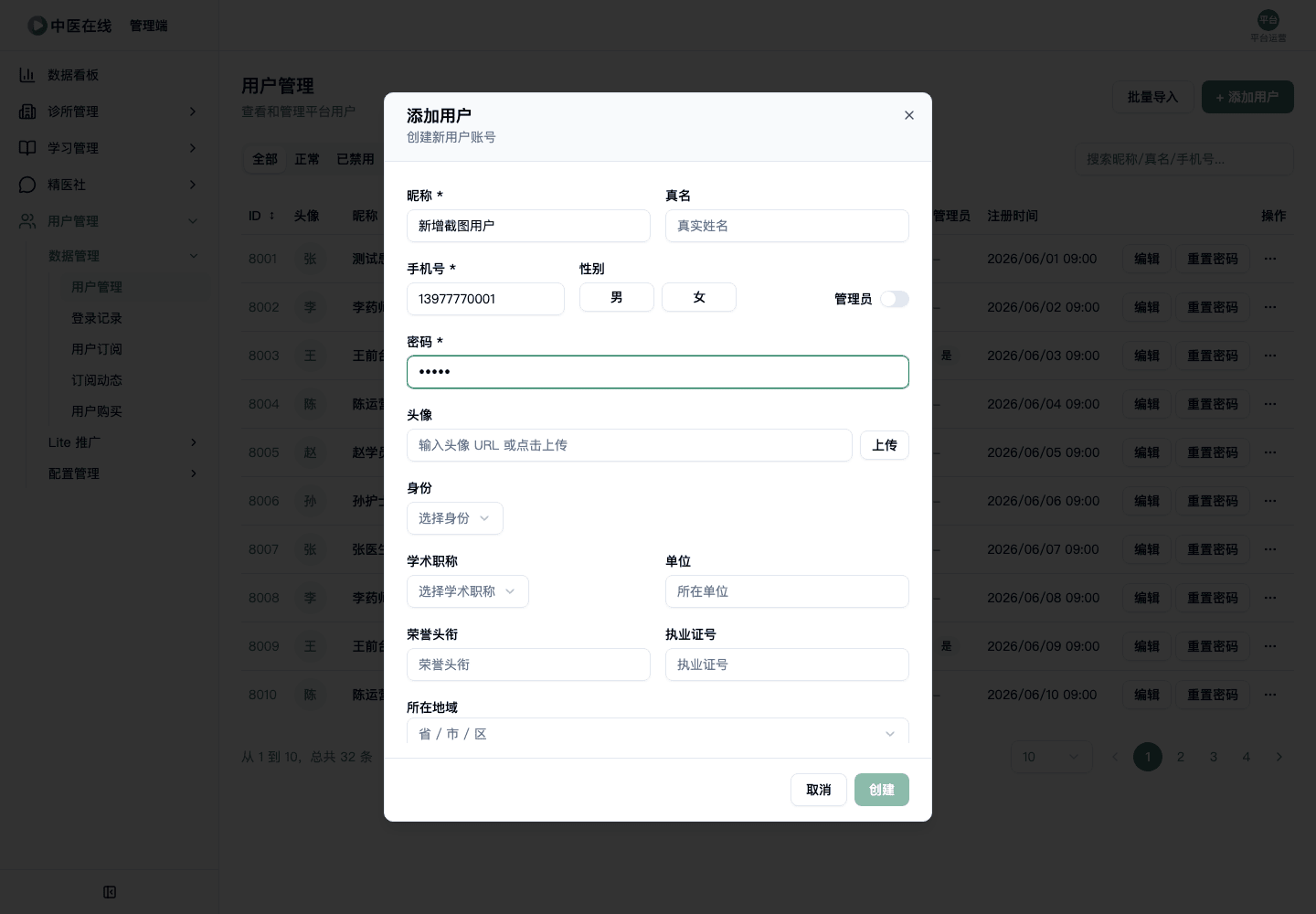
-
把昵称、手机号、密码(至少 6 位)都填好
截图
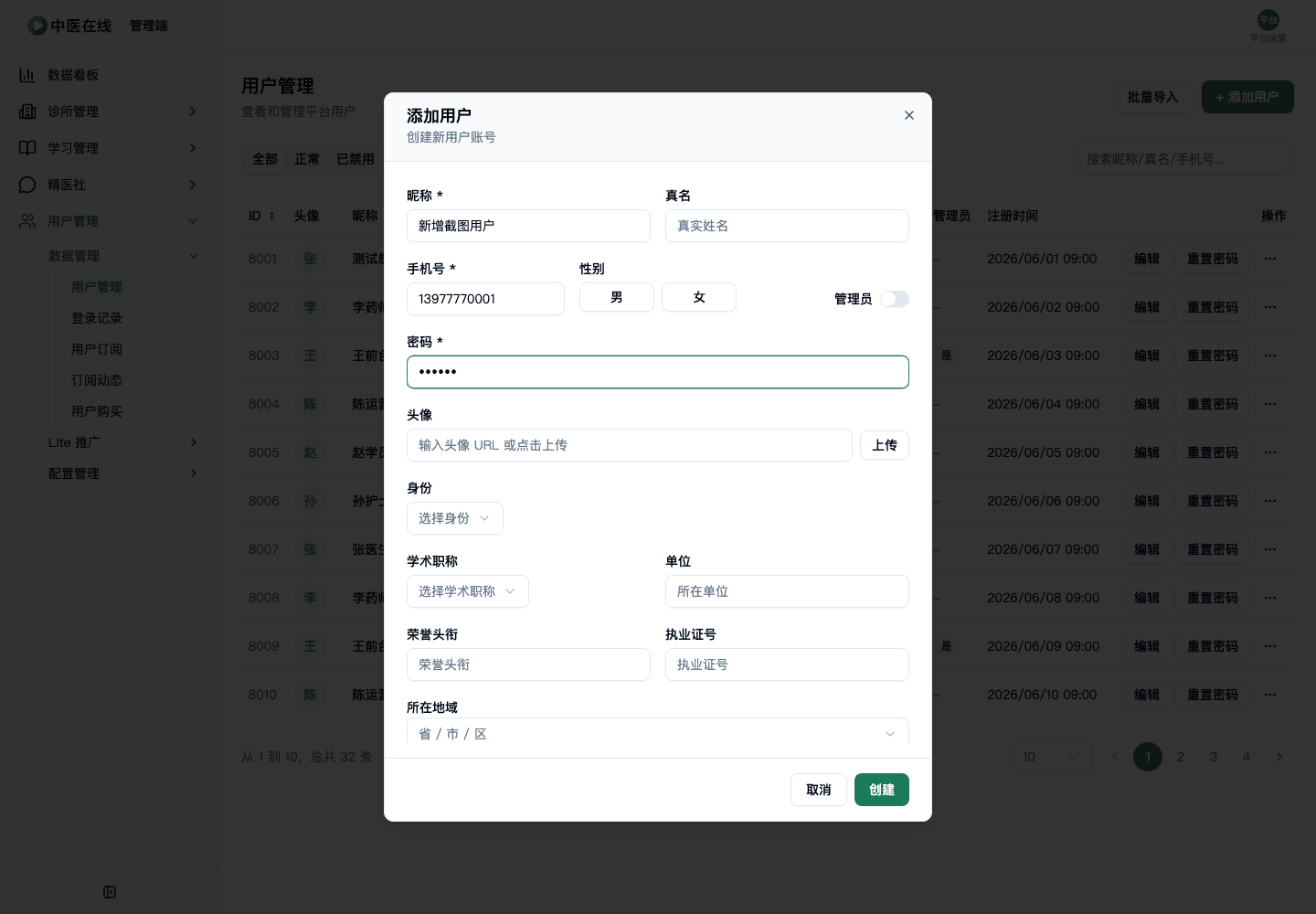
-
点「创建」
截图
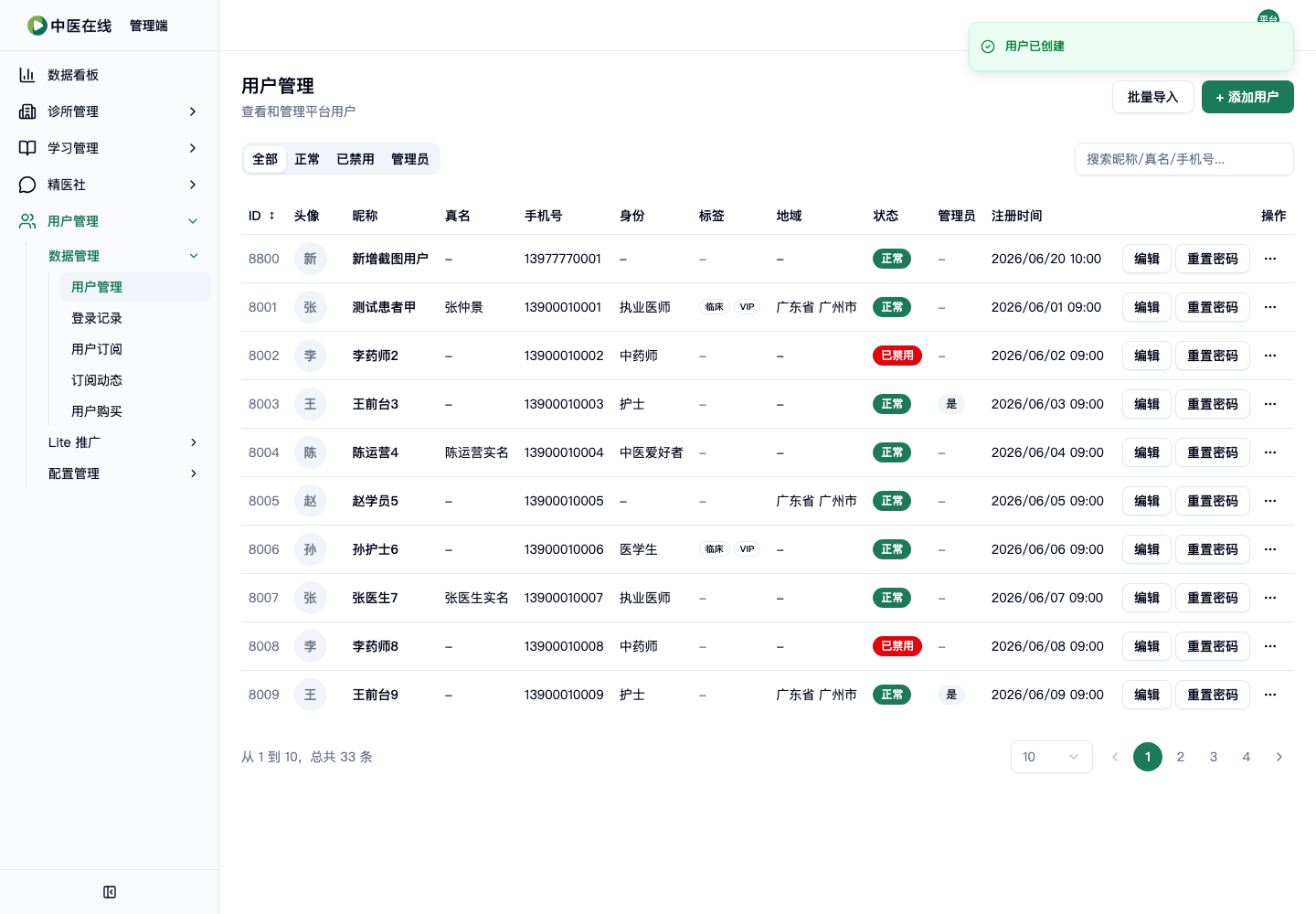
预期结果
密码少于 6 位或昵称/手机号没填时「创建」按钮是灰的点不动;信息填齐后点「创建」提示「用户已创建」,弹窗关闭,列表刷新出现新用户
02-01-02-04
编辑已有用户资料
角色:平台运营
前置条件
列表里至少有一个用户
操作步骤
-
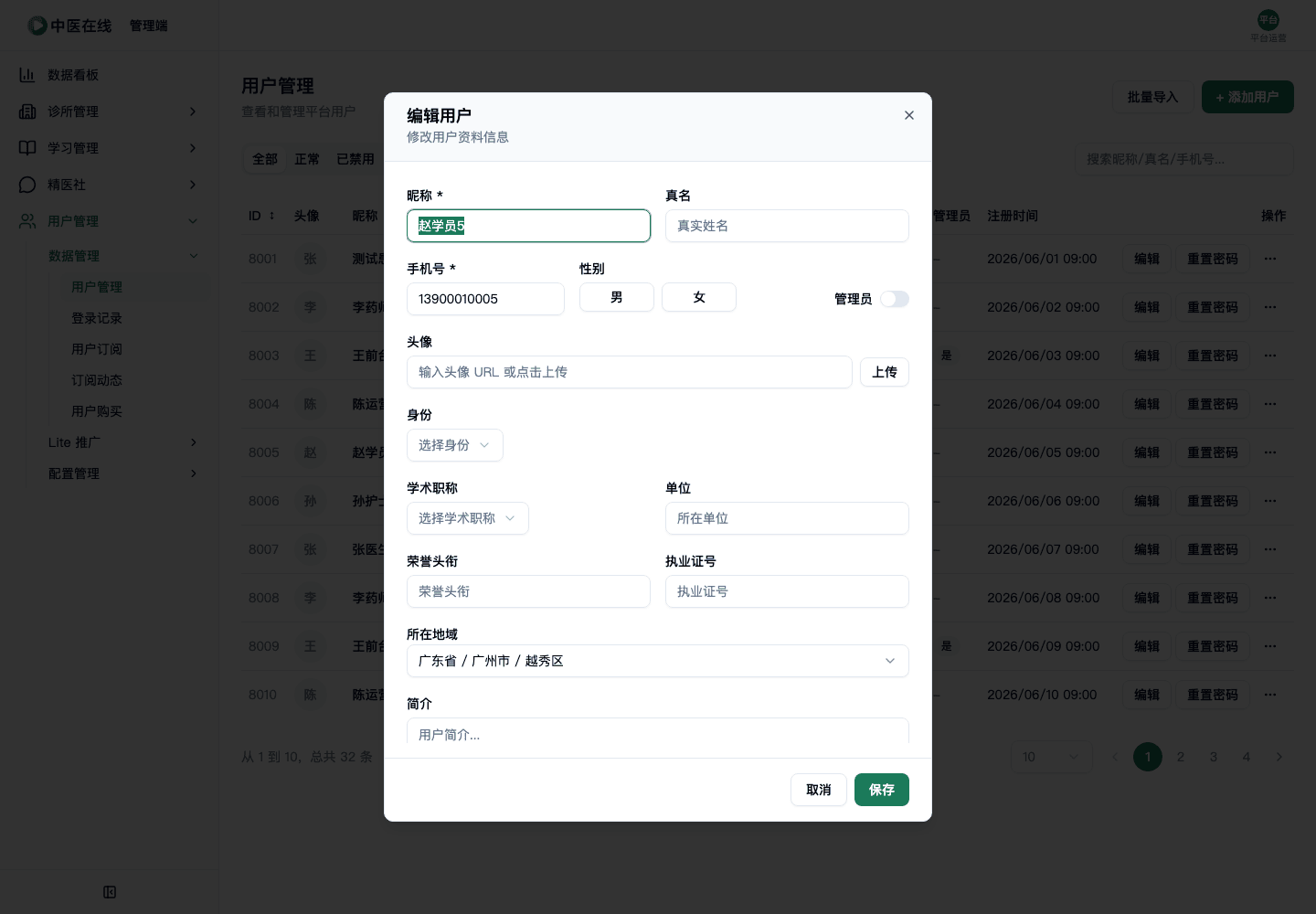
在某个用户那行点「编辑」
截图
-
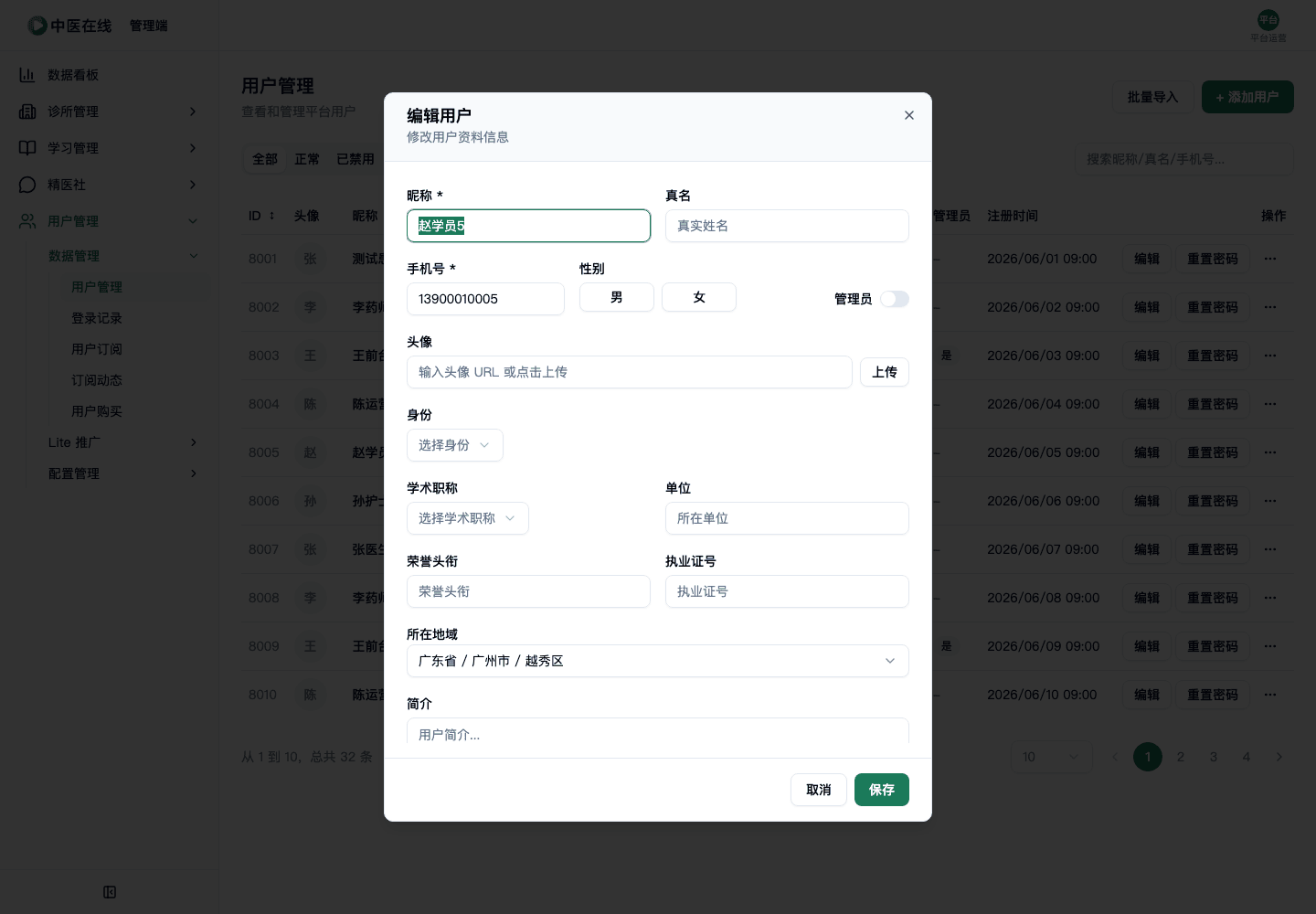
弹窗标题显示「编辑用户」,原资料已带出
截图
-
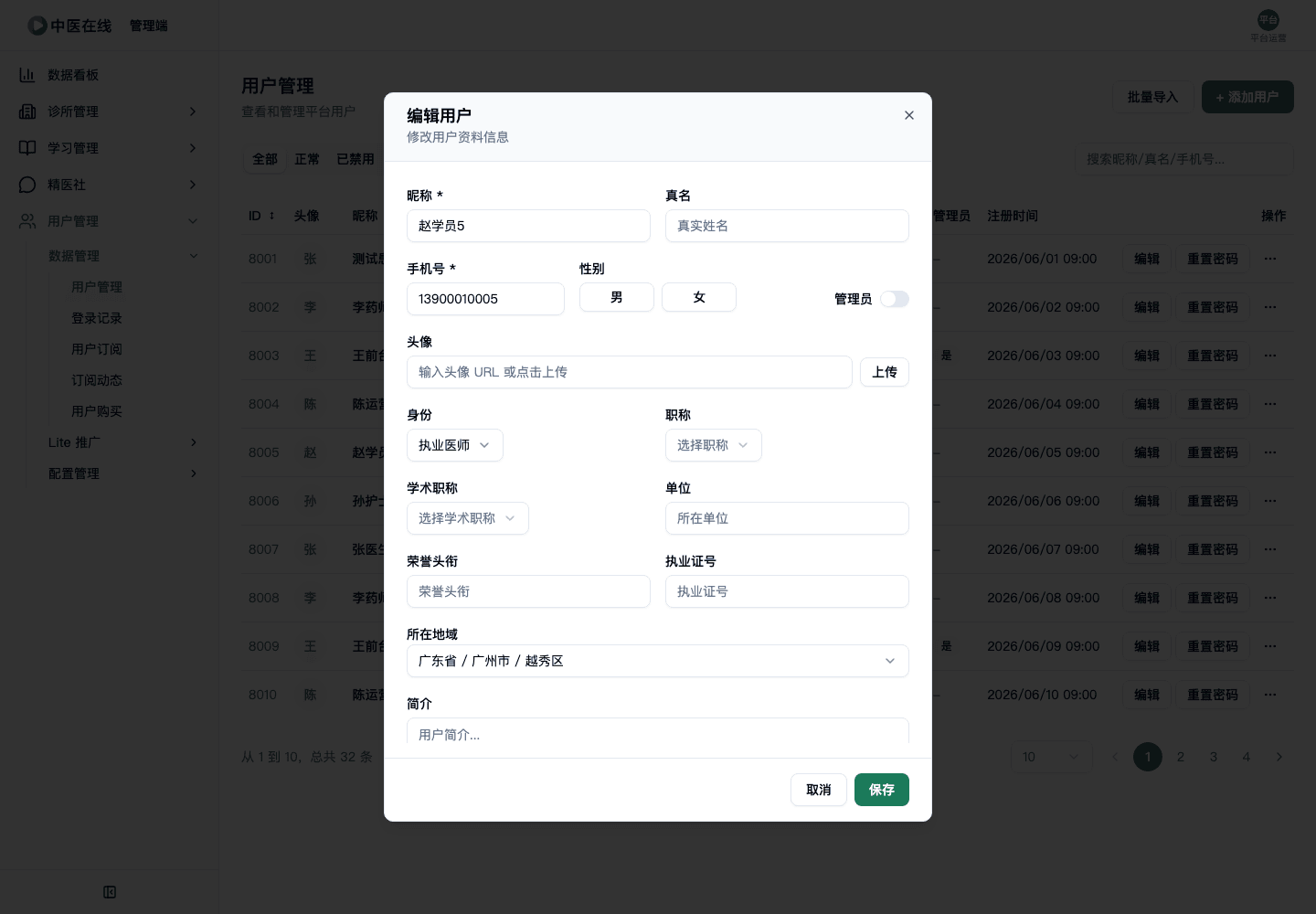
选择身份为「执业医师」
截图
-
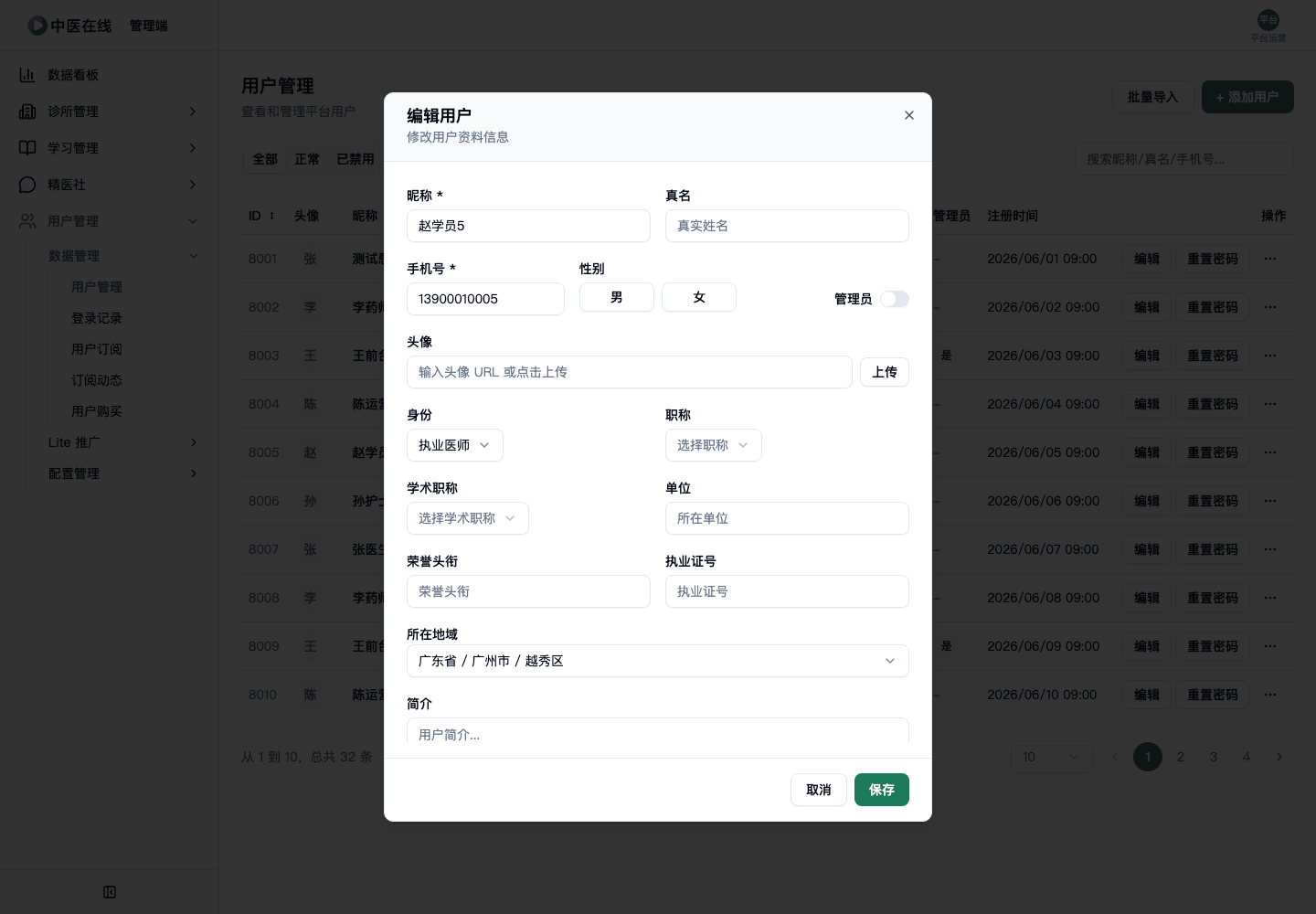
观察「职称」下拉是否出现
截图
-
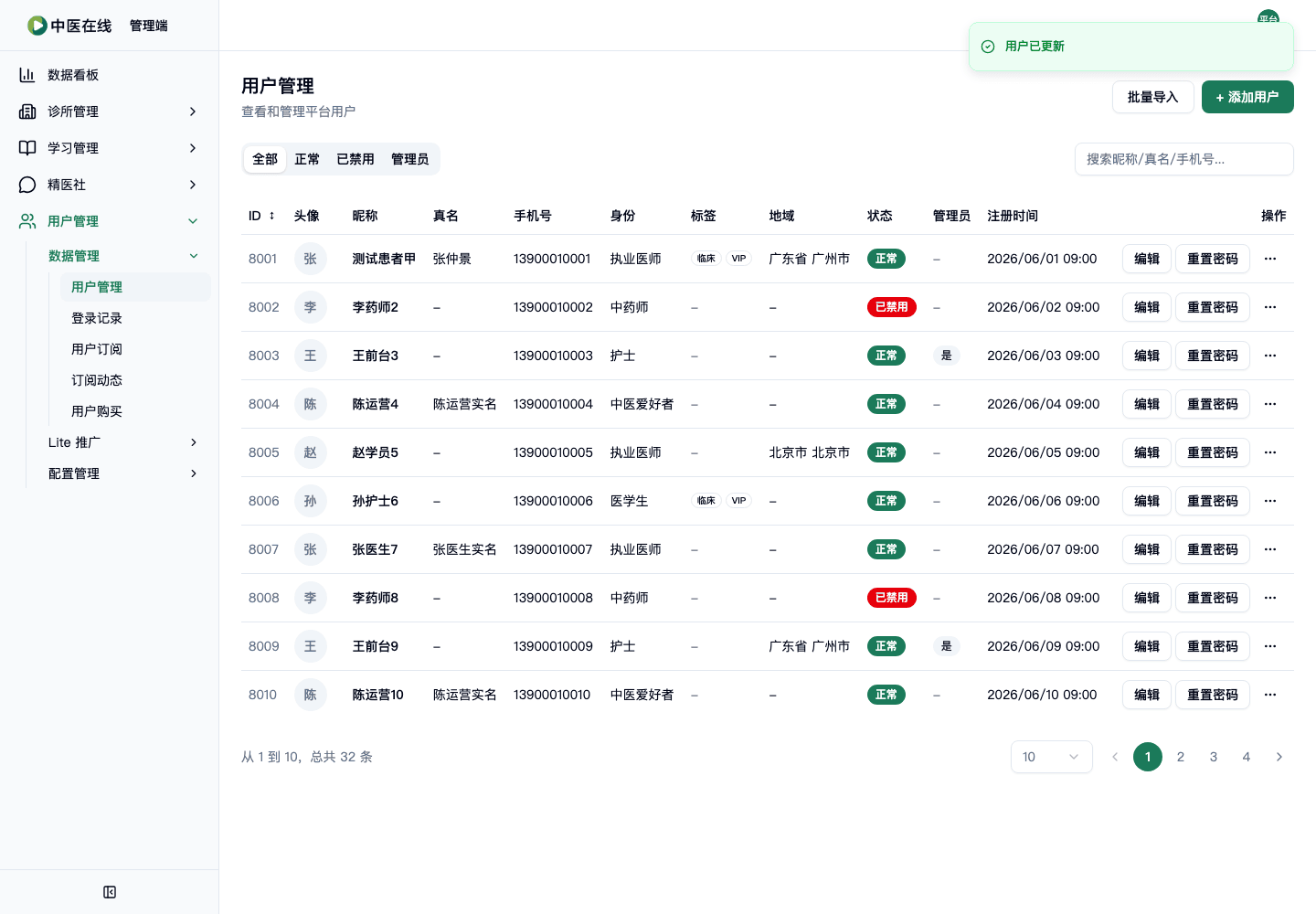
改一下单位、地域,点「保存」
截图
预期结果
选「执业医师」「中药师」「护士」等身份后右侧会出现对应「职称」下拉(如执业医师可选主任医师/副主任医师等);换身份后原来选的职称若不匹配会清空;点「保存」提示「用户已更新」并刷新列表
02-01-02-05
重置某个用户的登录密码
角色:平台运营
前置条件
列表里至少有一个用户
操作步骤
-
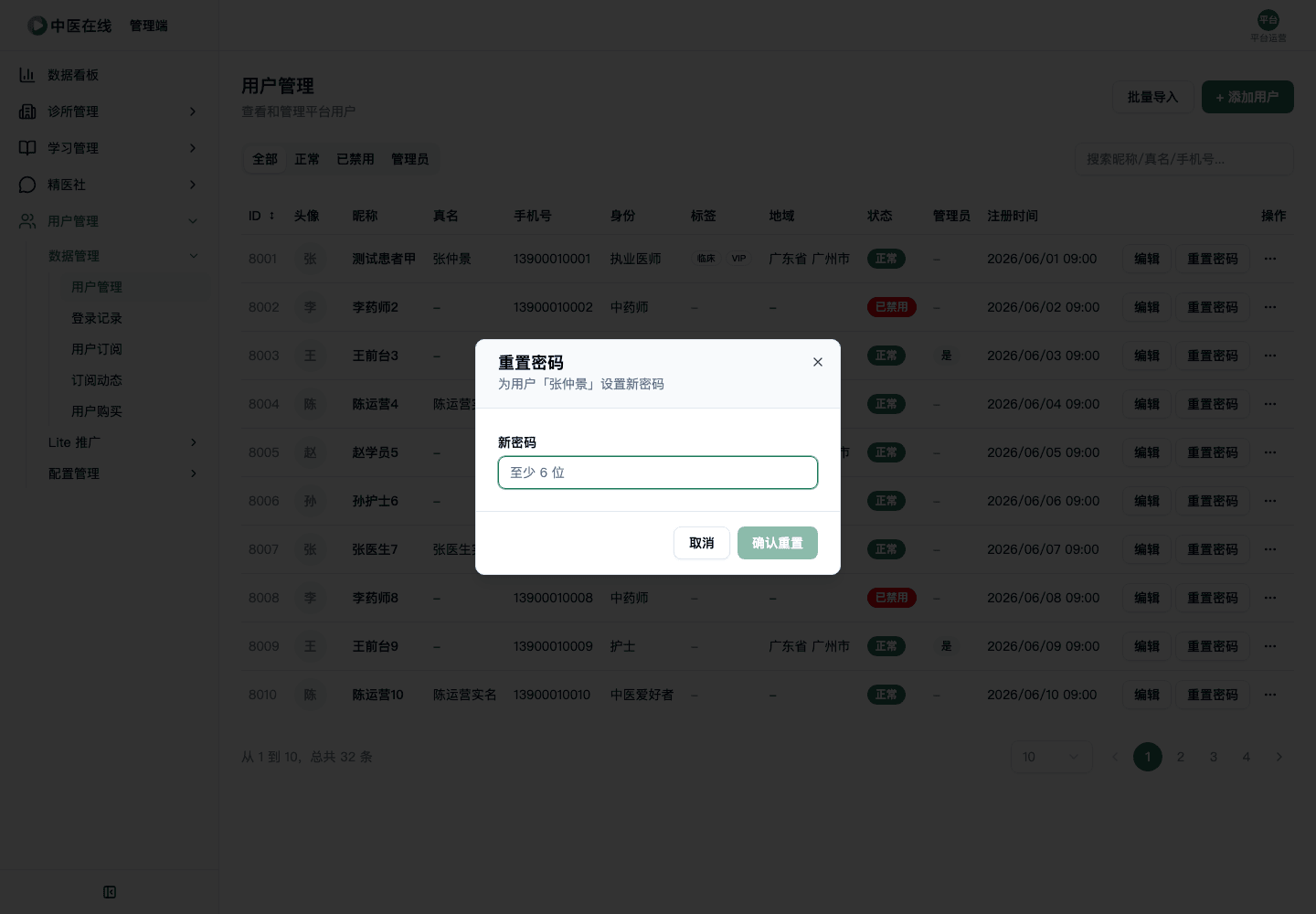
在某行点「重置密码」
截图
-
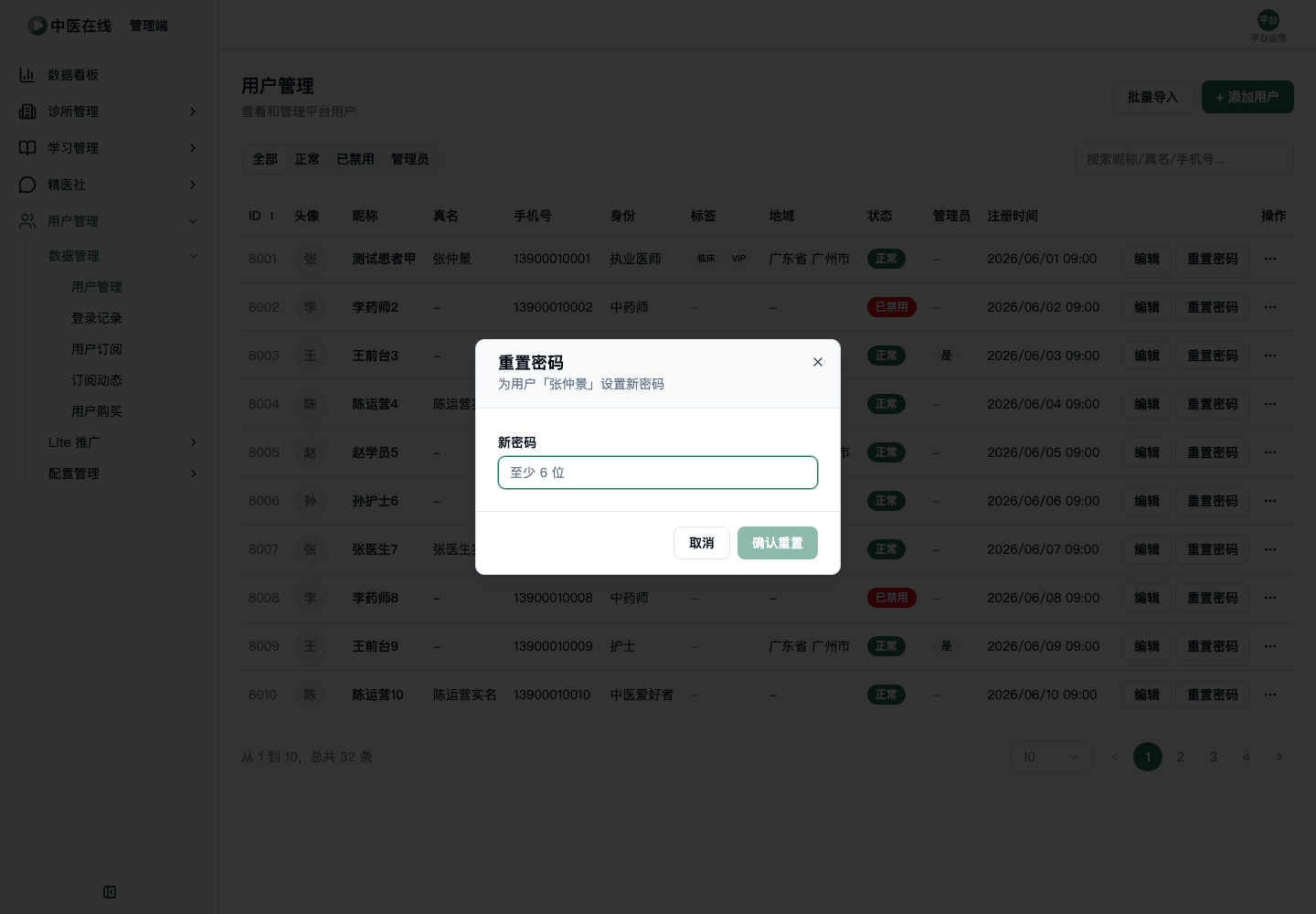
弹窗显示「为用户「XXX」设置新密码」
截图
-
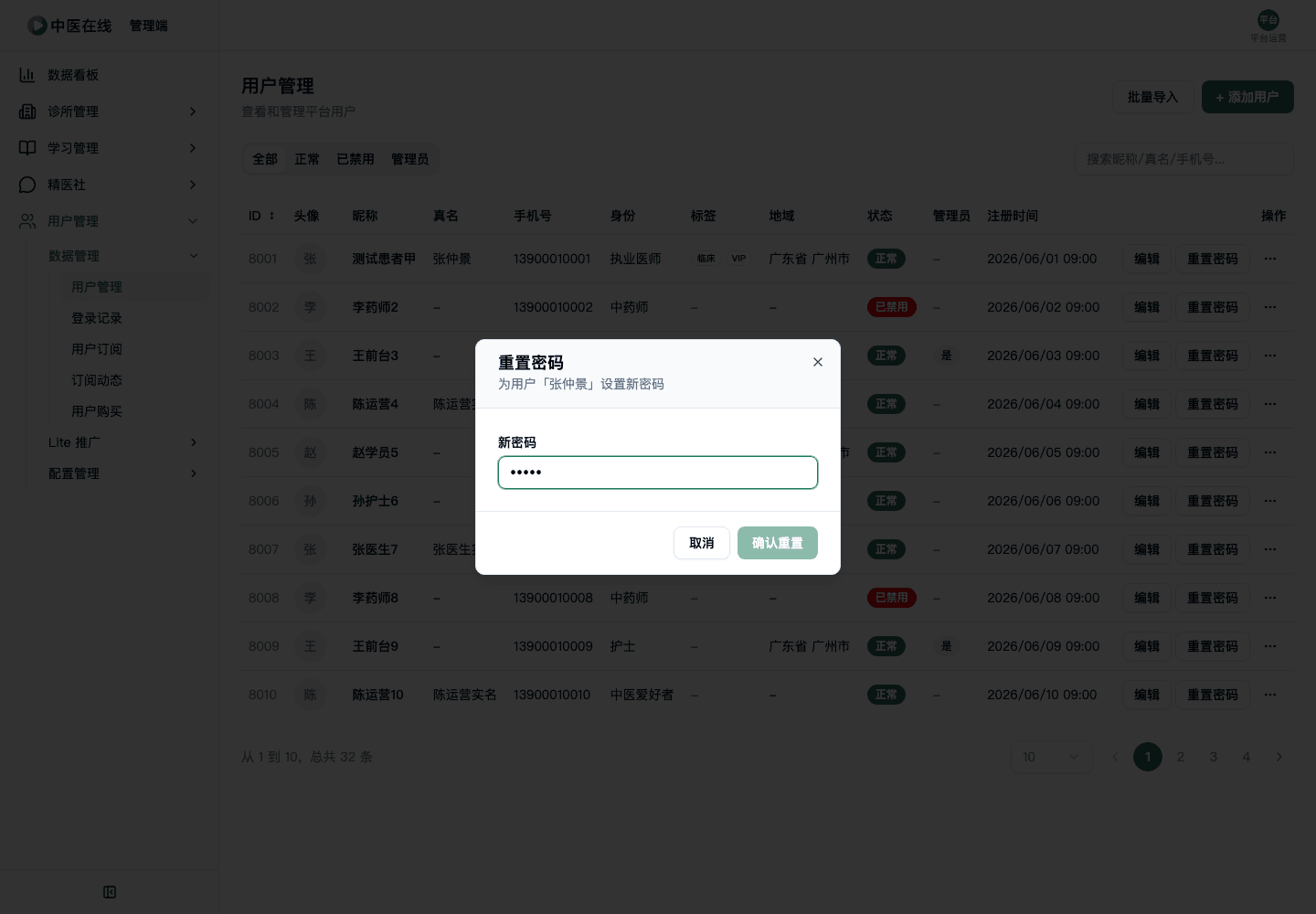
输入 5 位以内的短密码,看按钮状态
截图
-
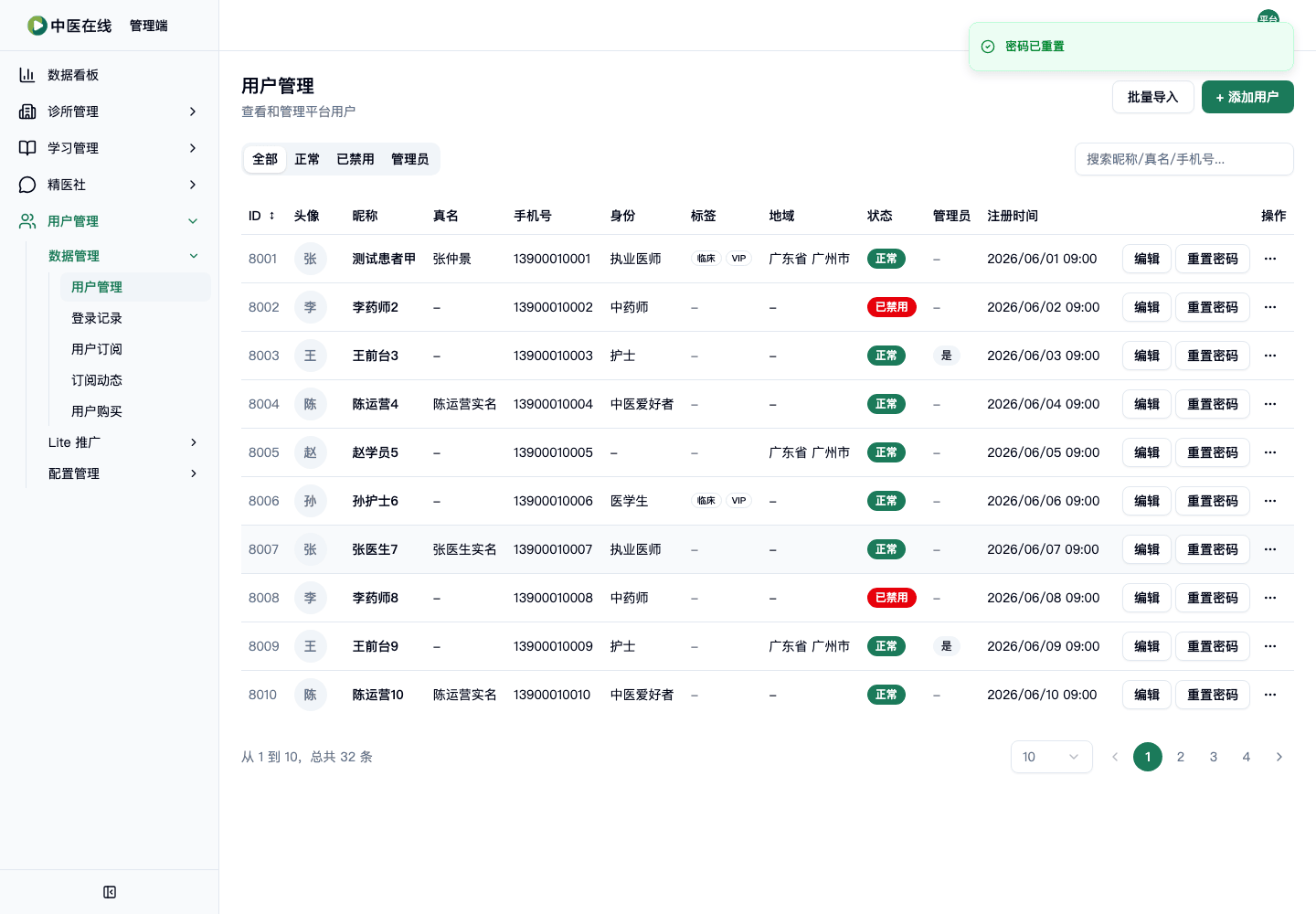
输入至少 6 位的新密码,点「确认重置」
截图
预期结果
新密码少于 6 位时「确认重置」按钮是灰的;满足 6 位后可点,提示「密码已重置」,弹窗关闭
02-01-02-06
禁用/启用用户(带二次确认)
角色:平台运营
前置条件
列表里有一个状态正常的用户
操作步骤
-
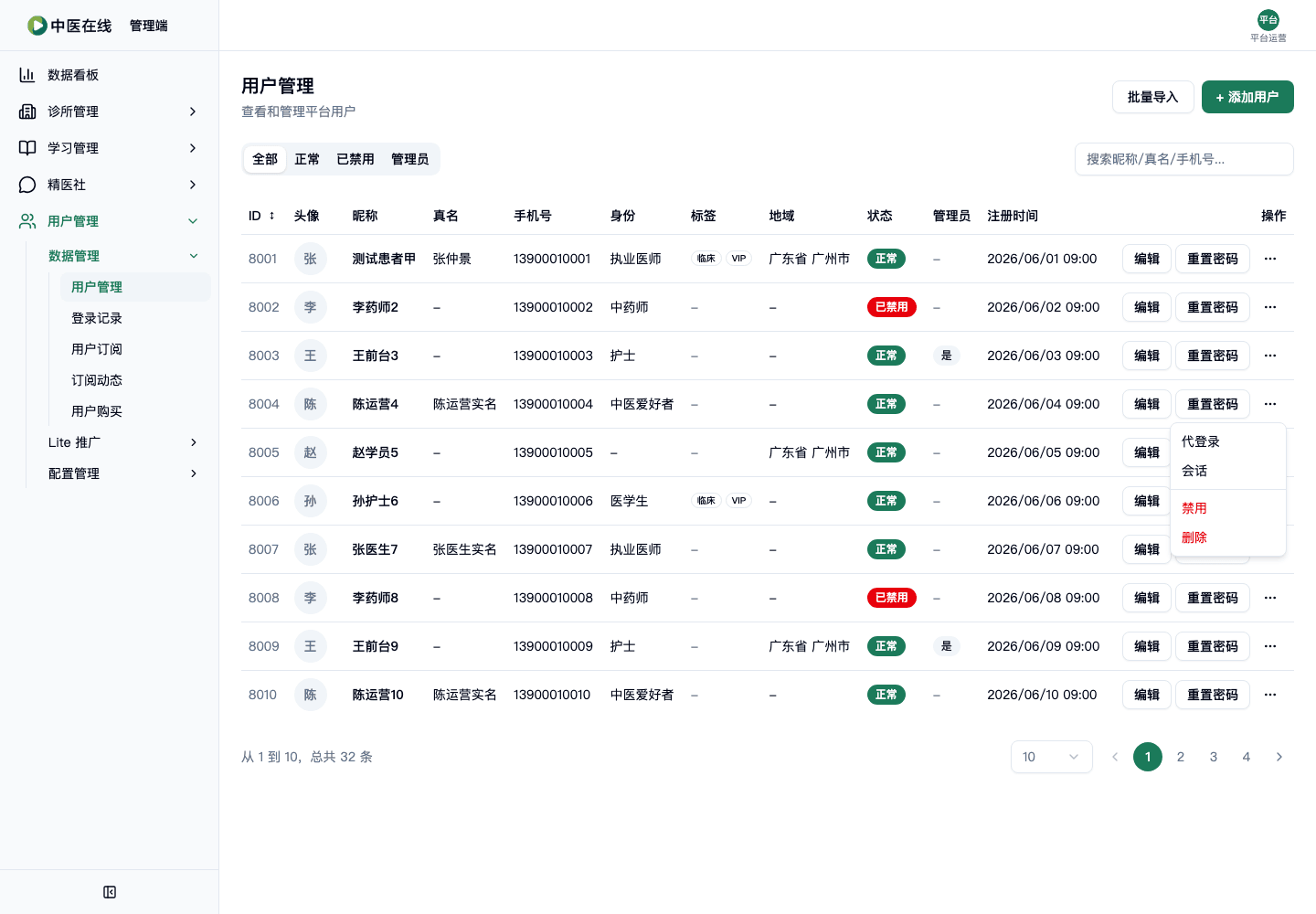
在某行点最右边的「…」更多按钮
截图
-
在菜单里点「禁用」
截图
-
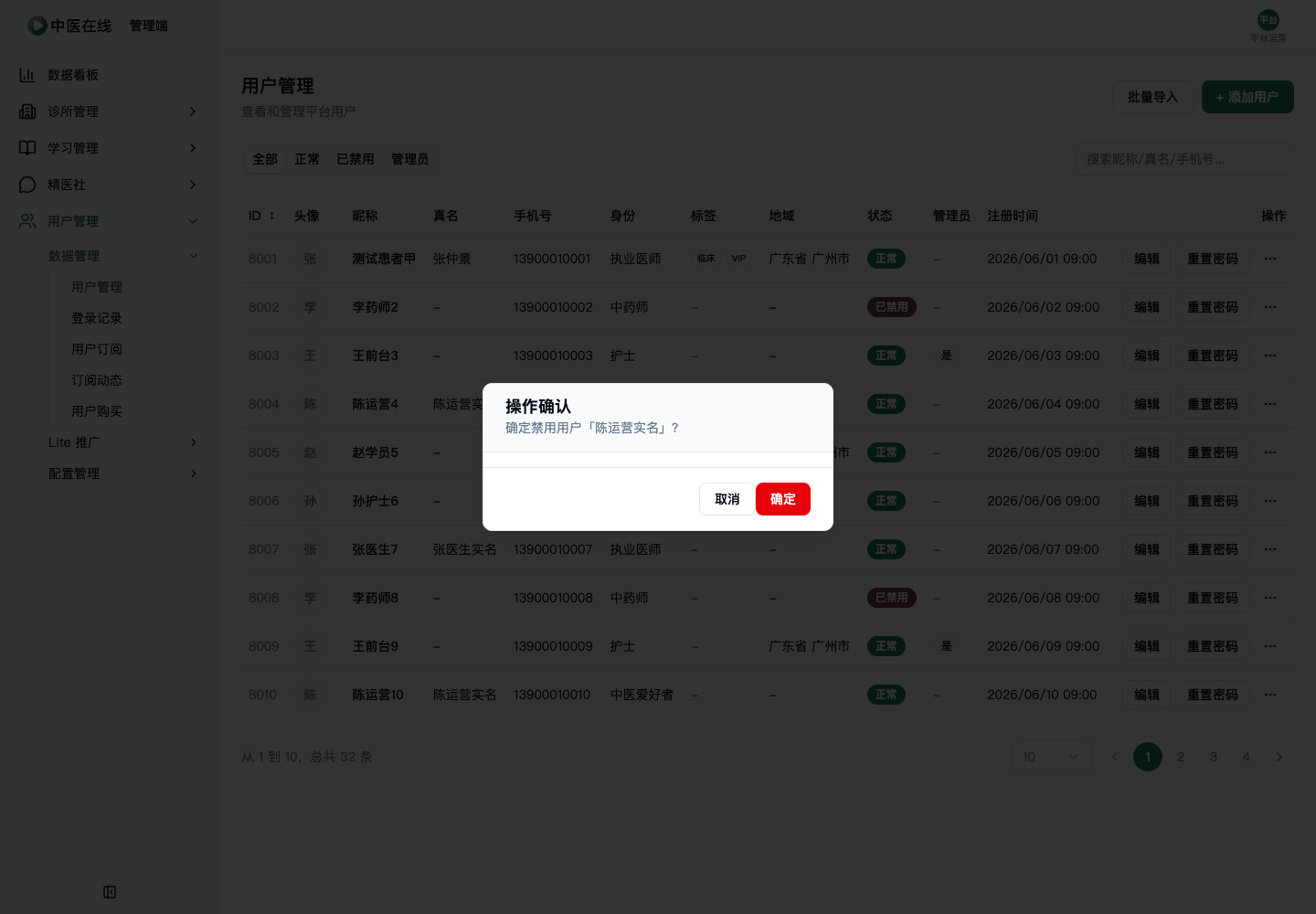
弹出确认框,确认操作
截图
-
再对同一用户点「…」里的「启用」并确认
截图
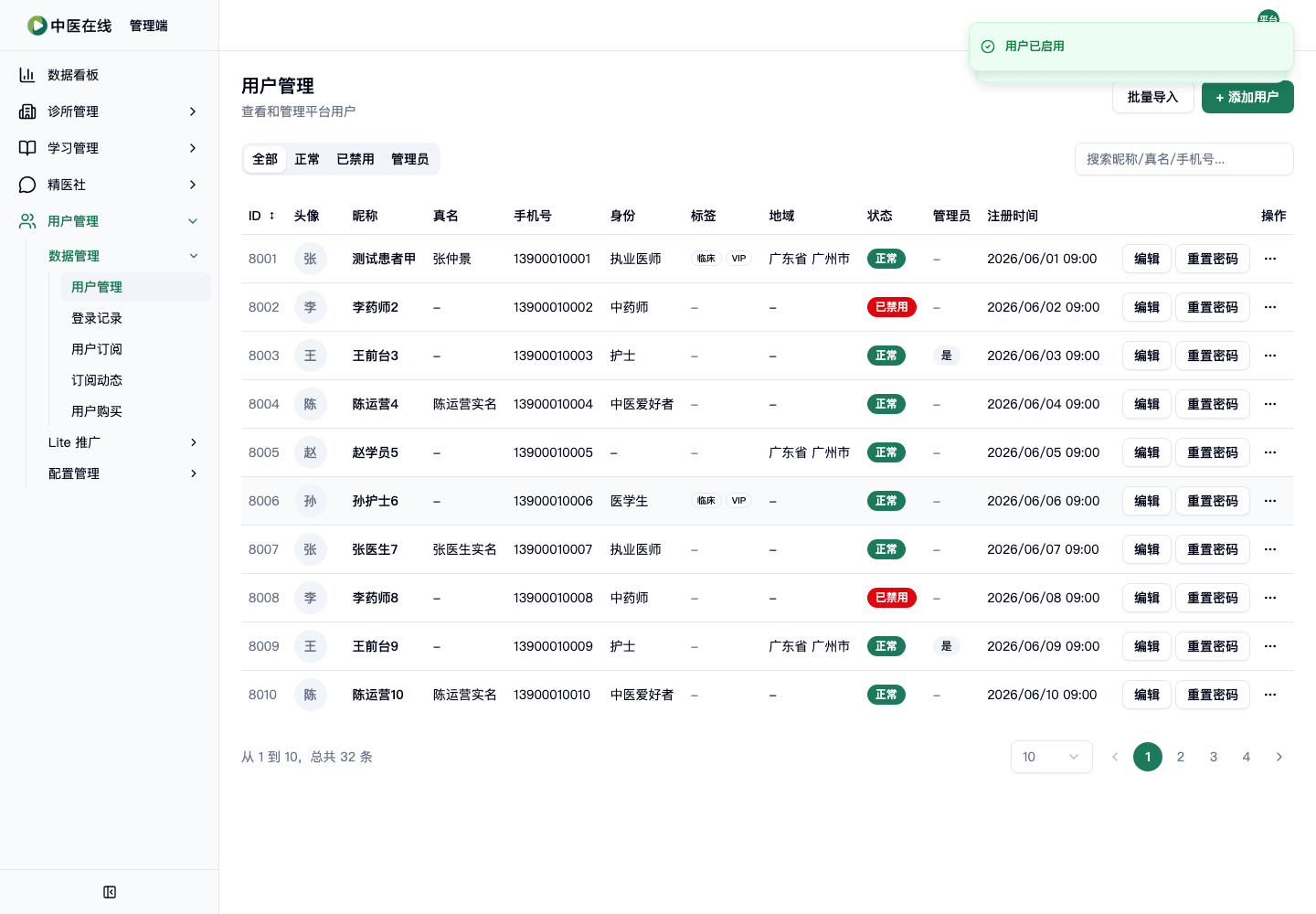
预期结果
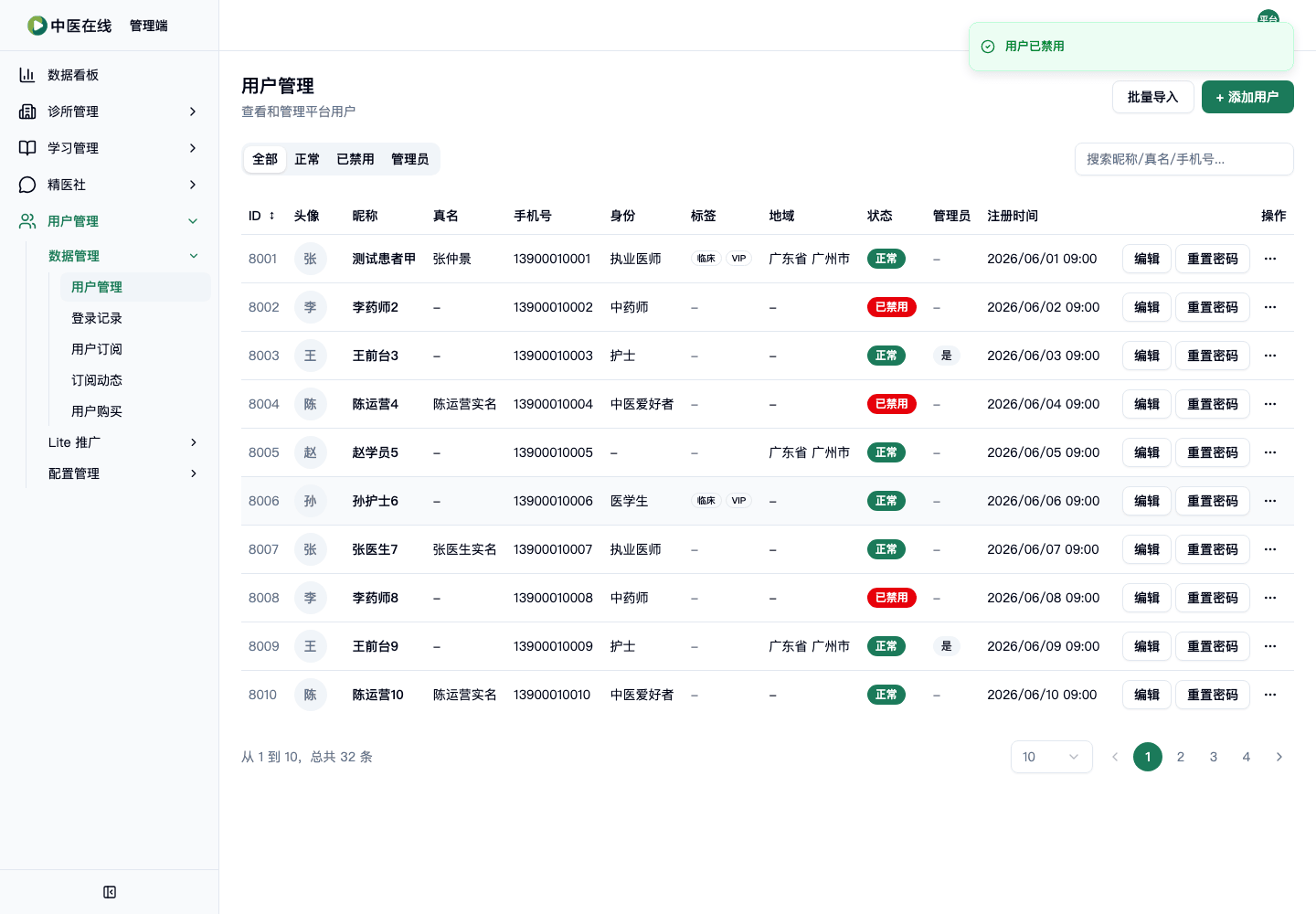
点禁用会先弹确认框「确定禁用用户「XXX」?」,确认后提示「用户已禁用」,该行状态变成红色「已禁用」;启用同理提示「用户已启用」,状态变回绿色「正常」
02-01-02-07
查看并强制下线某用户的登录会话
角色:平台运营
前置条件
目标用户当前有在线会话
操作步骤
-
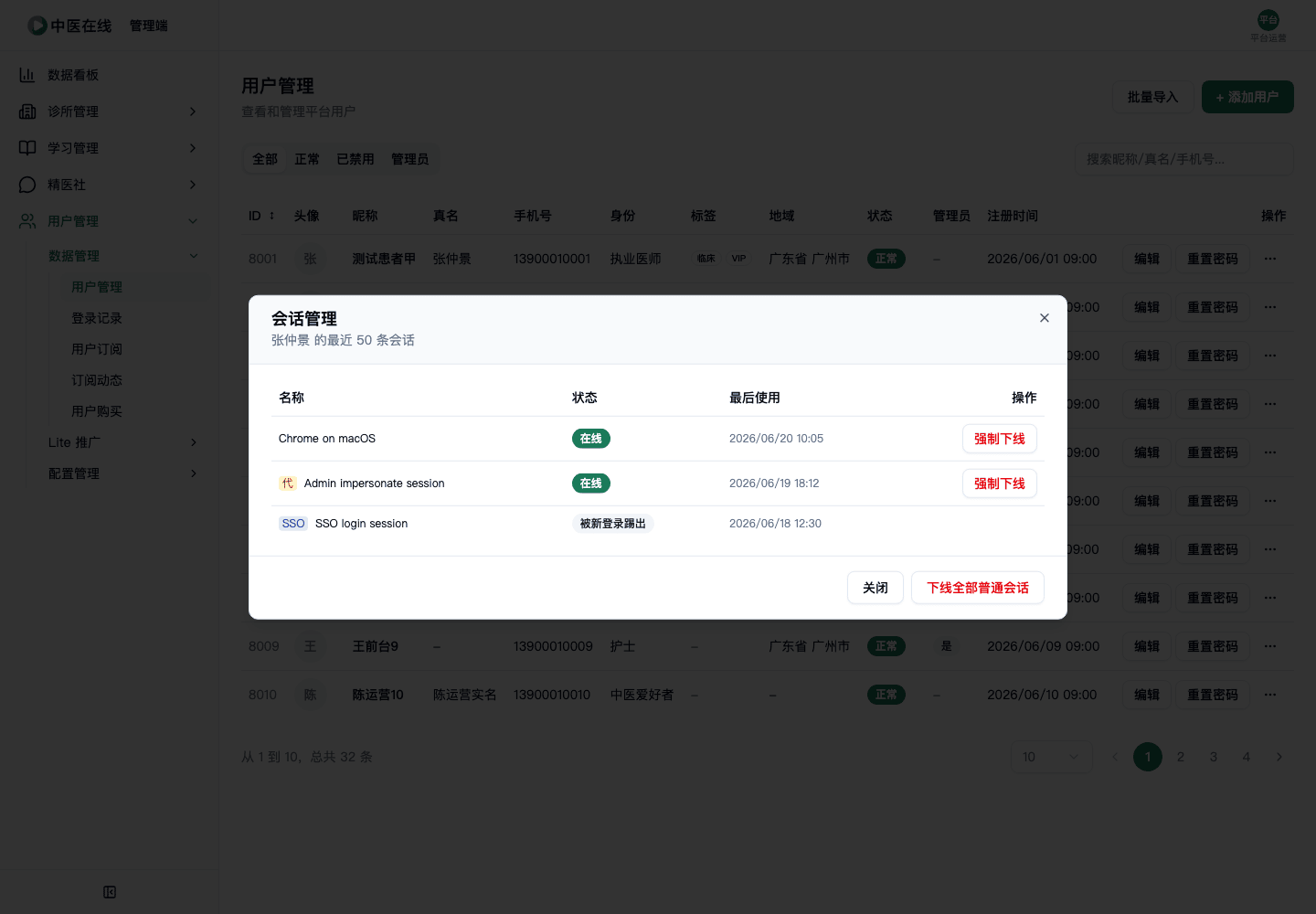
在某行点「…」更多按钮,选「会话」
截图
-
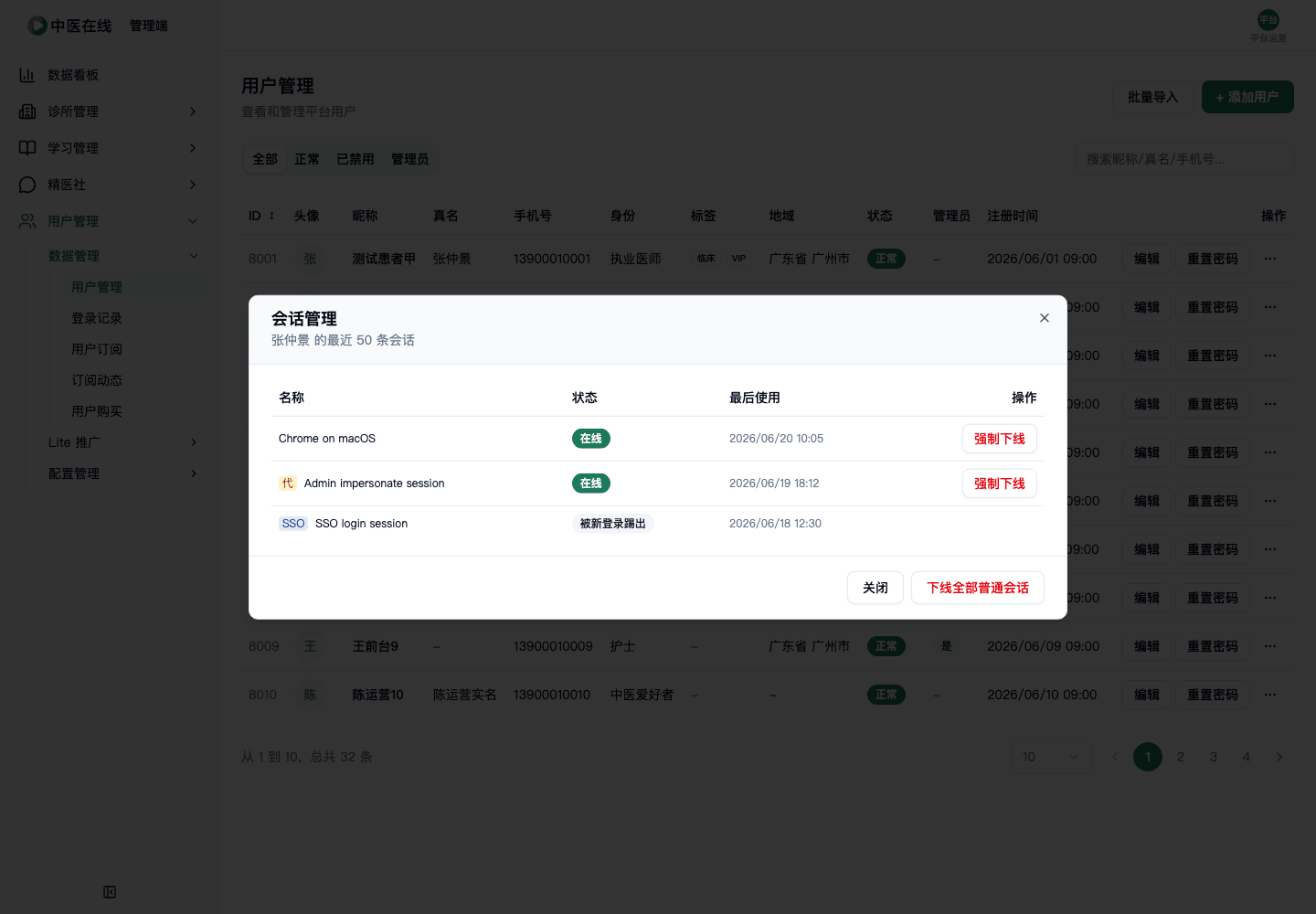
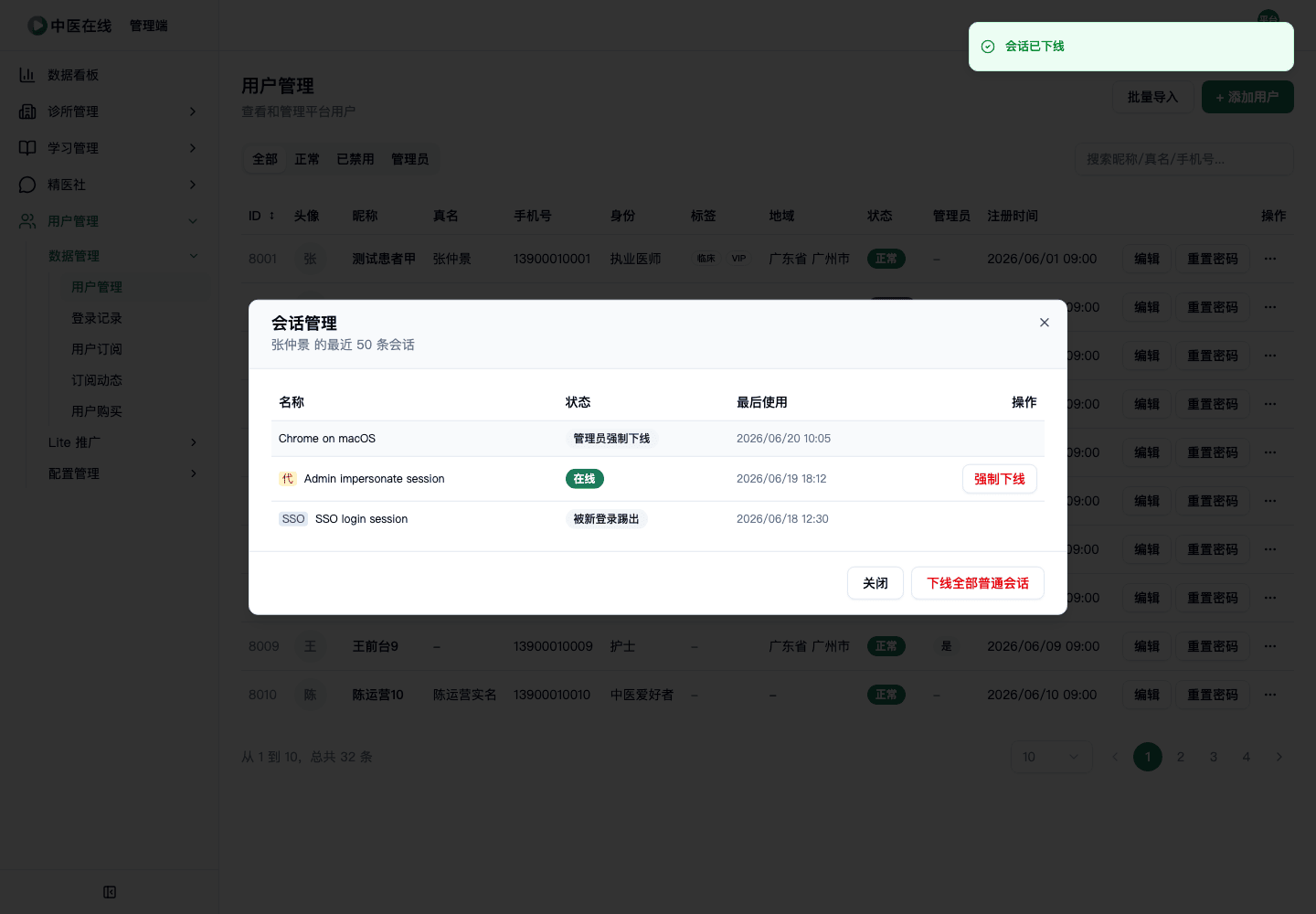
弹窗显示该用户最近 50 条会话
截图
-
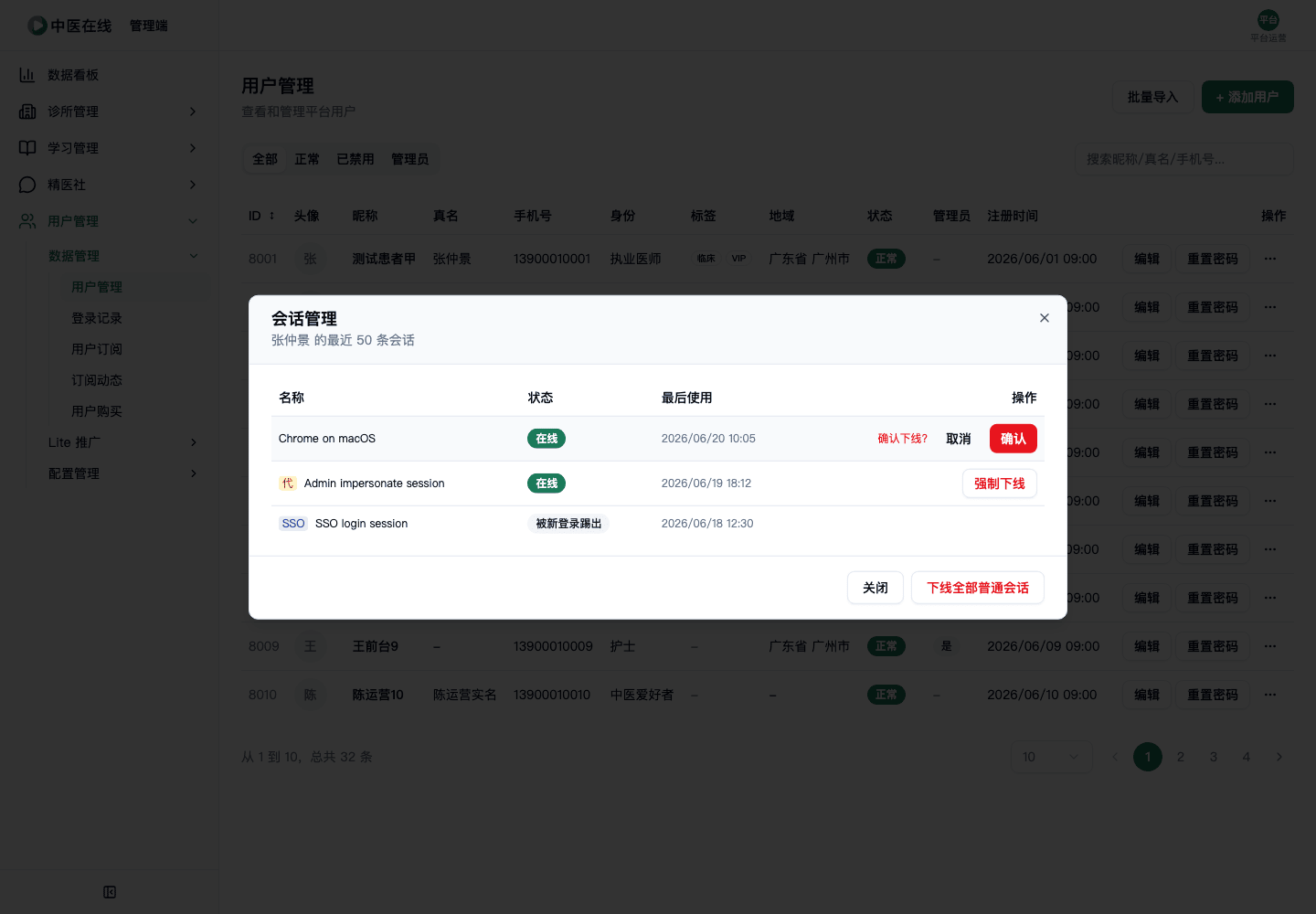
对一条「在线」会话点「强制下线」
截图
-
出现行内「确认下线?」提示,点「确认」
截图
-
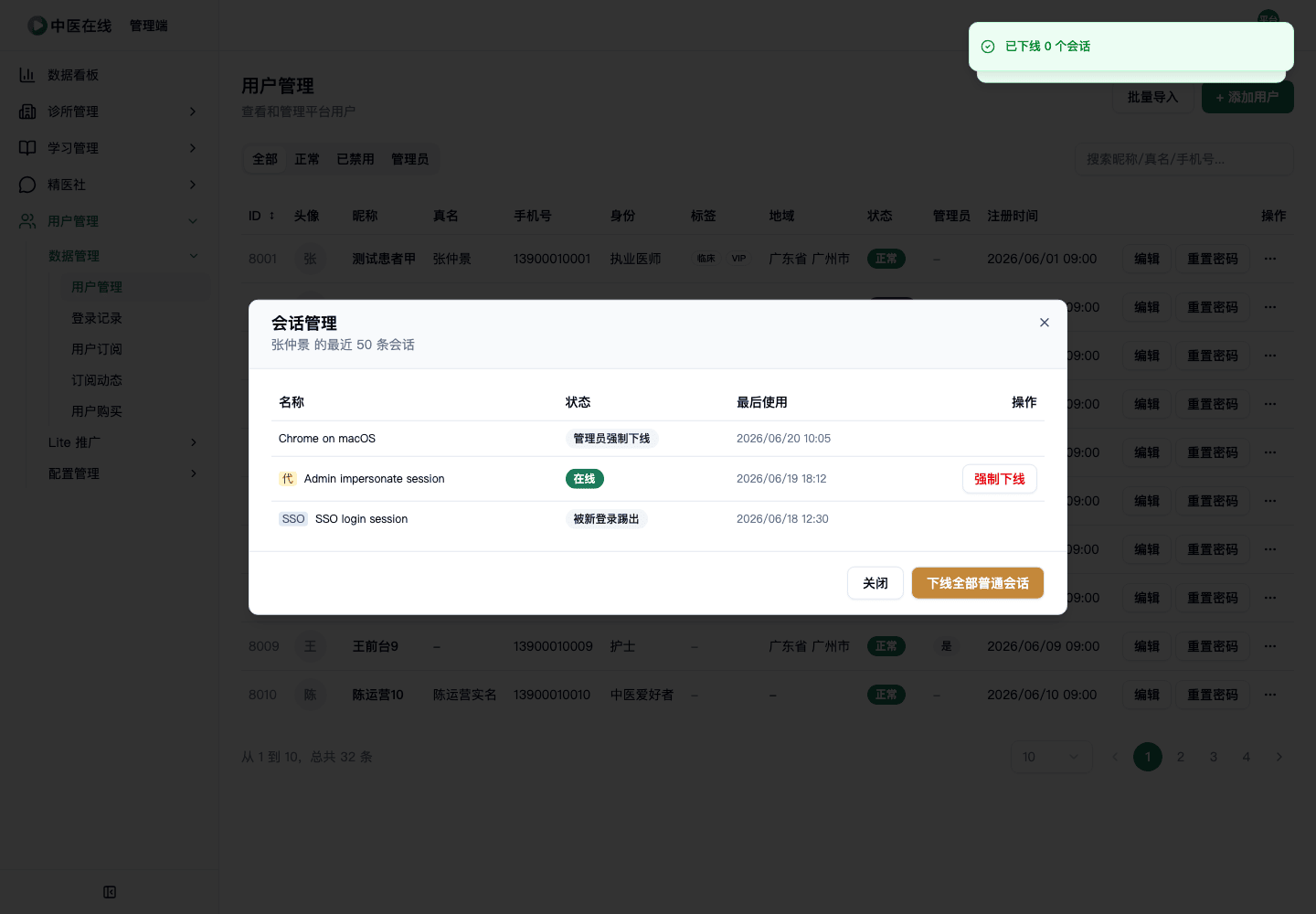
再点底部「下线全部普通会话」并确认
截图
预期结果
在线会话标「在线」,下过线的标对应原因(如被新登录踢出/管理员强制下线);代登录会话有「代」角标、SSO 会话有「SSO」角标;单条下线提示「会话已下线」,批量下线提示「已下线 N 个会话」,列表自动刷新
02-01-02-08
代登录(以该用户身份打开 Web 端)
角色:平台运营
前置条件
列表里有一个用户
操作步骤
-
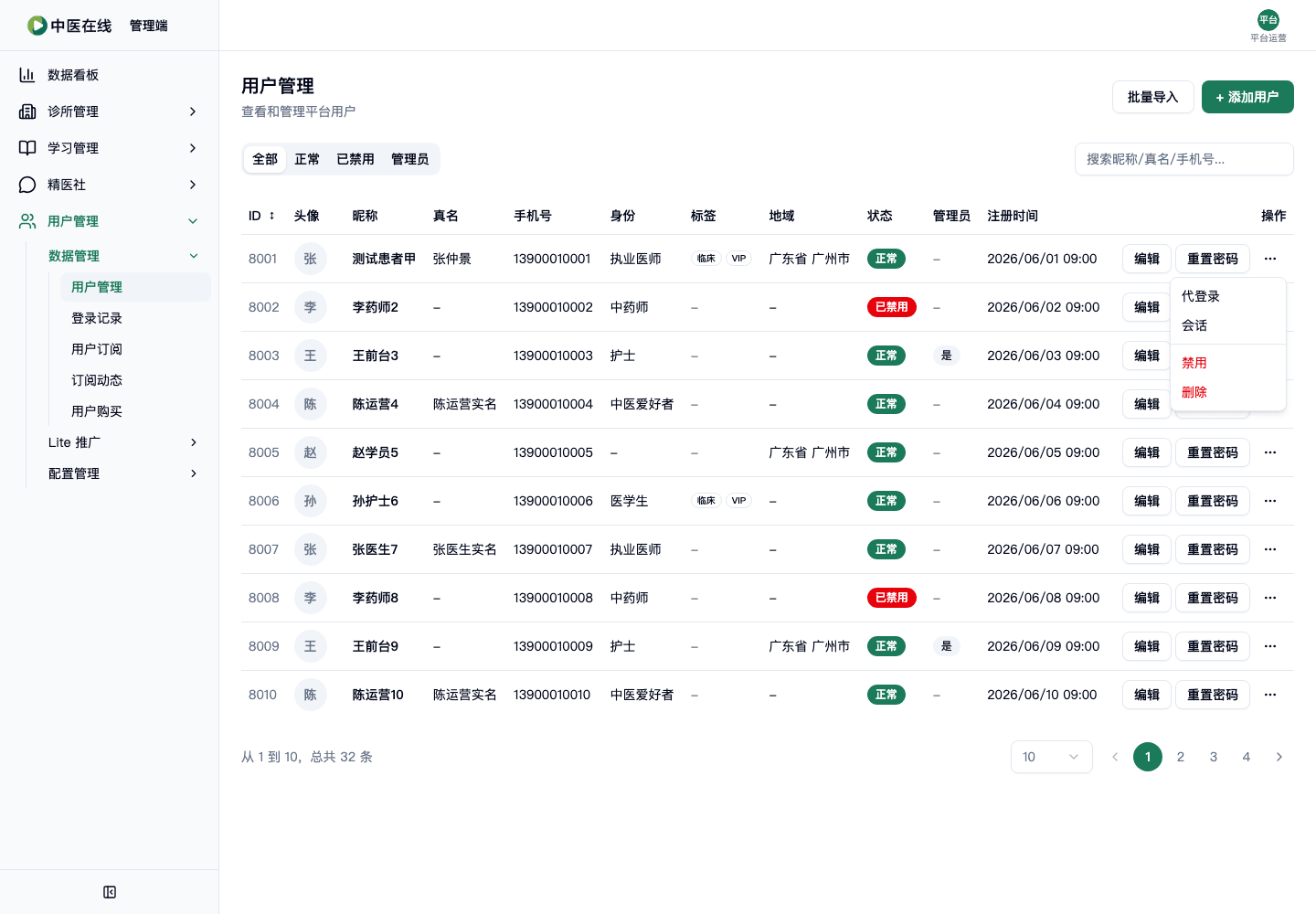
在某行点「…」更多按钮,选「代登录」
截图
预期结果
会新开一个浏览器标签页打开 Web 端,并以该用户身份自动登录;若生成链接失败则提示「生成代登录链接失败」
02-01-02-09
删除非管理员用户
角色:平台运营
前置条件
列表里有一个非管理员用户
操作步骤
-
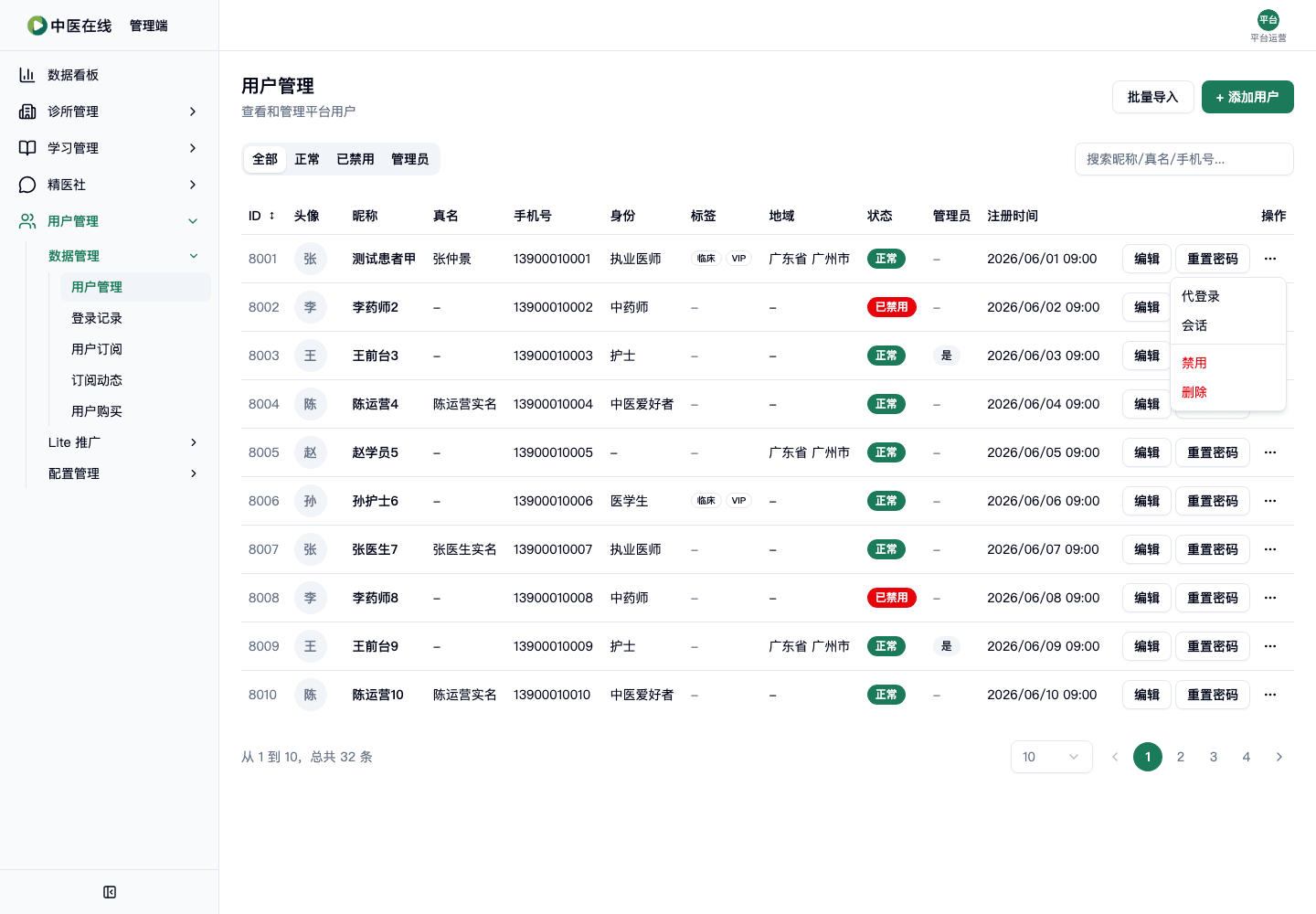
在普通用户那行点「…」,菜单里点「删除」
截图
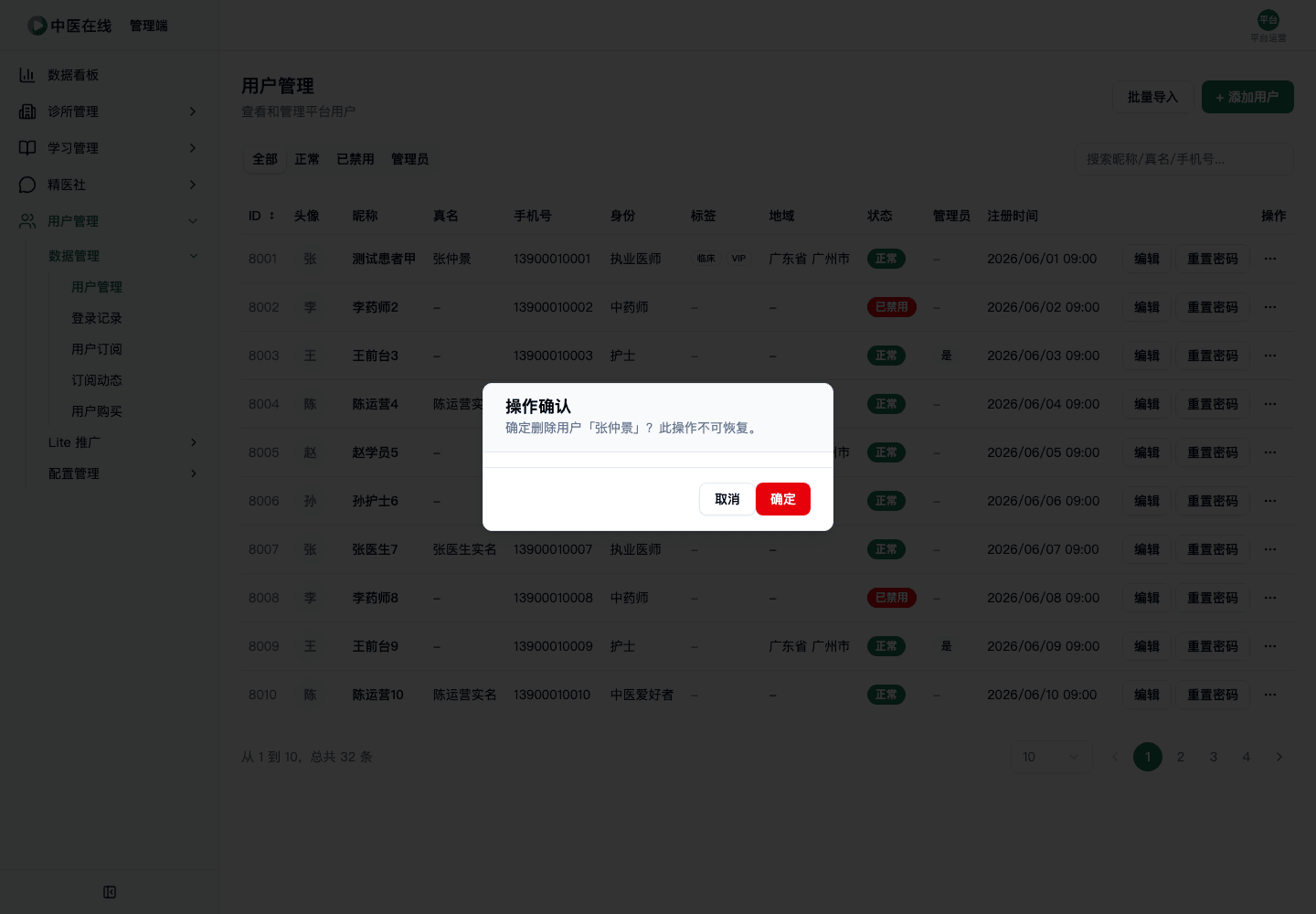
-
弹出确认框,确认删除
截图
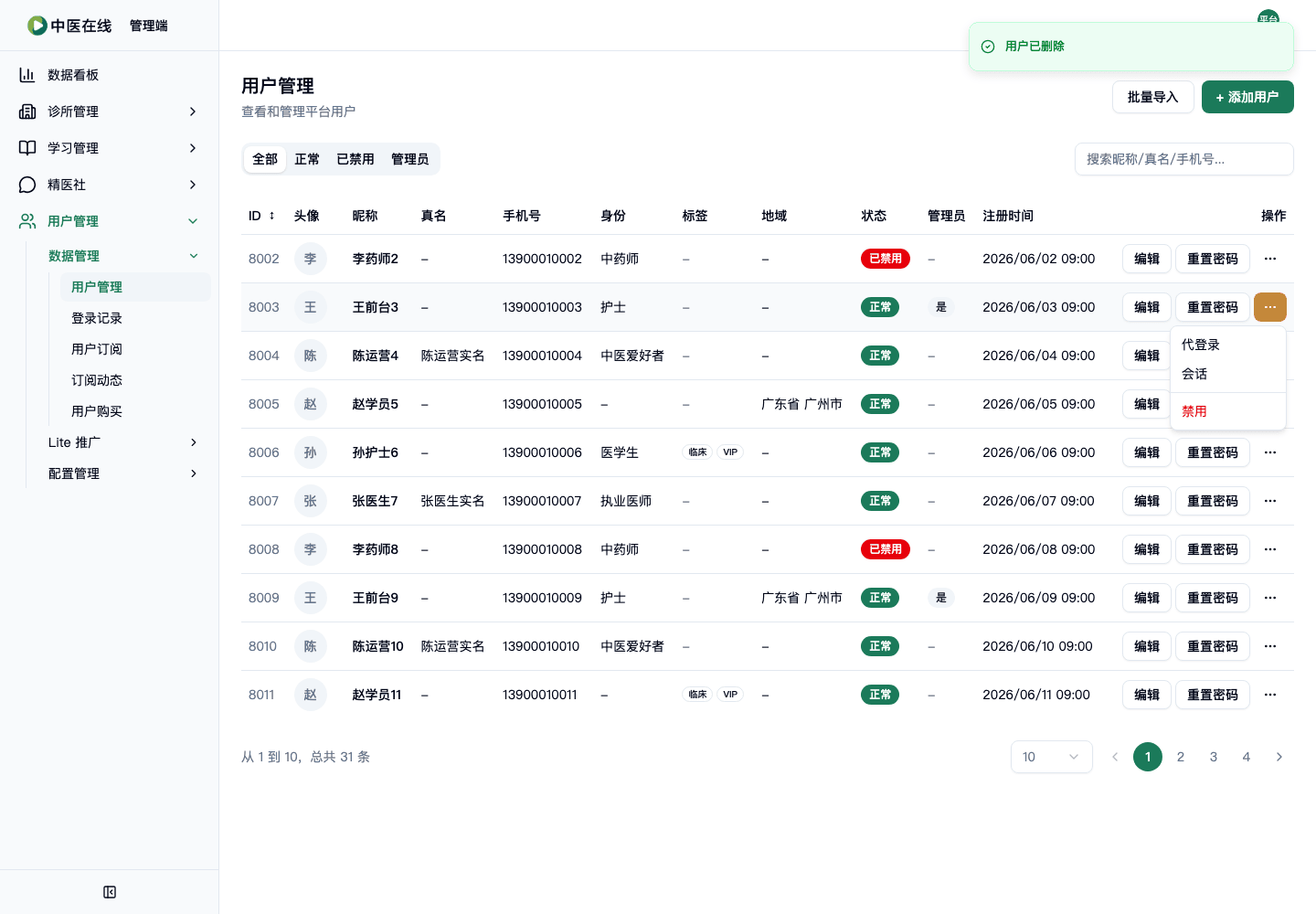
-
再看一个管理员用户的「…」菜单
截图
预期结果
删除会弹确认「确定删除用户「XXX」?此操作不可恢复。」,确认后提示「用户已删除」并刷新;管理员用户的菜单里没有「删除」项(不允许删管理员)
02-01-02-10
批量导入用户(下载模板-上传-预检-确认导入)
角色:平台运营
前置条件
已准备好按模板填写的 Excel
操作步骤
-
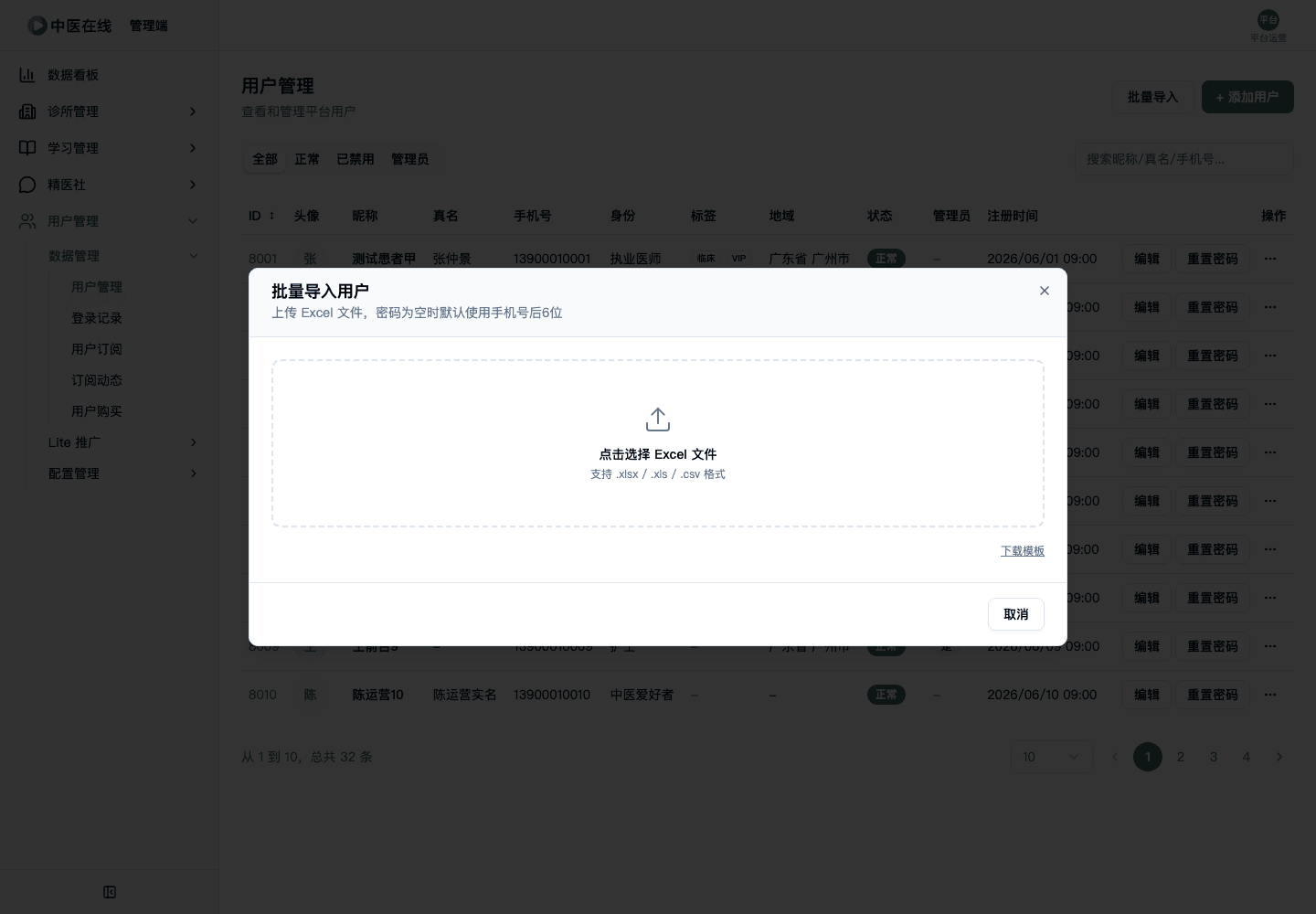
点右上角「批量导入」
截图
-
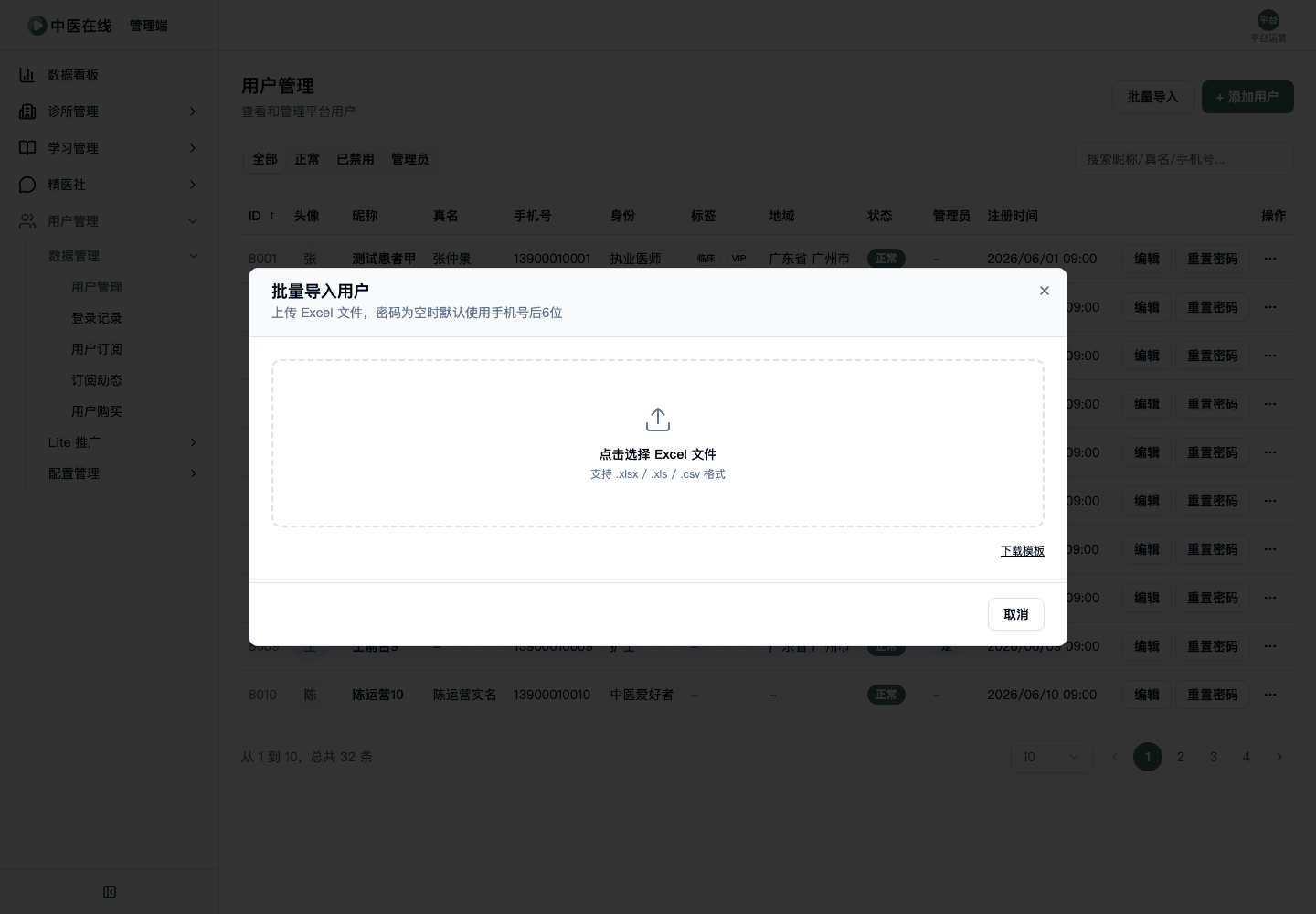
弹窗里点「下载模板」拿到模板表
截图
-
点上传区选择填好的 Excel 文件
截图
-
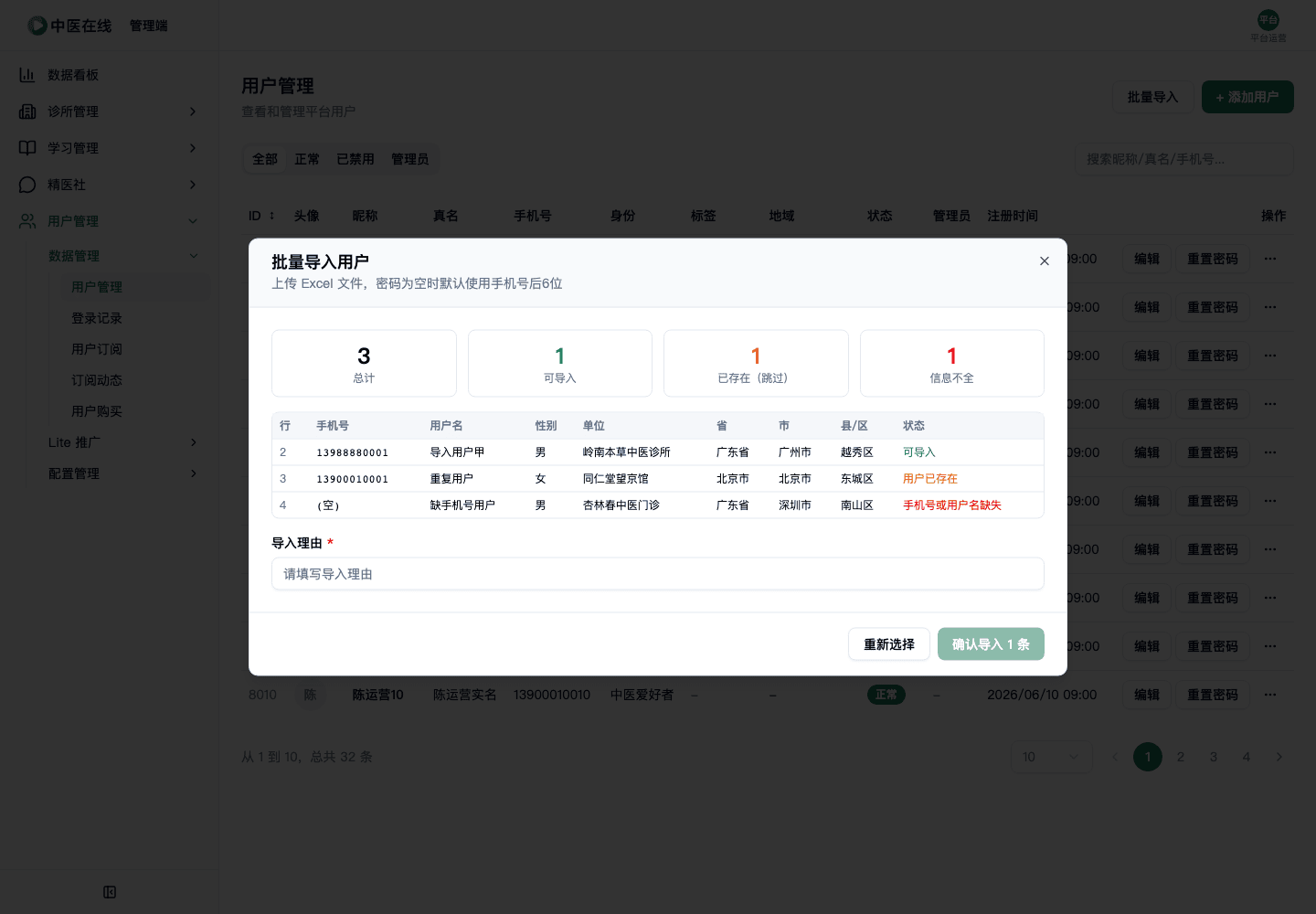
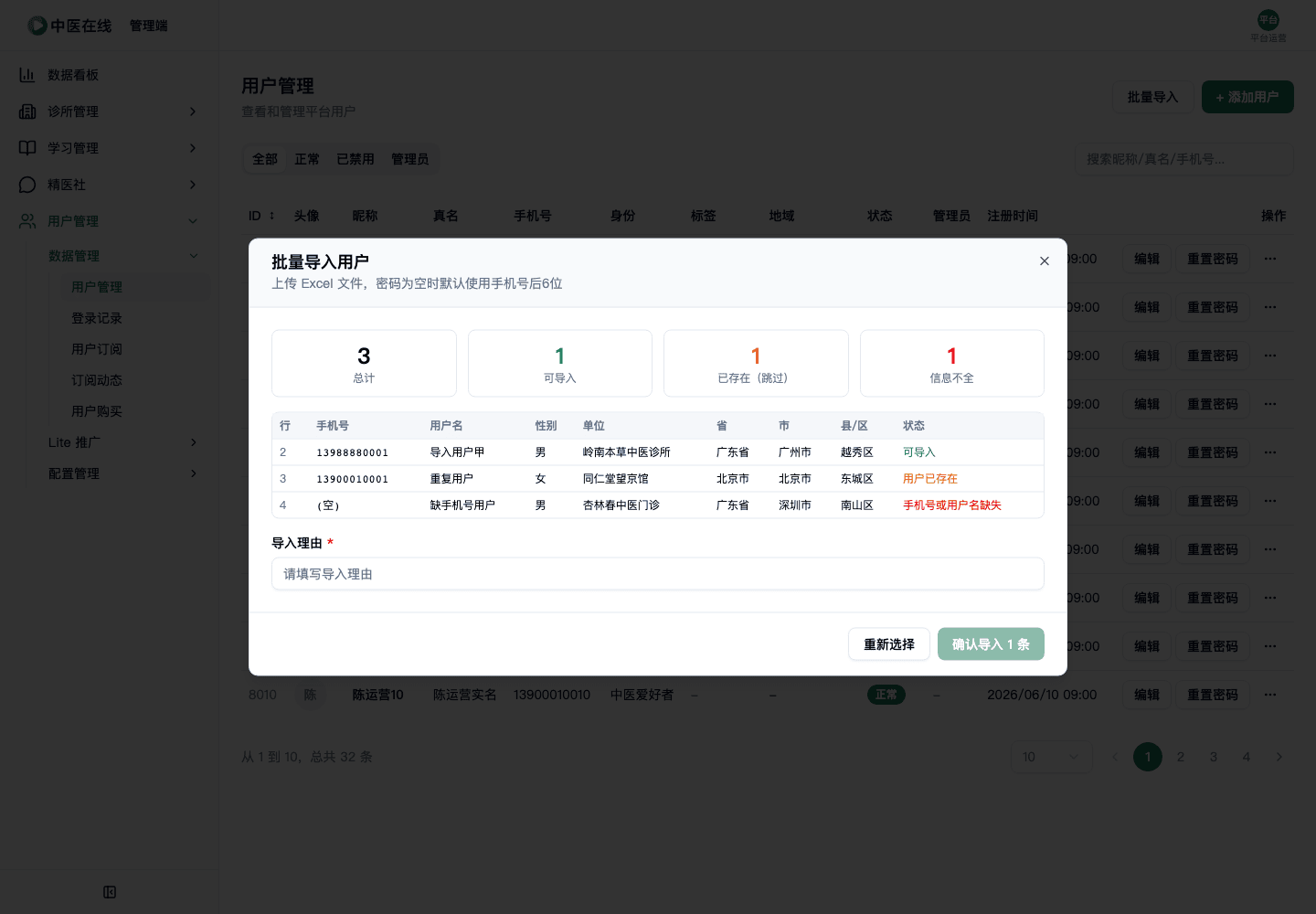
系统自动预检,查看「总计/可导入/已存在(跳过)/信息不全」四个数字
截图
-
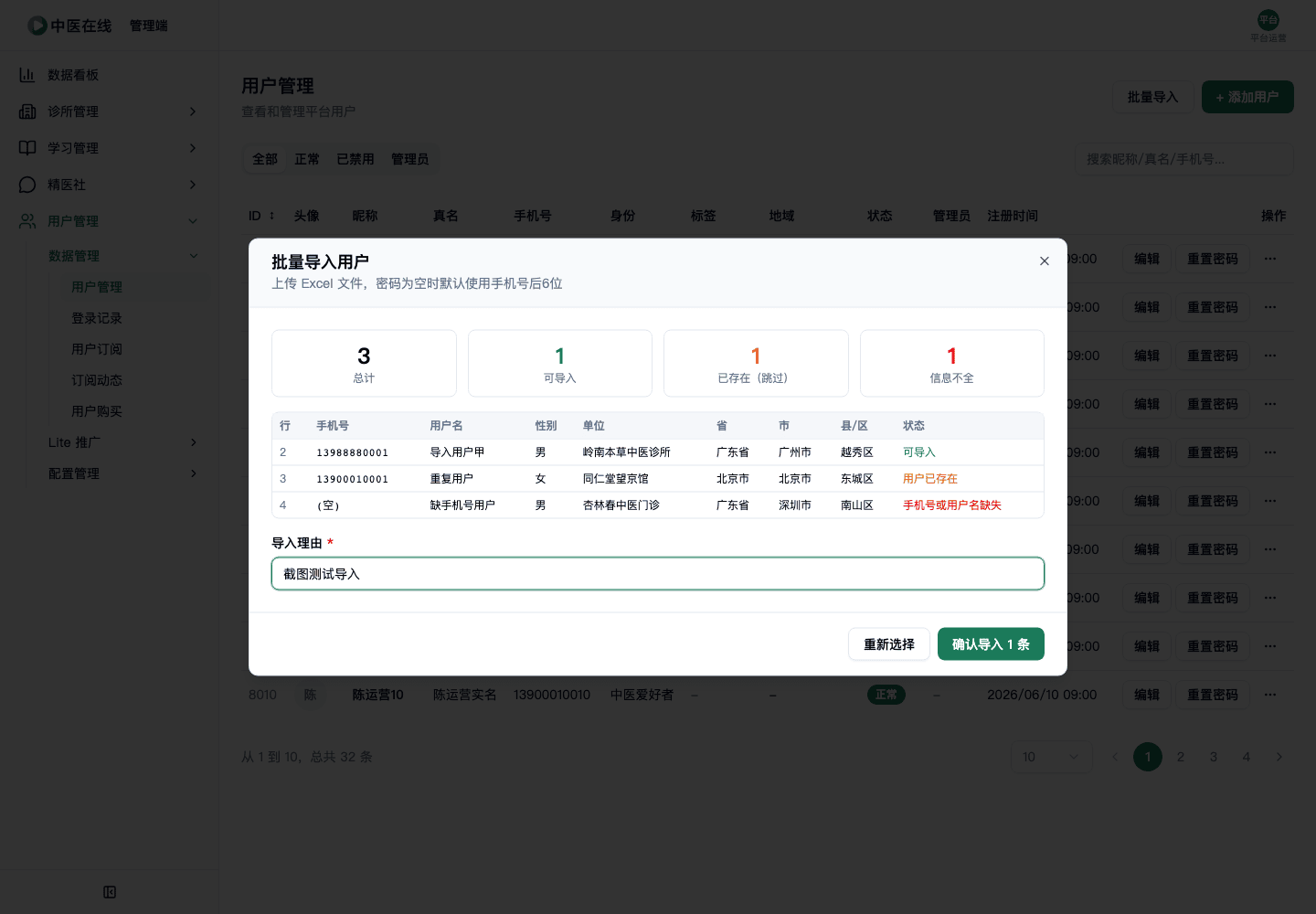
在「导入理由」必填框写明理由
截图
-
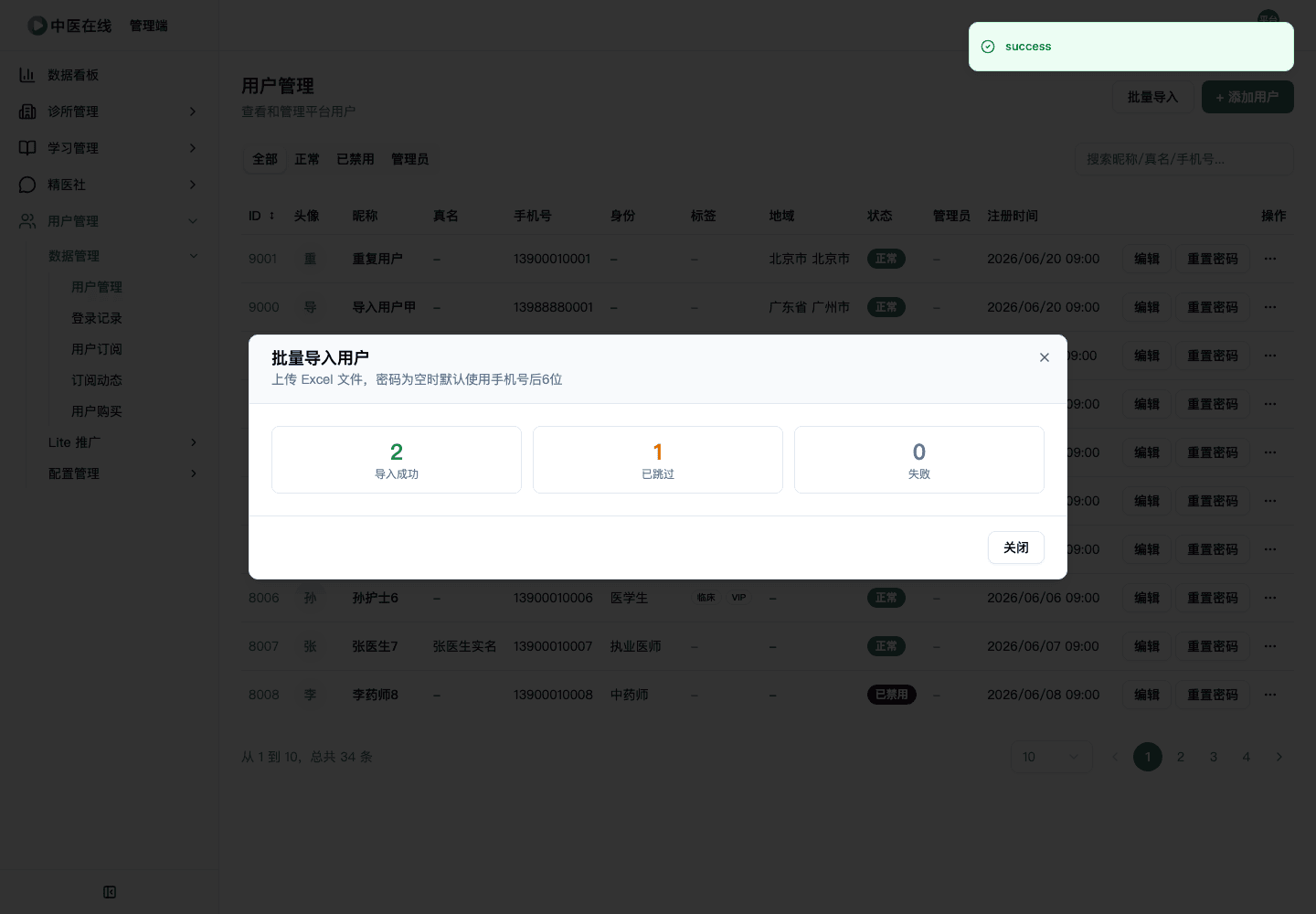
点「确认导入 N 条」
截图
预期结果
下载得到「用户导入模板.xlsx」;上传后进入预检页列出每行状态(可导入/已存在/信息不全及原因);导入理由不填时确认按钮不可点;导入成功显示结果页(导入成功/已跳过/失败数)并刷新列表;可导入为 0 时确认按钮也不可点
02-01-02-11
按 ID 列排序切换升降序
角色:平台运营
前置条件
进入用户管理页面
操作步骤
-
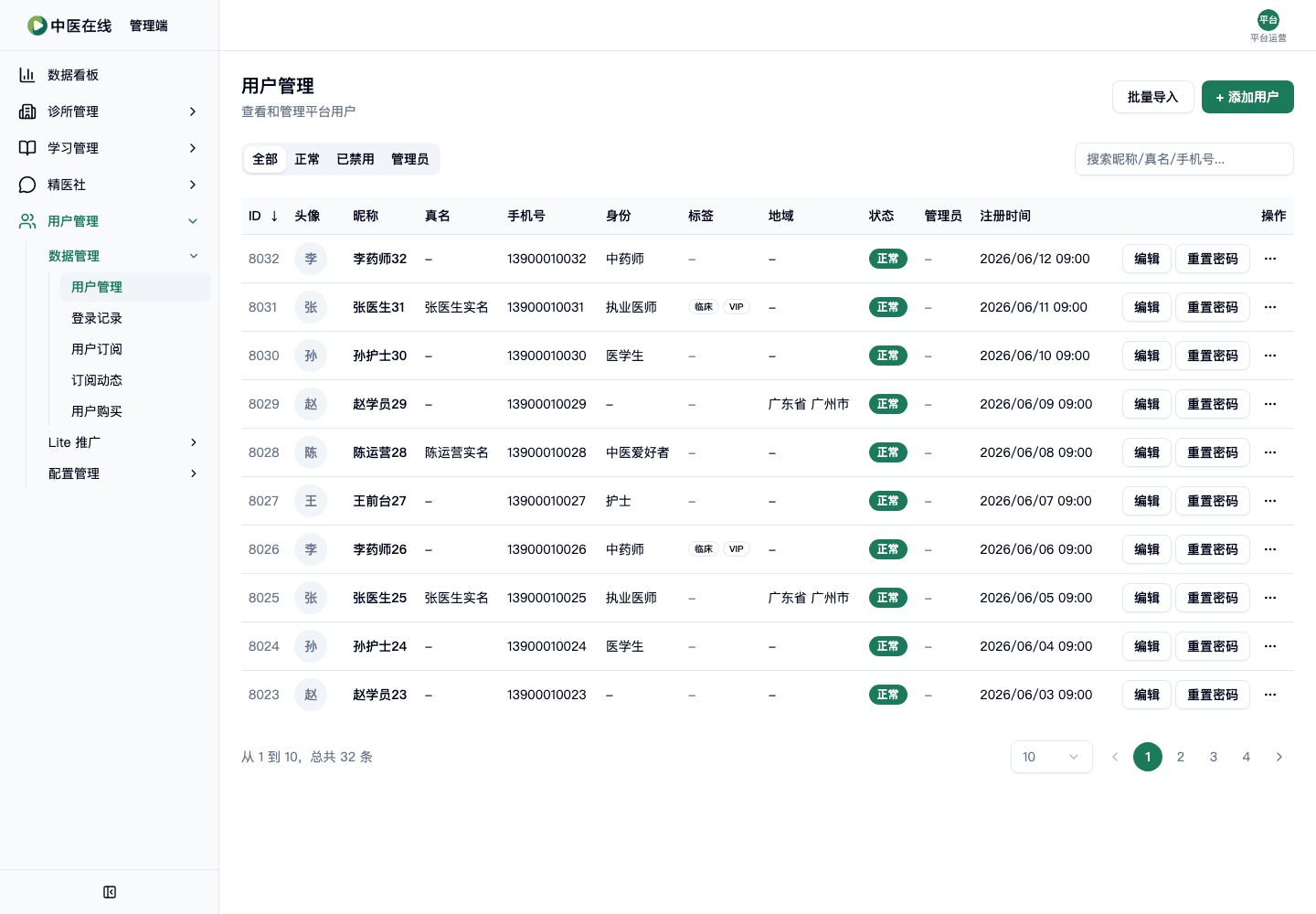
点表头「ID」列
截图
-
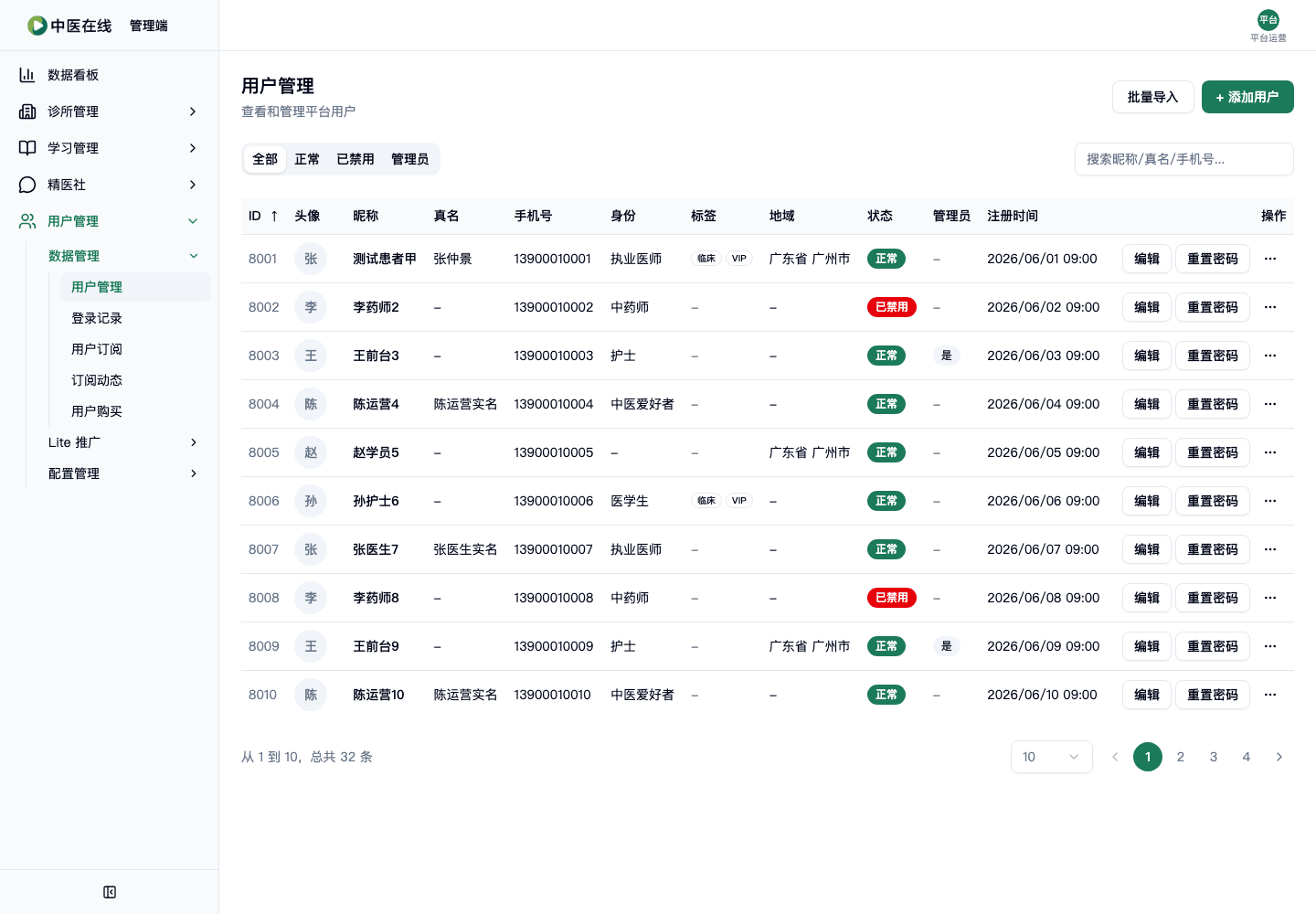
再点一次「ID」列
截图
预期结果
首次点按 ID 排序并显示箭头(默认降序↓),再点切换为升序↑,列表按所选顺序重新加载