02-01-01-01
进入数据看板查看运营概览数字
角色:平台运营
前置条件
用管理后台账号登录,左侧菜单点「数据看板」
操作步骤
-
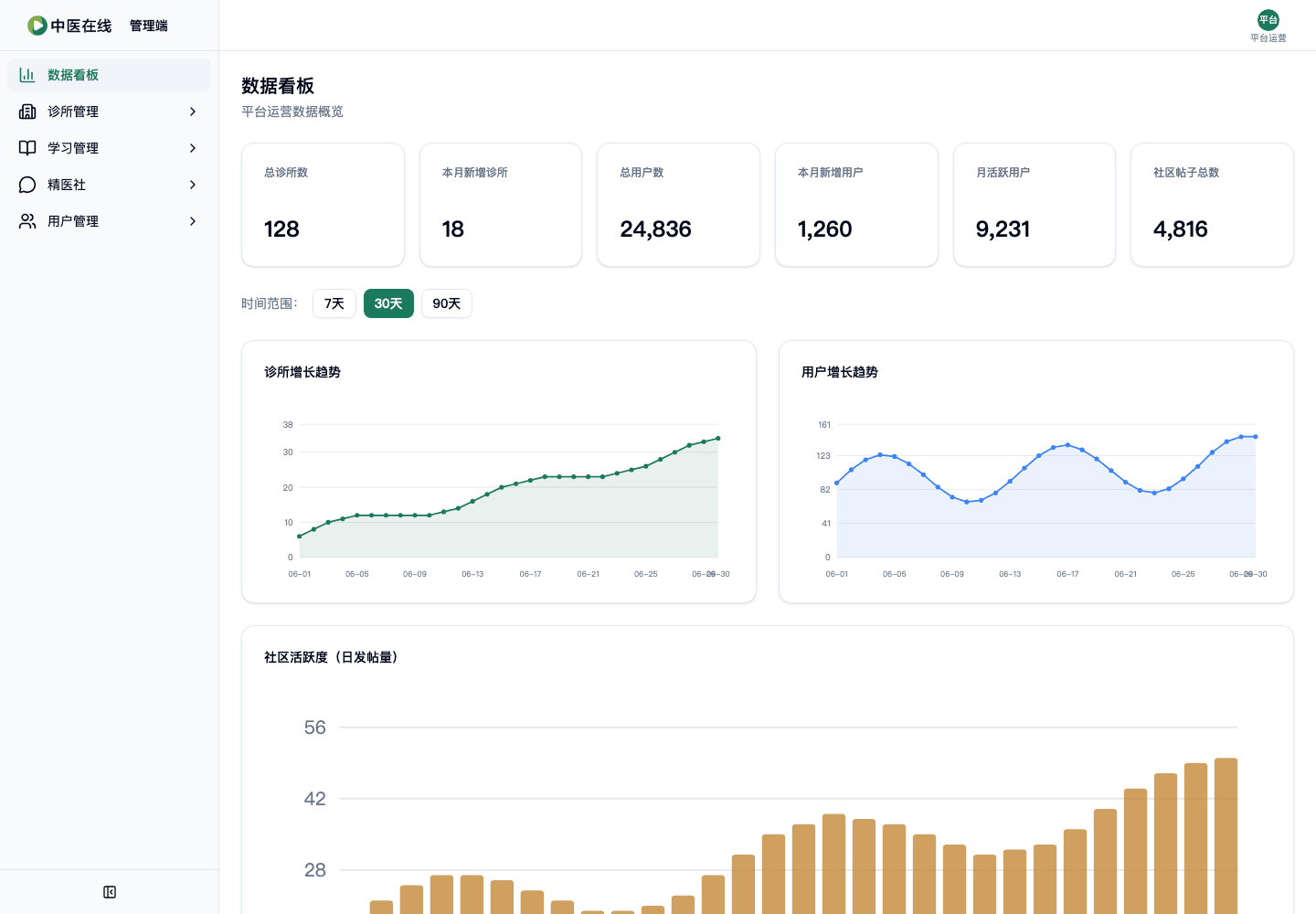
进入数据看板页面
截图
-
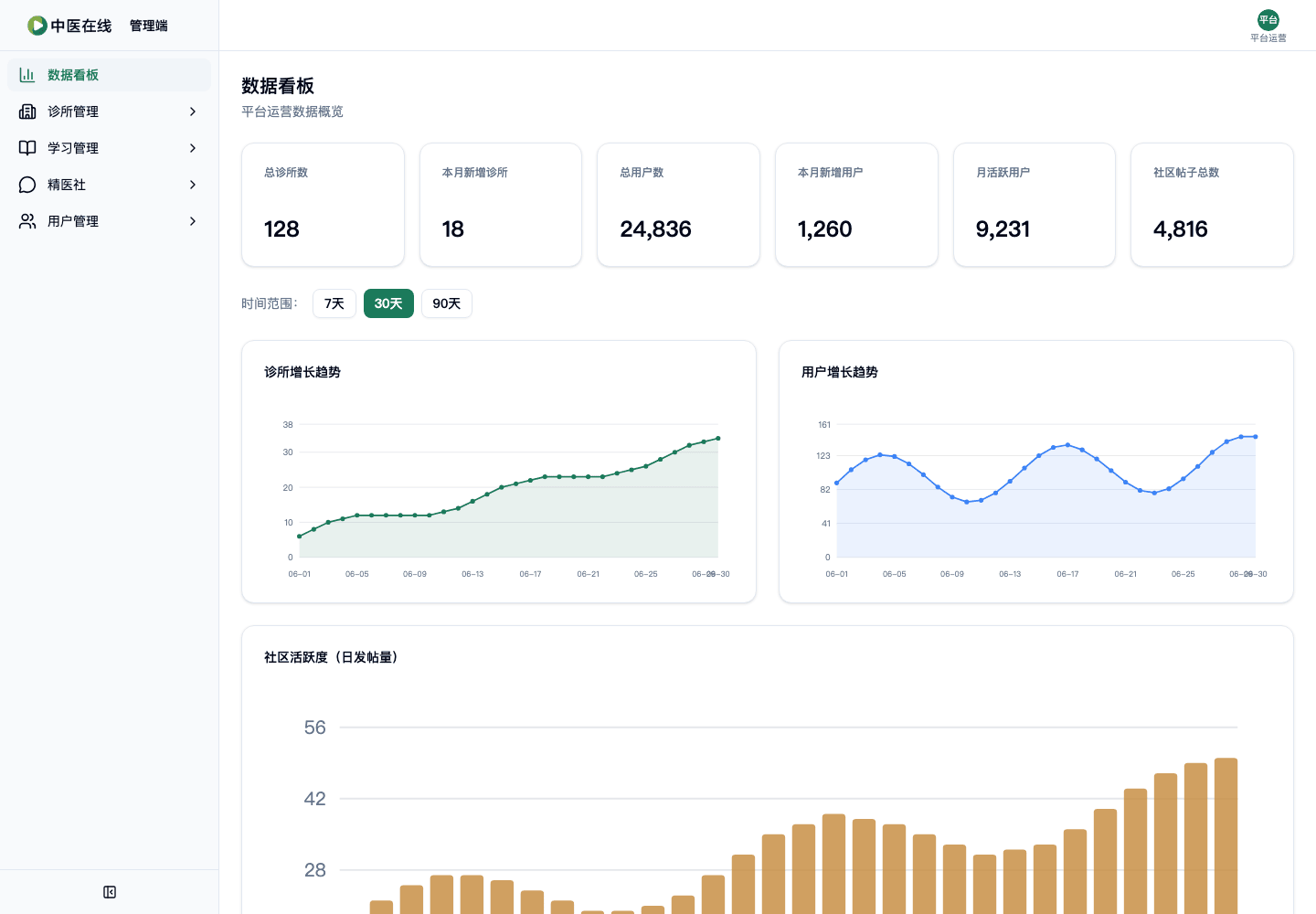
看顶部一排数字卡片
截图
预期结果
顶部能看到 6 个数字卡片:总诊所数、本月新增诊所、总用户数、本月新增用户、月活跃用户、社区帖子总数;每个卡片有标题和一个大数字,数字带千分位逗号(如 1,234),没有数据时显示「-」
02-01-01-02
页面正在加载时显示骨架占位
角色:平台运营
操作步骤
-
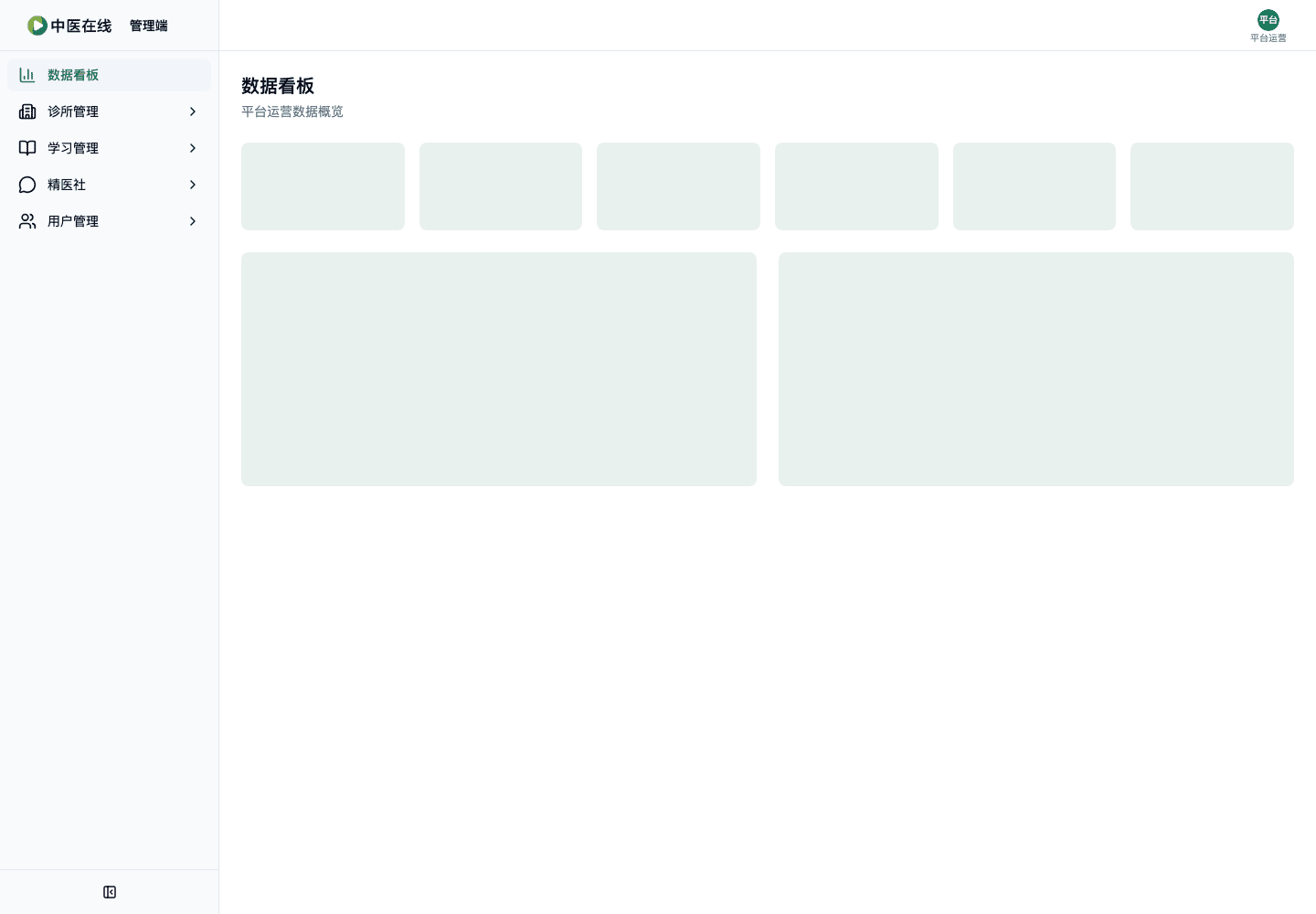
刷新数据看板页面
截图
-
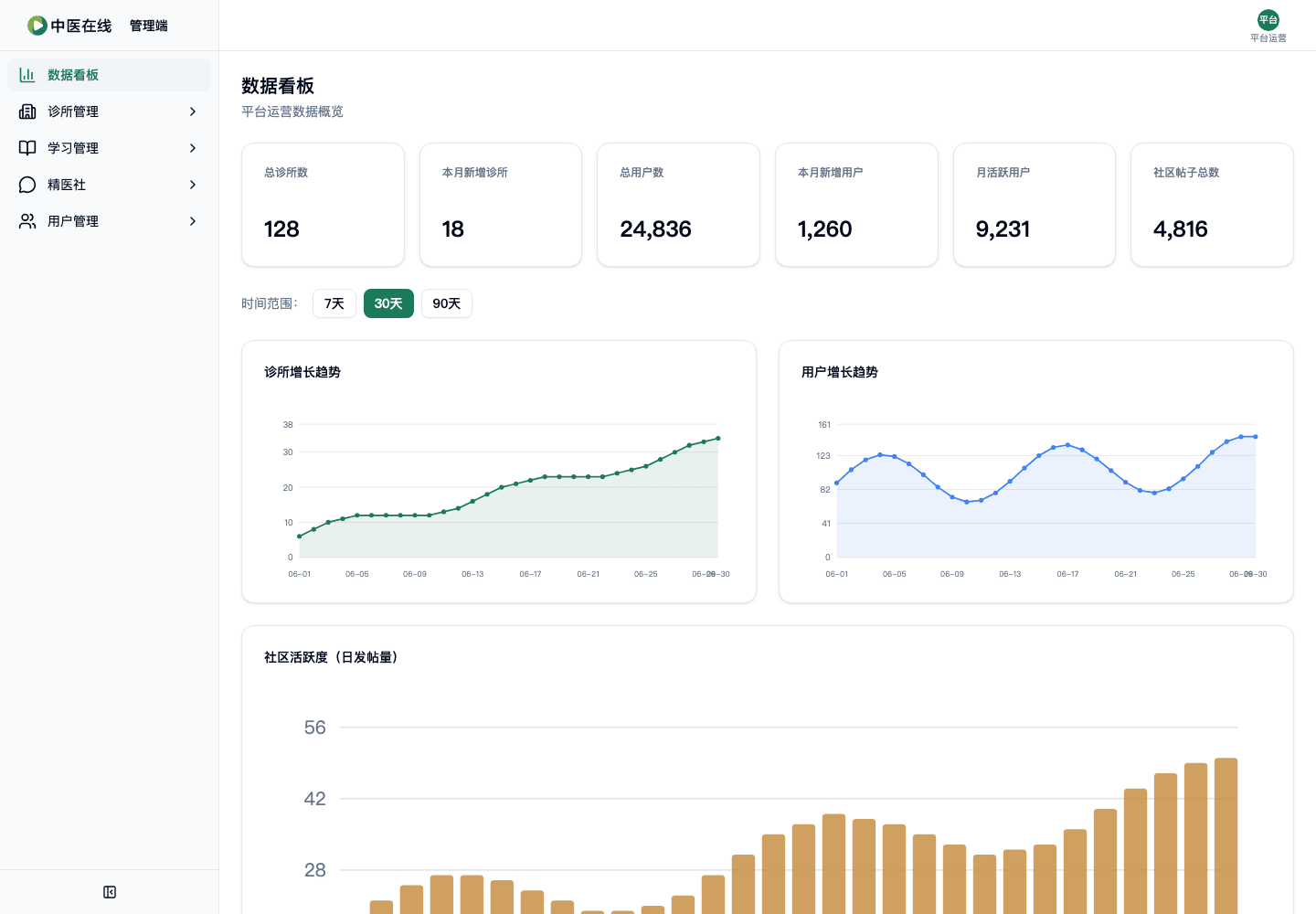
在数据还没出来的一瞬间观察画面
截图
预期结果
数据加载期间,卡片和图表位置显示灰色的占位方块(骨架屏),不会是空白或报错;数据加载完后占位方块替换成真实内容
02-01-01-03
切换时间范围看趋势图变化
角色:平台运营
前置条件
已进入数据看板
操作步骤
-
找到「时间范围:」后面的三个按钮:7天、30天、90天
截图
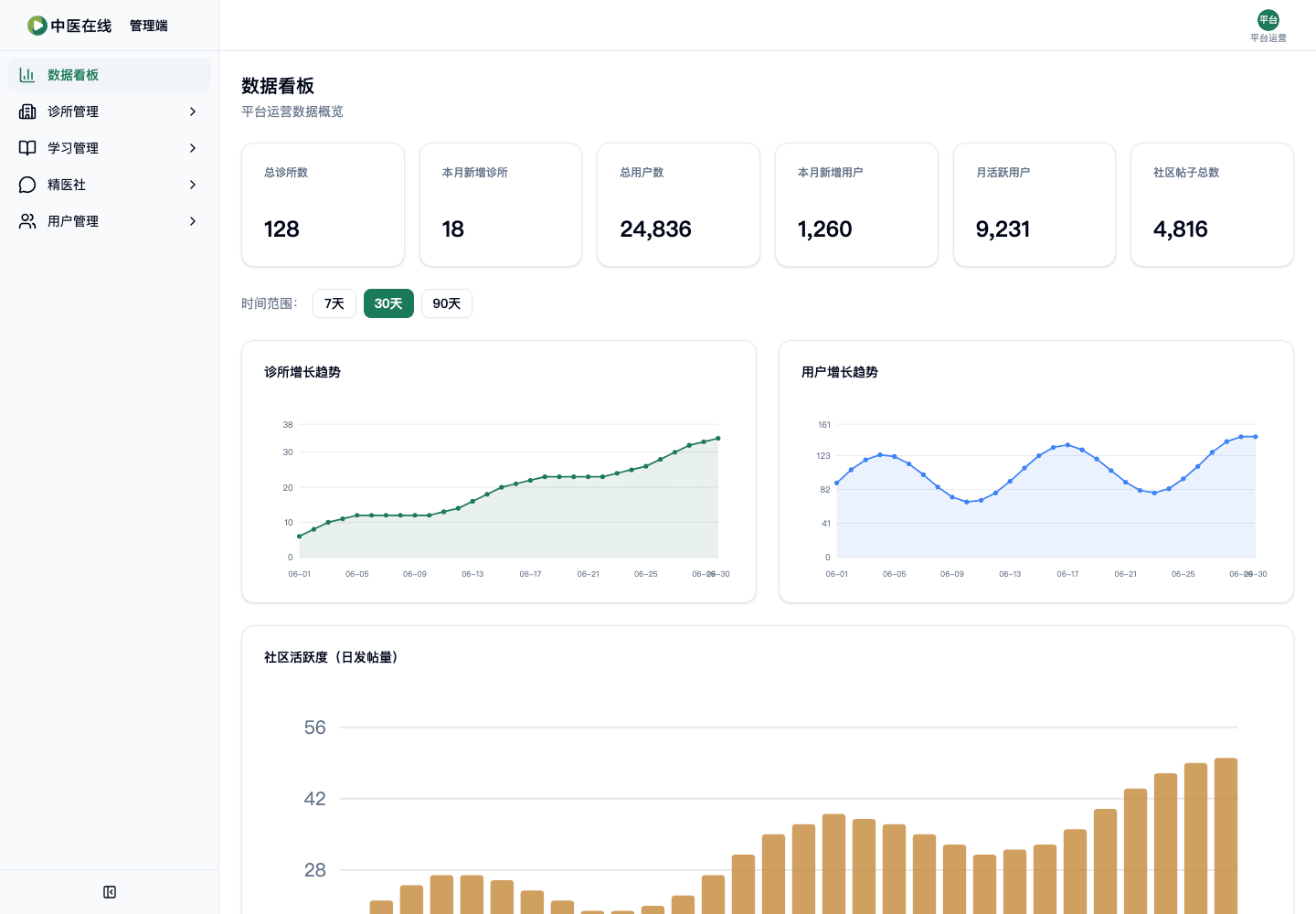
-
默认是 30天 高亮(实心按钮)
截图
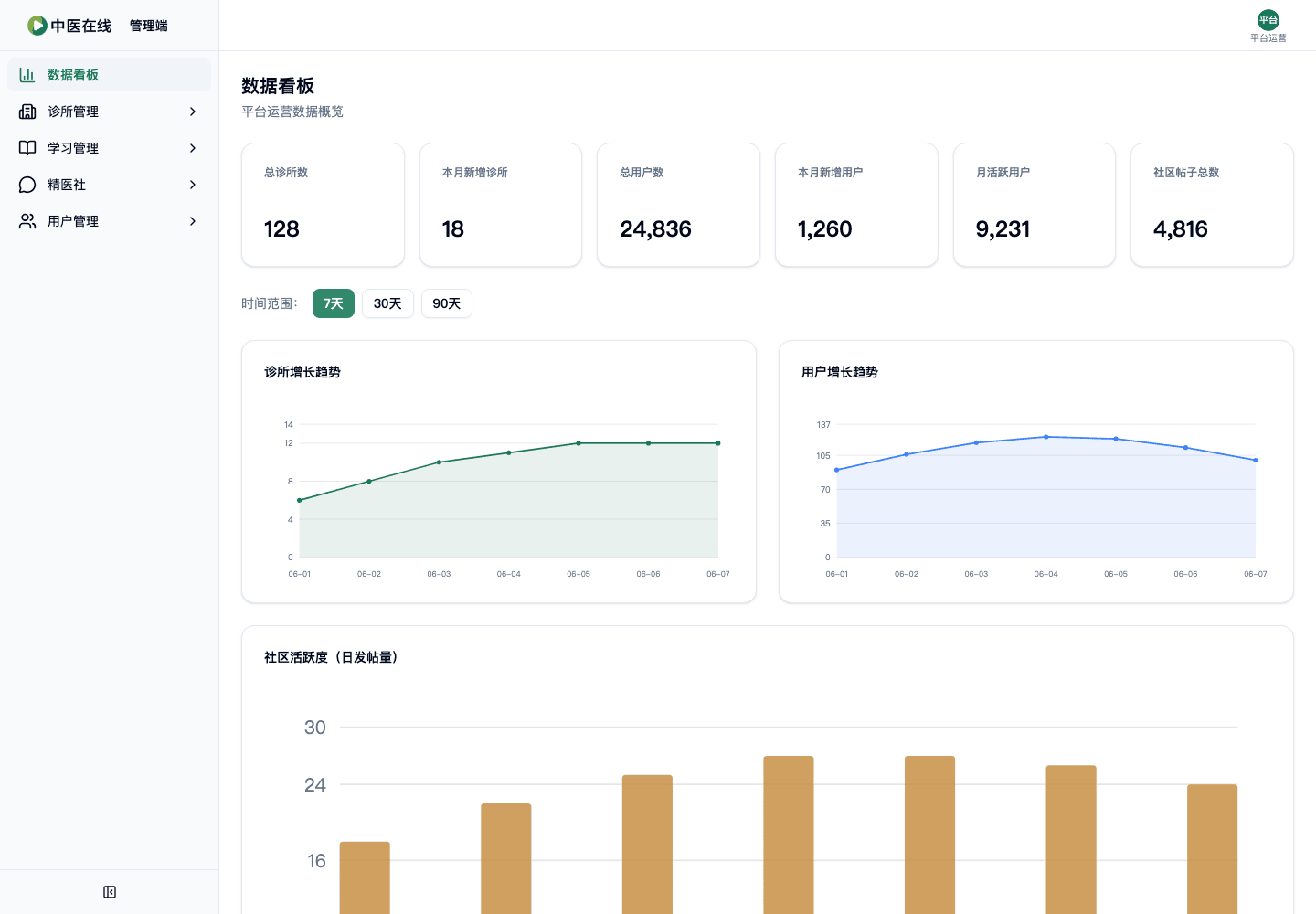
-
点一下「7天」
截图
-
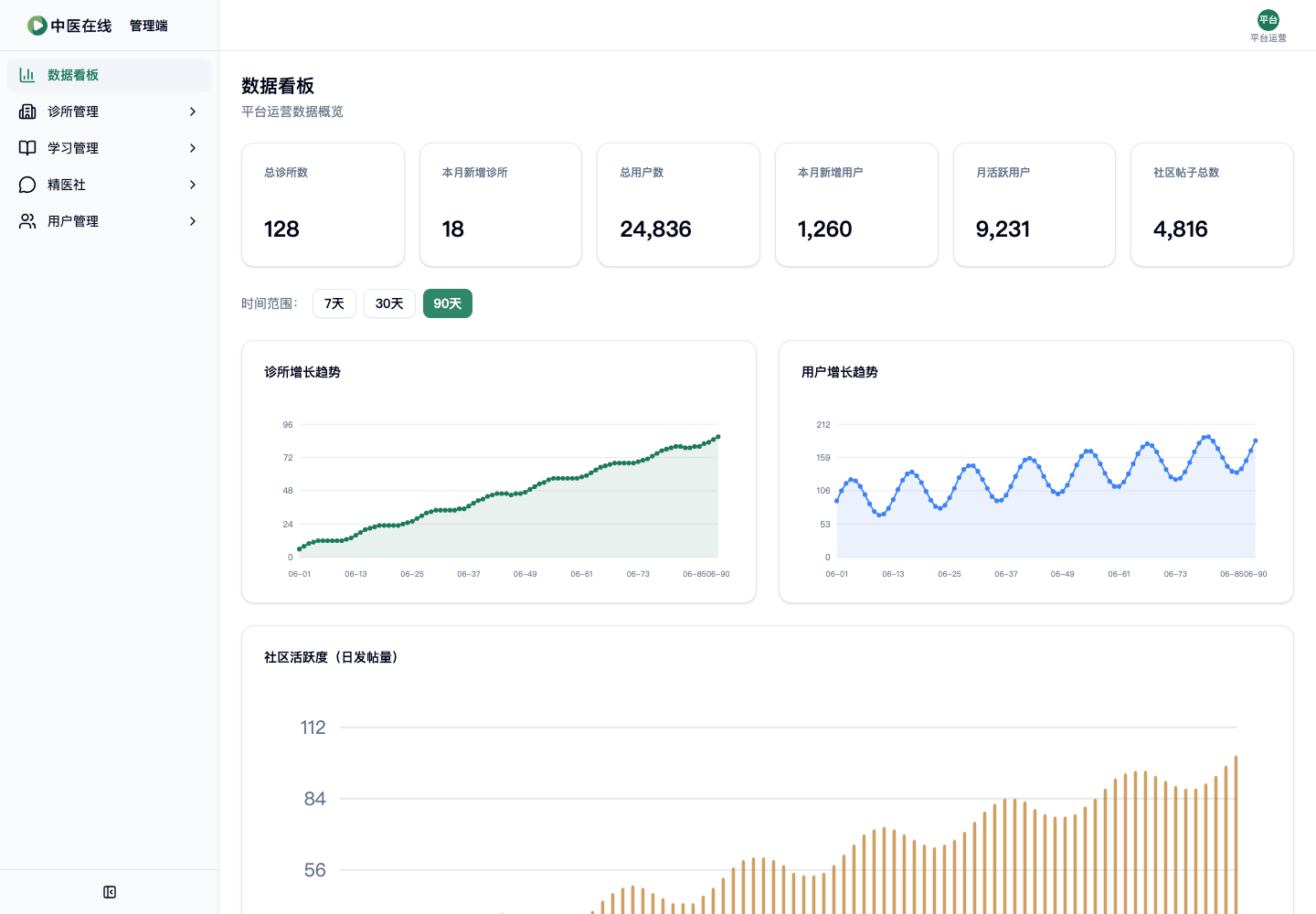
再点一下「90天」
截图
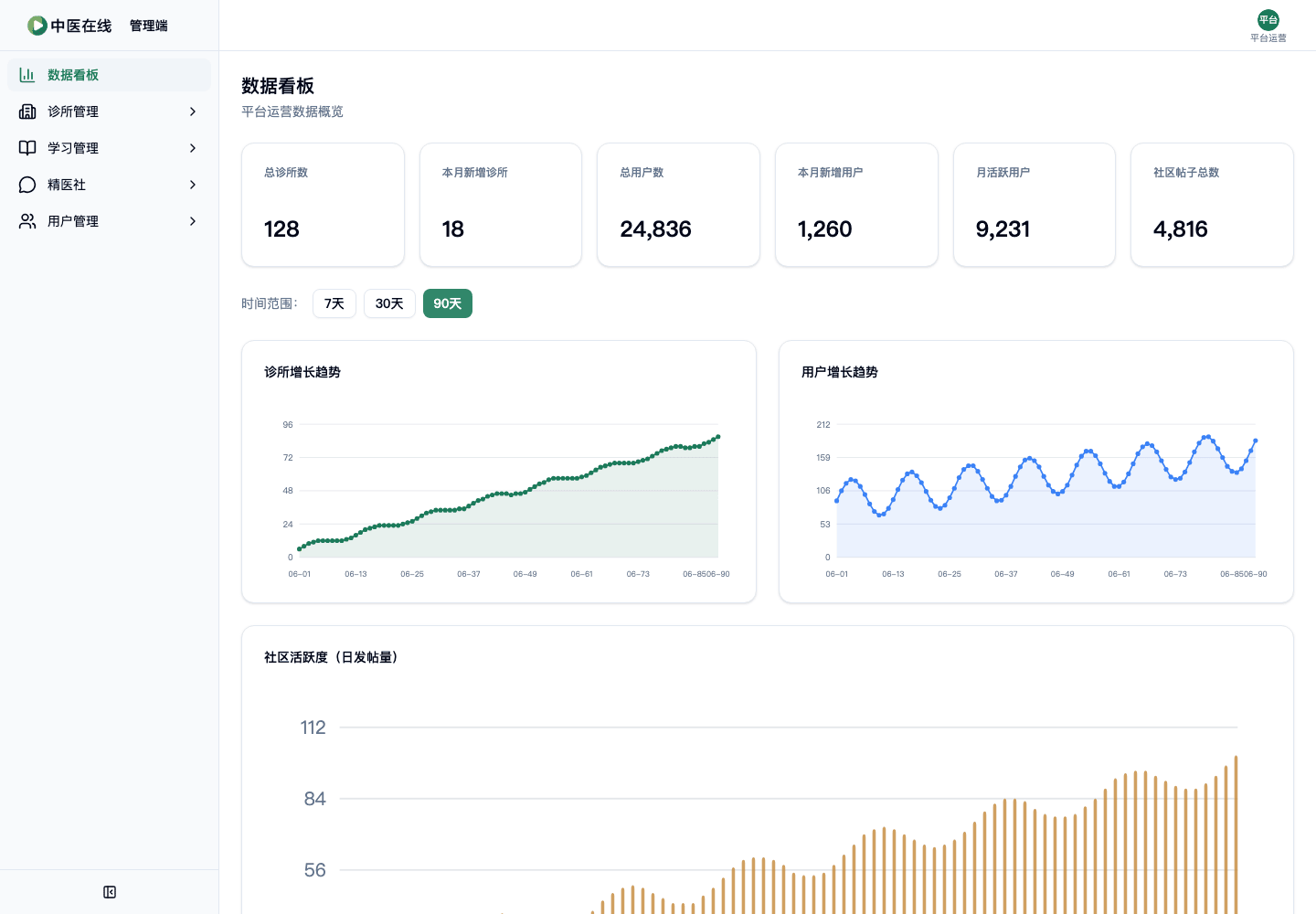
预期结果
点哪个按钮哪个就变成高亮实心,其余两个是描边样式;下方「诊所增长趋势」「用户增长趋势」折线图和「社区活跃度」柱状图会按所选天数重新刷新数据
02-01-01-04
查看诊所增长和用户增长两条趋势折线图
角色:平台运营
前置条件
已进入数据看板
操作步骤
-
看「诊所增长趋势」卡片里的折线
截图
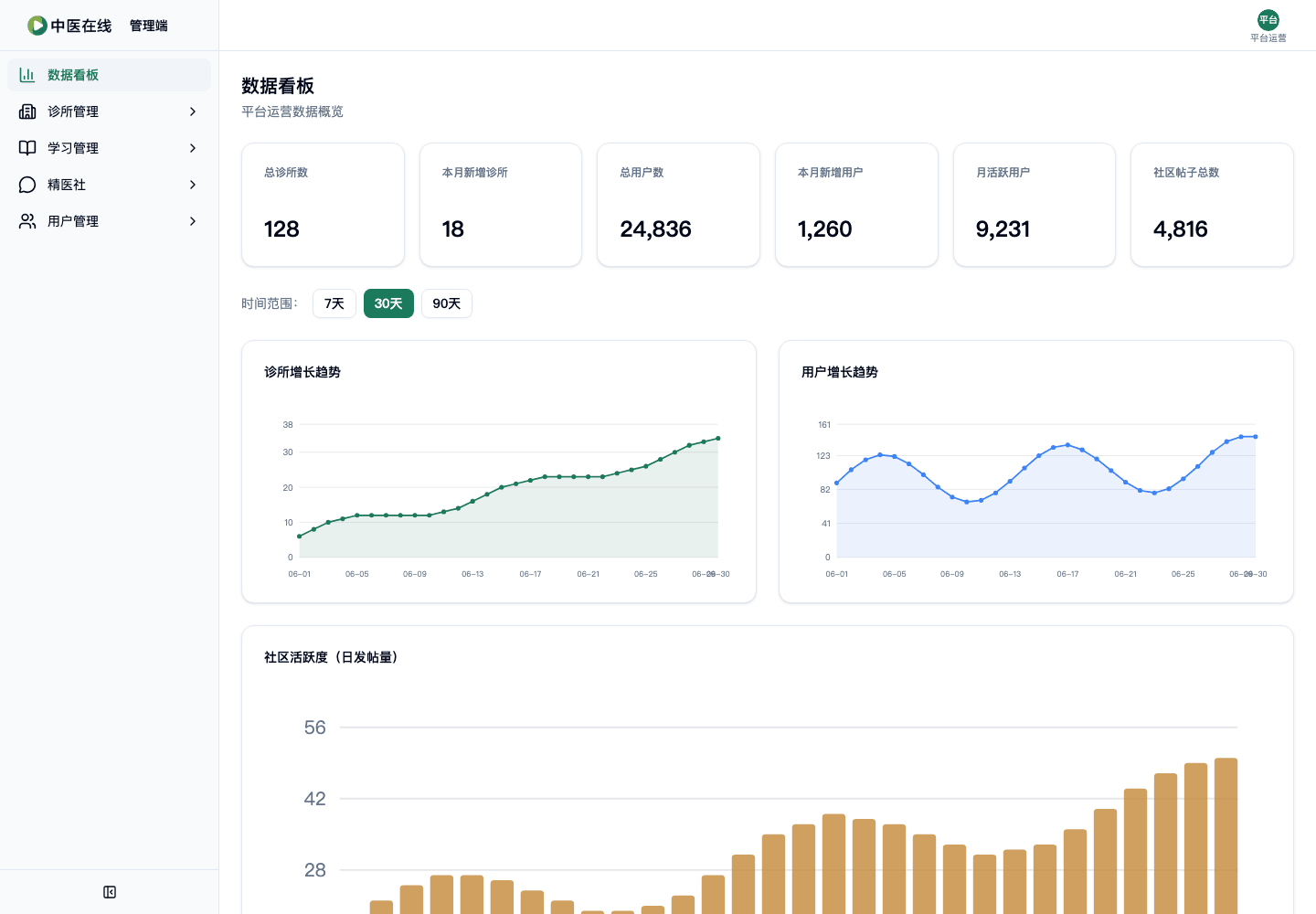
-
看「用户增长趋势」卡片里的折线
截图
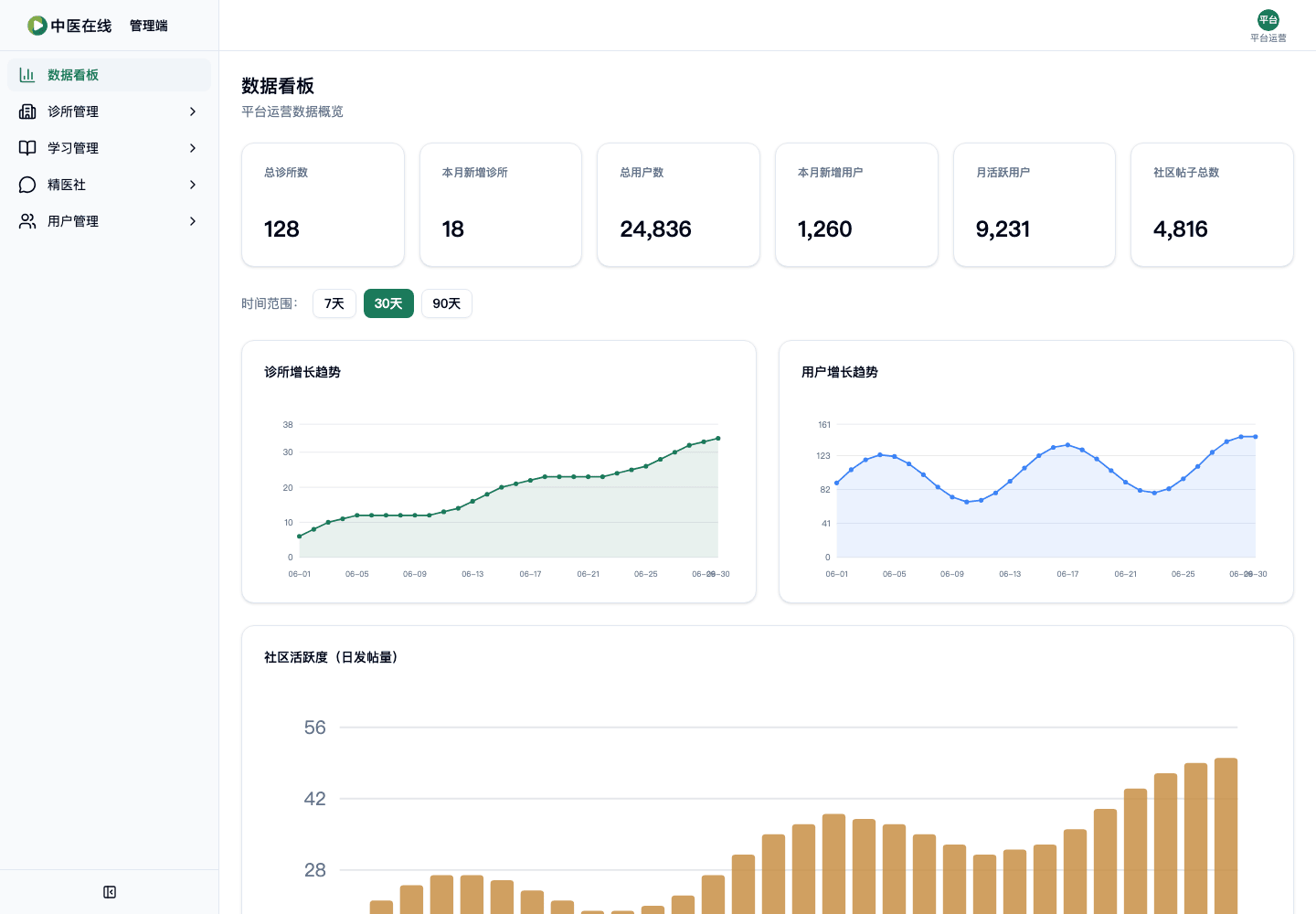
预期结果
两张折线图并排显示,能看到按日期变化的曲线;诊所趋势是绿色线,用户趋势是蓝色线;折线随时间范围按钮联动刷新
02-01-01-05
查看社区活跃度柱状图(每日发帖量)
角色:平台运营
前置条件
已进入数据看板
操作步骤
-
下拉到「社区活跃度(日发帖量)」卡片
截图
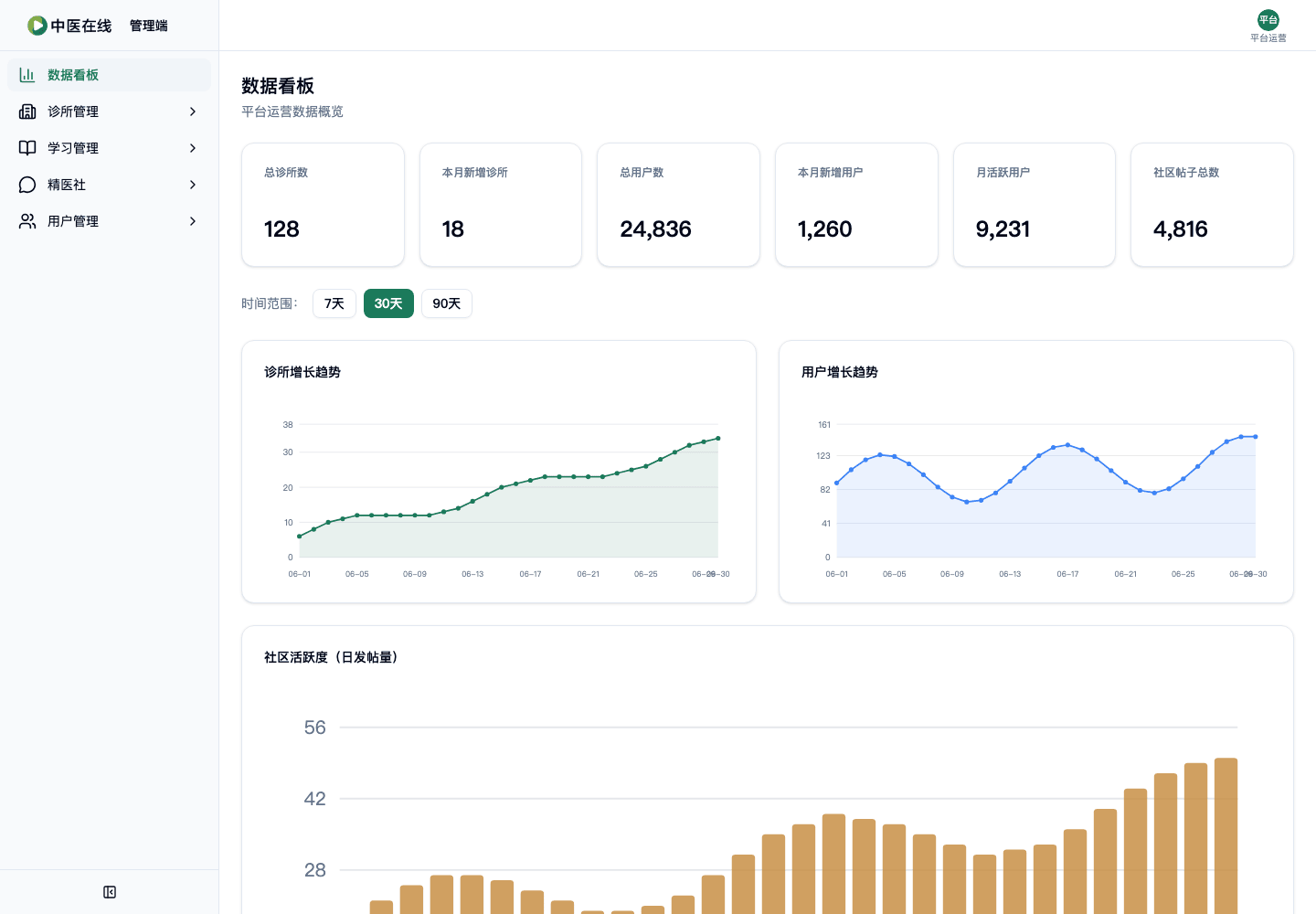
-
查看柱状图
截图
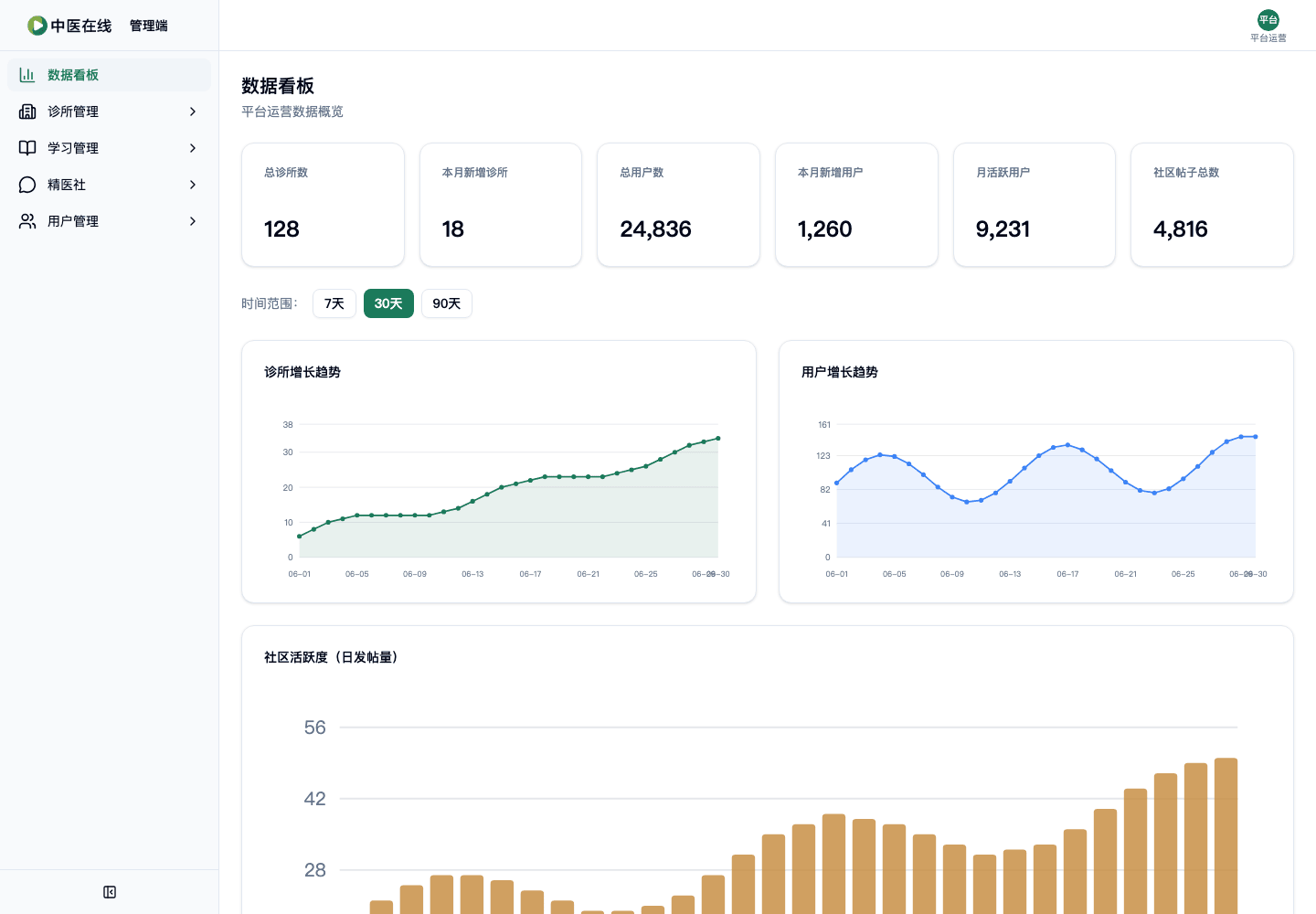
预期结果
显示橙色柱状图,每根柱子代表某一天的发帖量,柱子高度随发帖量多少变化,随时间范围按钮联动刷新
02-01-01-06
查看课程热度排行榜 Top 10
角色:平台运营
前置条件
已进入数据看板,平台已有课程数据
操作步骤
-
下拉到「课程热度排行 Top 10」卡片
截图
-
查看表格
截图
预期结果
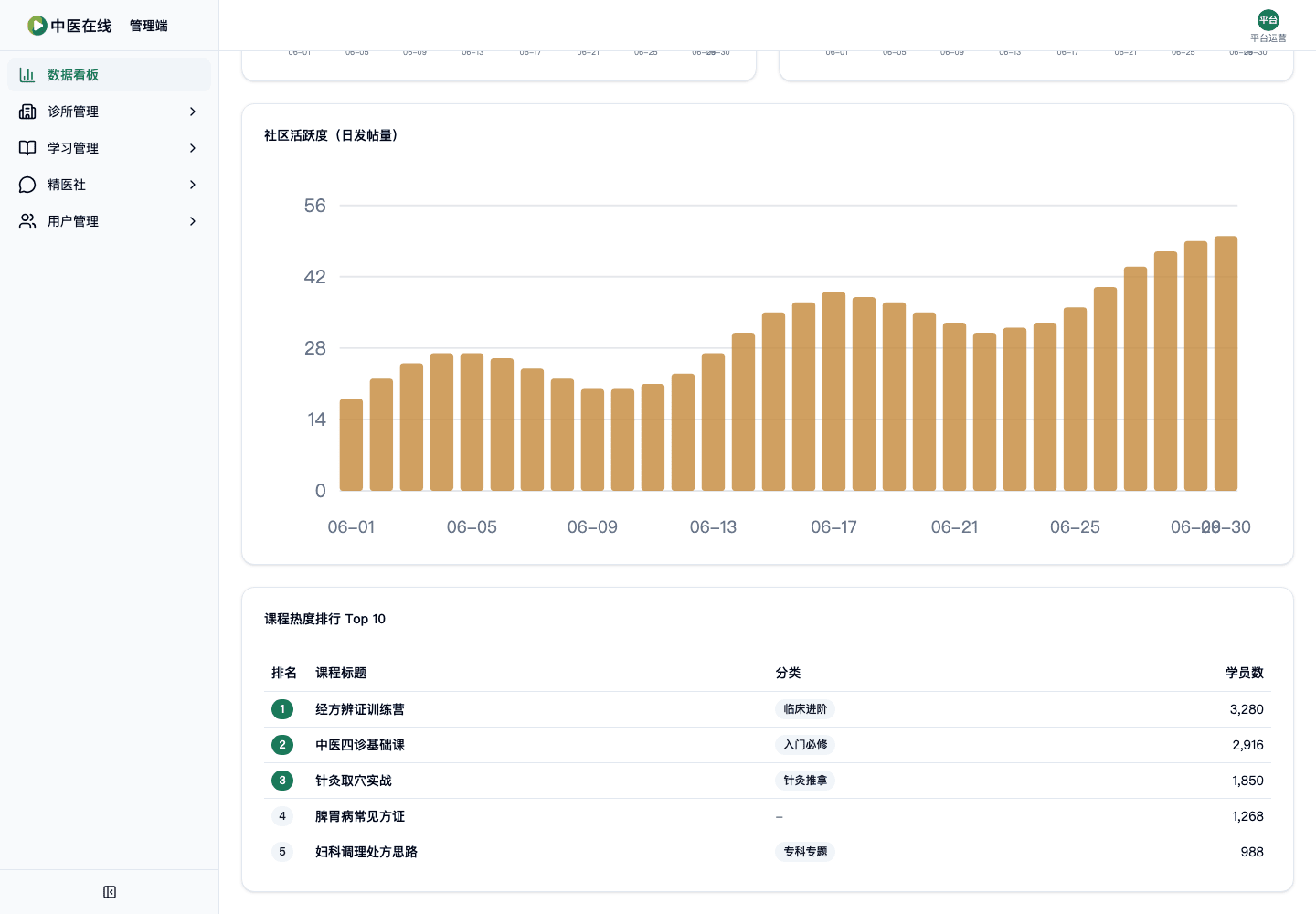
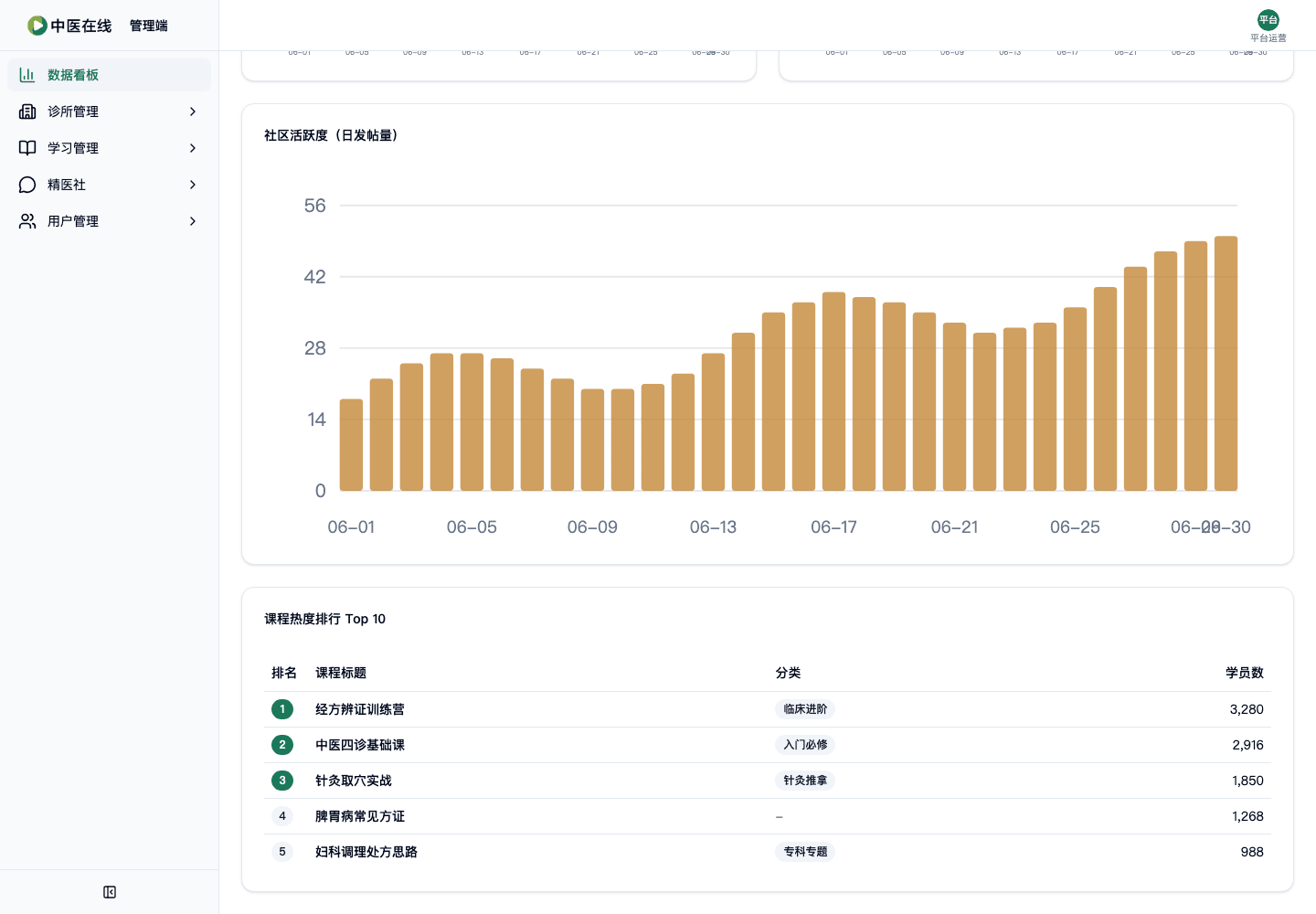
表格有四列:排名、课程标题、分类、学员数;前 3 名的排名徽章颜色更醒目(实心),第 4 名起是浅色徽章;学员数靠右对齐带千分位;课程没有分类时该格显示「-」
02-01-01-07
平台暂无课程数据时的空状态
角色:平台运营
前置条件
平台还没有任何课程
操作步骤
-
进入数据看板
截图
-
查看「课程热度排行 Top 10」卡片
截图
预期结果
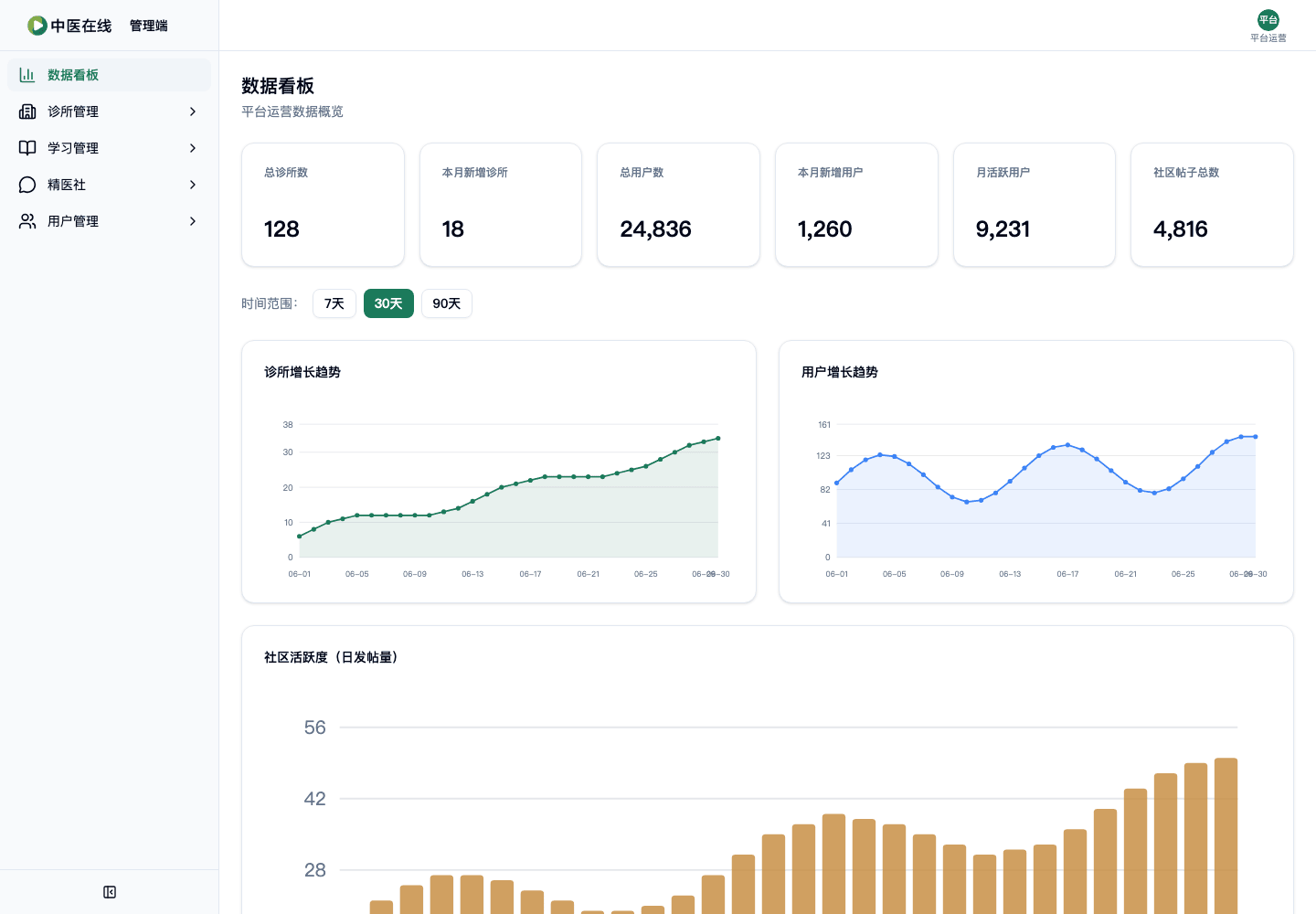
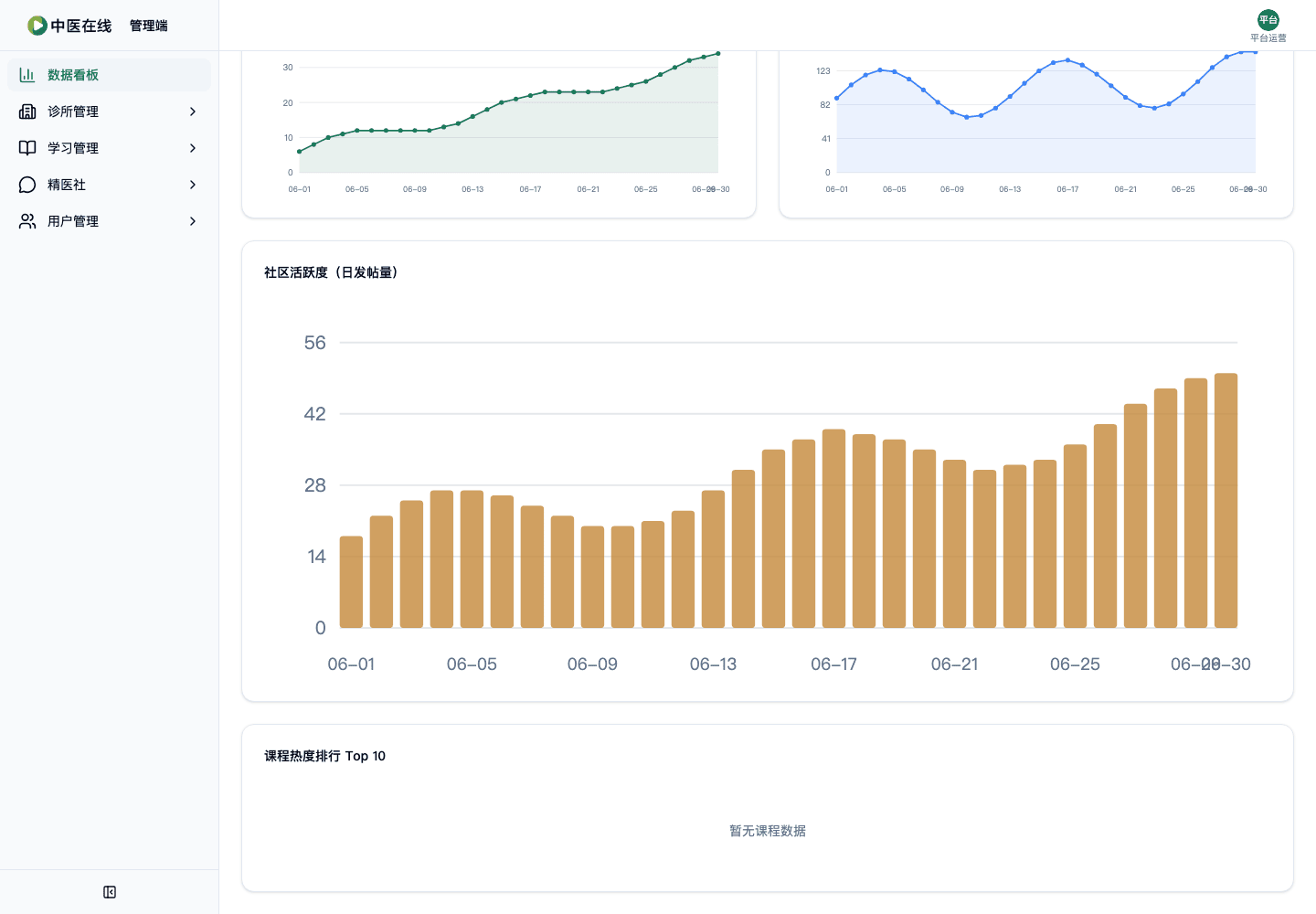
课程排行卡片中央显示提示文字「暂无课程数据」,不显示空表格,也不报错