01-04-09-01
新增供应商-只填必填项保存
角色:库管
操作步骤
-
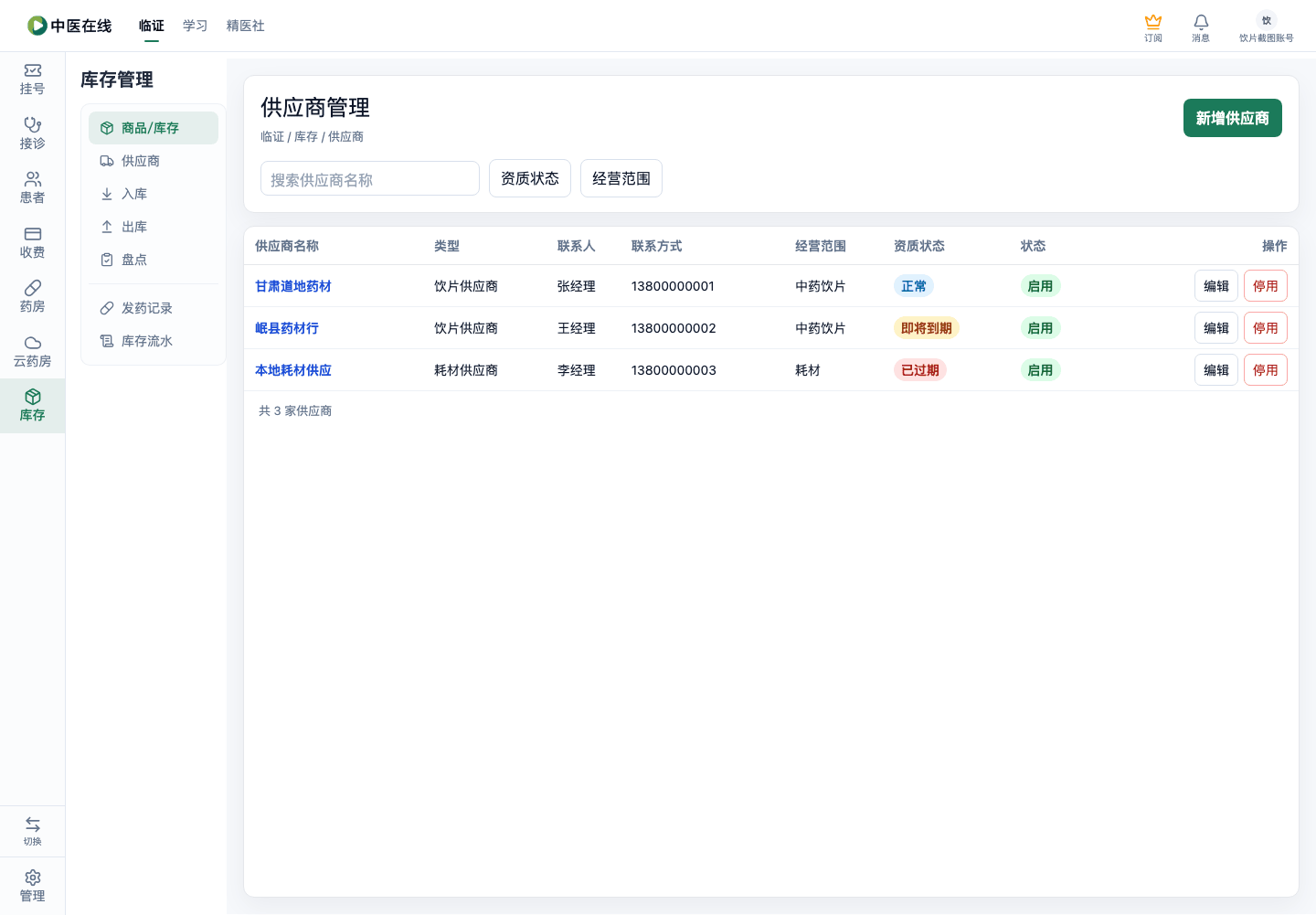
进入供应商管理页,点右上角「新增供应商」
截图
-
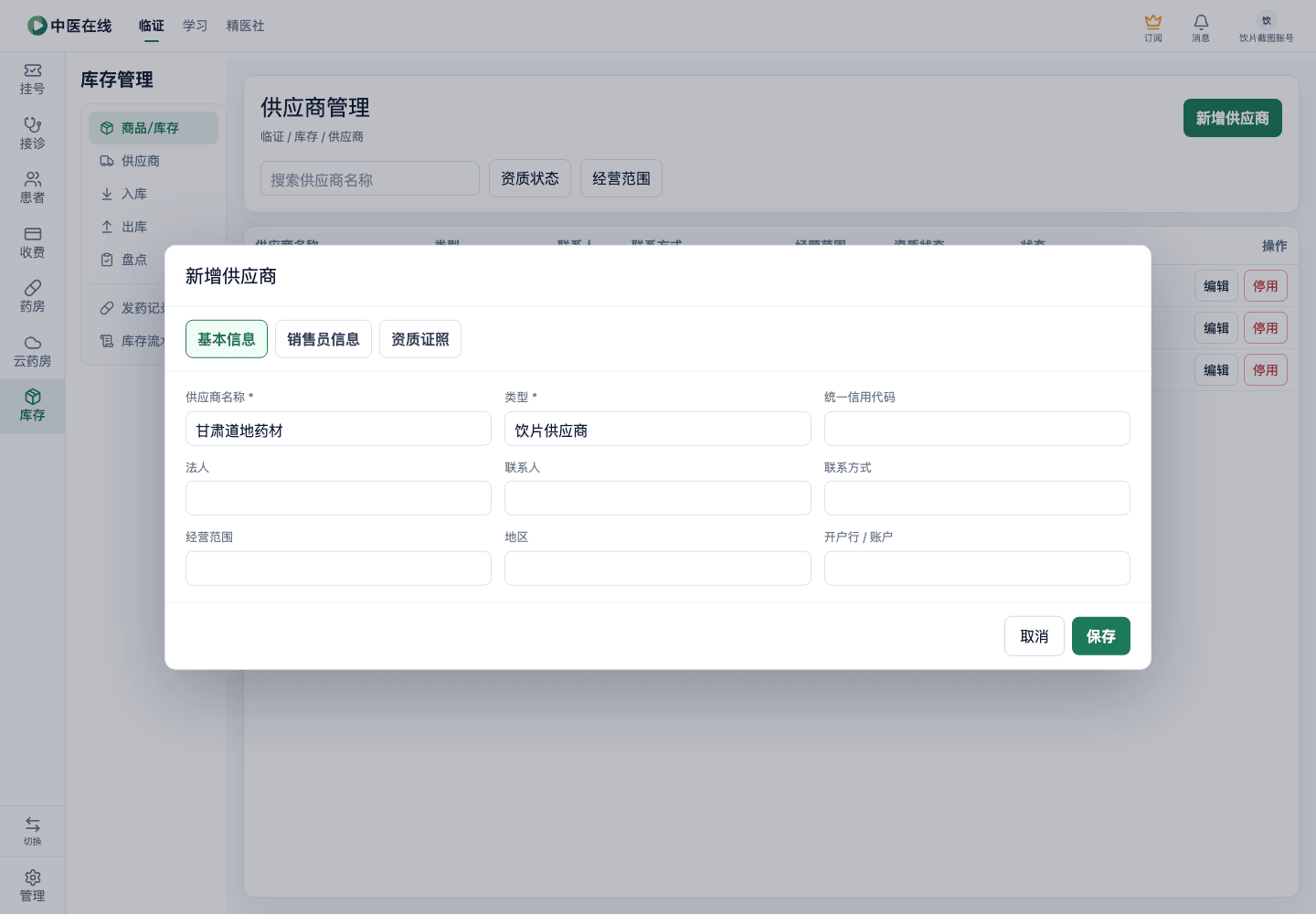
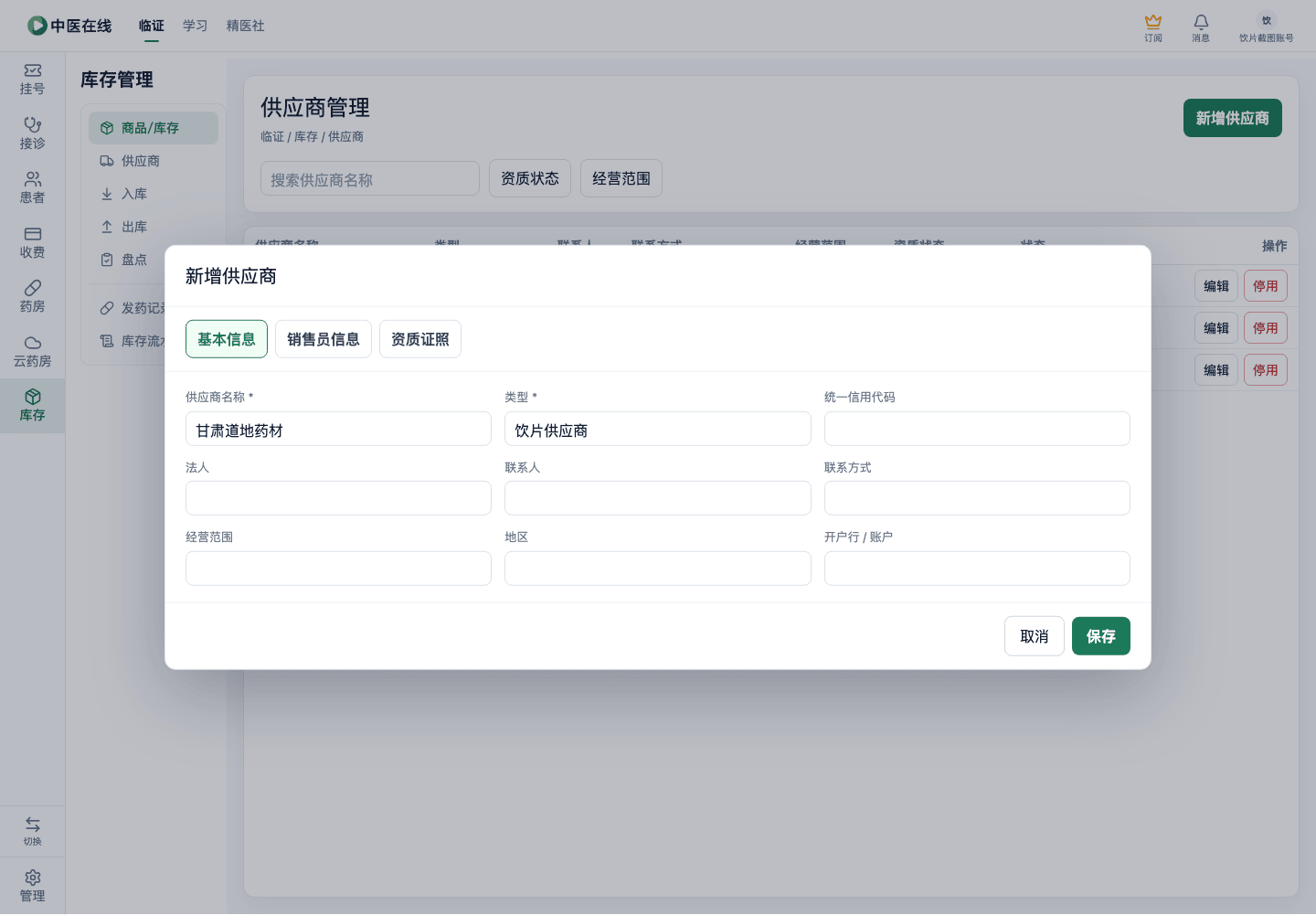
在「基本信息」标签页填「供应商名称」、选「类型」
截图
-
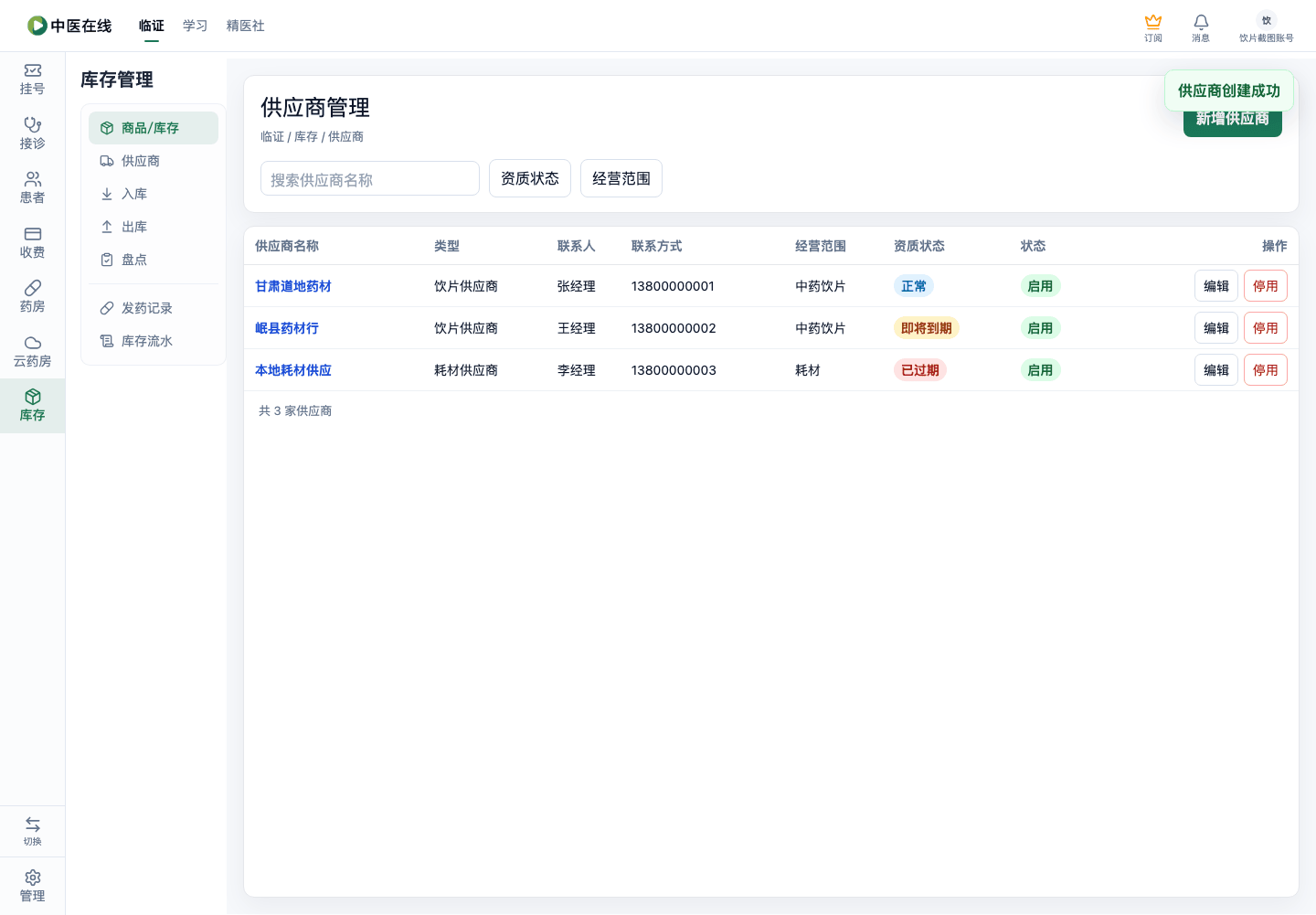
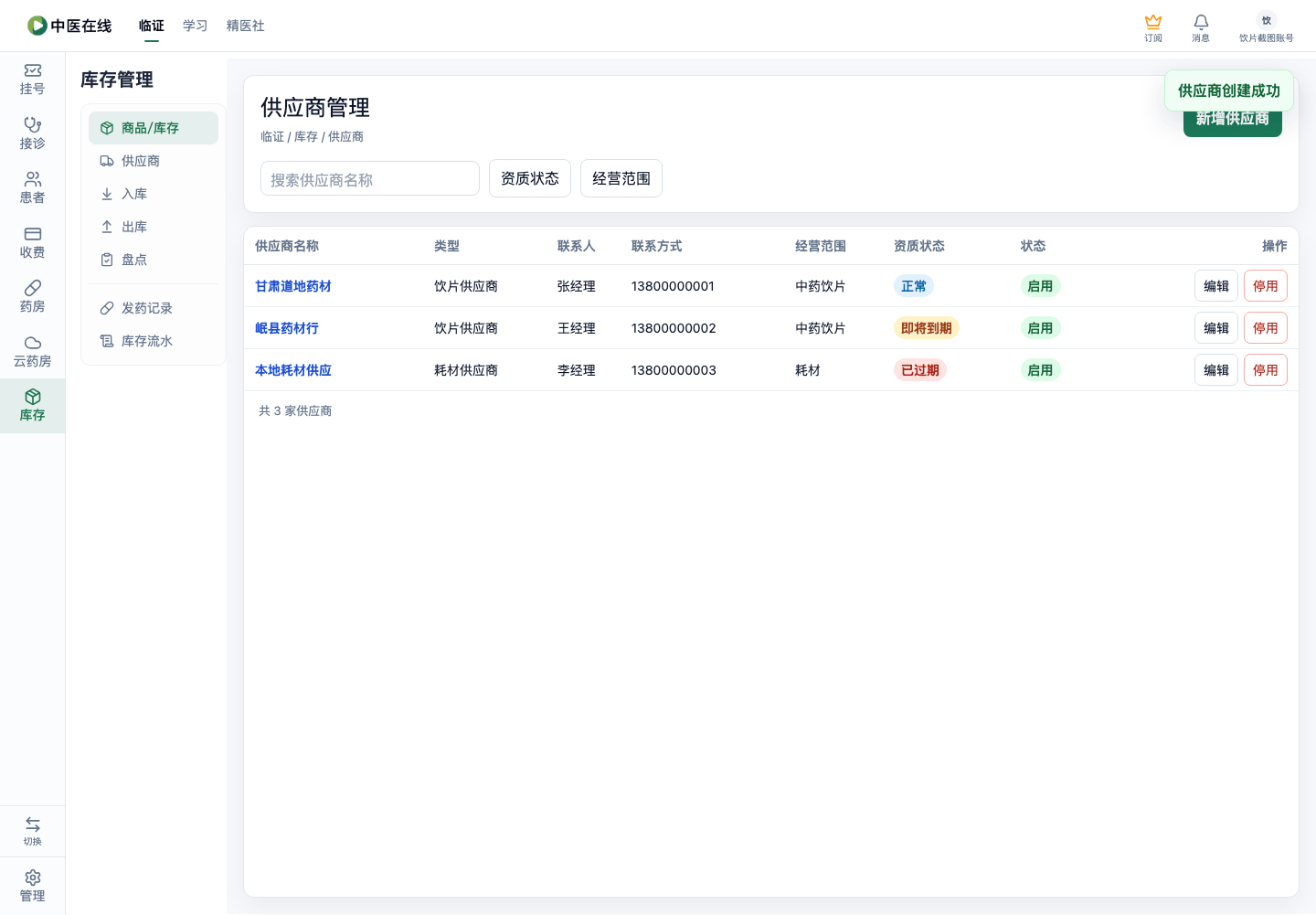
点底部「保存」
截图
预期结果
供应商名称和类型是带红星的必填项;填全后保存提示「供应商创建成功」,弹窗关闭,列表里出现这家供应商
01-04-09-02
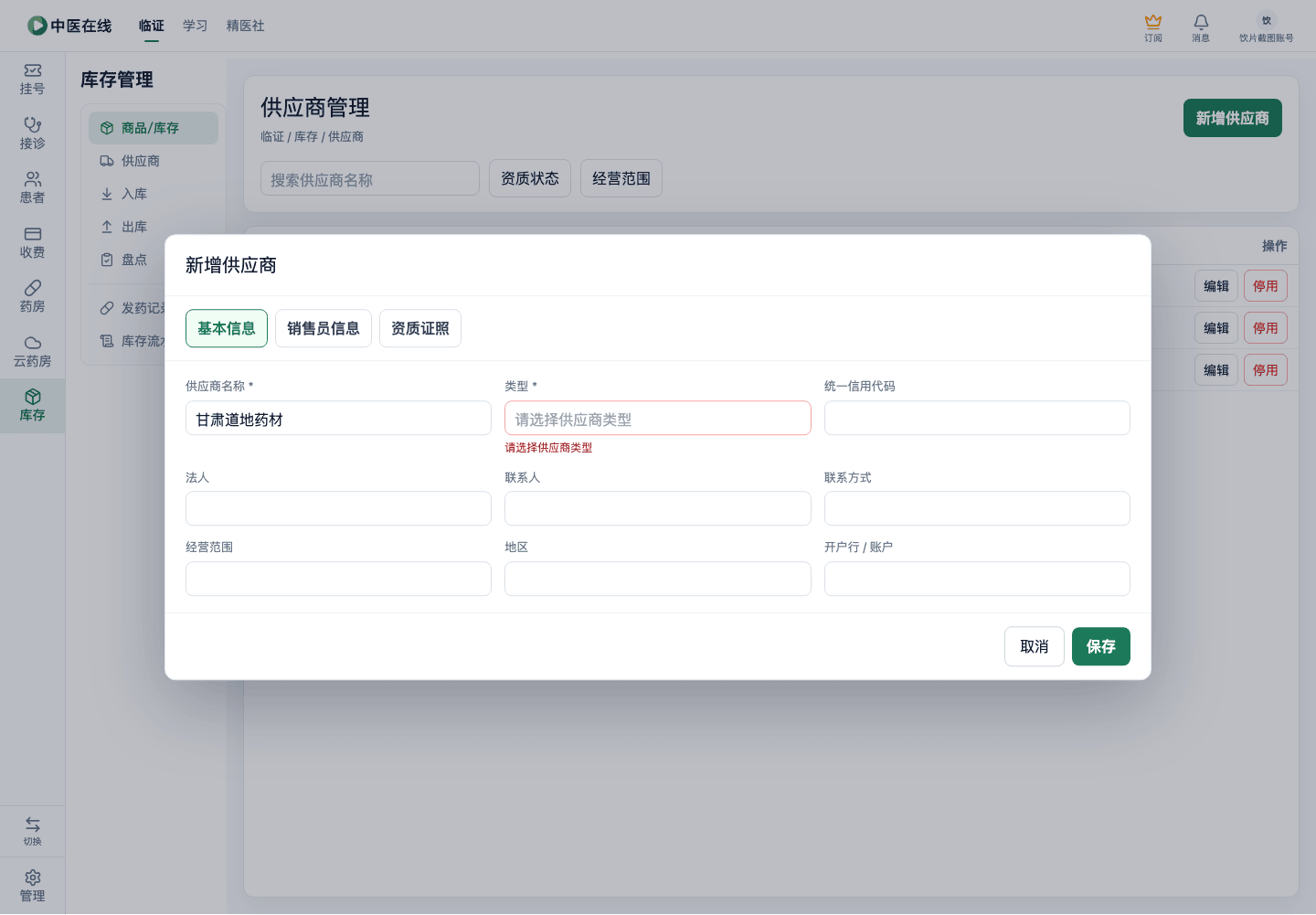
不填名称或类型就保存(必填校验)
角色:库管
操作步骤
-
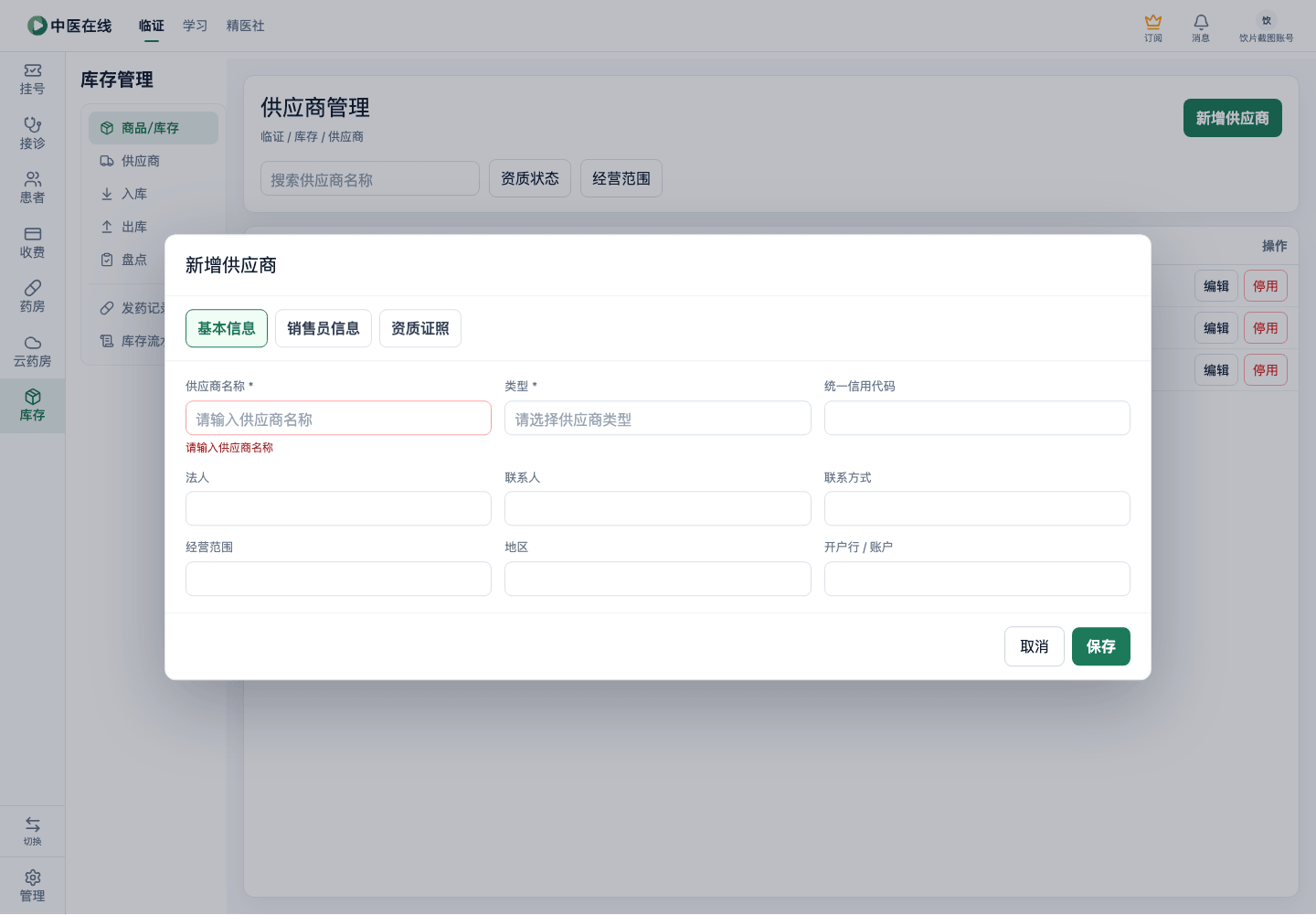
点「新增供应商」,名称留空直接点「保存」
截图
-
再填上名称但不选类型,点「保存」
截图
预期结果
名称空时提示「请输入供应商名称」;类型空时提示「请选择供应商类型」;都不允许保存
01-04-09-03
填写完整信息含销售员和资质证照
角色:库管
操作步骤
-
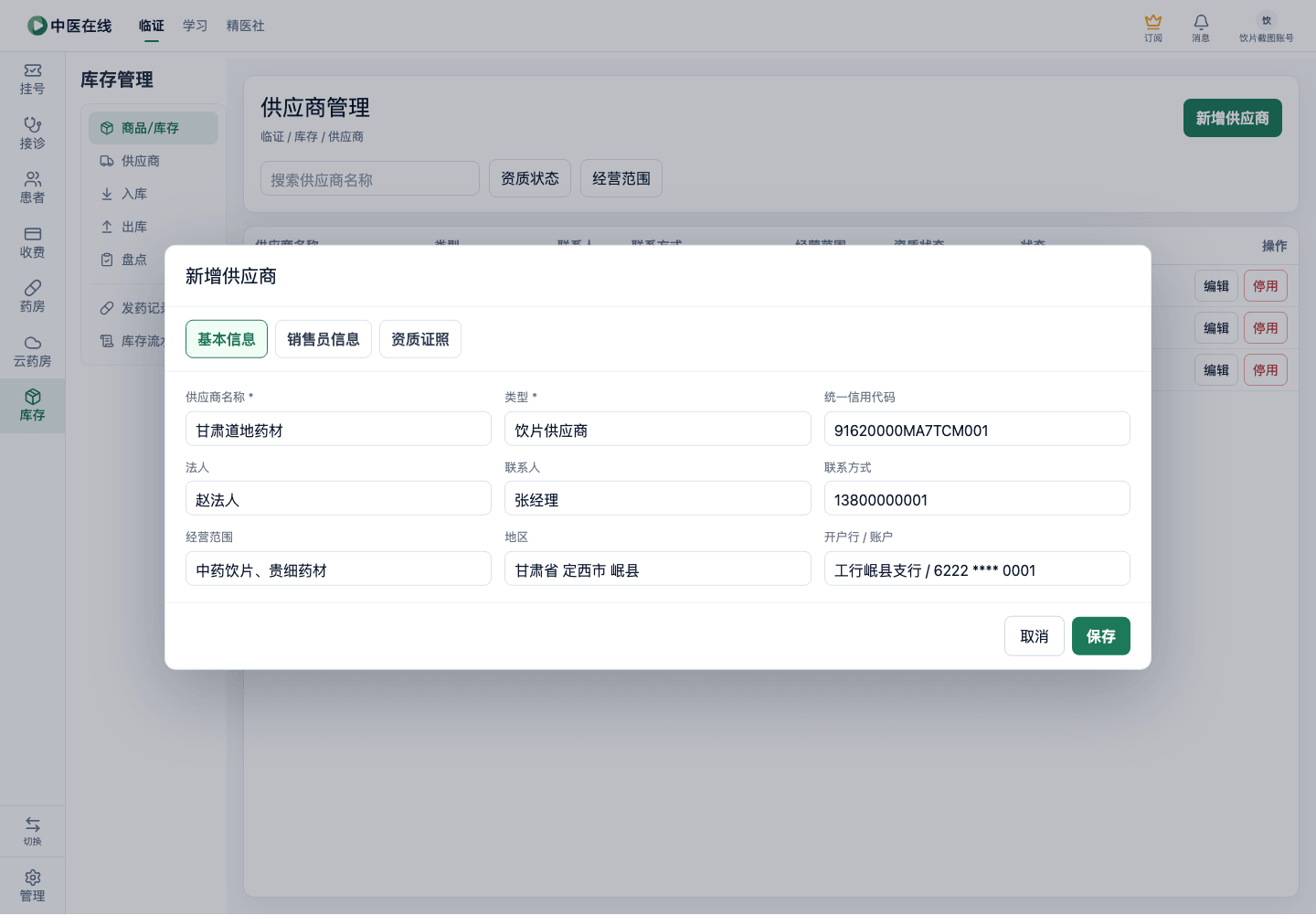
新增供应商,基本信息里填信用代码、法人、联系人、联系方式、选经营范围、用地区选择器选省市区填详细地址、填开户行账户
截图
-
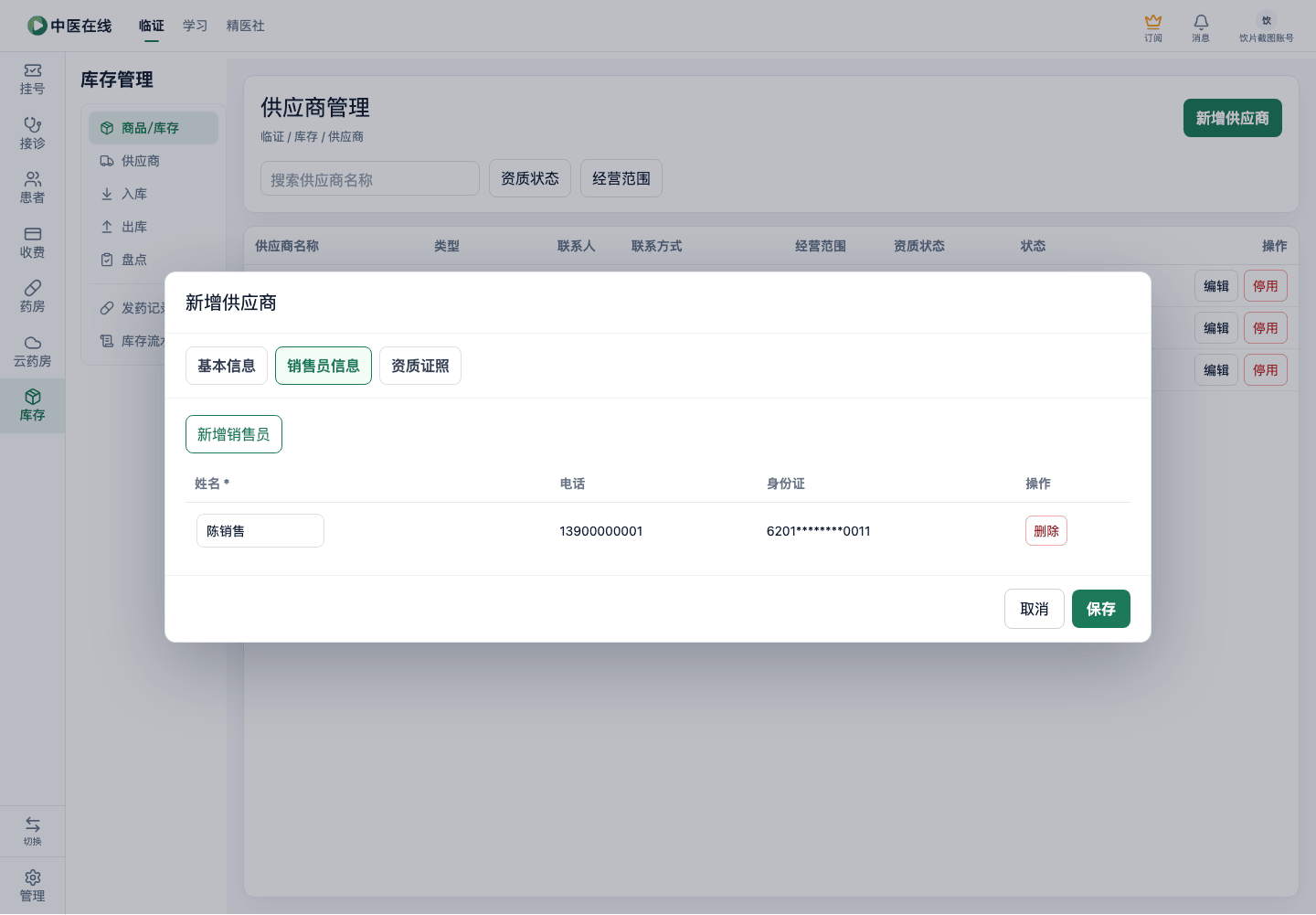
切到「销售员信息」标签,点「新增销售员」填姓名(电话身份证选填)
截图
-
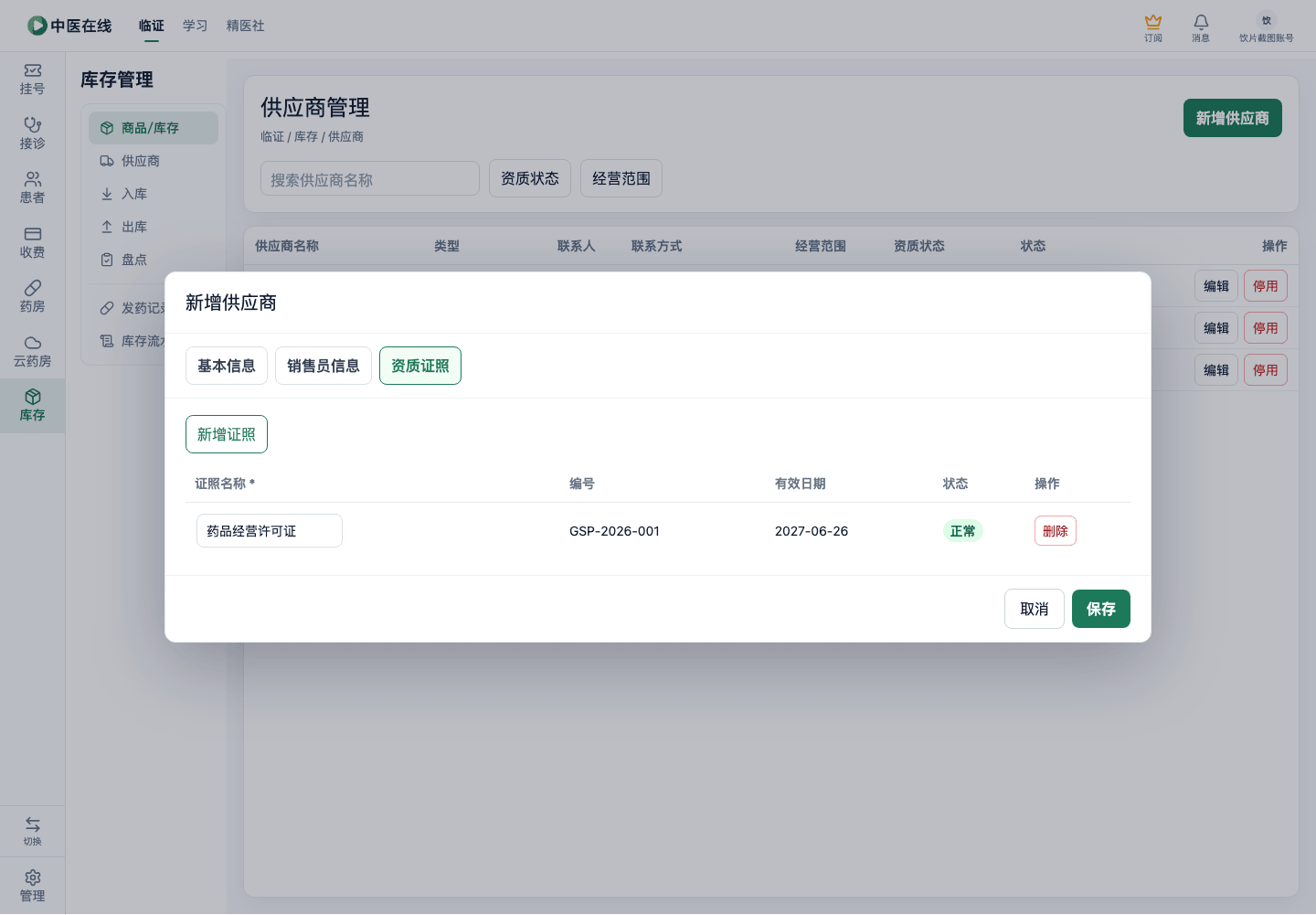
切到「资质证照」标签,点「新增证照」选证照名称、填编号、选有效日期
截图
-
点「保存」
截图
预期结果
三个标签页信息都能保存;保存提示「供应商创建成功」;重新打开该供应商能看到刚填的销售员和证照
01-04-09-04
销售员没填姓名 / 证照没选名称就保存(行内必填校验)
角色:库管
操作步骤
-
新增供应商填好名称和类型
截图
-
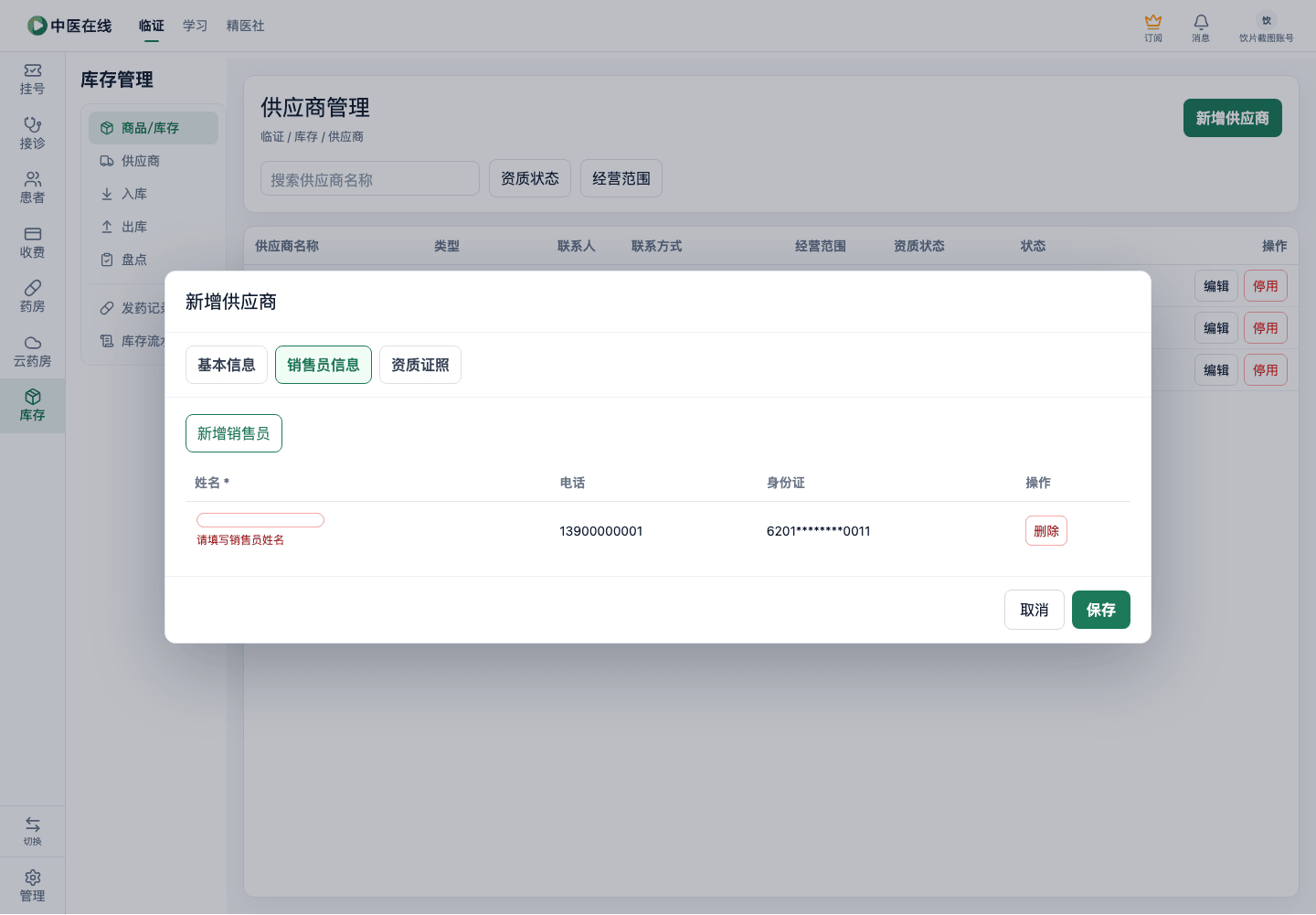
在「销售员信息」点「新增销售员」但姓名留空,点「保存」
截图
-
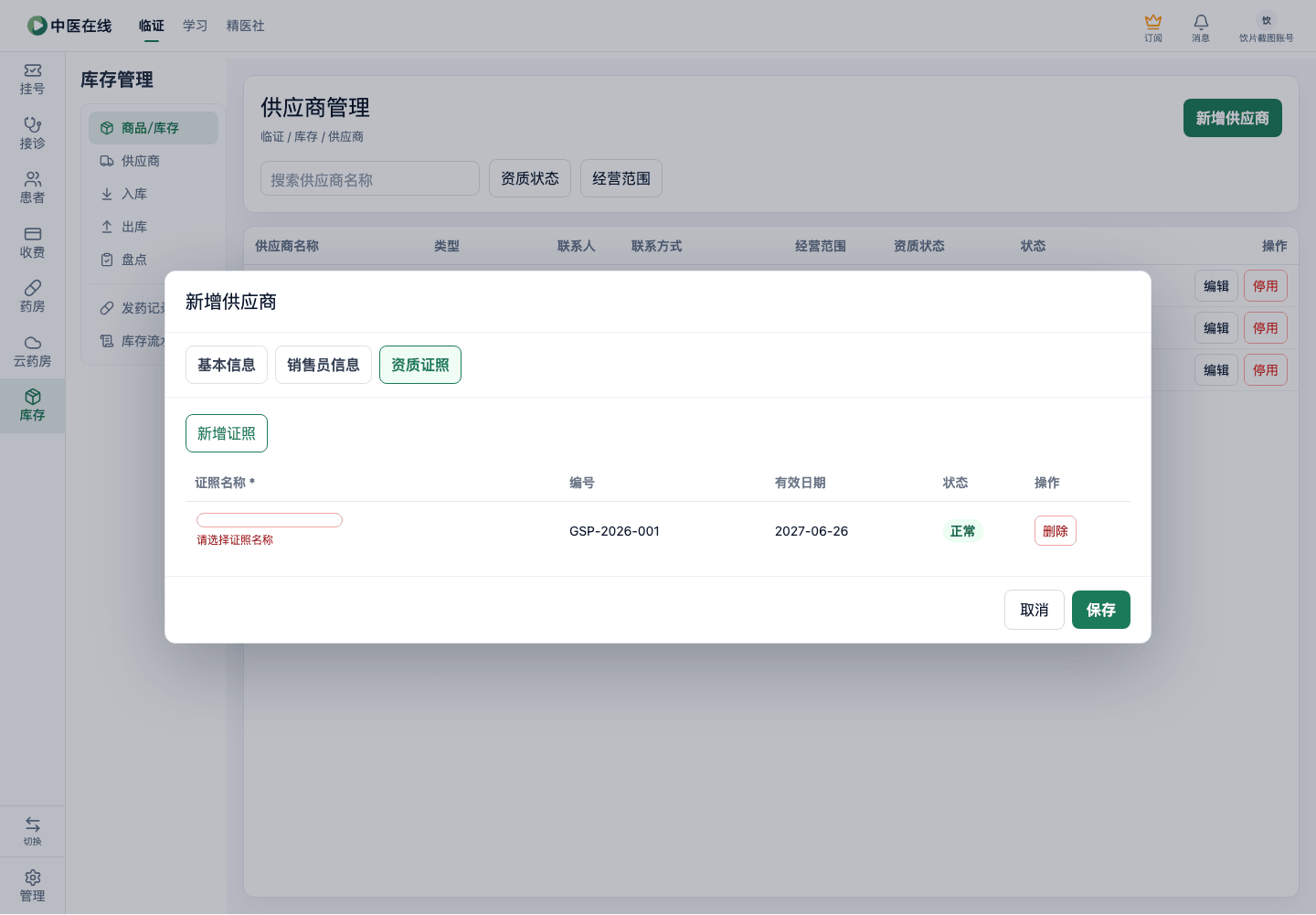
另测:在「资质证照」点「新增证照」但不选证照名称,点「保存」
截图
预期结果
销售员姓名空时提示「请填写销售员姓名」;证照没选名称时提示「请选择证照名称」;都不允许保存
01-04-09-05
编辑已有供应商
角色:库管
前置条件
列表里已有供应商
操作步骤
-
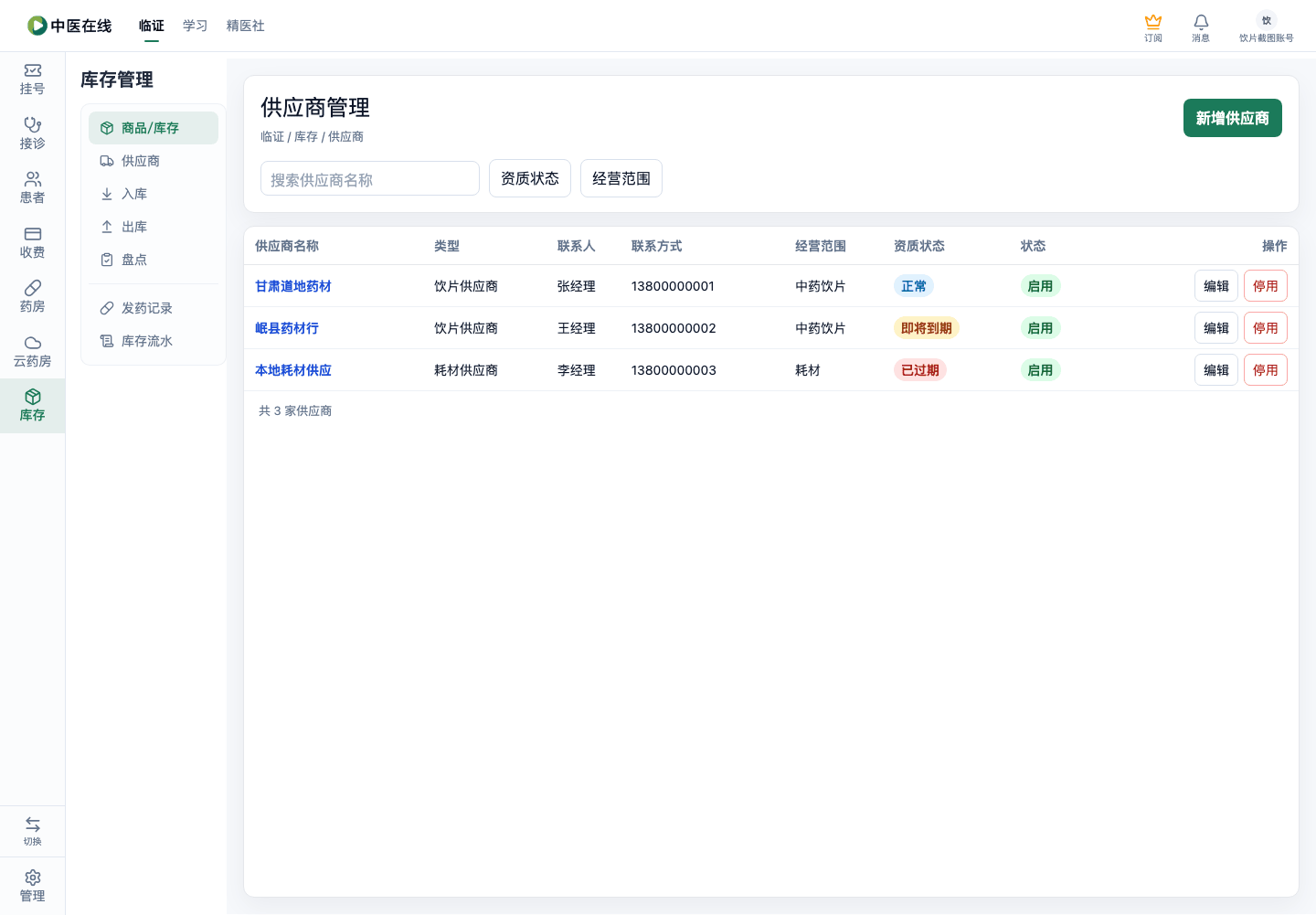
在列表点供应商名称(蓝色链接)或行末「编辑」按钮
截图
-
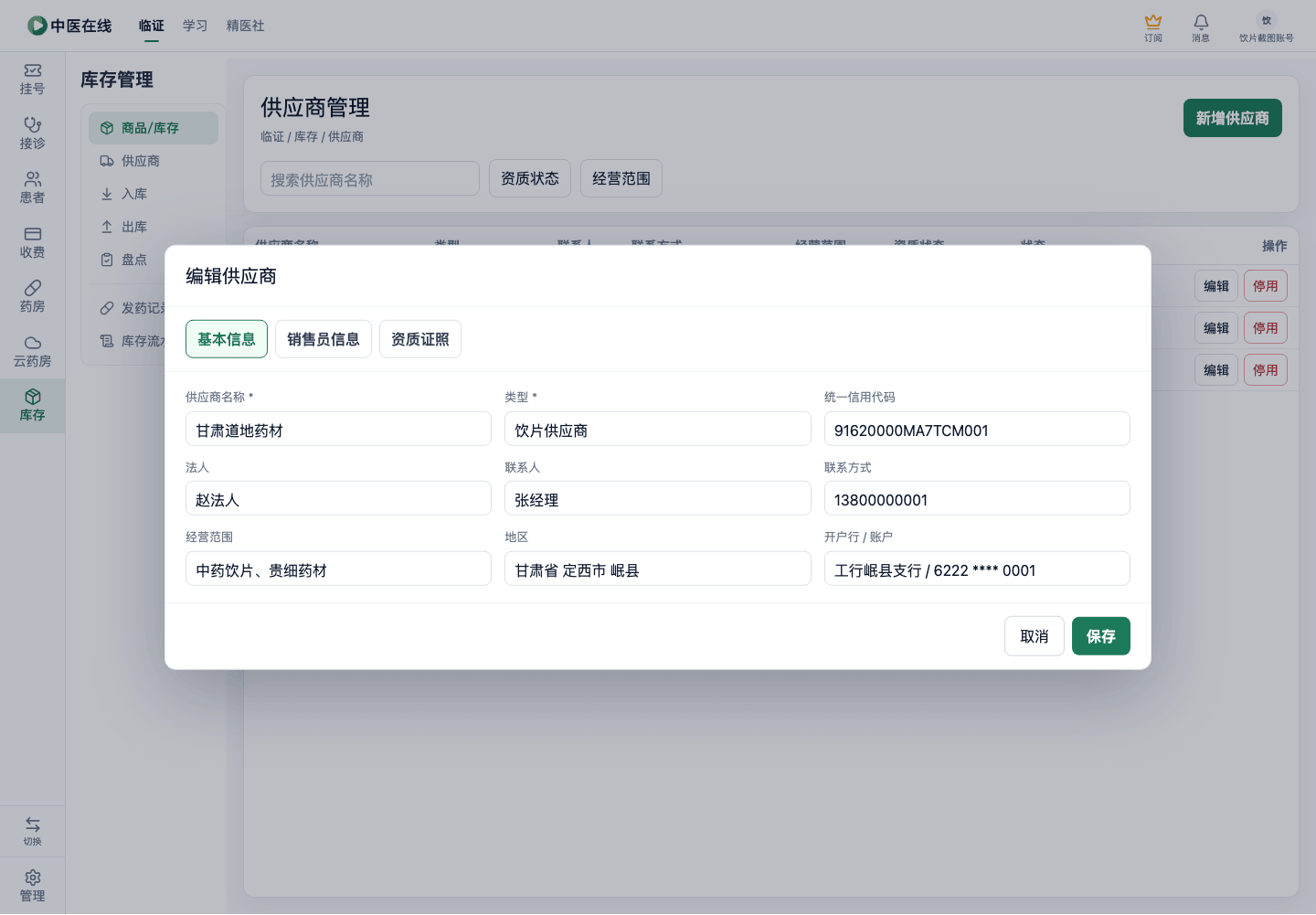
修改联系人或经营范围
截图
-
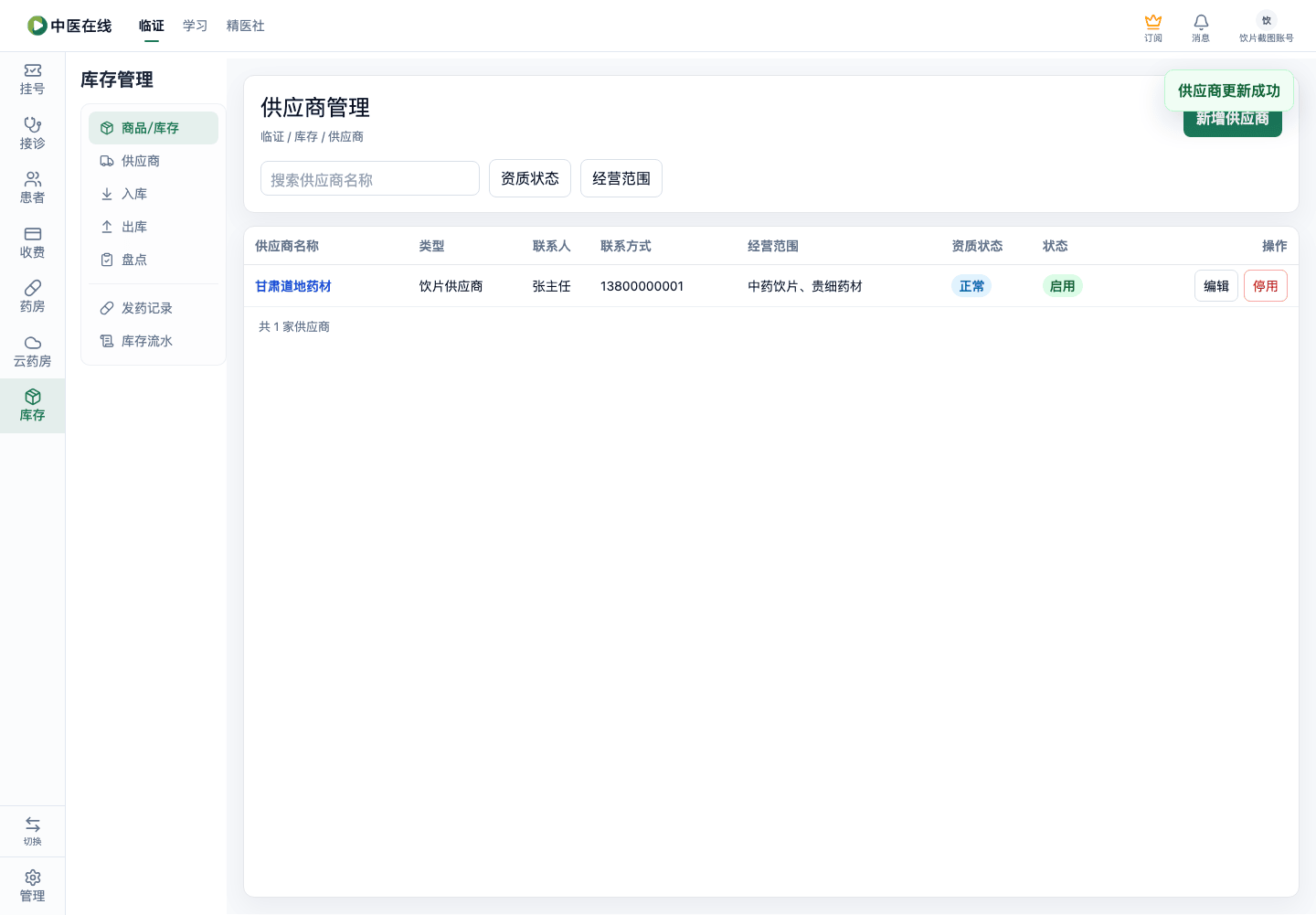
点「保存」
截图
预期结果
弹窗标题为「编辑供应商」,原有信息已带出;保存提示「供应商更新成功」,列表里信息已更新
01-04-09-06
停用和启用供应商(反向操作)
角色:库管
操作步骤
-
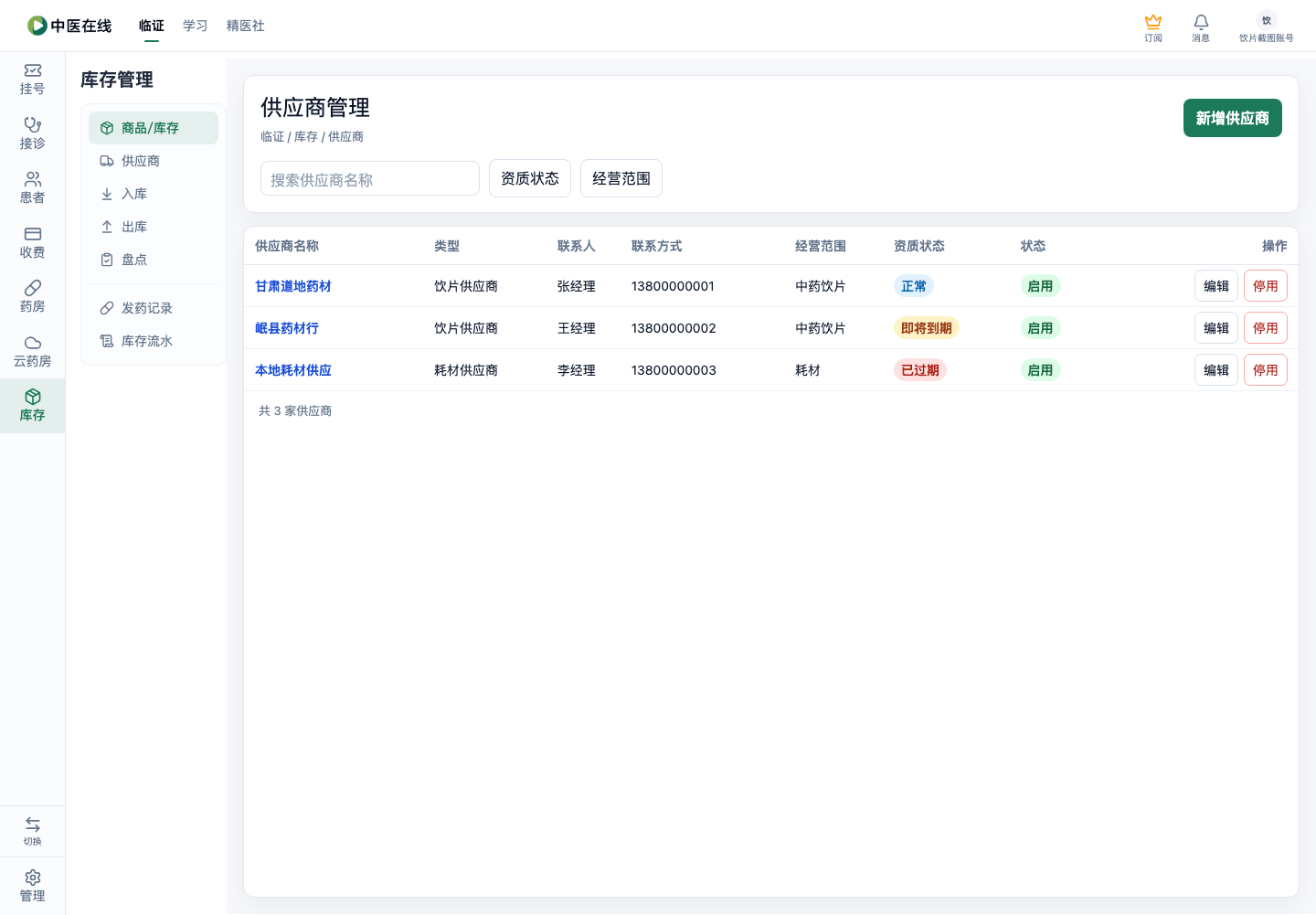
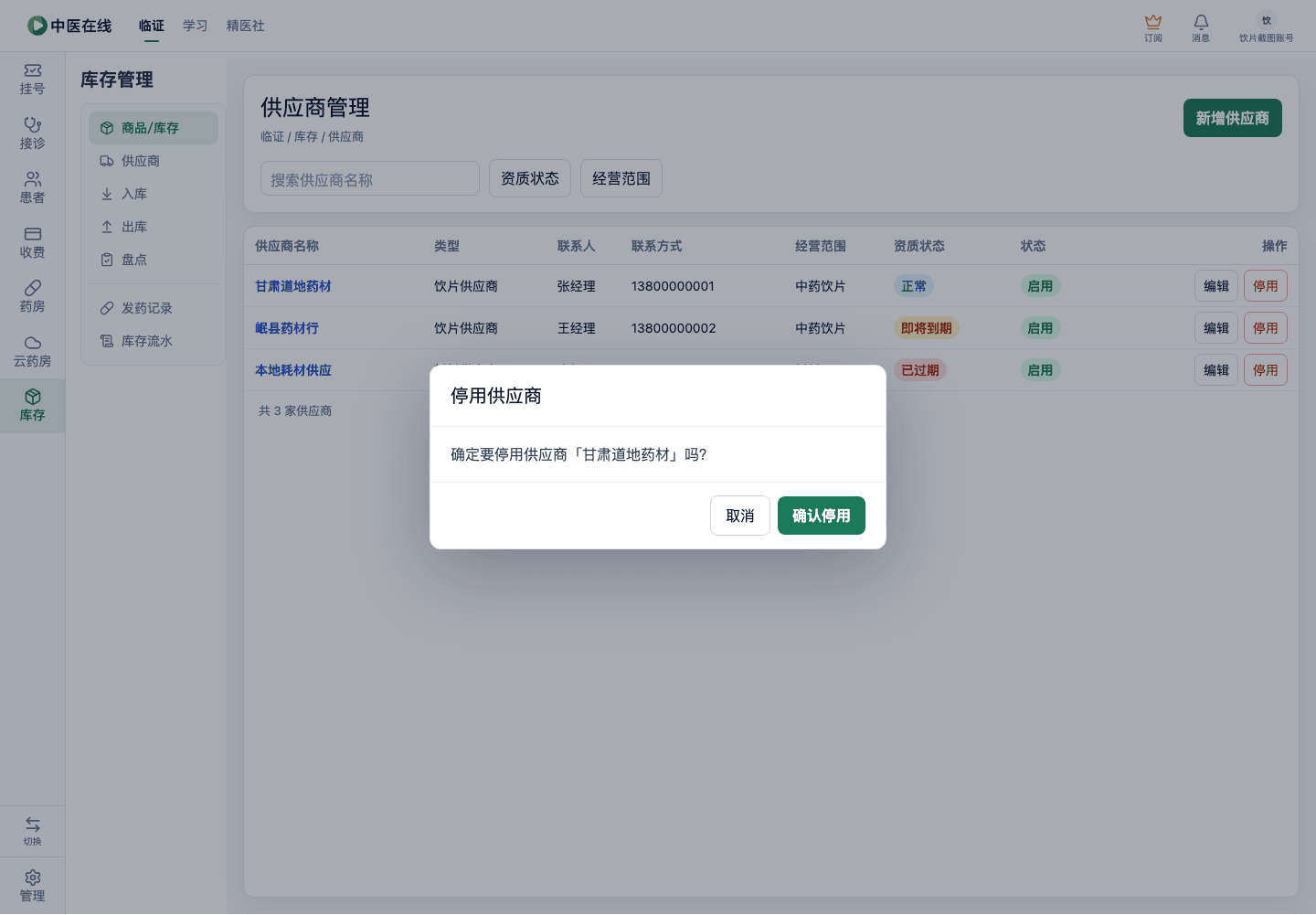
对一家启用中的供应商点行末「停用」按钮
截图
-
在确认弹窗点「确认停用」
截图
-
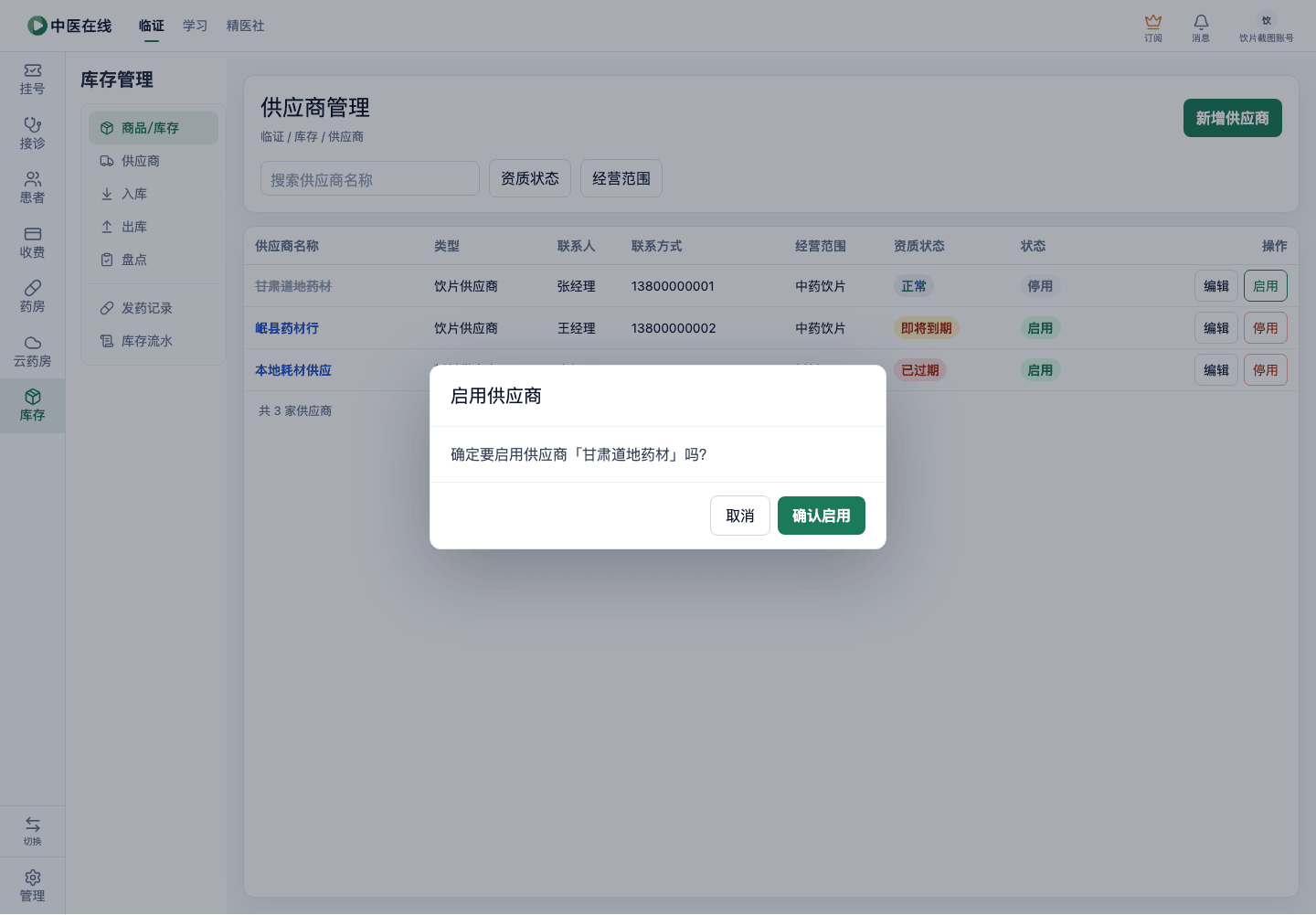
再对它点「启用」并在弹窗「确认启用」
截图
预期结果
停用弹窗提示「确定要停用供应商「XX」吗?」,确认后提示「已停用供应商」,该供应商名称变灰并加删除线;启用后提示「已启用供应商」,名称恢复正常显示
01-04-09-07
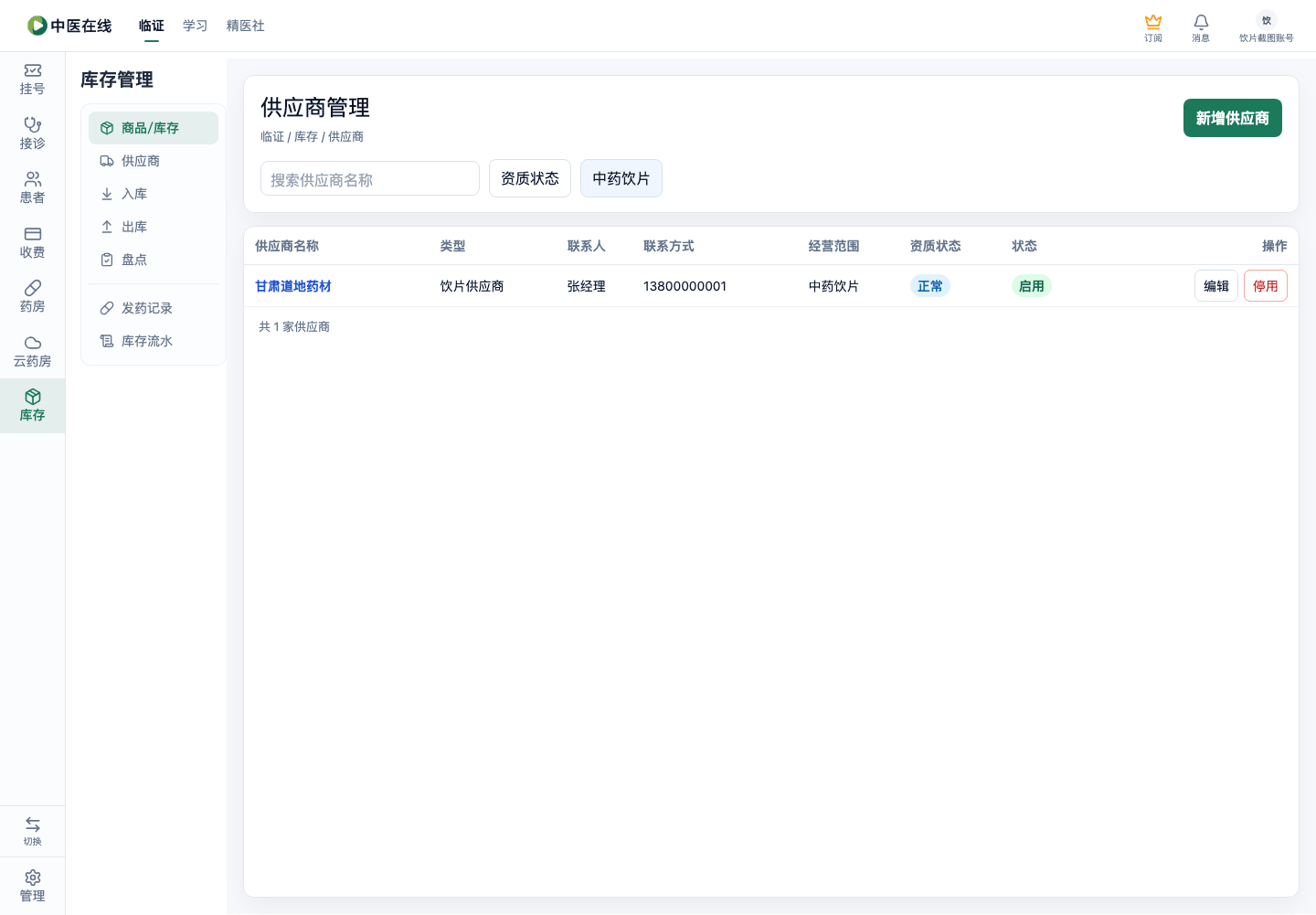
按名称搜索、按资质状态和经营范围筛选
角色:库管
操作步骤
-
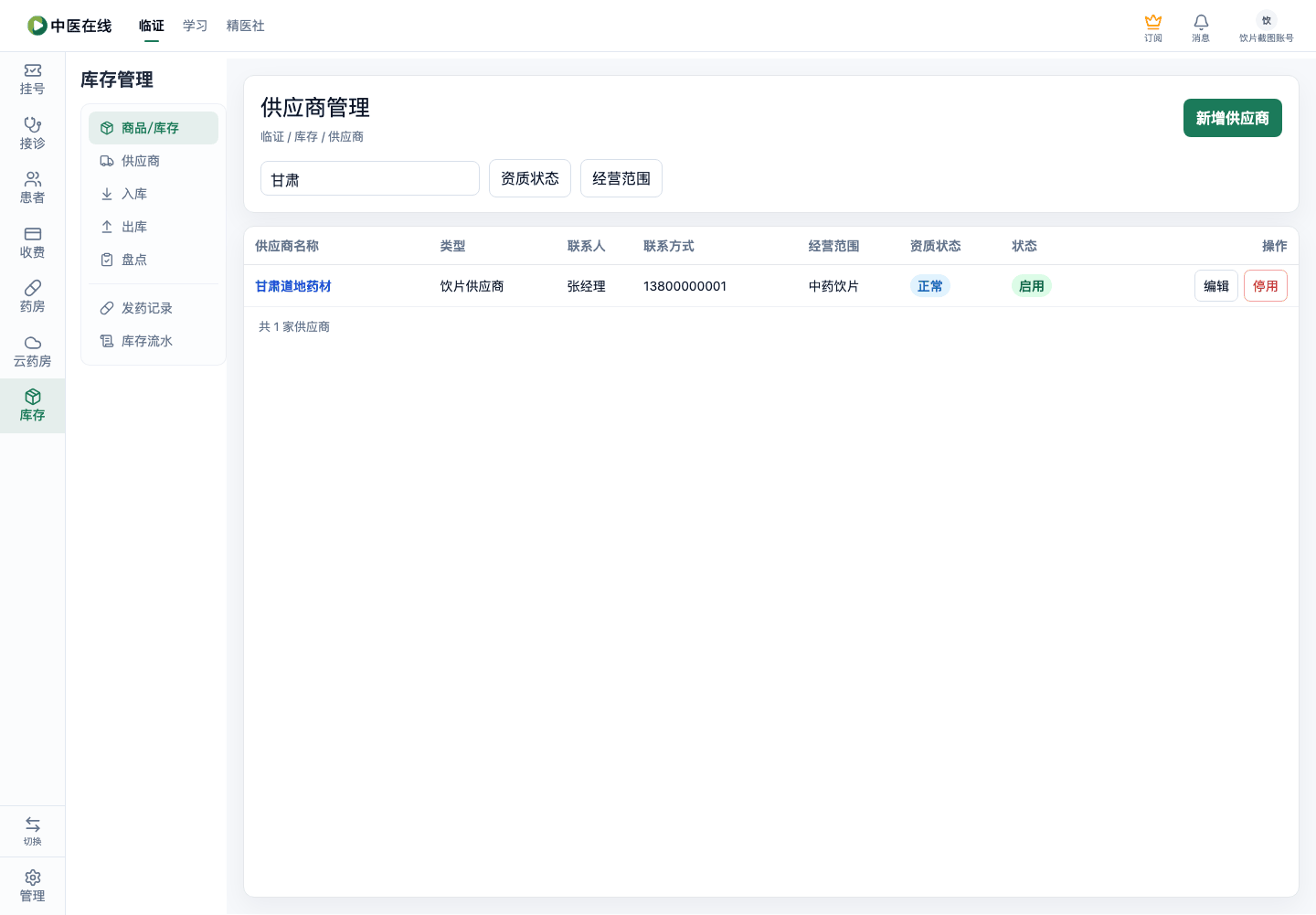
在搜索框输入供应商名称关键字
截图
-
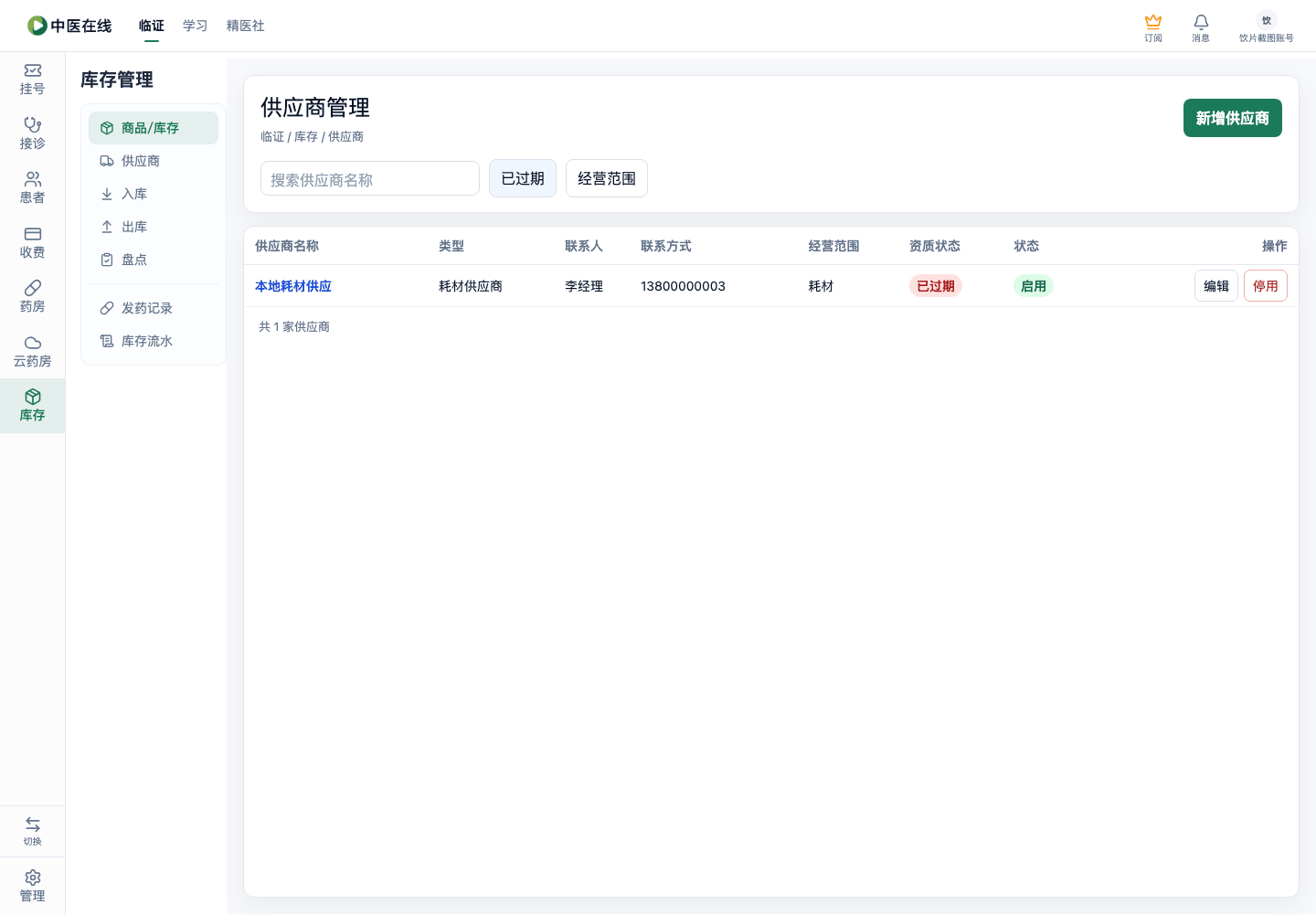
在「资质状态」下拉选「已过期」
截图
-
用「经营范围」按钮勾选某些范围后点「筛选」
截图
预期结果
搜索按名称实时过滤(停顿约0.3秒后刷新);资质状态筛选只显示对应状态的供应商;资质状态用不同颜色徽章区分(正常/即将到期/已过期/未添加);经营范围筛选后列表只剩符合的供应商