01-04-06-01
新建领用单并提交,走完出库到入库全流程
角色:库管
前置条件
已有可用的出库库房和入库库房,且出库库房里有库存的药品
操作步骤
-
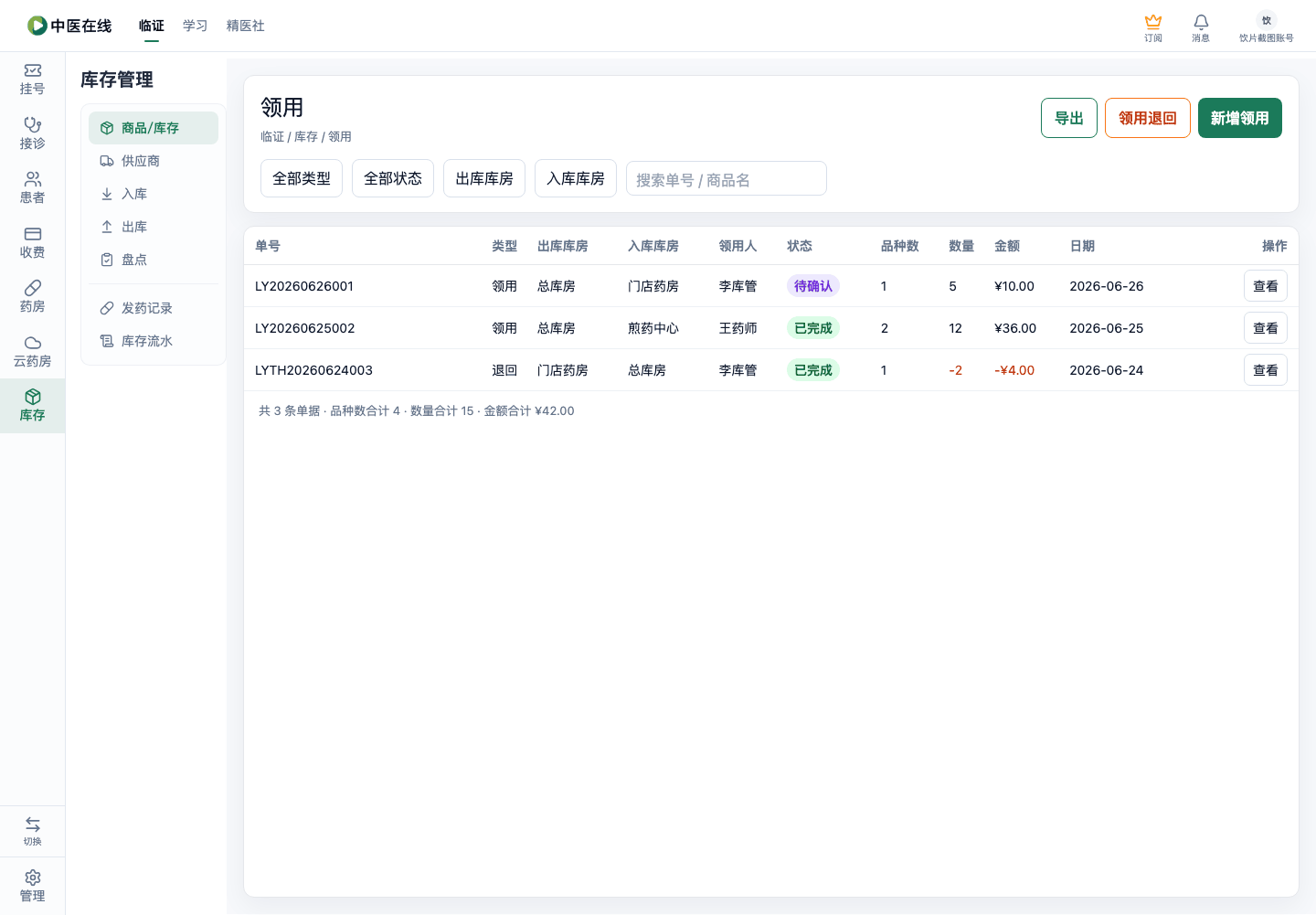
进入领用出库列表页,点击右上角「新增领用」按钮
截图
-
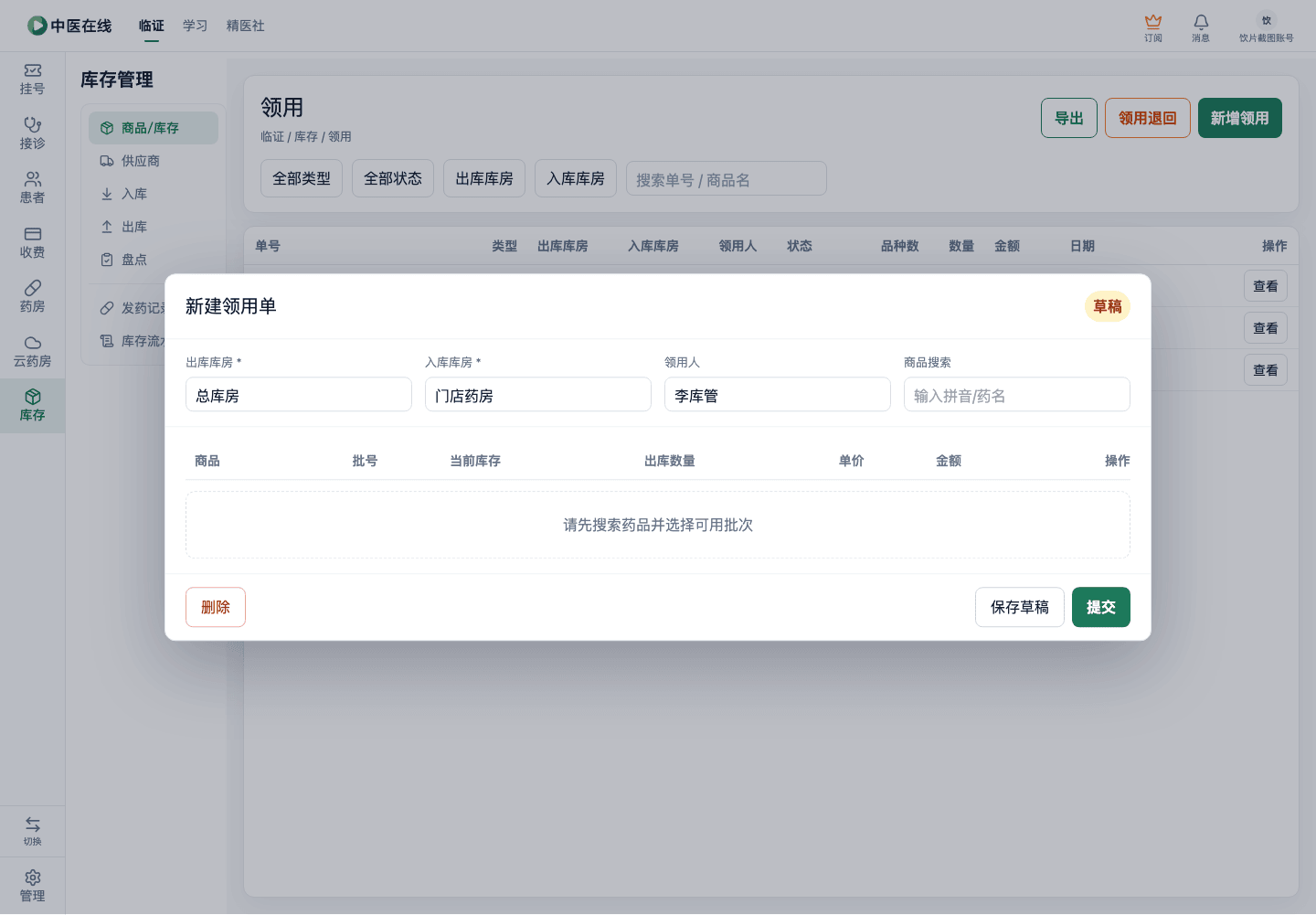
在弹出窗里选择「出库库房」和「入库库房」(两个必须不同),可选填「领用人」和「备注」
截图
-
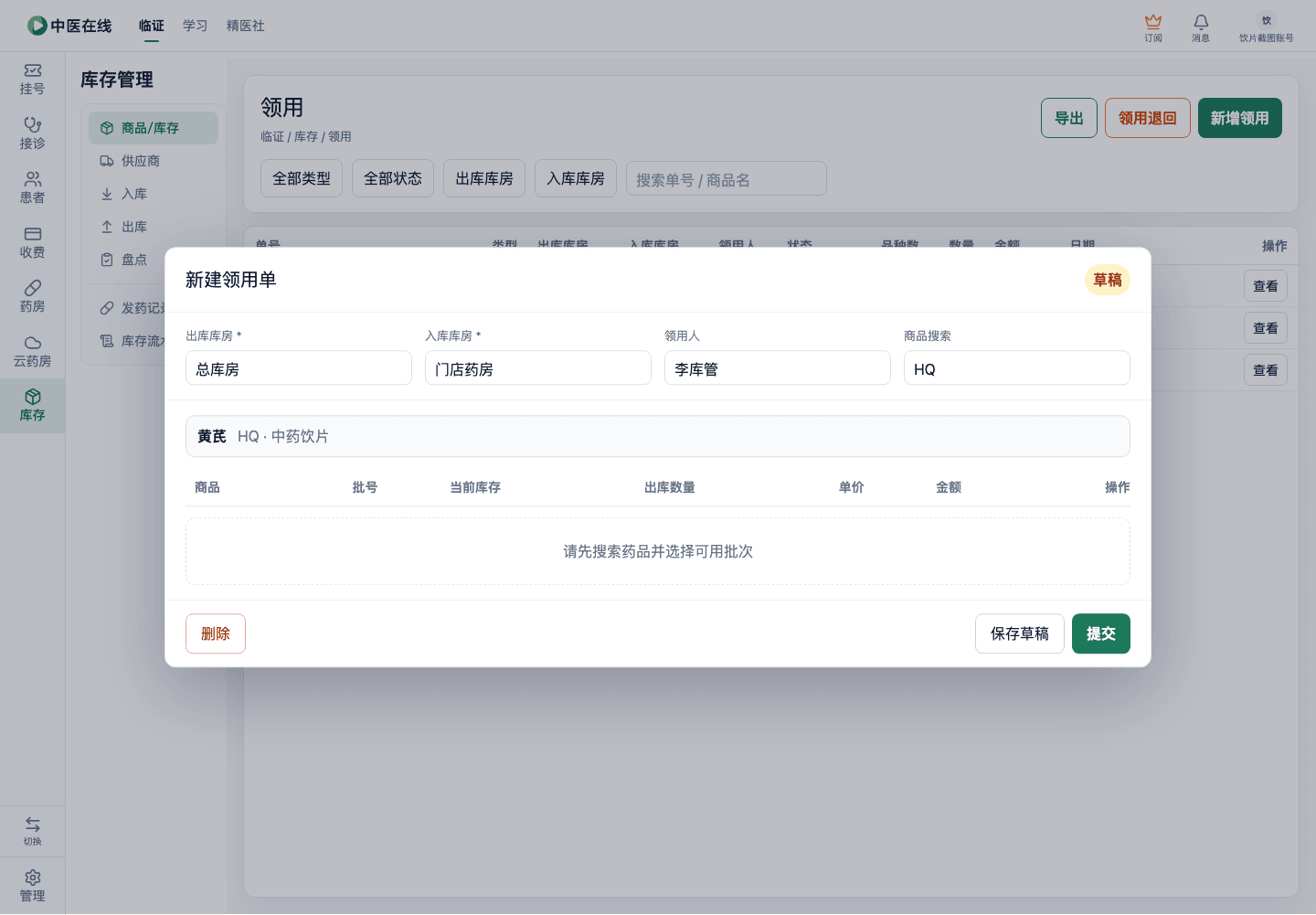
在搜索框输入药品拼音,从下拉里点选一个药品
截图
-
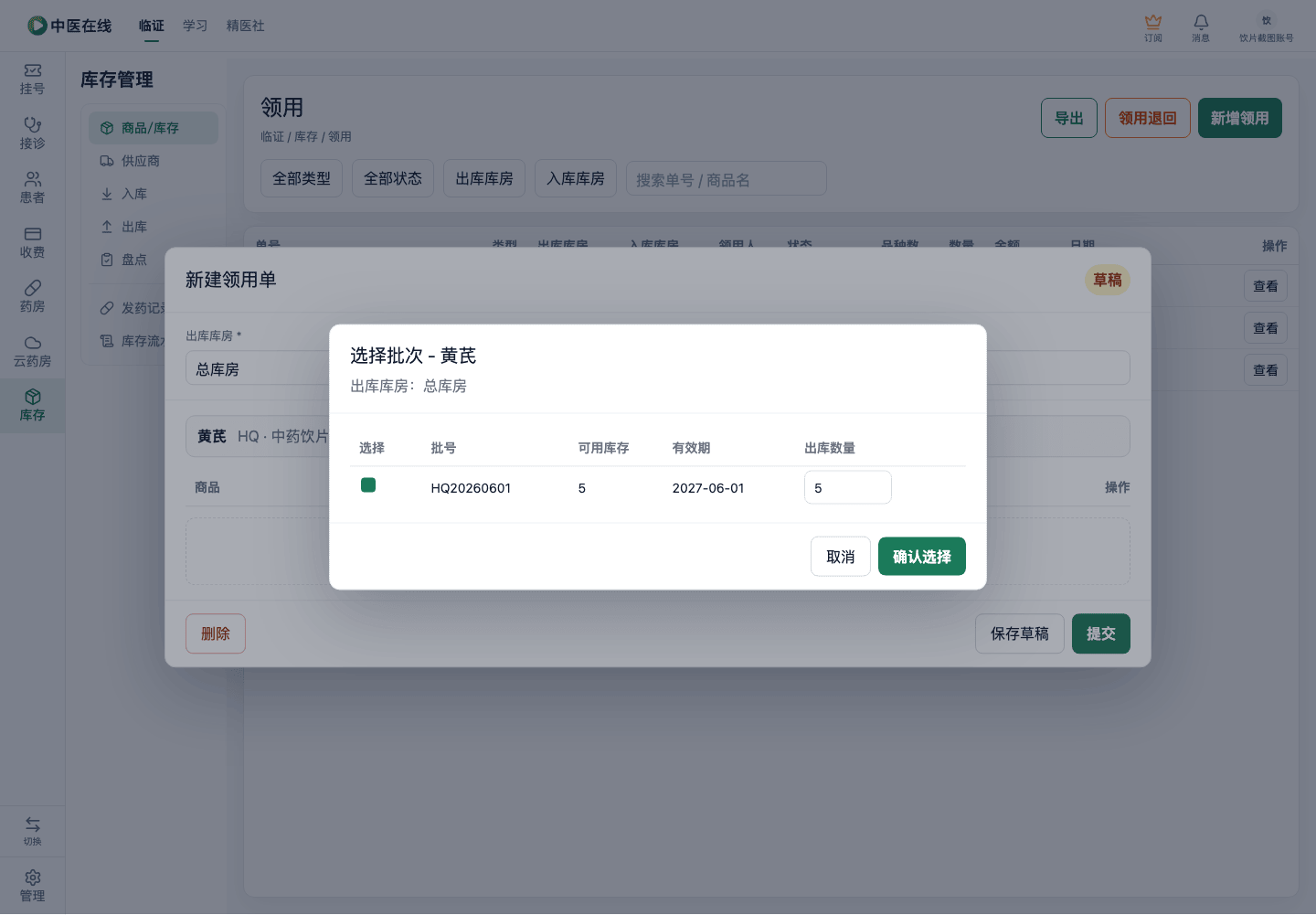
在弹出的批次选择窗里勾选批次并填写出库数量,确认带回列表
截图
-
点击「提交」按钮
截图
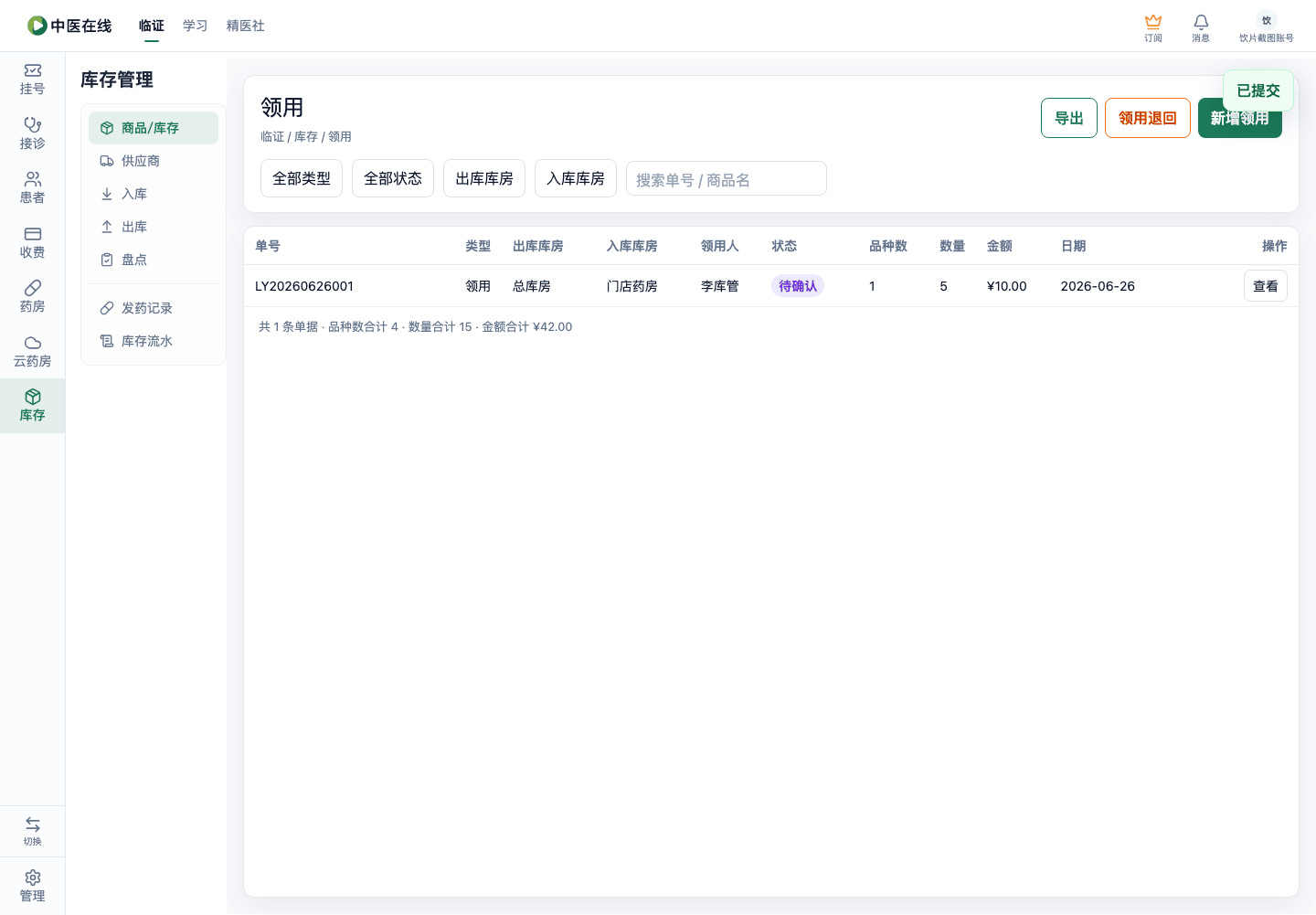
-
对刚提交的单子依次点「确认出库」「确认入库」
截图
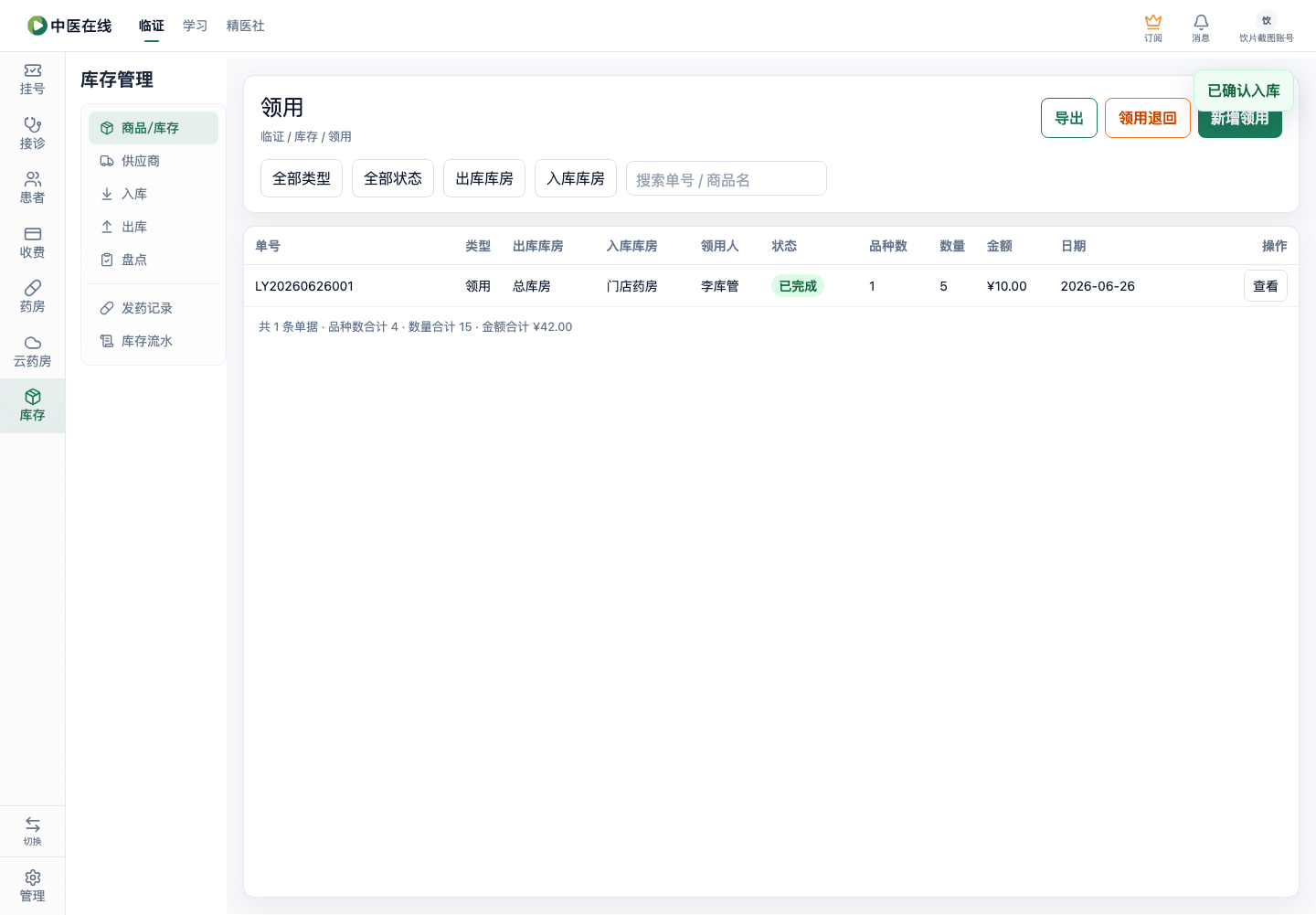
预期结果
提交后提示「已提交」,单据状态变为「待确认」;确认出库后提示「已确认出库」状态变「待入库」;确认入库后提示「已确认入库」状态变「已完成」,列表里能看到这条单子且金额、品种数、数量正确
01-04-06-02
只保存草稿不提交
角色:库管
操作步骤
-
点击「新增领用」,选好出库库房、入库库房
截图
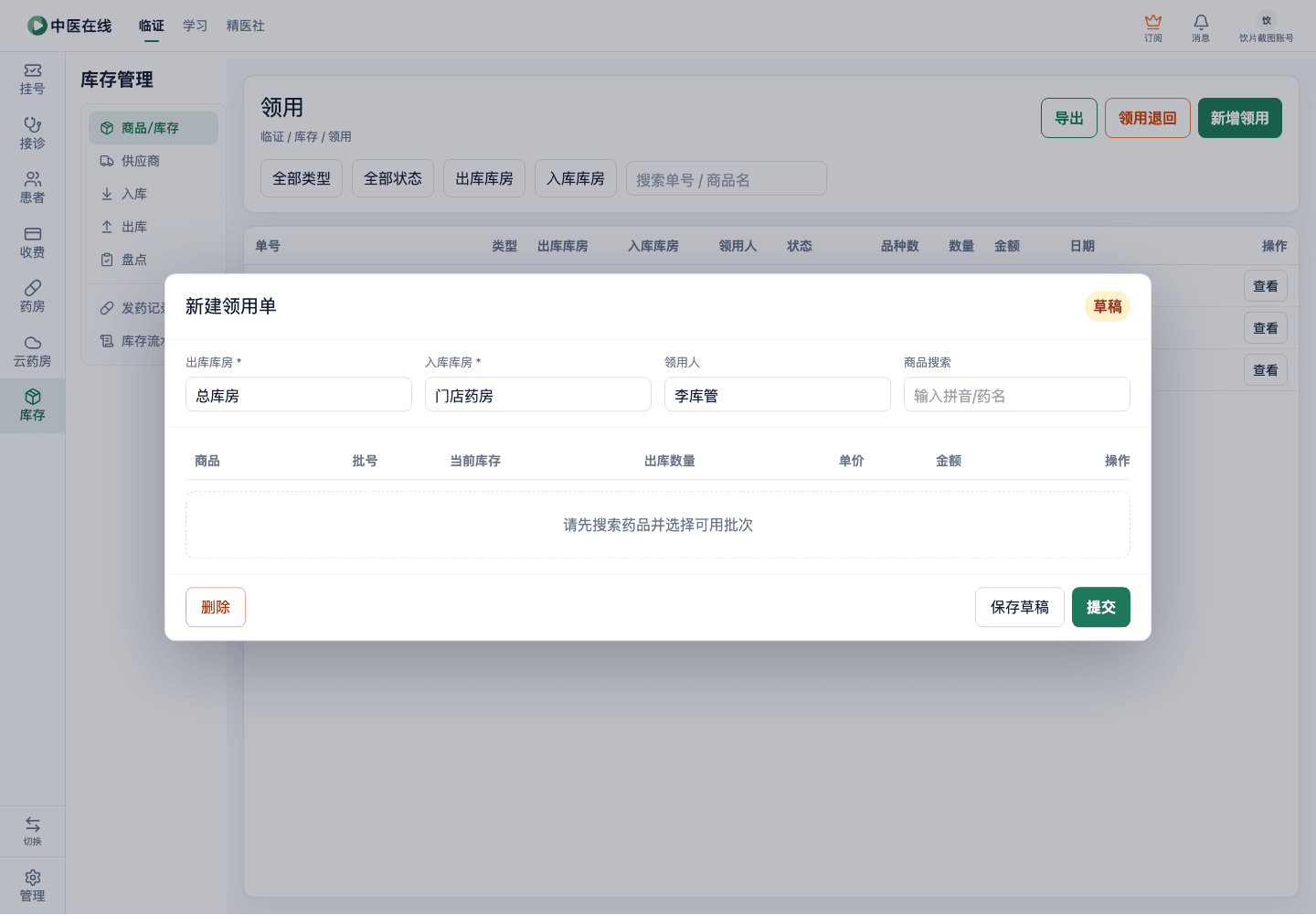
-
搜索添加一个药品并填好数量
截图
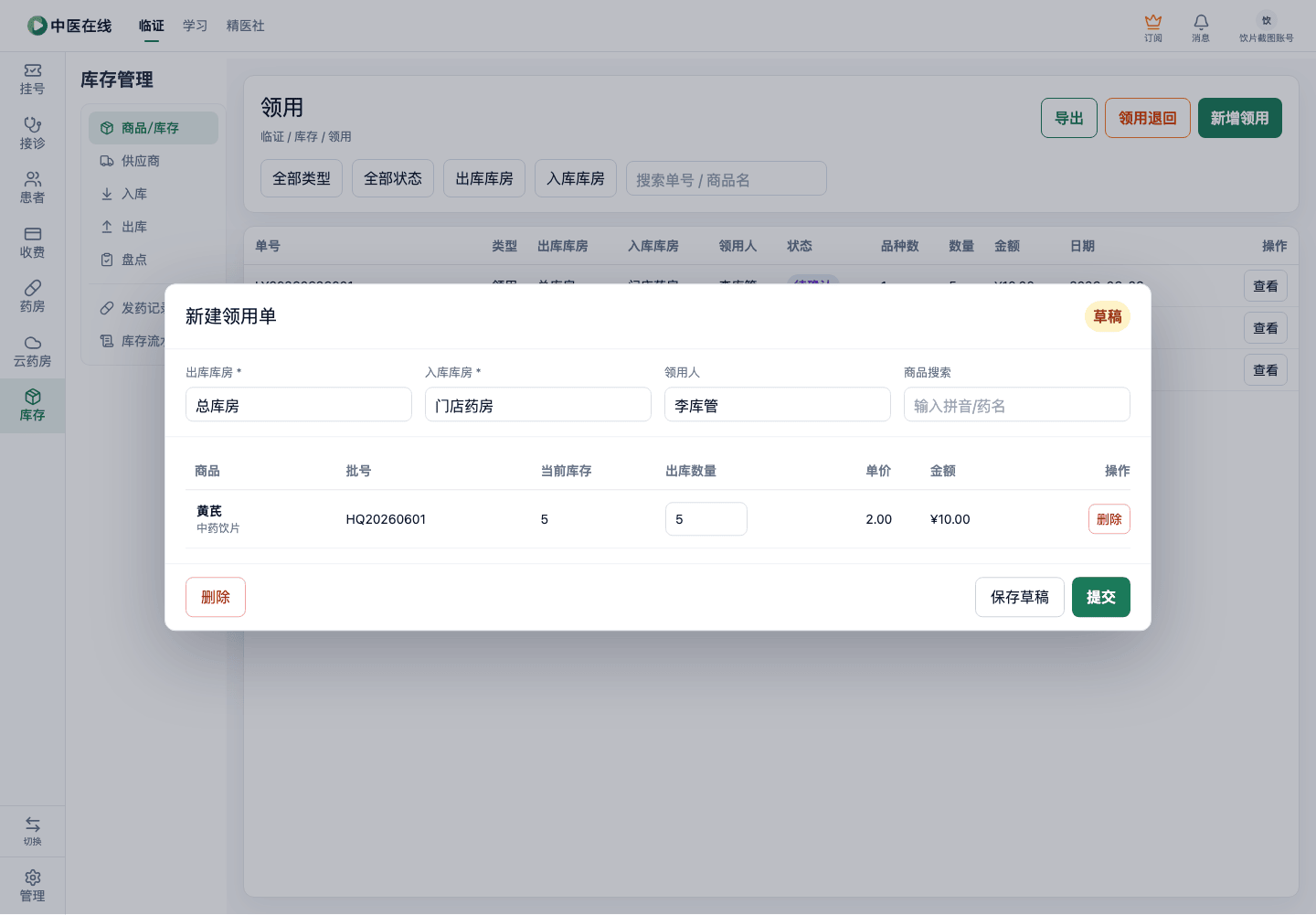
-
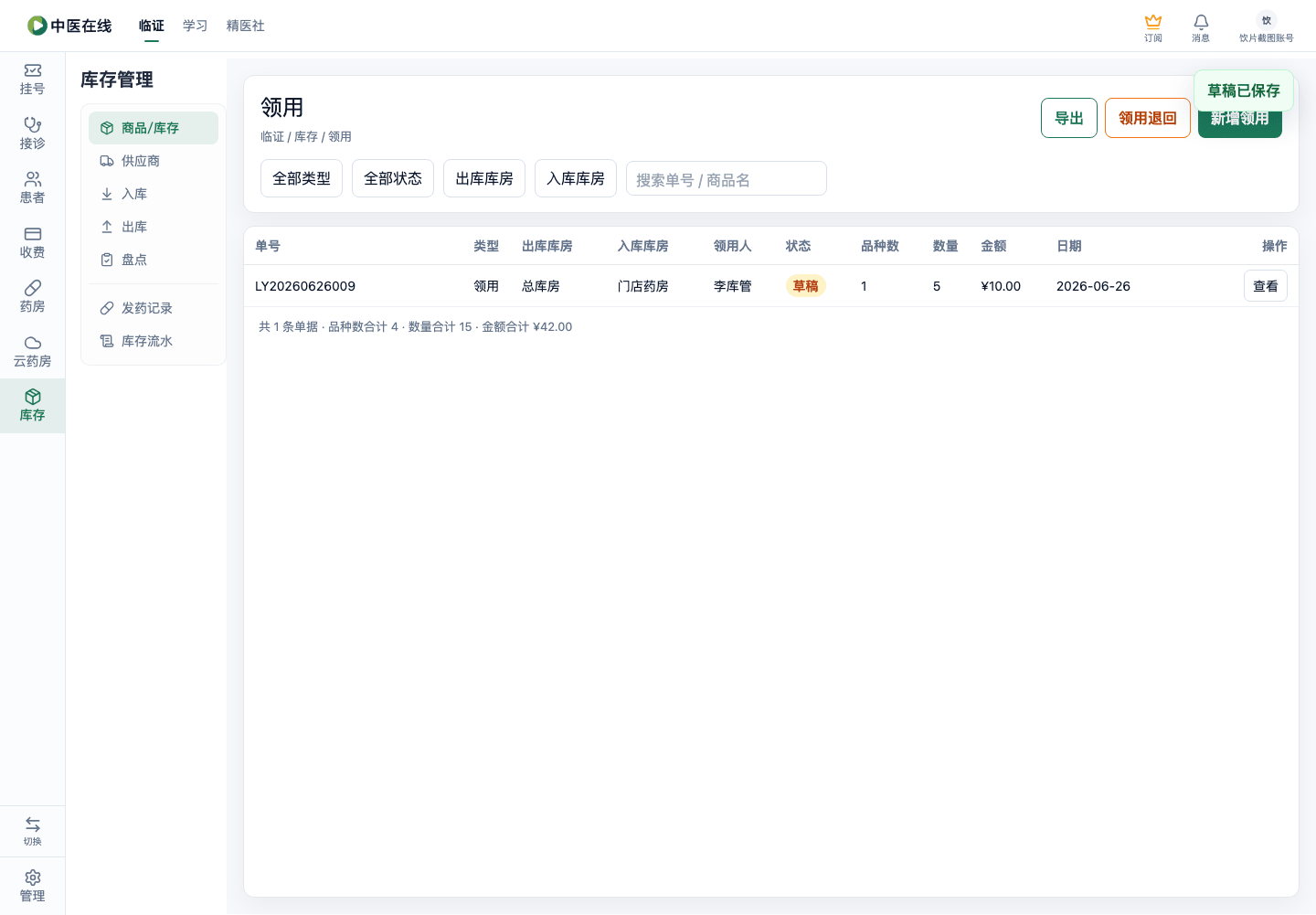
点击「保存草稿」按钮
截图
预期结果
提示「草稿已保存」,关闭窗口后列表里这条单子状态显示为「草稿」,之后还能再次打开继续编辑
01-04-06-03
出库库房和入库库房选成同一个(反向校验)
角色:库管
操作步骤
-
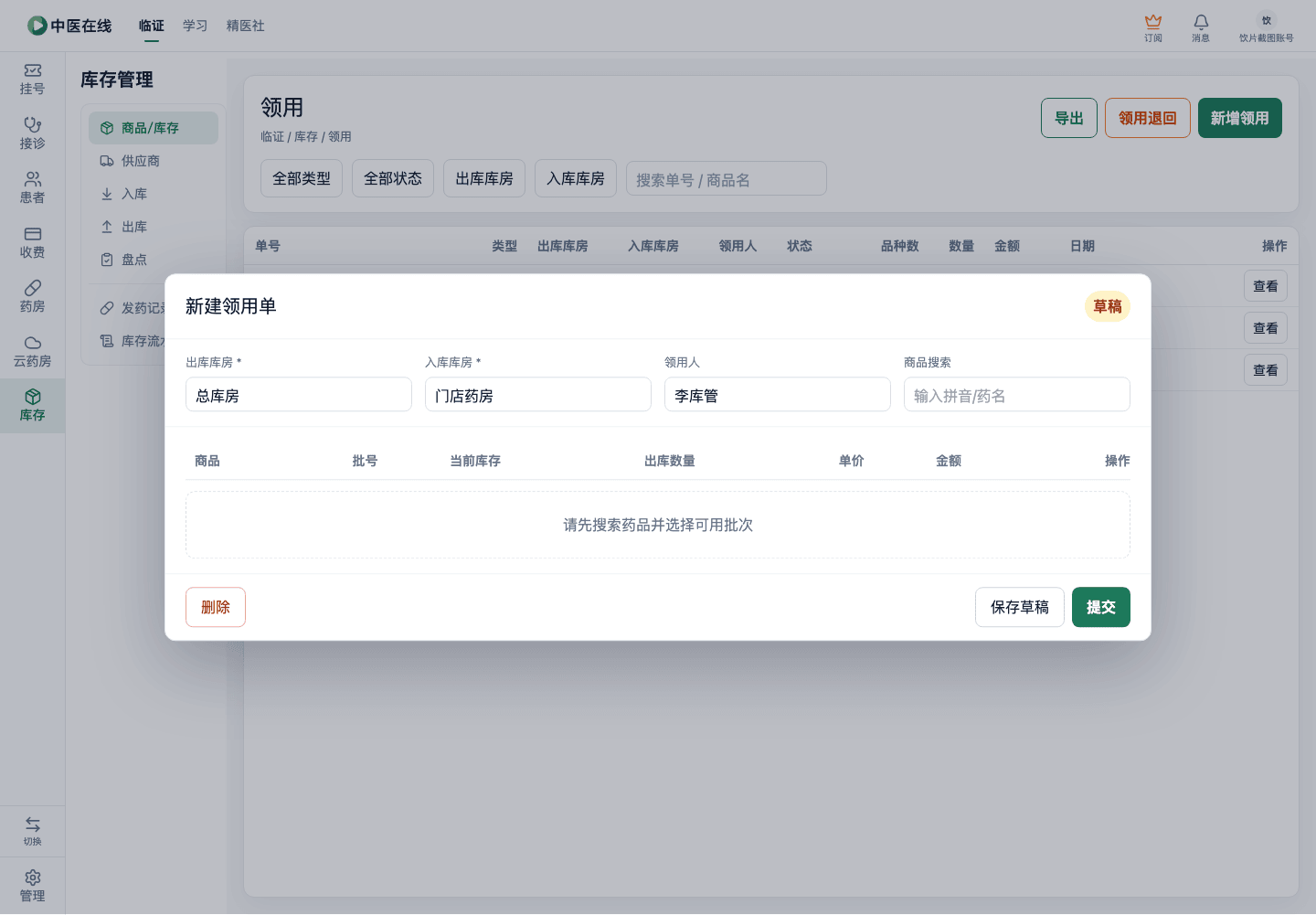
点击「新增领用」
截图
-
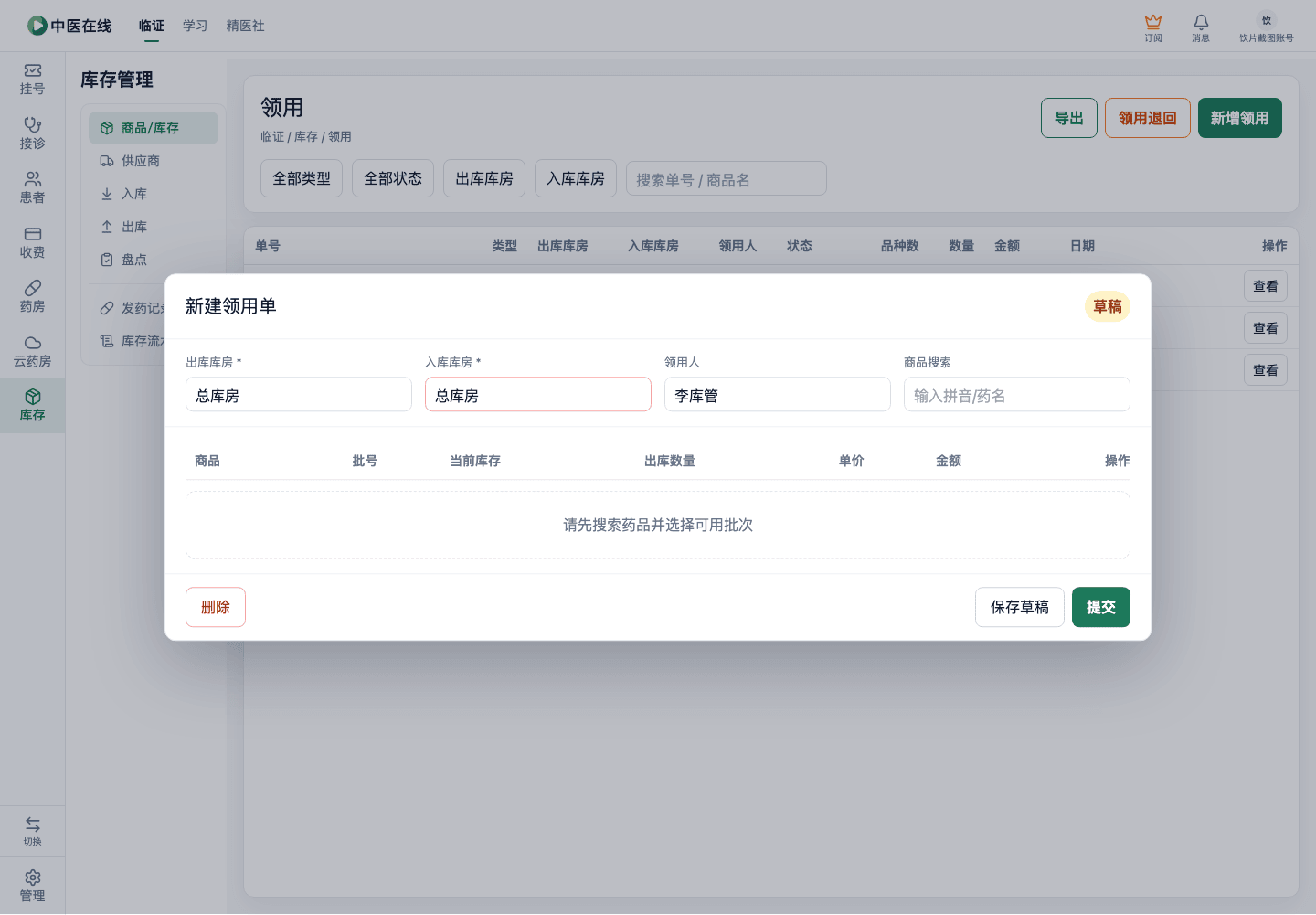
出库库房和入库库房都选同一个库房
截图
-
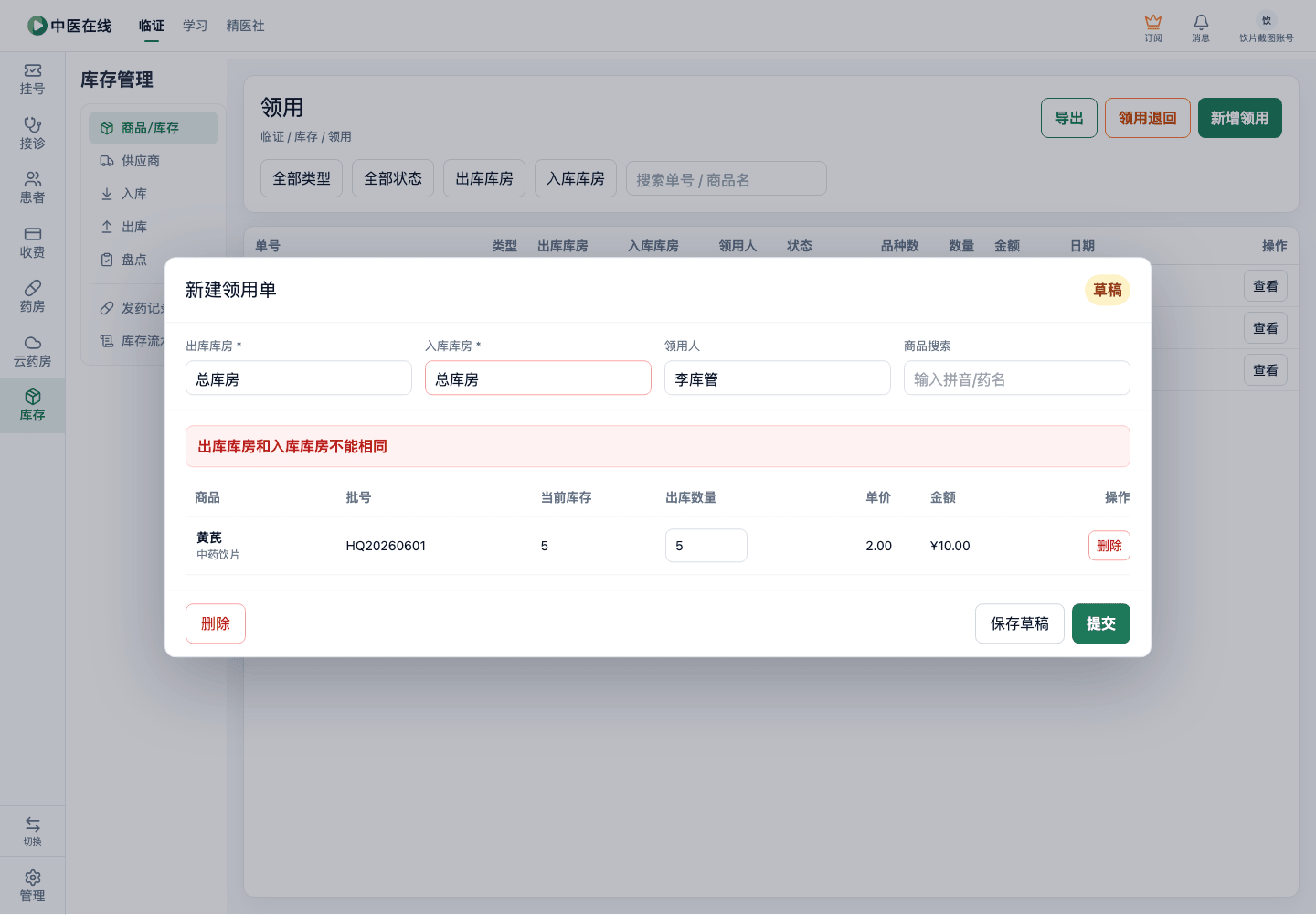
添加药品后点「保存草稿」或「提交」
截图
预期结果
弹出红色提示「出库库房和入库库房不能相同」,单据不保存也不提交
01-04-06-04
不选库房就想添加药品 / 不填库房就提交(必填校验)
角色:库管
操作步骤
-
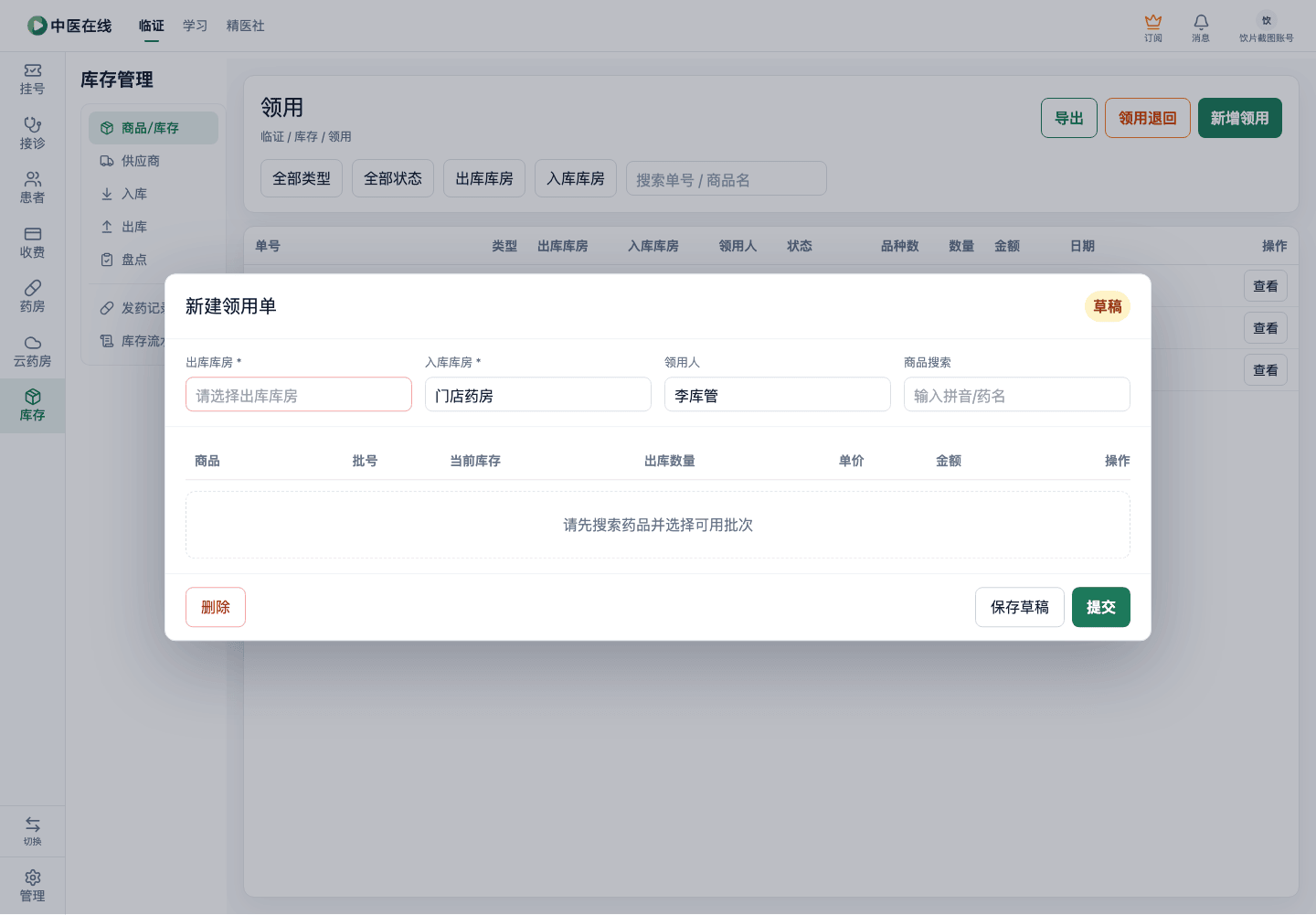
点击「新增领用」,不选出库库房
截图
-
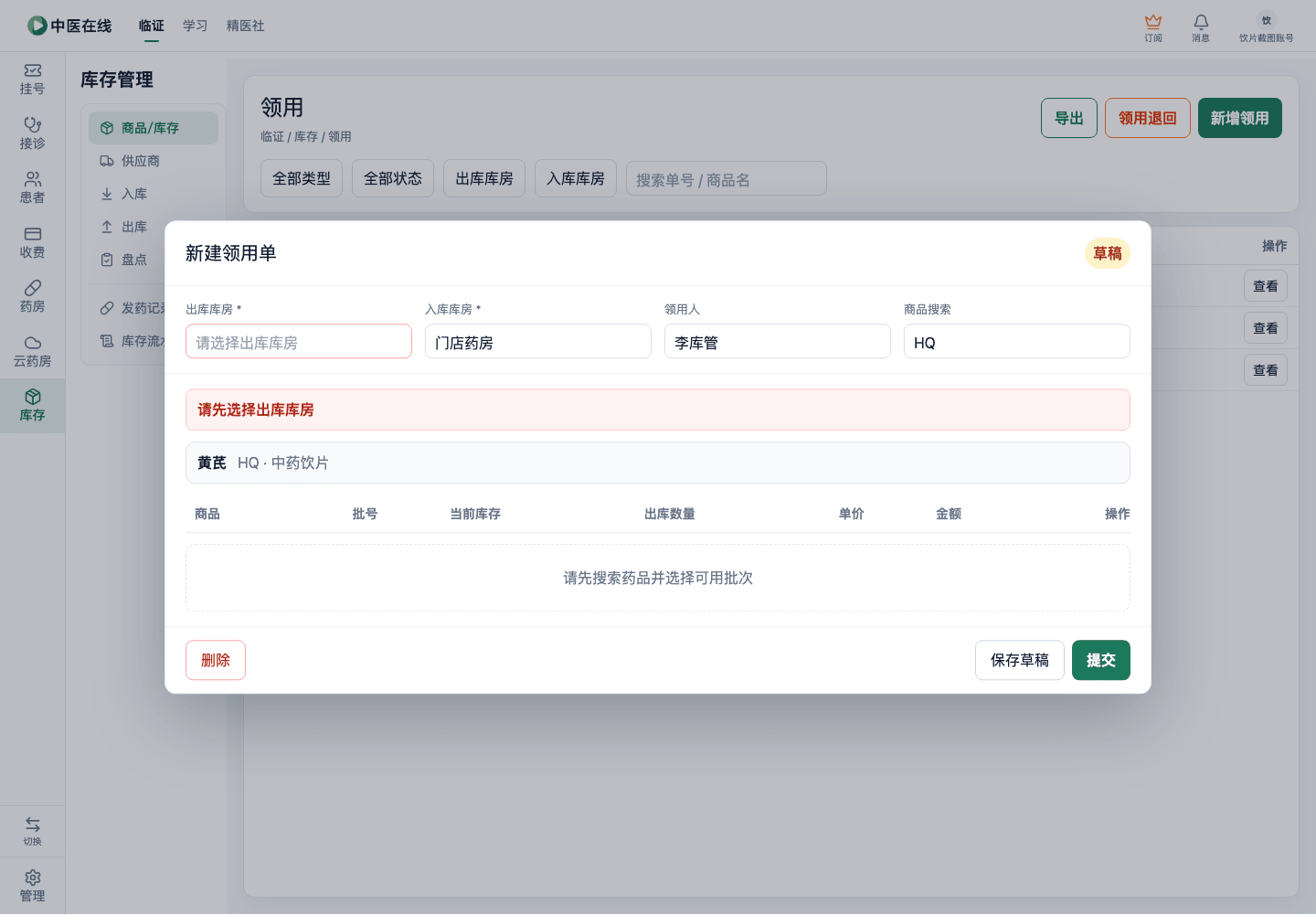
直接在搜索框选一个药品
截图
-
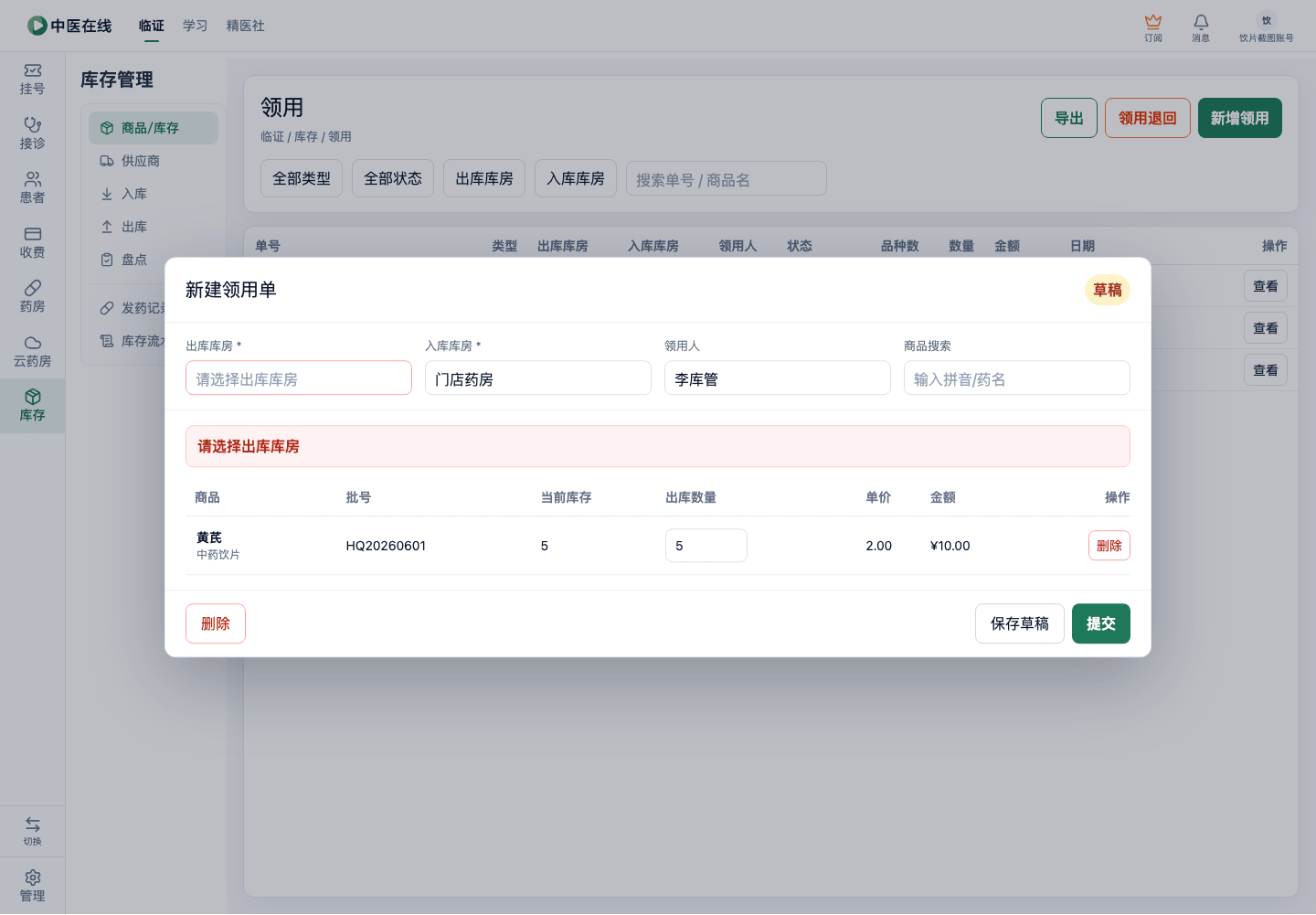
另测:选好药品后清空出库库房,点「提交」
截图
预期结果
未选出库库房就点药品时提示「请先选择出库库房」;提交时若缺出库库房提示「请选择出库库房」,缺入库库房提示「请选择入库库房」,均不允许继续
01-04-06-05
出库数量超过当前库存(边界校验)
角色:库管
操作步骤
-
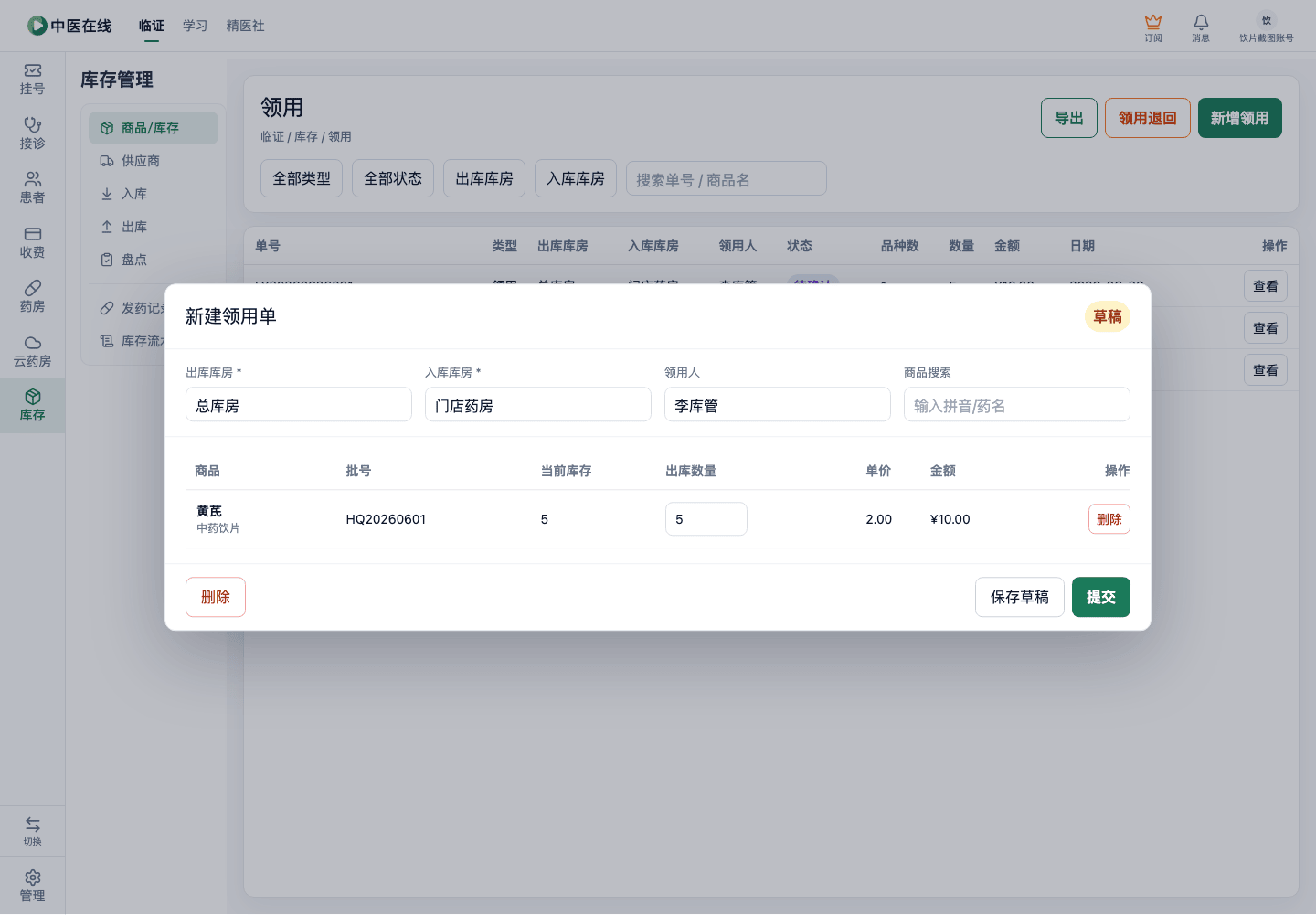
新建领用单,添加一个有库存的药品
截图
-
把出库数量填成比「当前库存」还大的数字
截图
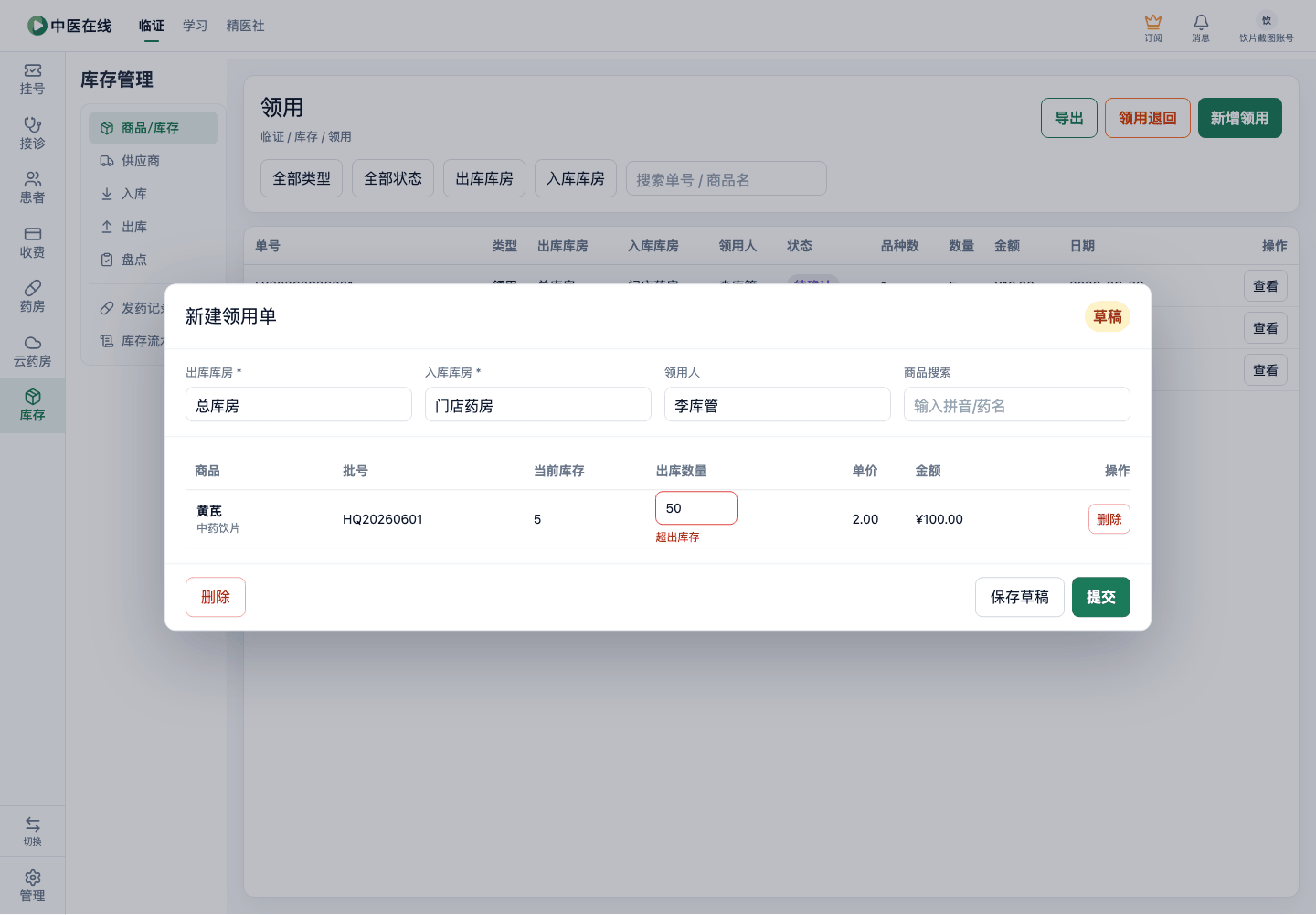
预期结果
该数量输入框变红框,下方出现红色「超出库存」字样提示,提醒库管核对,不要误填超量
01-04-06-06
空单提交(没有任何药品)
角色:库管
操作步骤
-
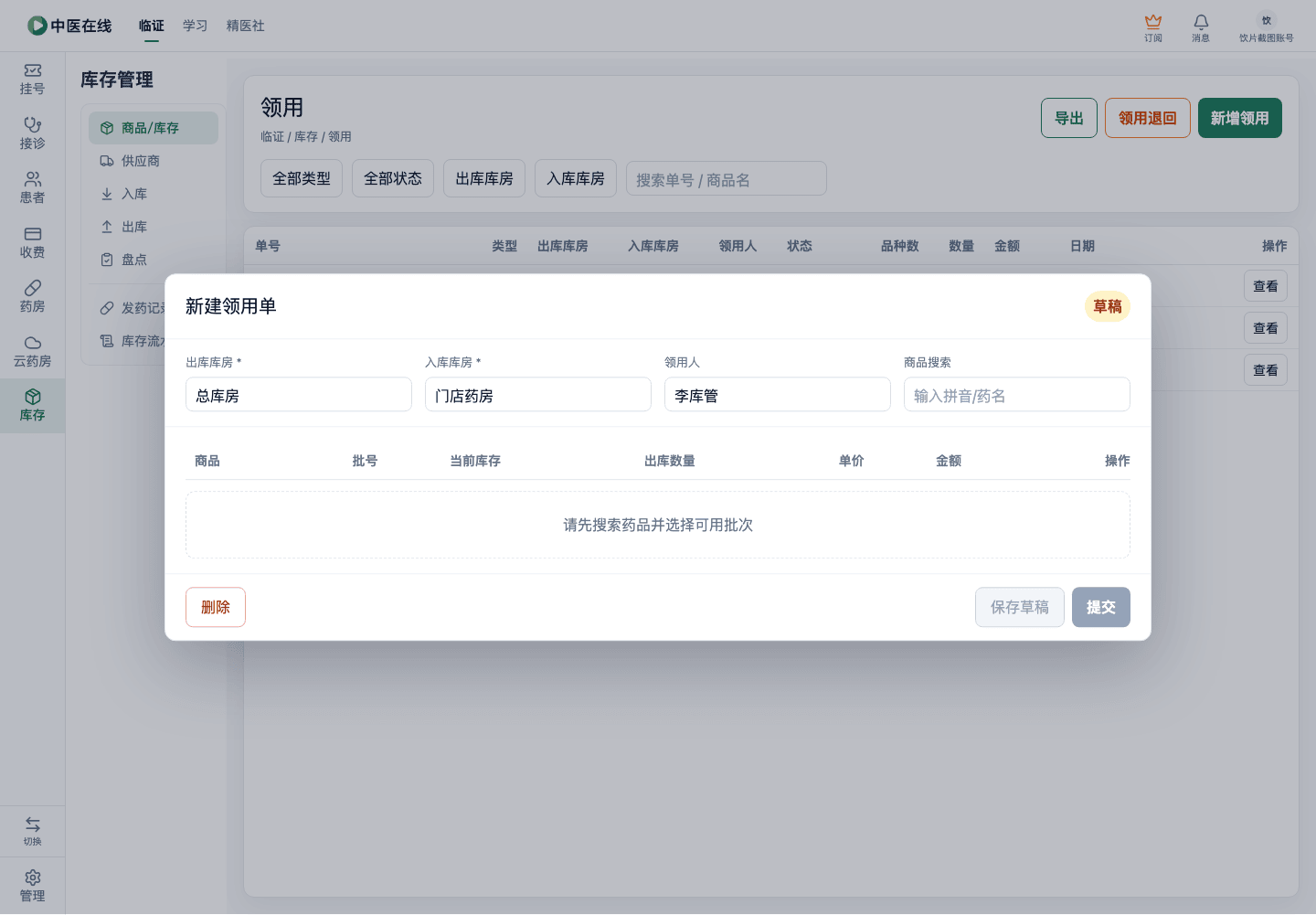
点击「新增领用」,选好两个库房
截图
-
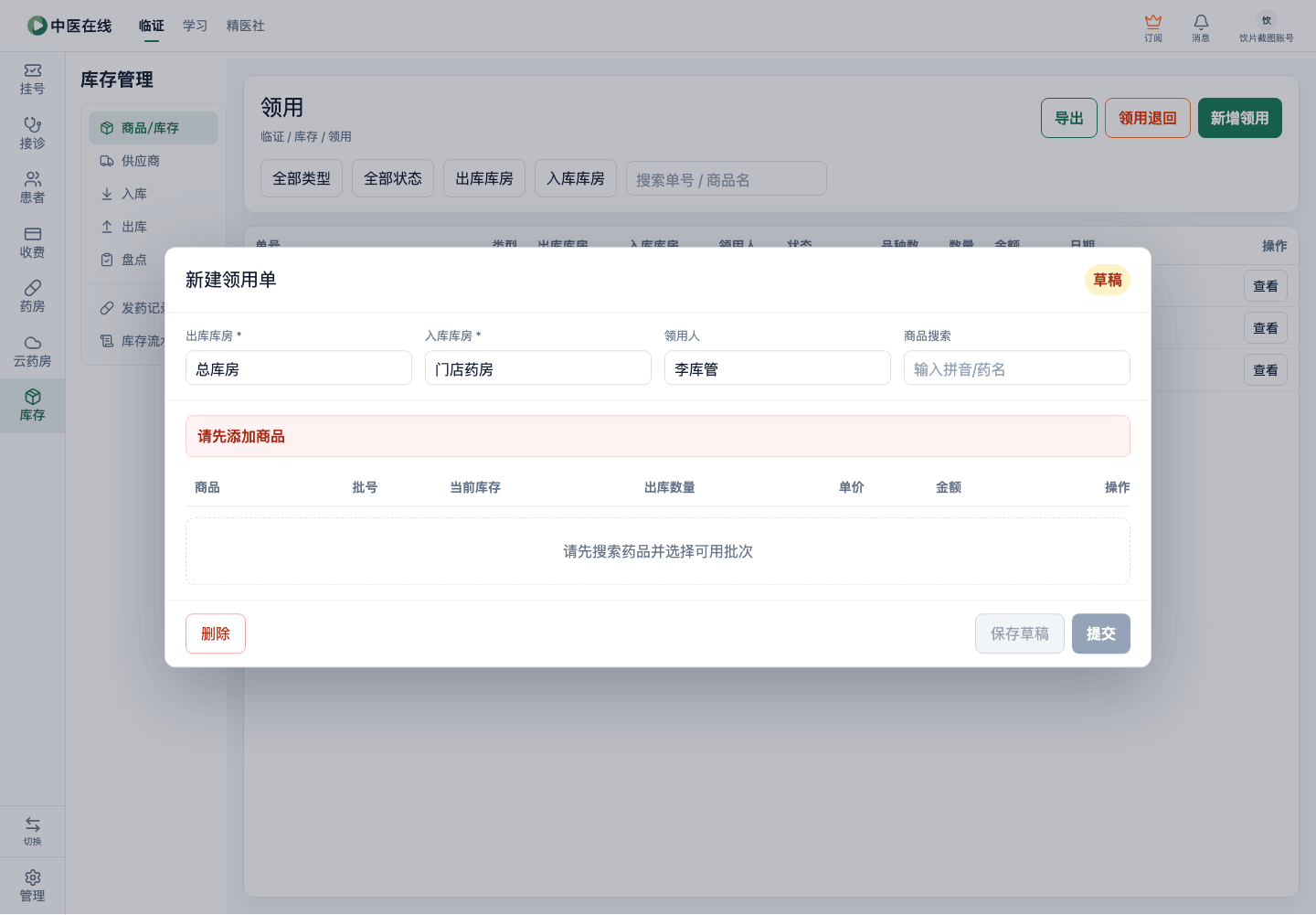
不添加任何药品,直接点「提交」
截图
预期结果
「保存草稿」和「提交」按钮在没有药品时是灰色不可点的状态;若强行触发,提示「请先添加商品」
01-04-06-07
待确认状态下撤回和驳回(反向流程)
角色:库管
前置条件
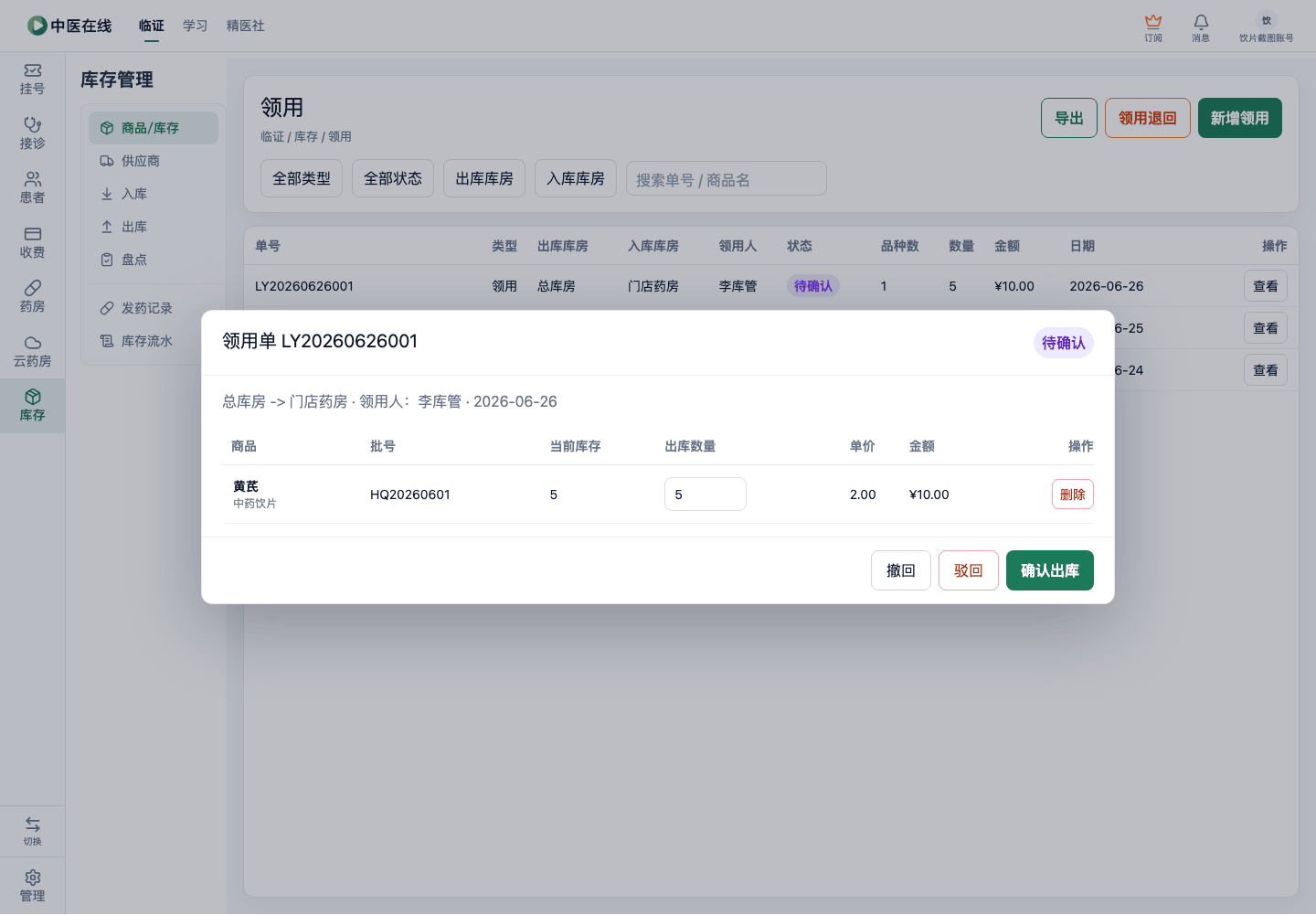
已有一张状态为「待确认」的领用单
操作步骤
-
打开这张「待确认」的领用单
截图
-
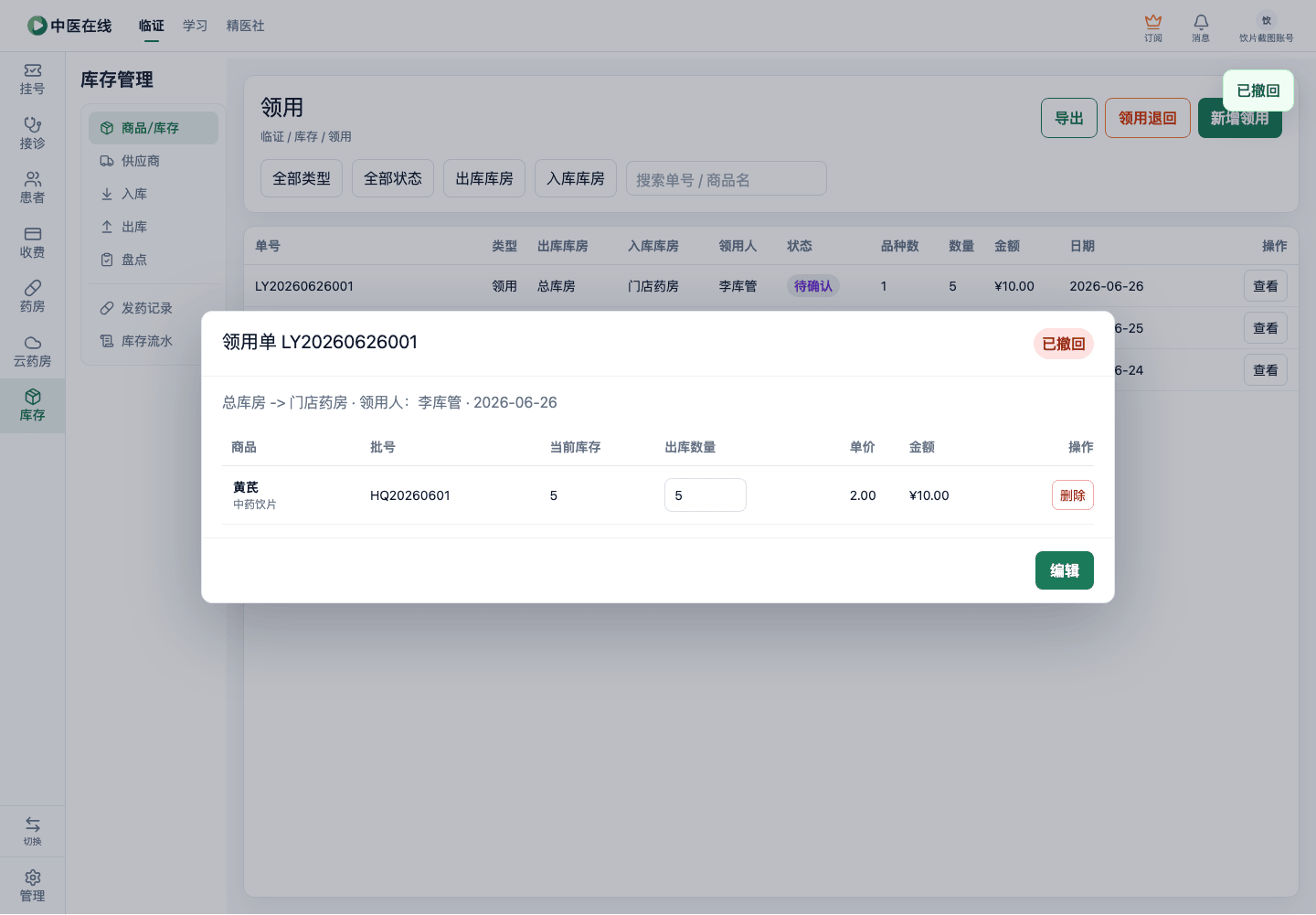
测撤回:点「撤回」按钮
截图
-
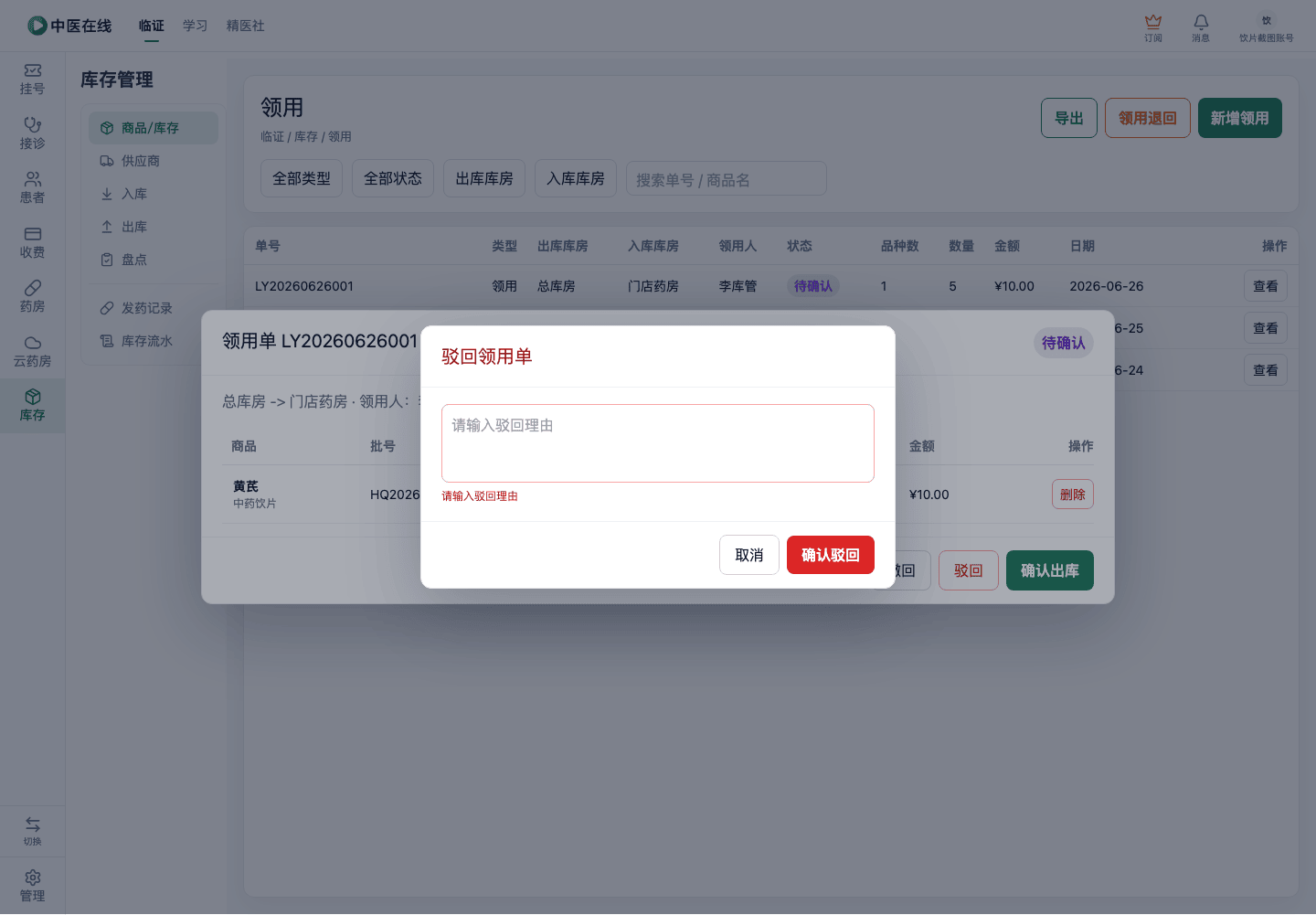
另开一张「待确认」单,测驳回:点「驳回」,在弹窗里不填理由直接点「确认驳回」,再填上理由「数量有误」后再点
截图
预期结果
撤回后提示「已撤回」状态变回「已撤回」(可再编辑);驳回时不填理由提示「请输入驳回理由」不能提交,填了理由后提示「已驳回」状态变「已驳回」,单据顶部红框显示「驳回理由: 数量有误」
01-04-06-08
对已完成的领用单做领用退回(领用退回-从单据进入)
角色:库管
前置条件
已有一张「已完成」的领用单
操作步骤
-
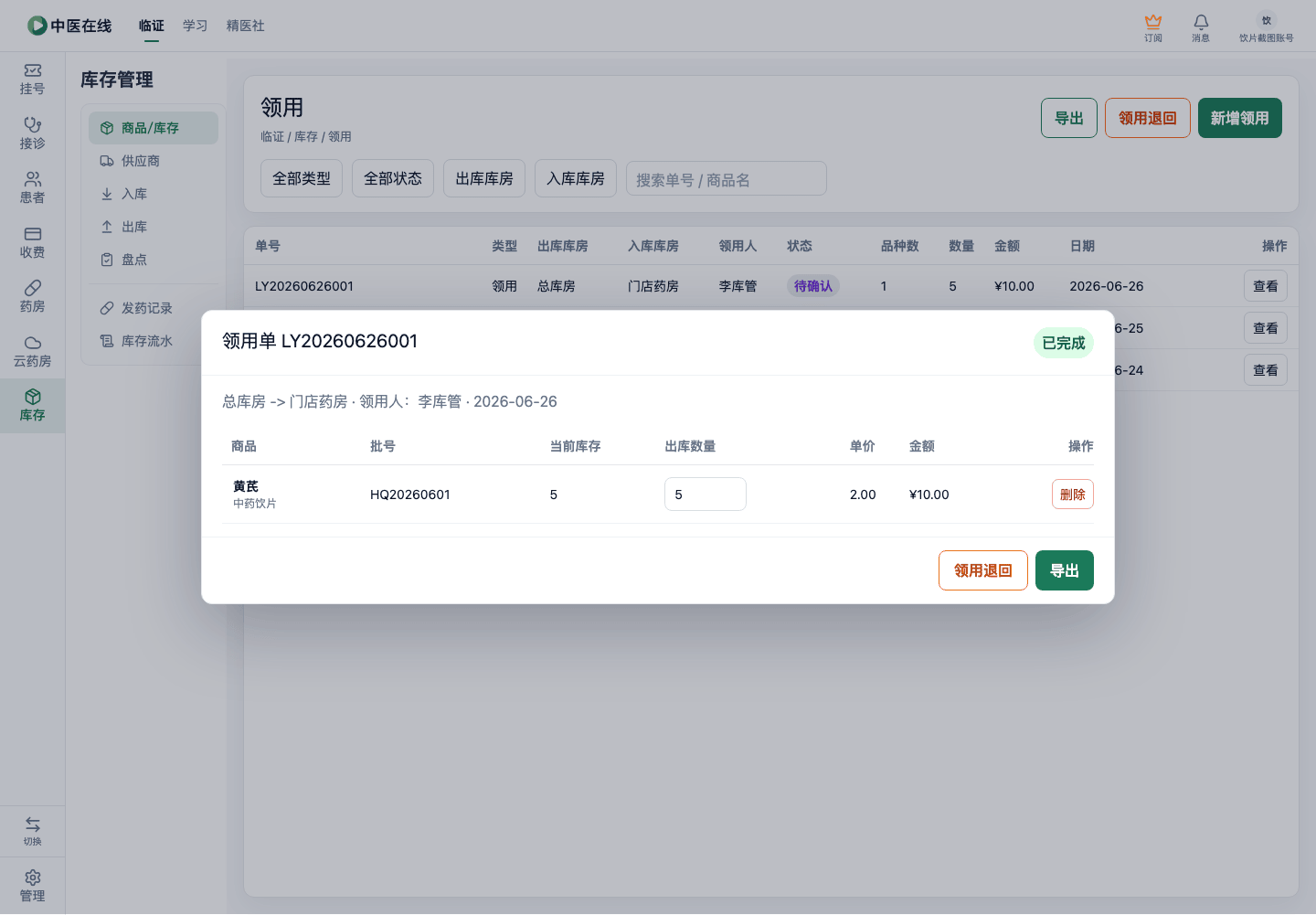
打开这张「已完成」的领用单,点击底部「领用退回」按钮
截图
-
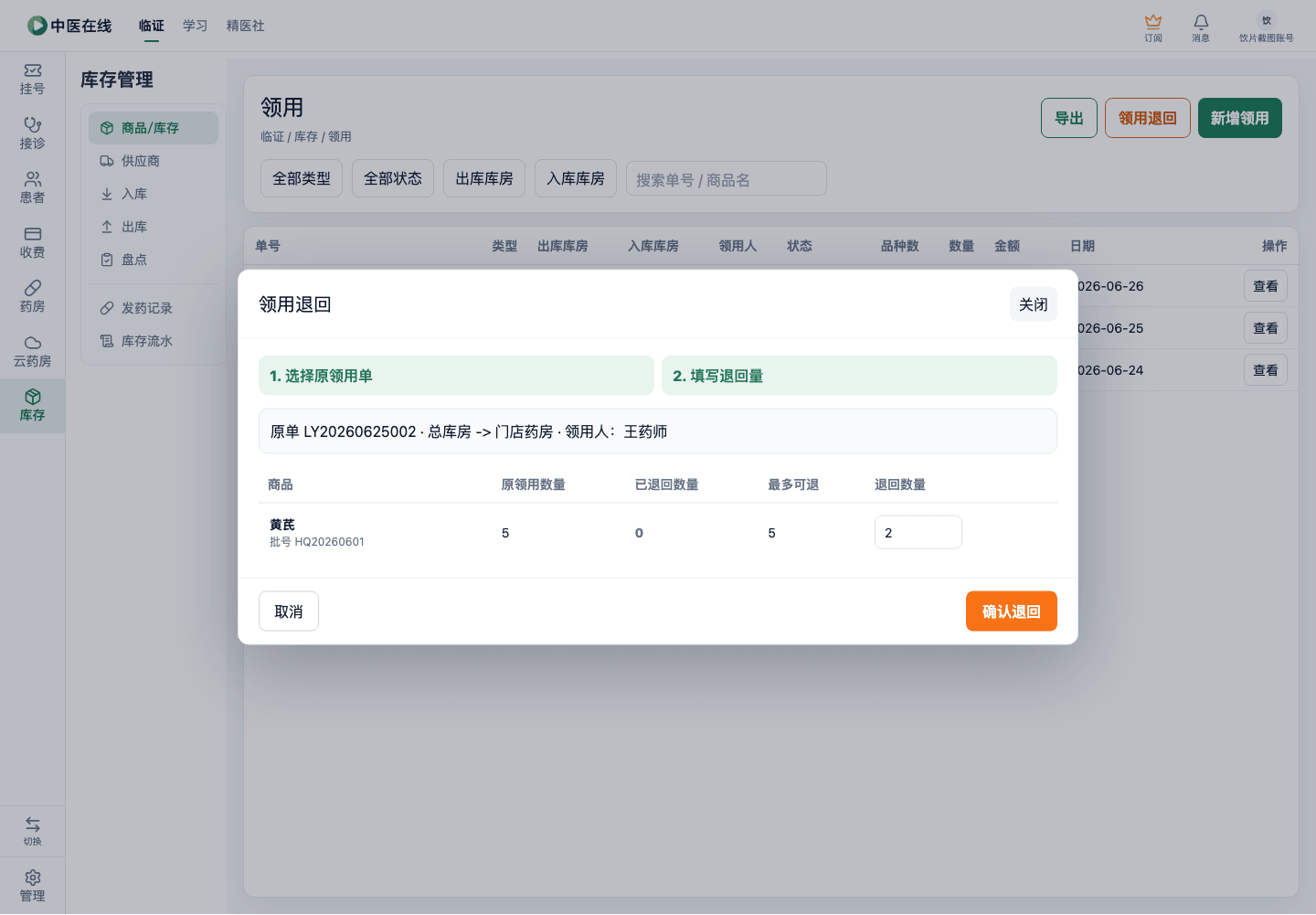
在退回窗里给某个药品填写「退回数量」
截图
-
点击「确认退回」
截图
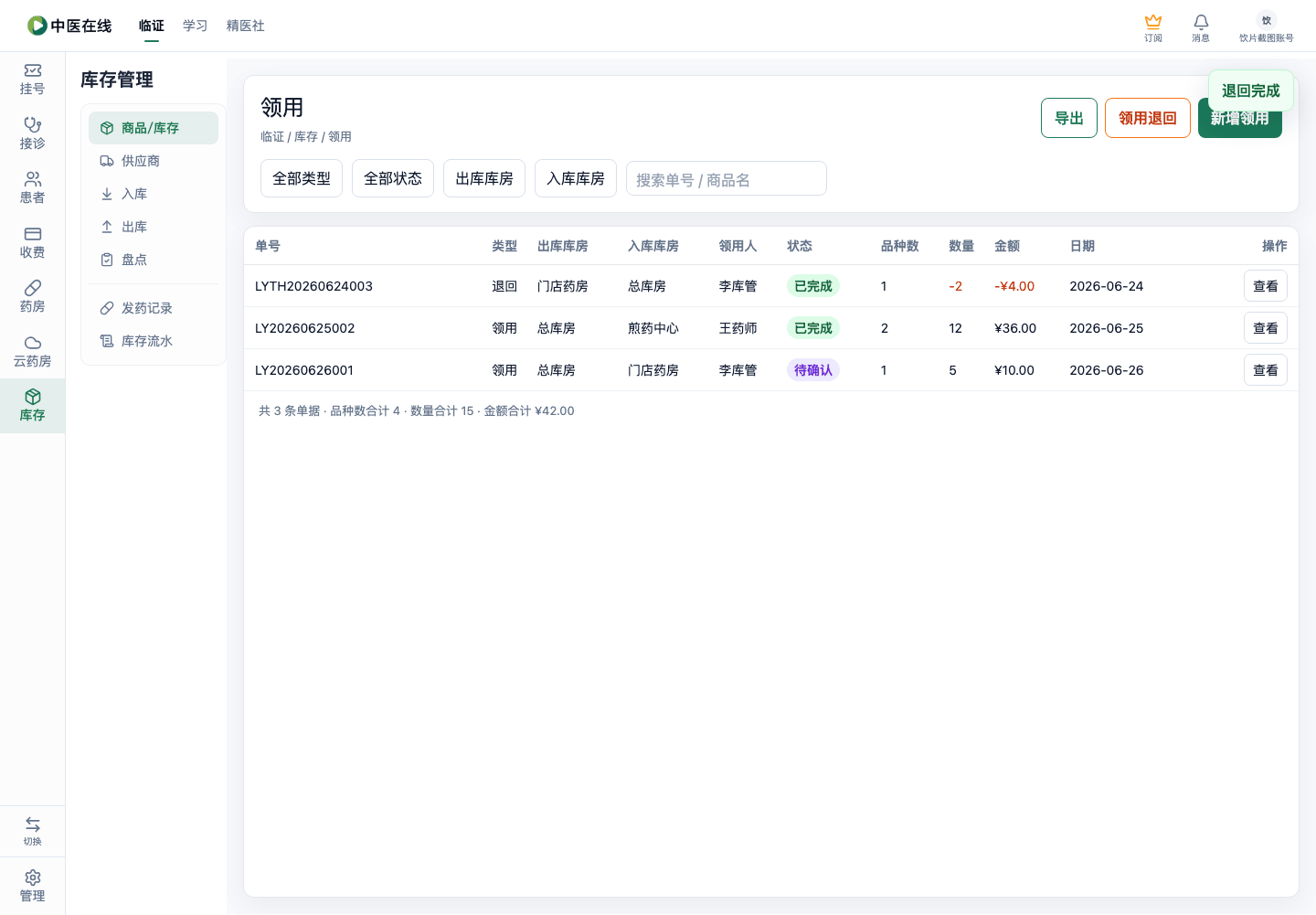
预期结果
退回数量在可退范围内时「确认退回」可点,点击后提示「退回完成」,原库存按退回数量回补;退回的单子在列表里类型显示为「退回」
01-04-06-09
从列表直接发起领用退回并选原单(领用退回-列表入口)
角色:库管
操作步骤
-
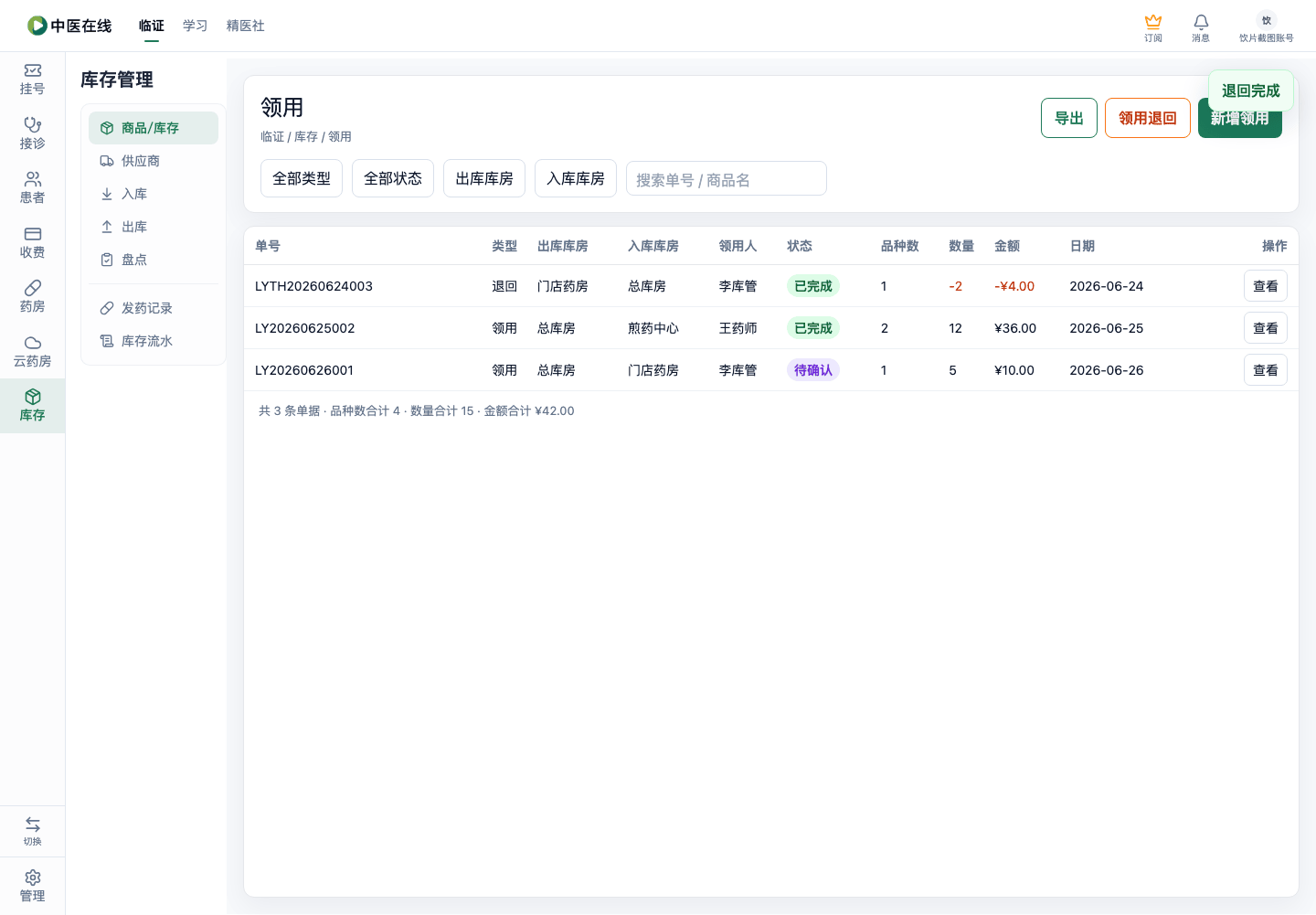
在领用列表页点右上角琥珀色的「领用退回」按钮
截图
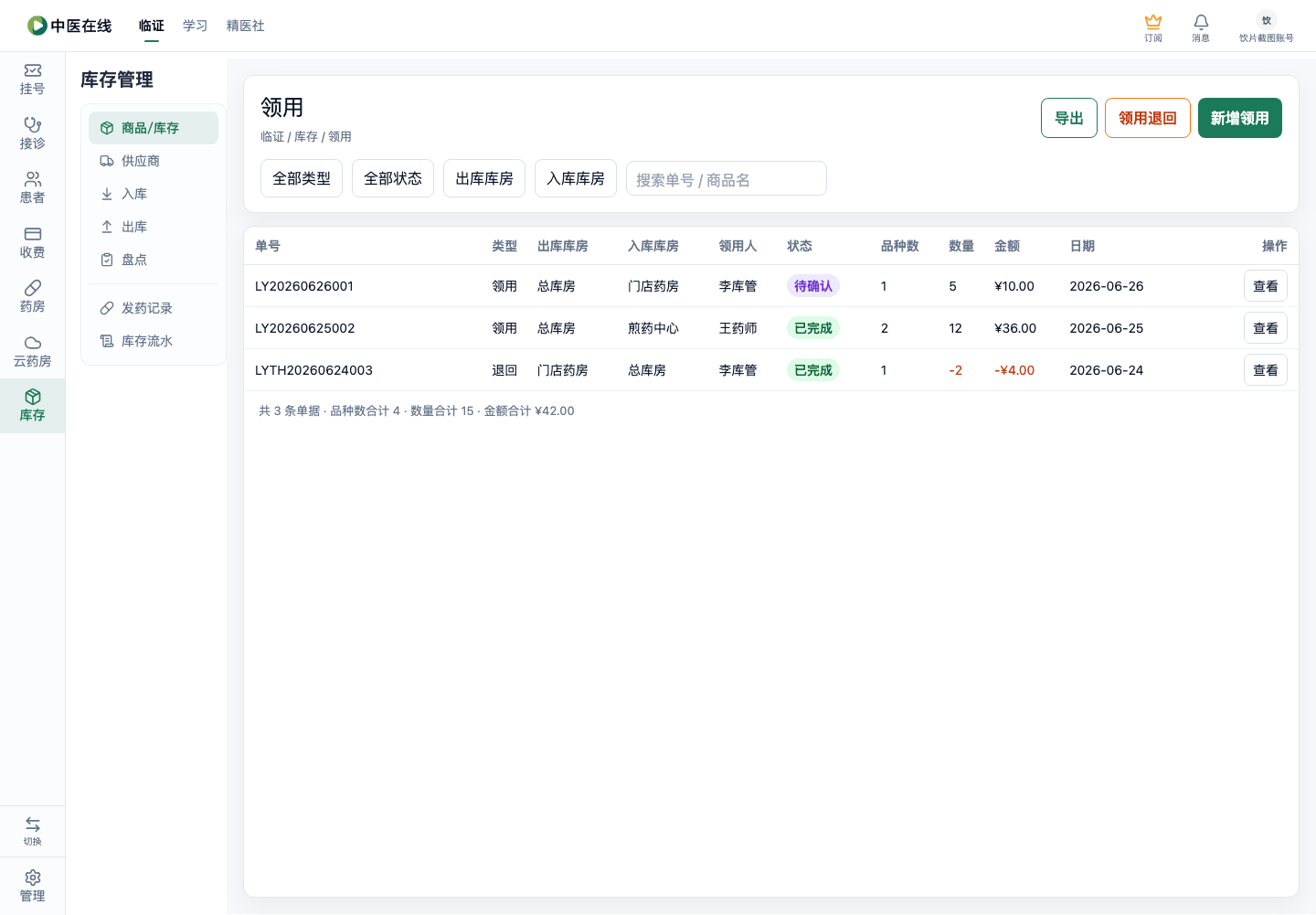
-
在第一步「选择原领用单」里用搜索框搜单号或商品名,点选一张已完成的单
截图
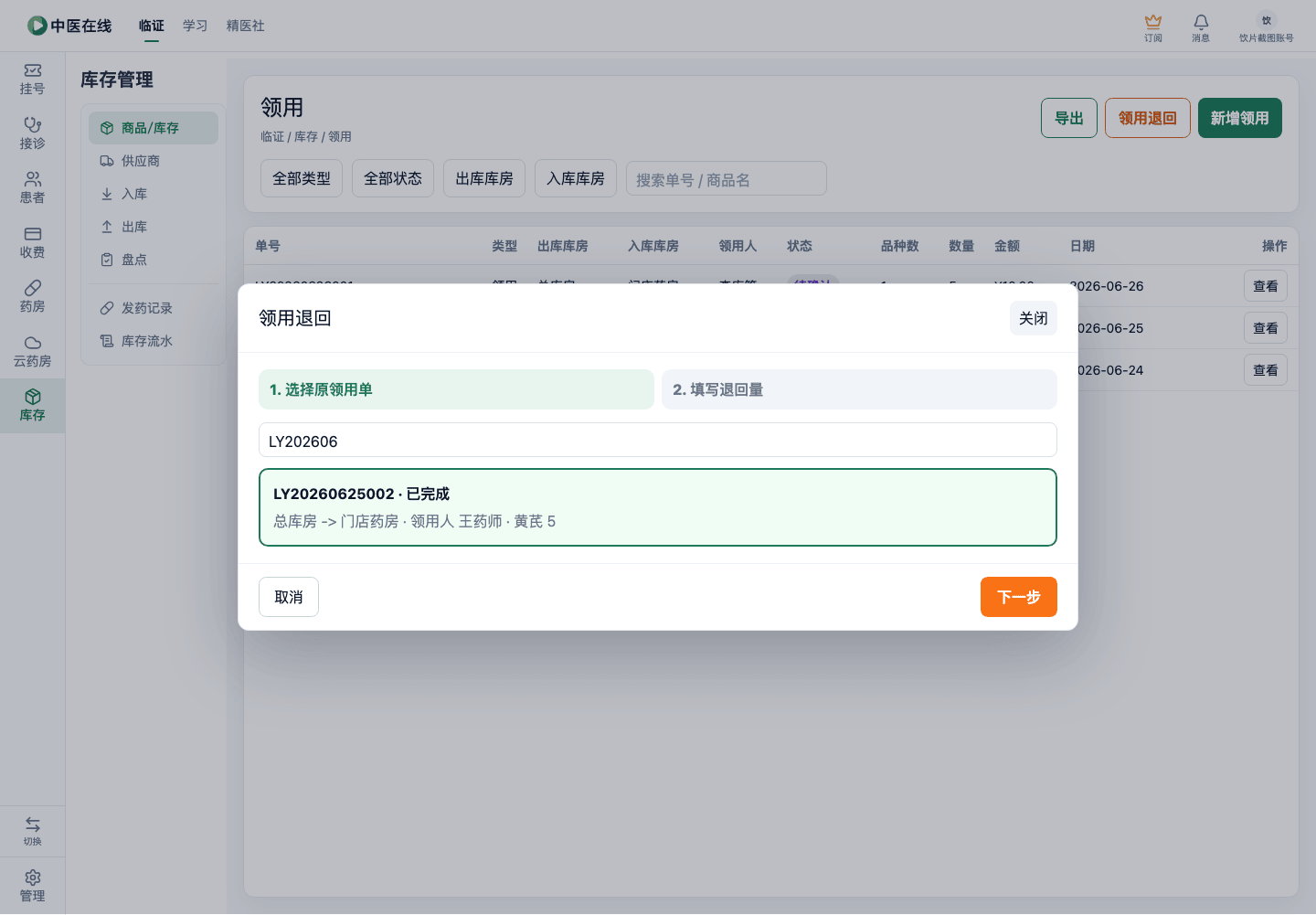
-
进入第二步后点「上一步」可返回重新选单
截图
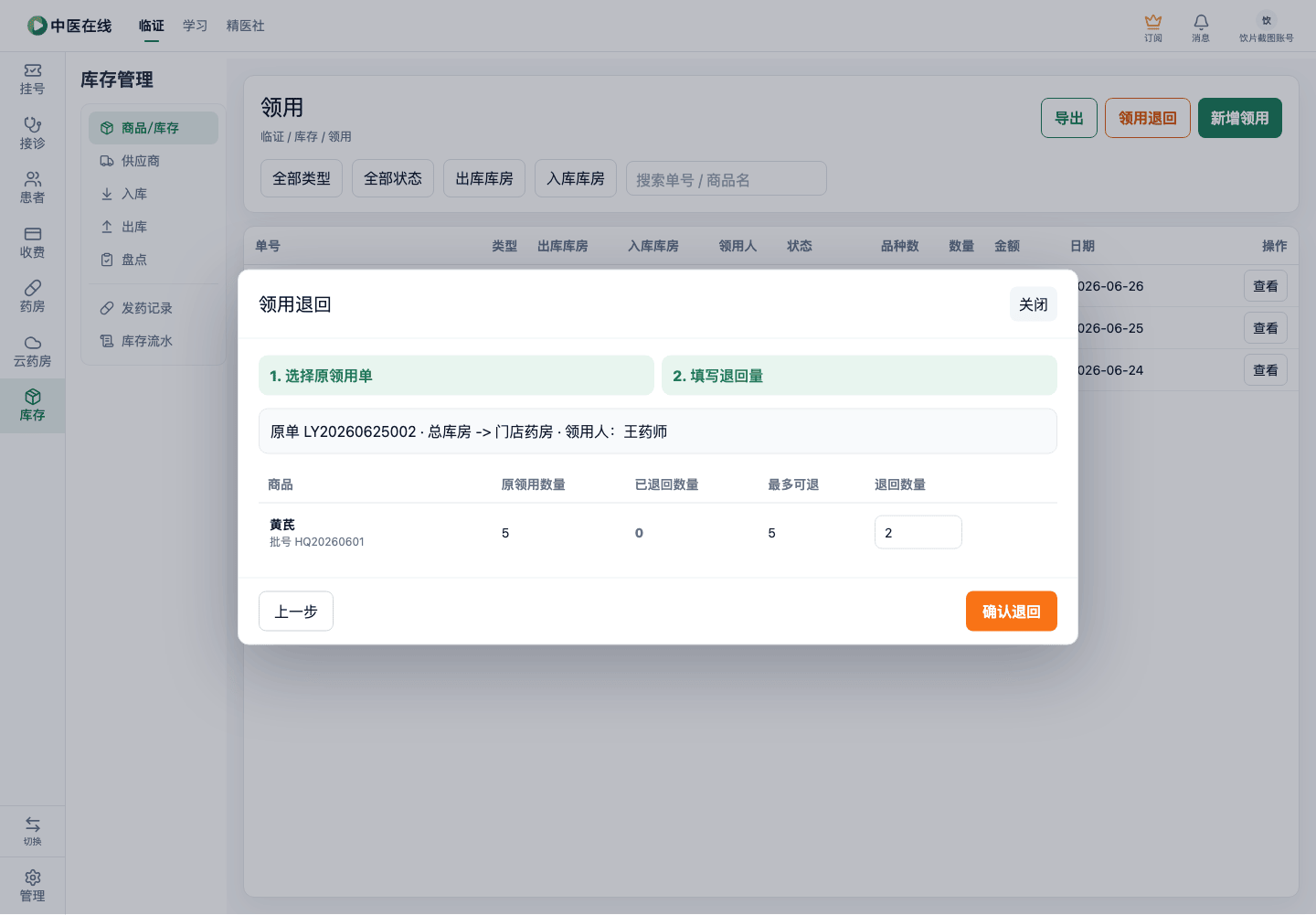
-
重新选好单,填退回数量后点「确认退回」
截图
预期结果
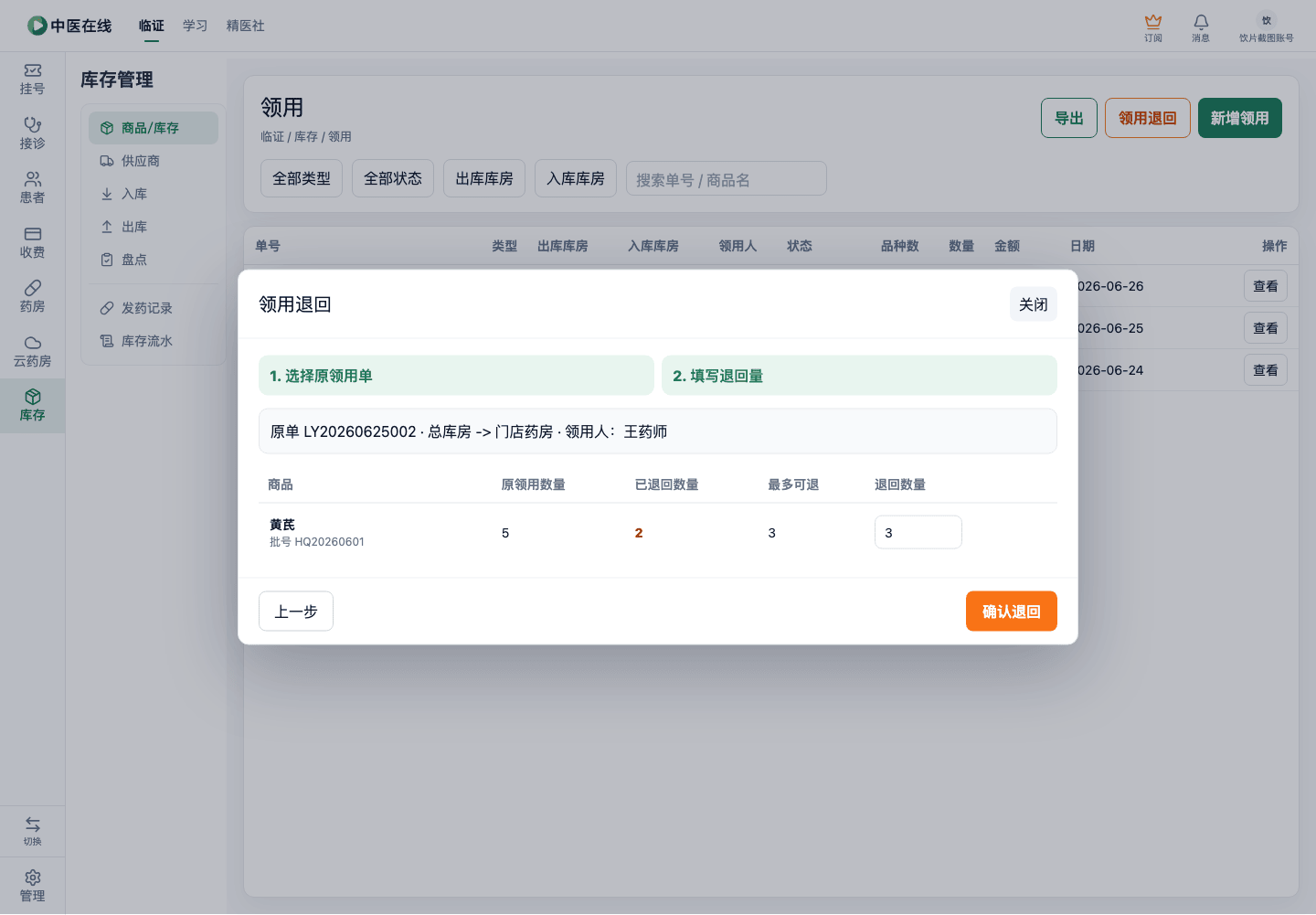
第一步只列出「已完成」的领用单;选中后进第二步显示该单出库库房、入库库房、领用人;「上一步」能退回第一步重选;填好数量确认后提示「退回完成」
01-04-06-10
退回数量超过可退上限(退回边界校验)
角色:库管
前置条件
选了一张已完成、且部分已退回过的领用单
操作步骤
-
进入退回窗第二步
截图
-
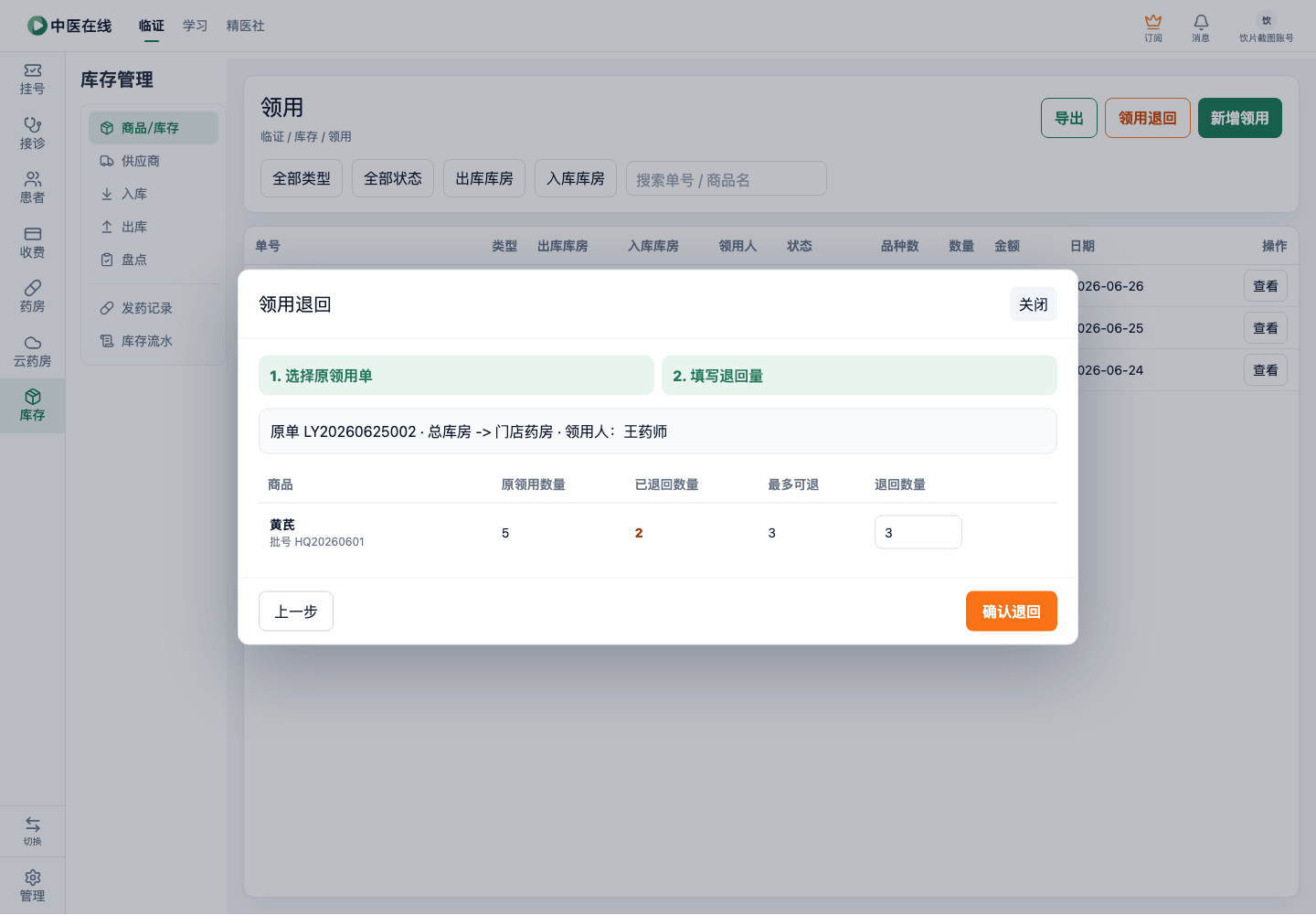
看某行「原领用数量」「已退回数量」
截图
-
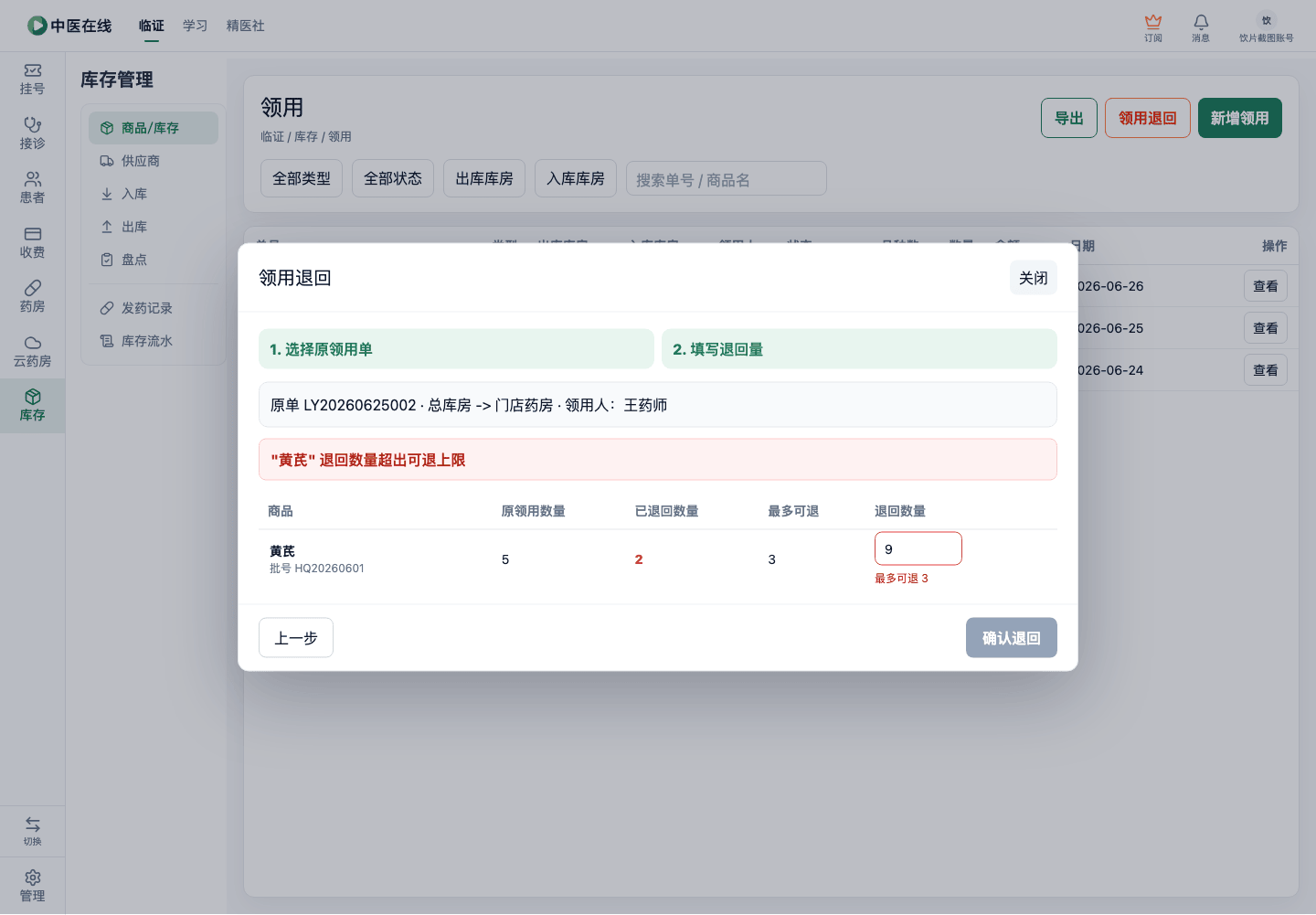
在「退回数量」里填一个超过(原领用减已退回)的数字
截图
预期结果
该输入框变红,下方出现红字「最多可退 X」(X为剩余可退数);「确认退回」按钮置灰不可点;已退回数量大于0时该数字显示为橙色