01-04-04-01
从列表发起退货:选原单到填退货量到确认(正常路径)
角色:库管
前置条件
采购入库列表里有已完成的入库单,点右上橙色「退货」按钮
操作步骤
-
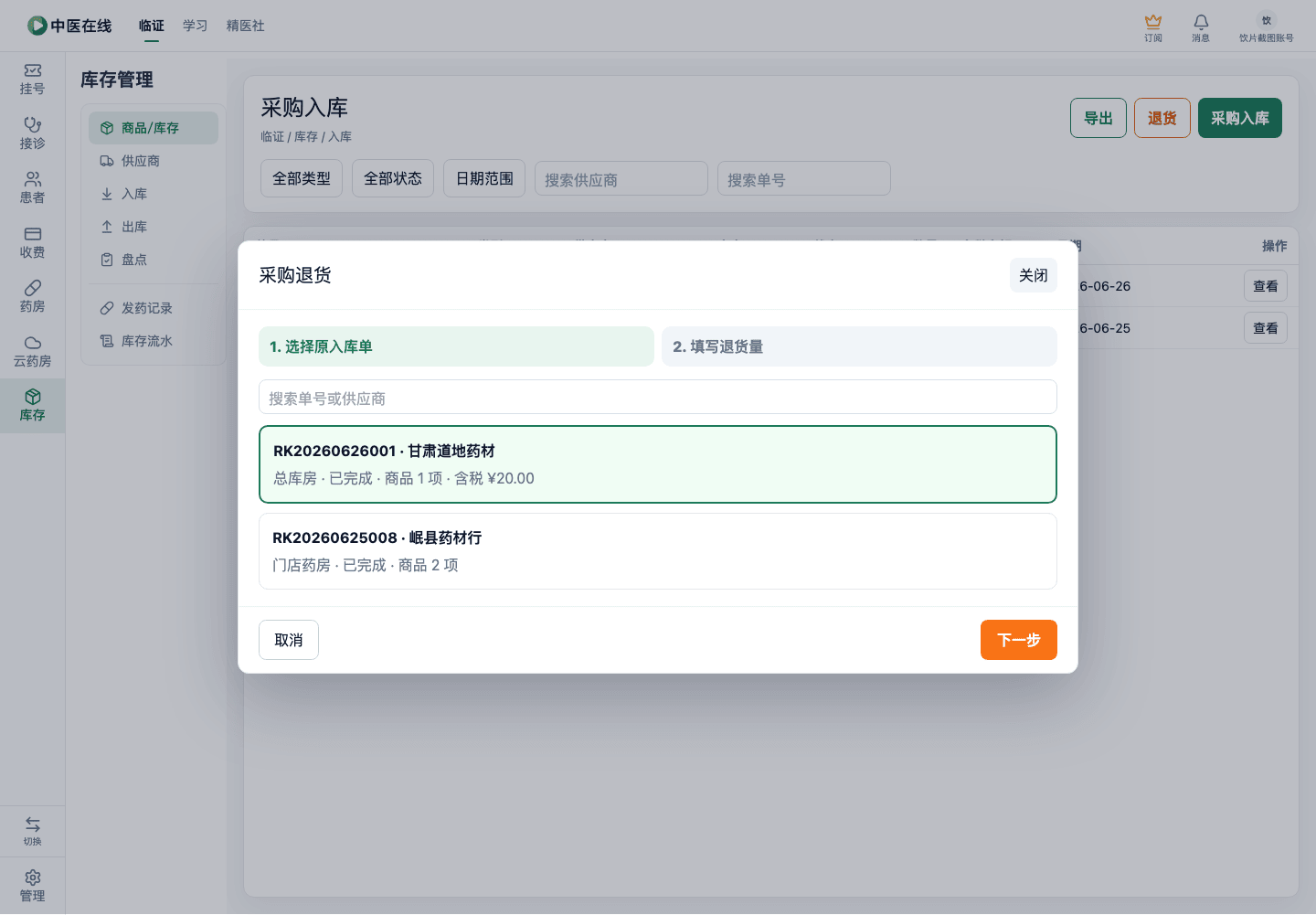
第 1 步在「选择原入库单」列表里搜索并点选一张已完成入库单
截图
-
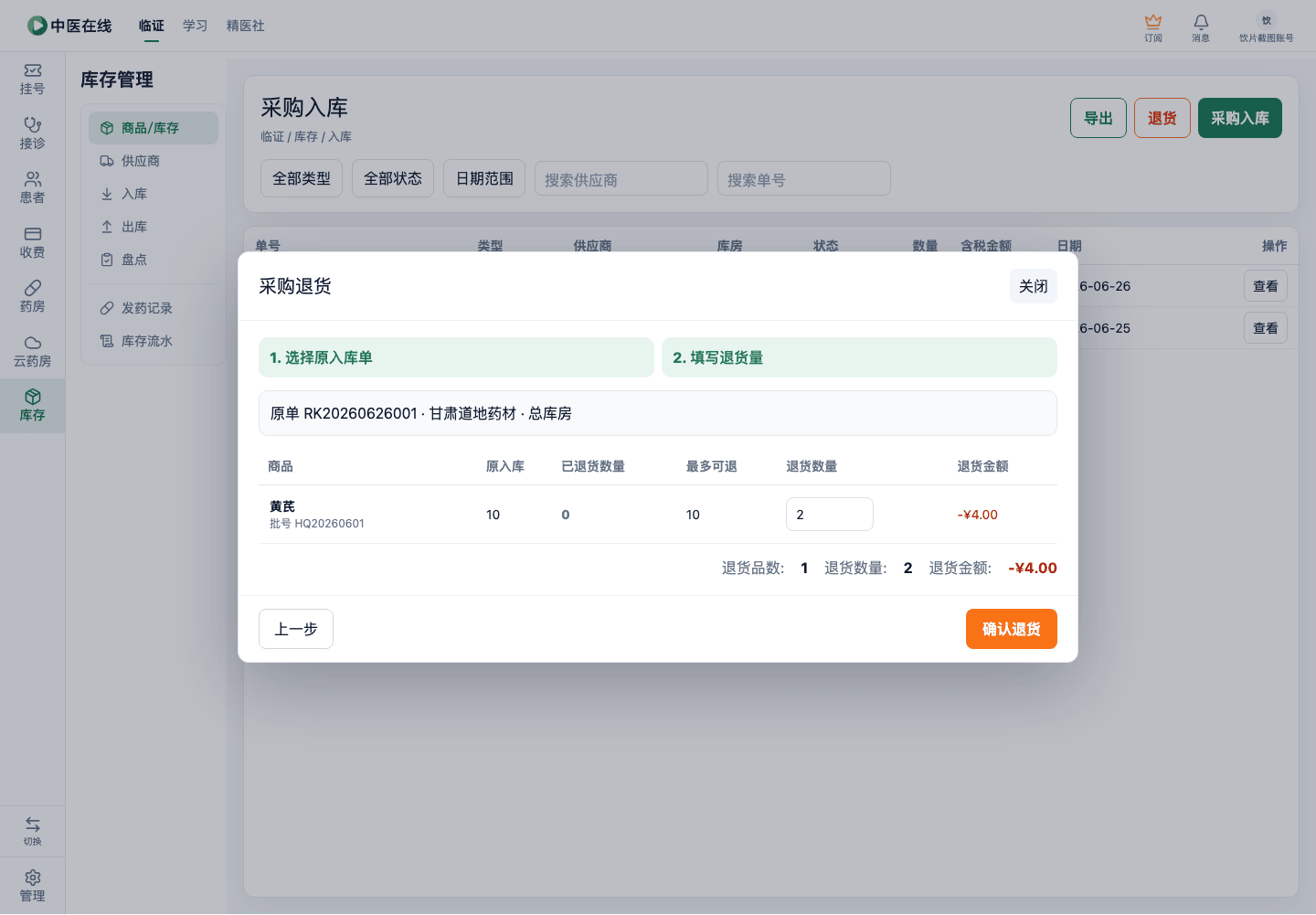
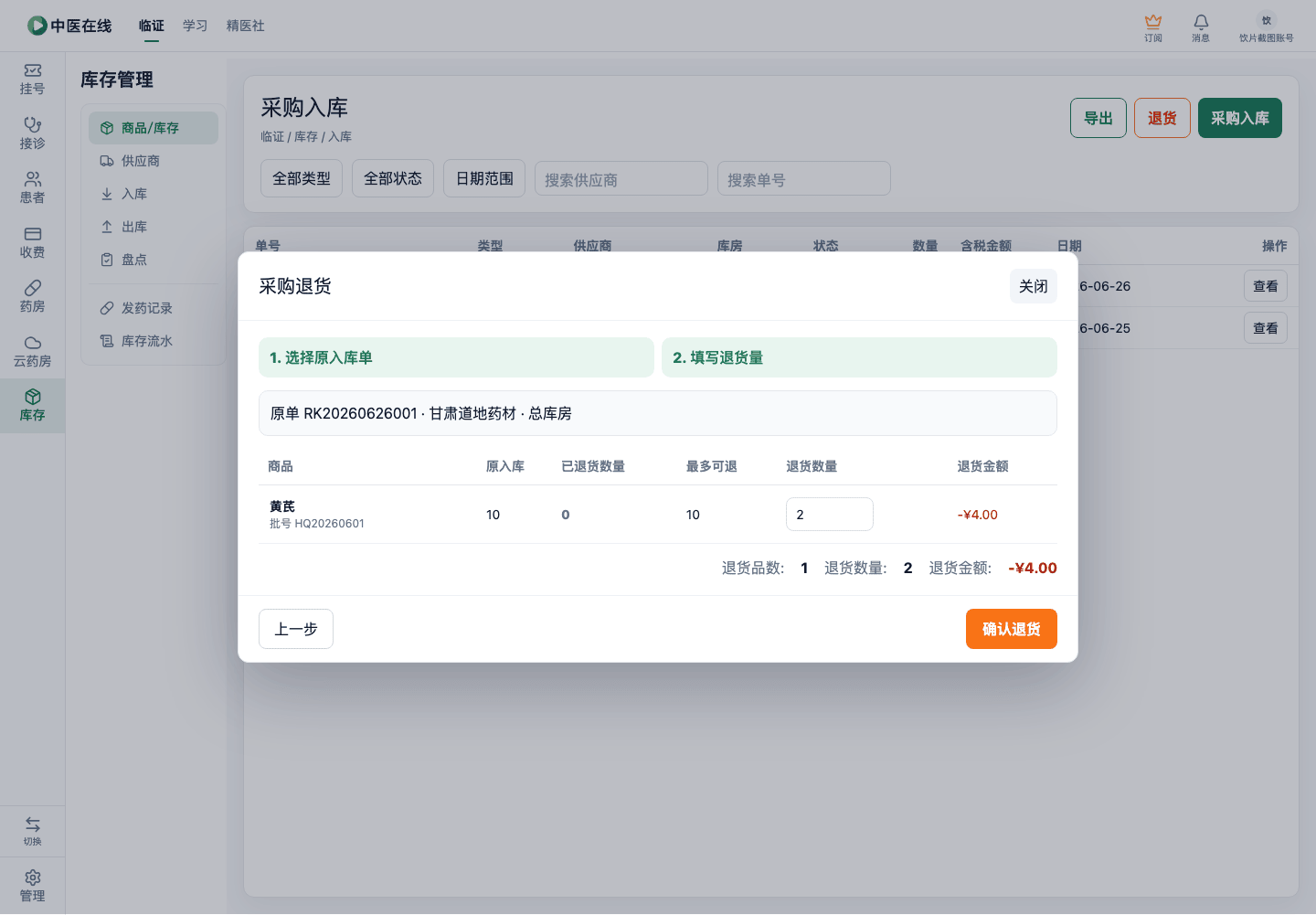
第 2 步在某商品行的「退货数量」框填一个不超上限的数量
截图
-
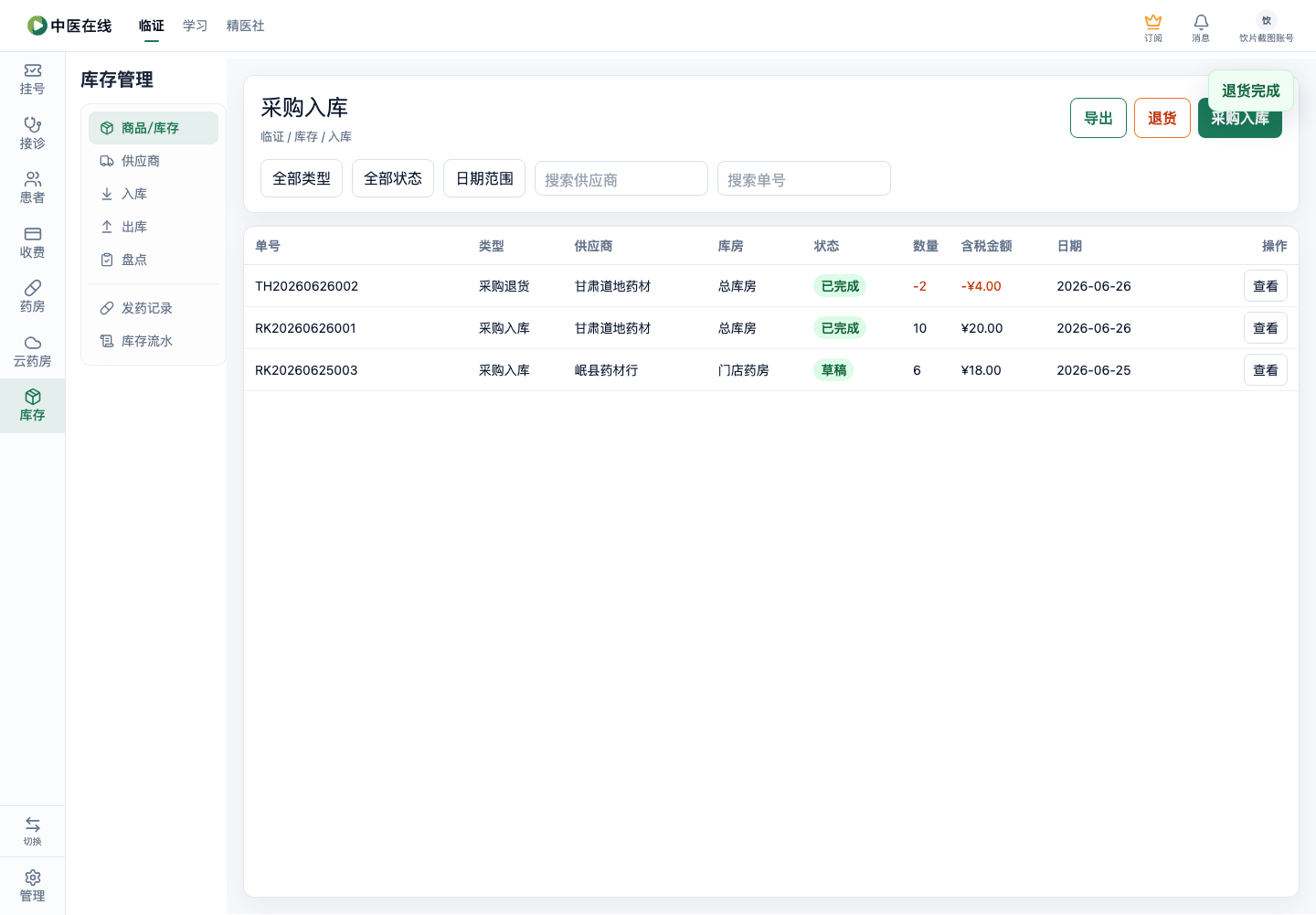
点右下「确认退货」
截图
预期结果
提示「退货完成」,窗口关闭;列表新增一条类型为「采购退货」的单据,其数量和金额以红色负数显示;对应库房库存相应减少
01-04-04-02
退货数量超出可退上限(反向校验)
角色:库管
前置条件
已进入退货第 2 步,某商品原入库 10
操作步骤
-
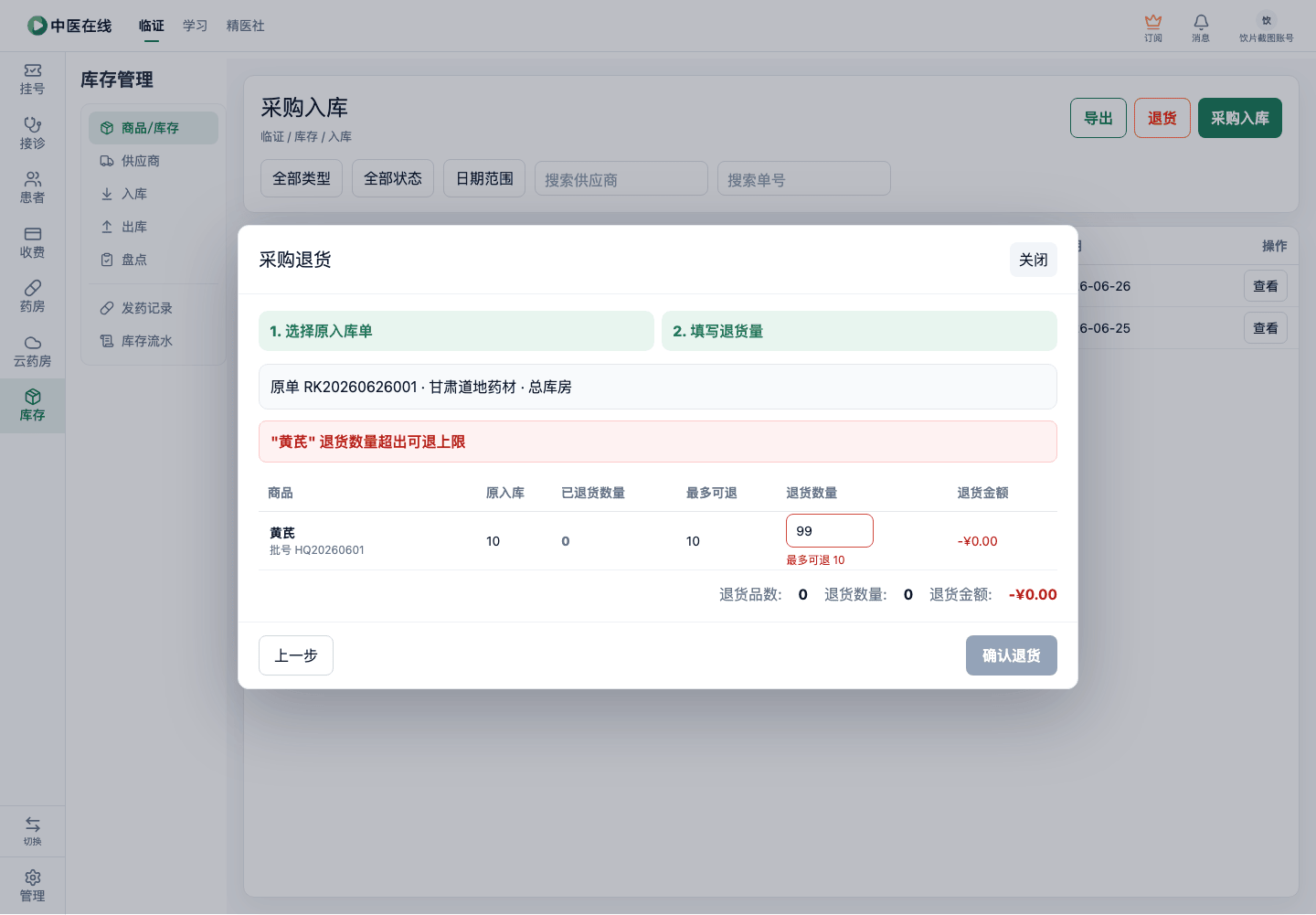
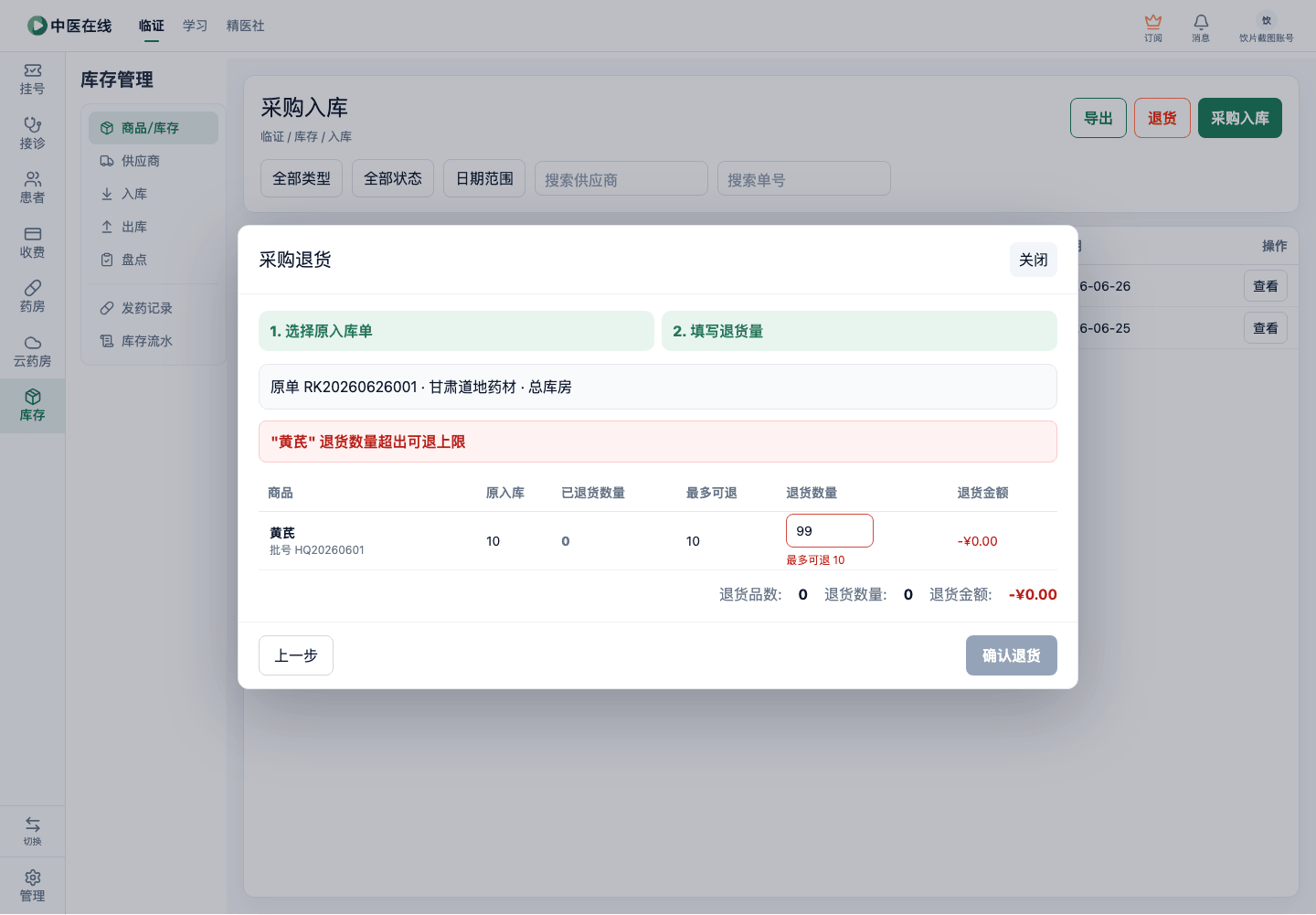
在退货数量框填 99(超过可退上限)
截图
-
看输入框和提示
截图
-
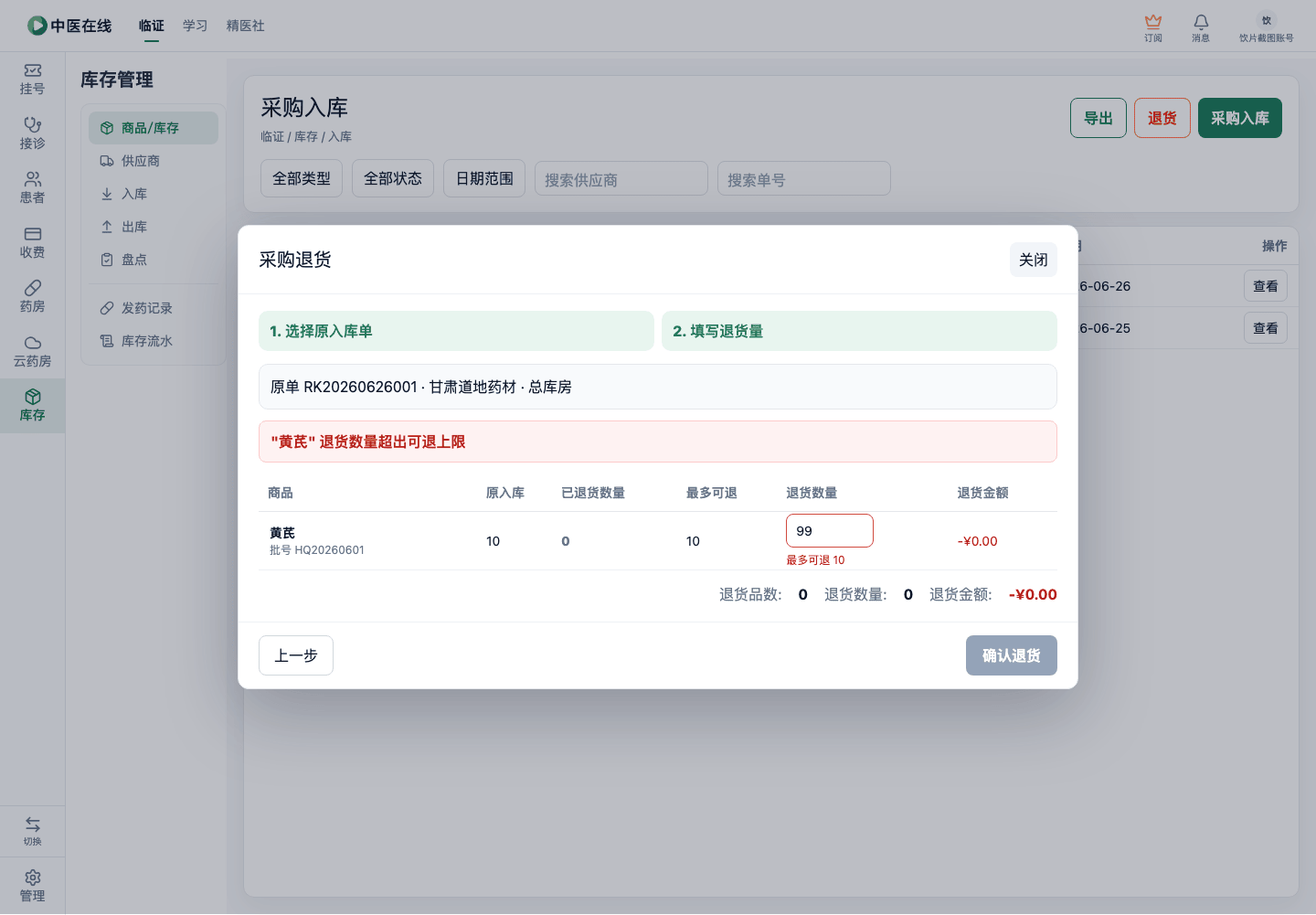
尝试点「确认退货」
截图
预期结果
数量框变红,下方出现红字「最多可退 X」;「确认退货」按钮置灰不可点;若强行提交会提示该商品「退货数量超出可退上限」
01-04-04-03
一项都不填退货量直接提交(反向)
角色:库管
前置条件
已进入退货第 2 步,所有商品退货数量都留空
操作步骤
-
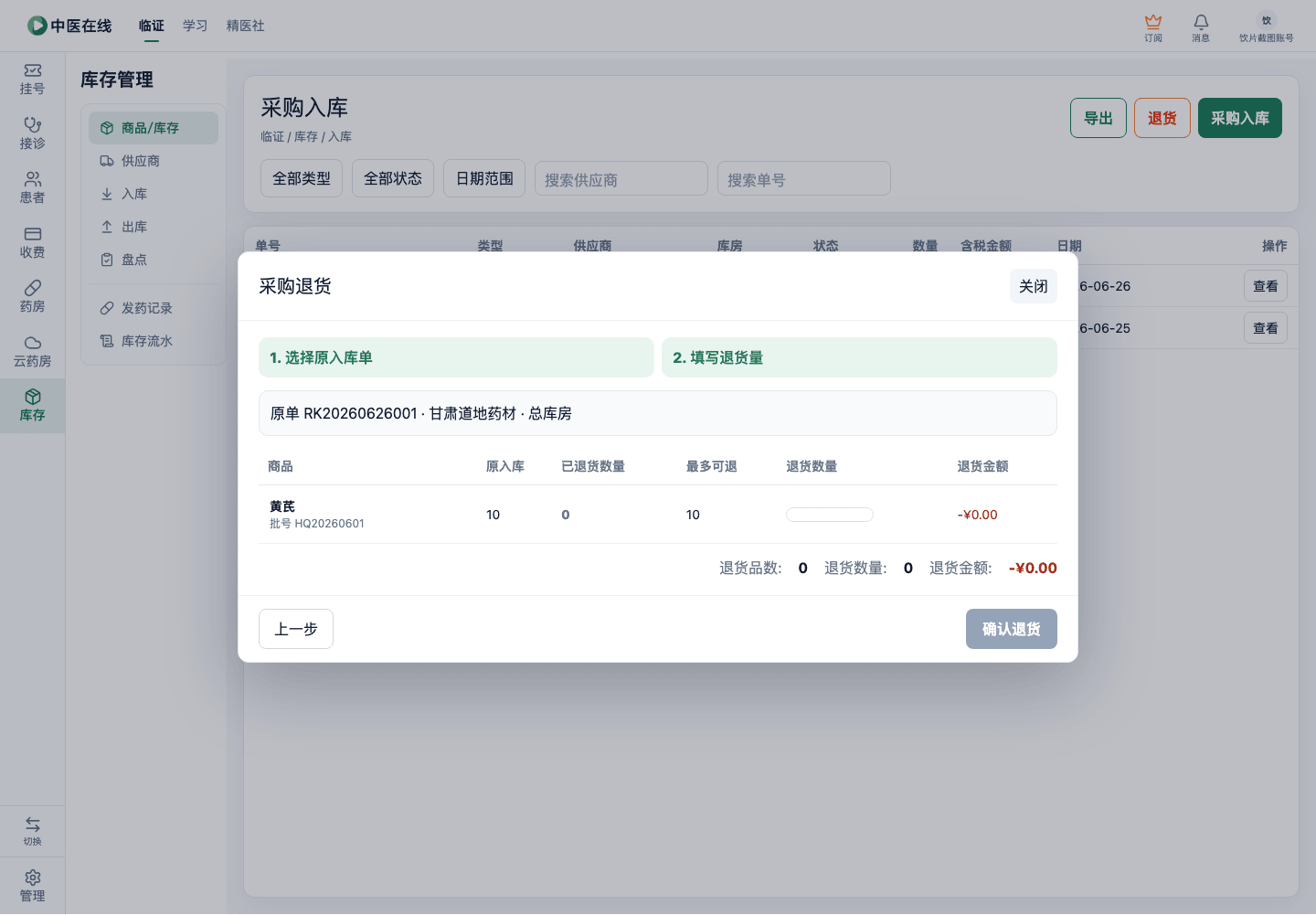
不填任何退货数量
截图
-
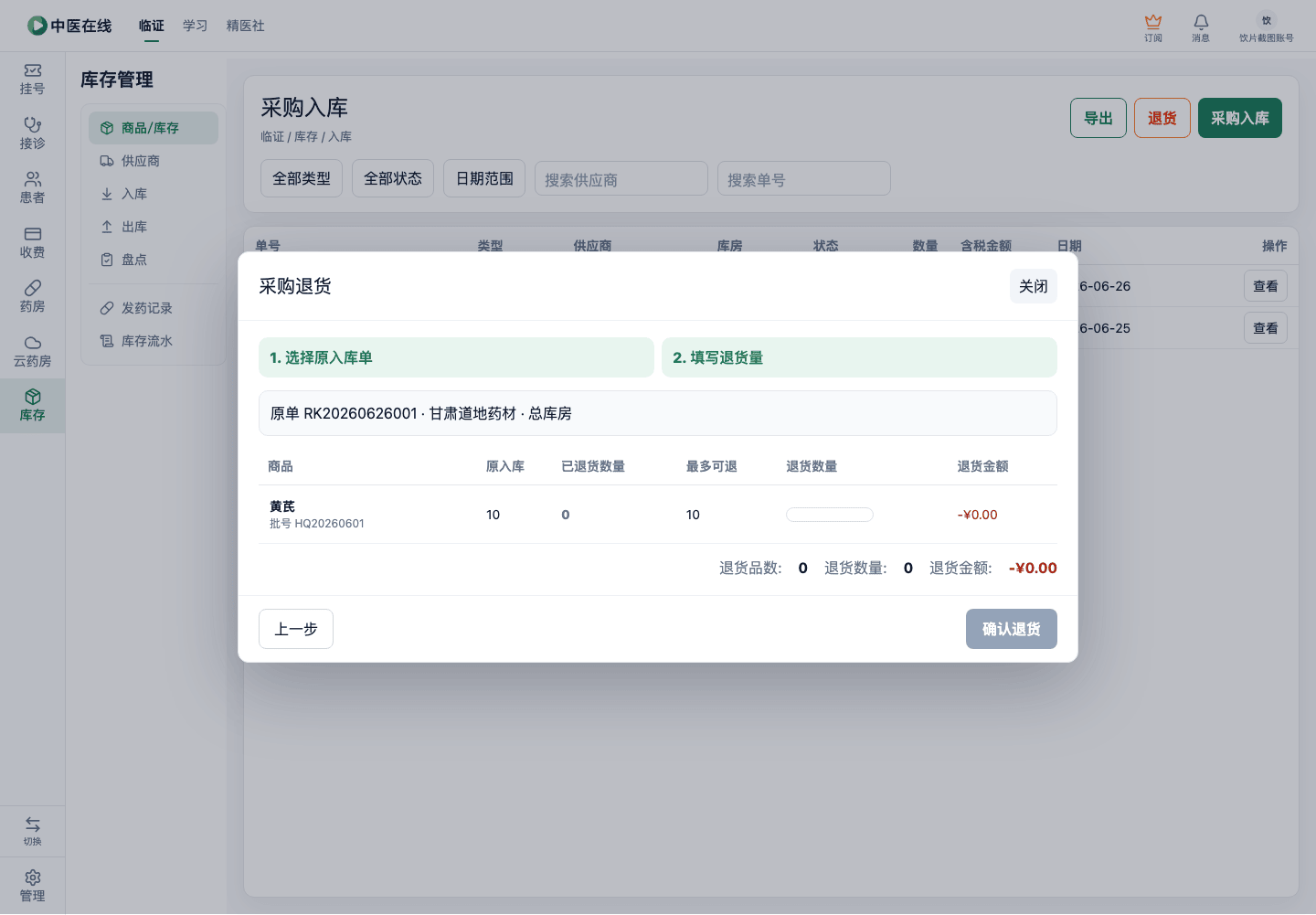
观察「确认退货」按钮状态
截图
预期结果
没有任何有效退货数量时「确认退货」按钮置灰;底部「退货品数/退货数量/退货金额」均为 0
01-04-04-04
部分退货后再退,已退数量累计扣减可退上限
角色:库管
前置条件
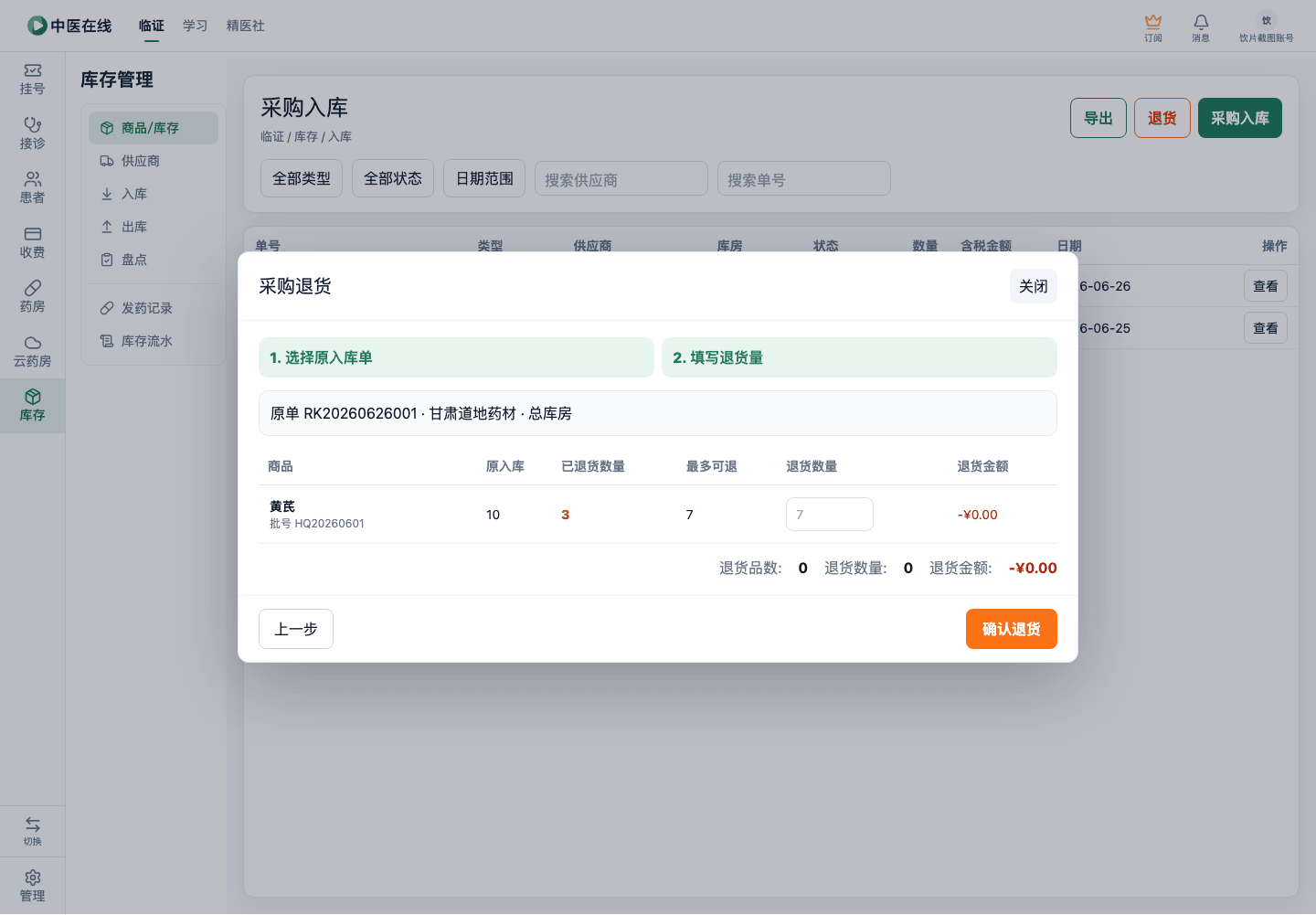
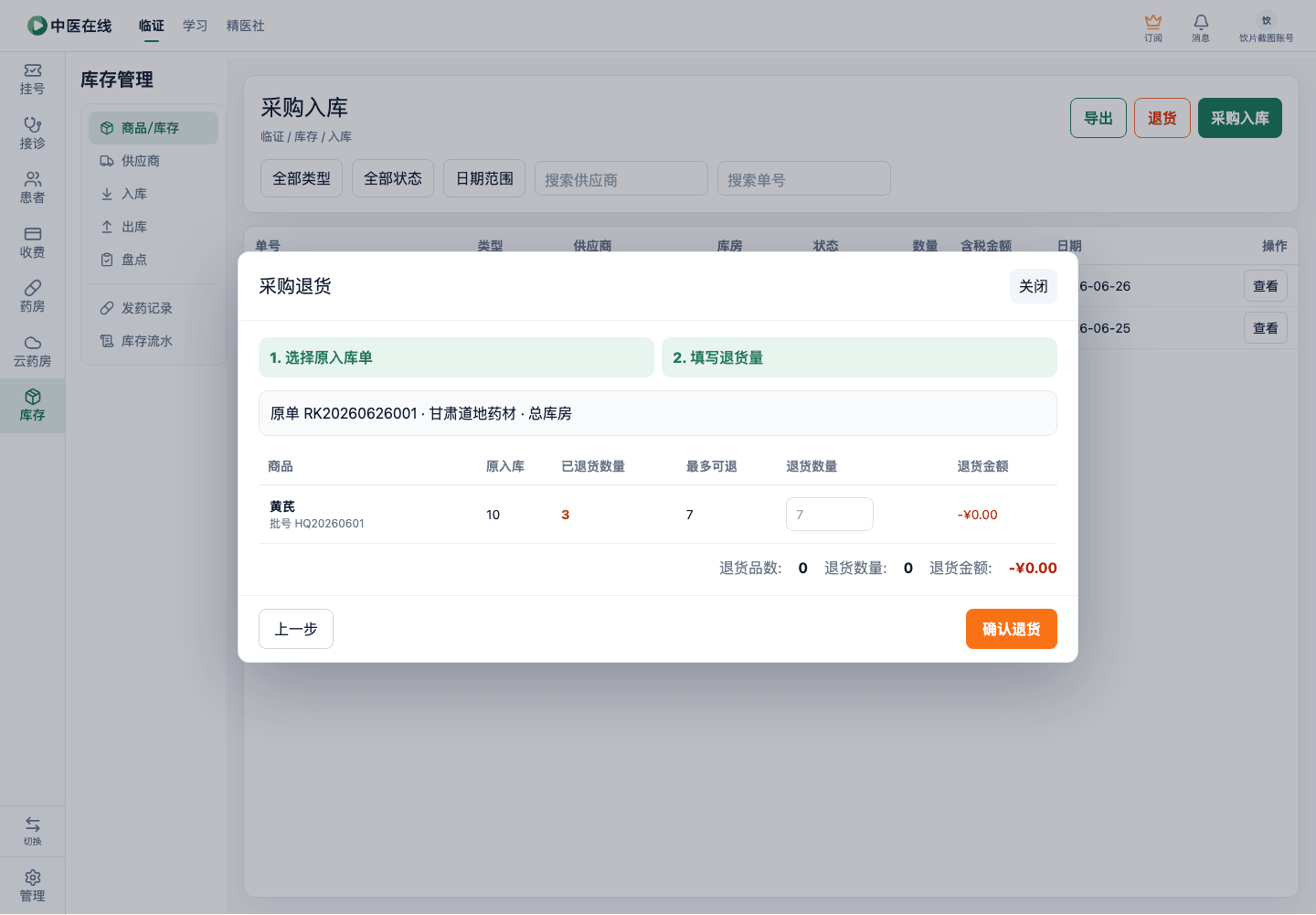
某入库单的某商品原入库 10,之前已退过 3
操作步骤
-
再次对同一原单发起退货进入第 2 步
截图
-
查看该商品的「已退货数量」列和退货数量框提示上限
截图
预期结果
「已退货数量」列显示 3(橙色),退货数量框提示的最多可退为 7(10 减 3);超过 7 会报超限
01-04-04-05
从已完成入库单内部直接发起退货
角色:库管
前置条件
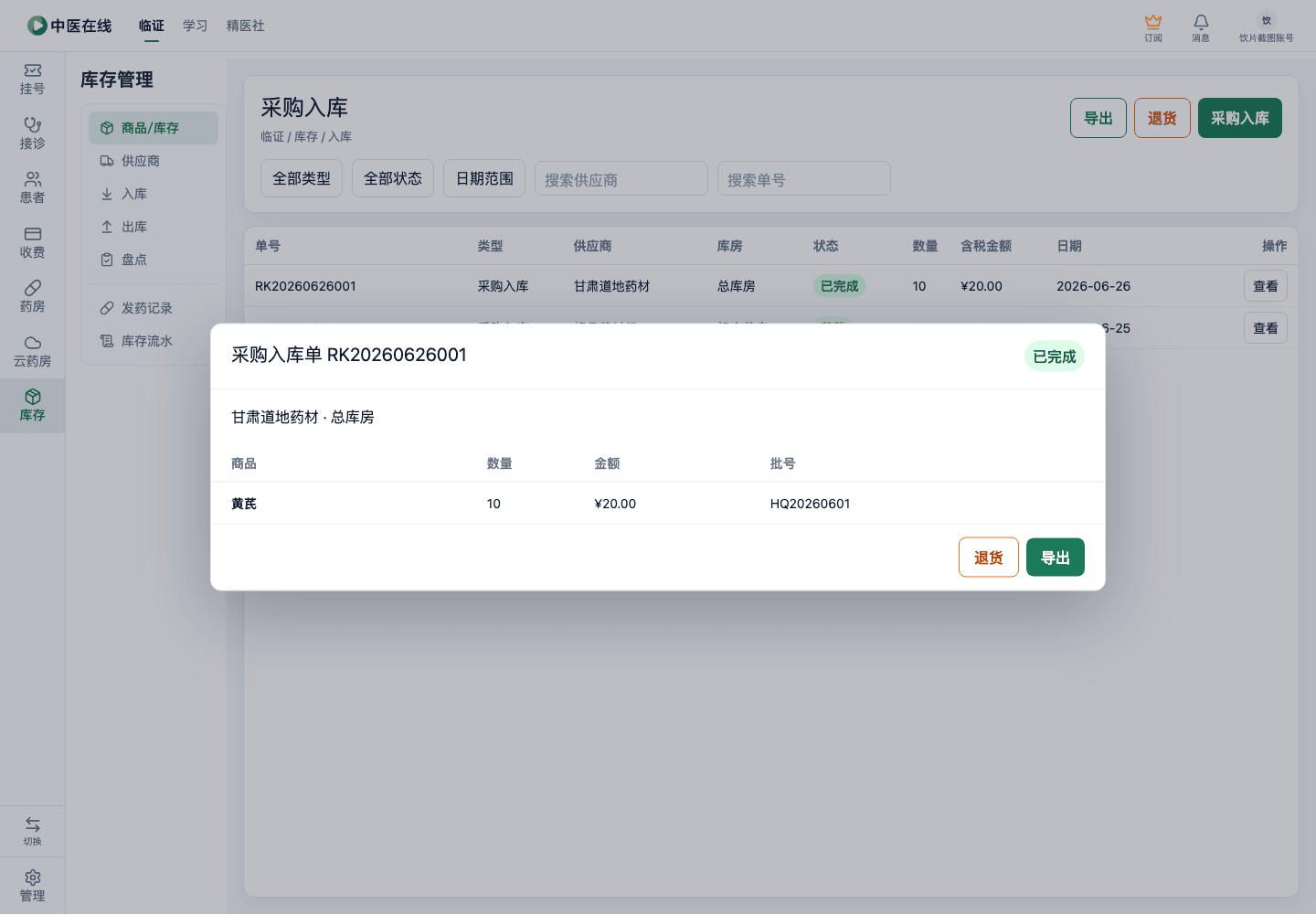
打开一张已完成的采购入库单
操作步骤
-
点窗口右下的「退货」按钮
截图
-
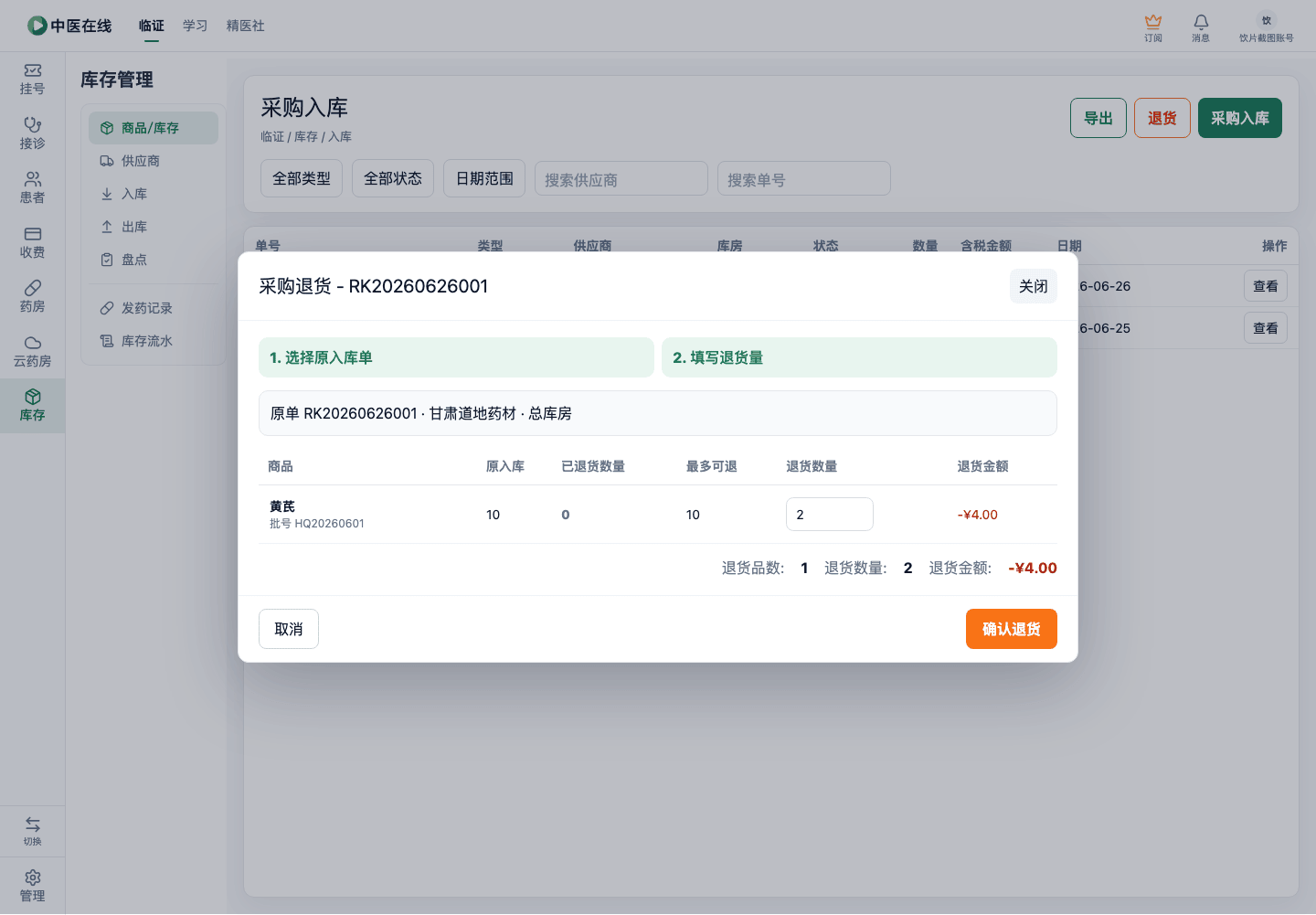
观察退货窗口是否跳过选单步骤
截图
预期结果
退货窗口直接进入第 2 步(已锁定为当前这张原单),无需再从列表里选单;填好数量可确认退货
01-04-04-06
退货第 1 步搜索原单与上一步返回
角色:库管
前置条件
从列表点橙色「退货」按钮进入第 1 步
操作步骤
-
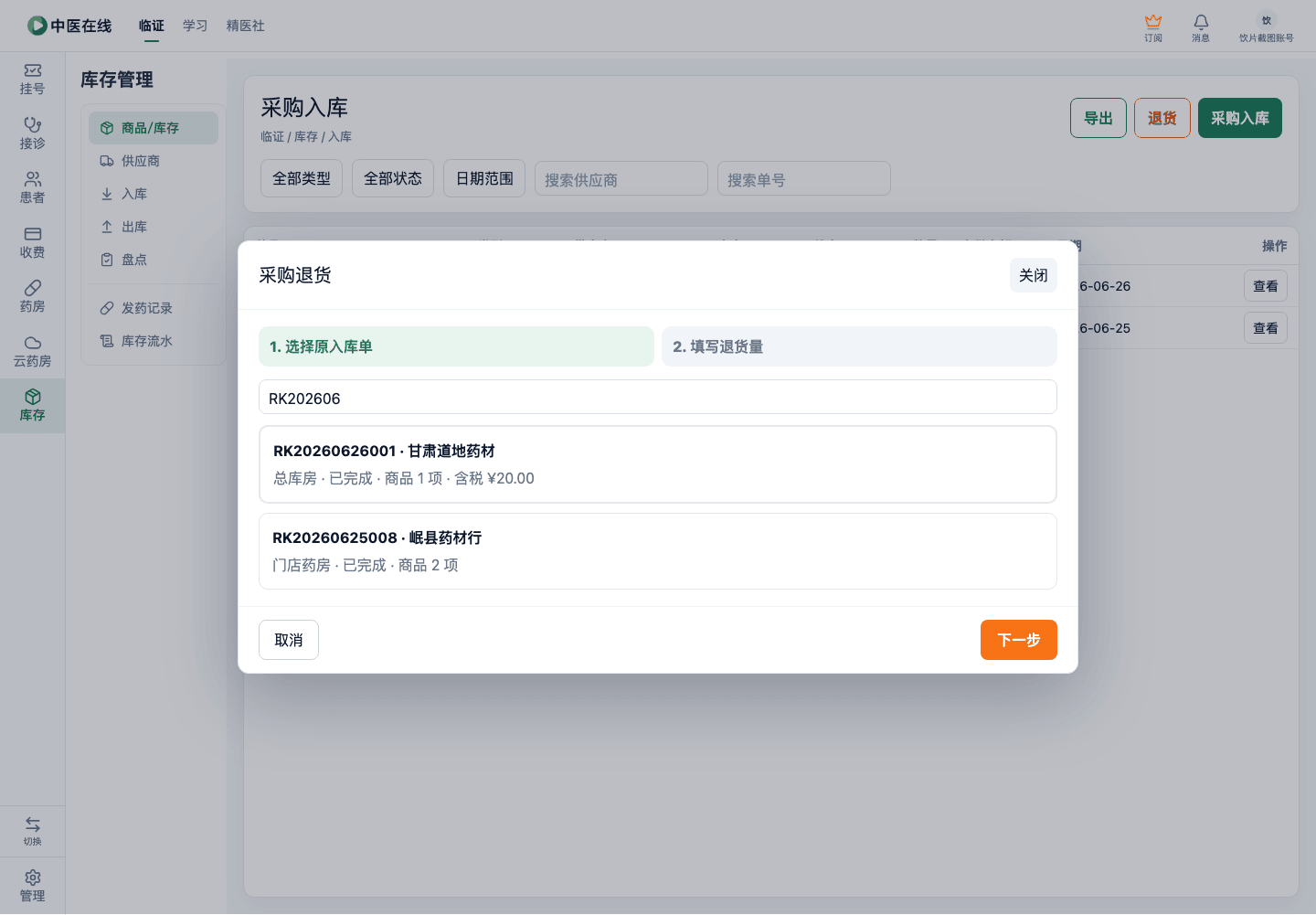
在搜索框输入单号或供应商关键字
截图
-
选一张单进入第 2 步
截图
-
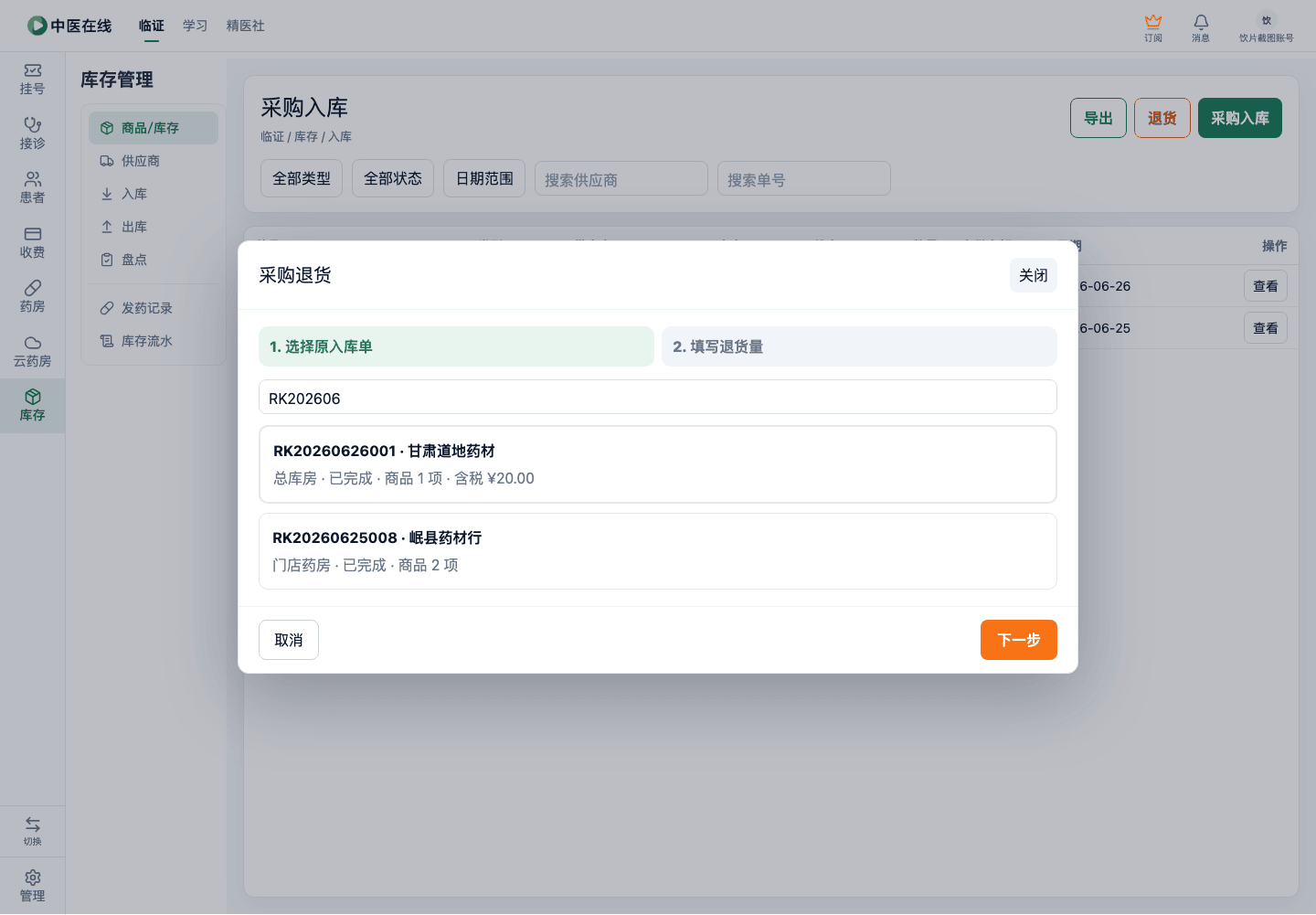
点左下「上一步」按钮
截图
预期结果
第 1 步列表按关键字过滤、只列已完成入库单;点「上一步」能退回第 1 步重新选单(从列表发起时才有上一步)
01-04-04-07
查看已生成的退货单详情
角色:库管
前置条件
列表里有一条「采购退货」单据
操作步骤
-
在列表点这条退货单据
截图
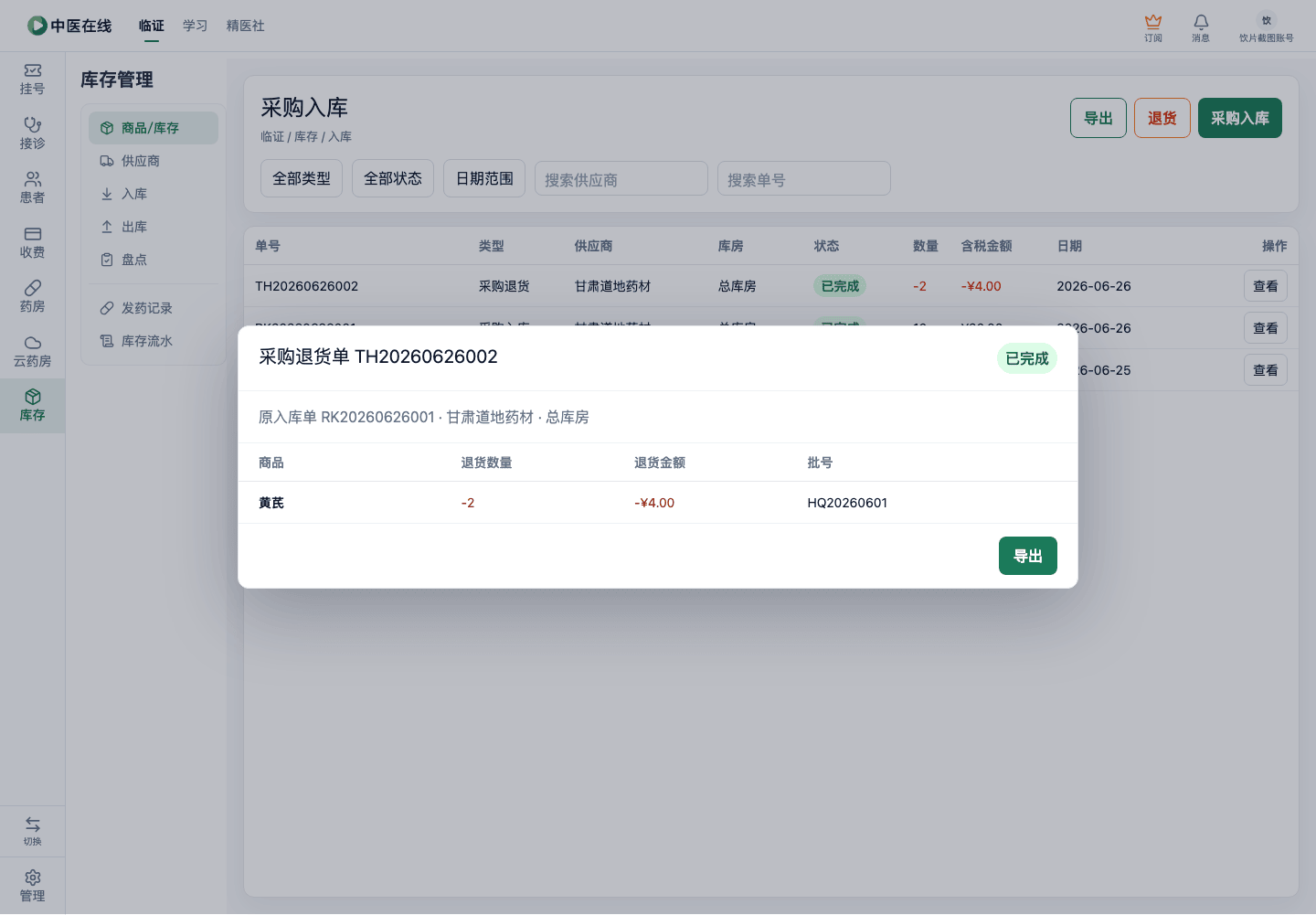
预期结果
打开退货单的只读详情窗口,可看到退的商品、数量、金额等,不可再编辑