01-04-02-01
下载导入模板
角色:库管
前置条件
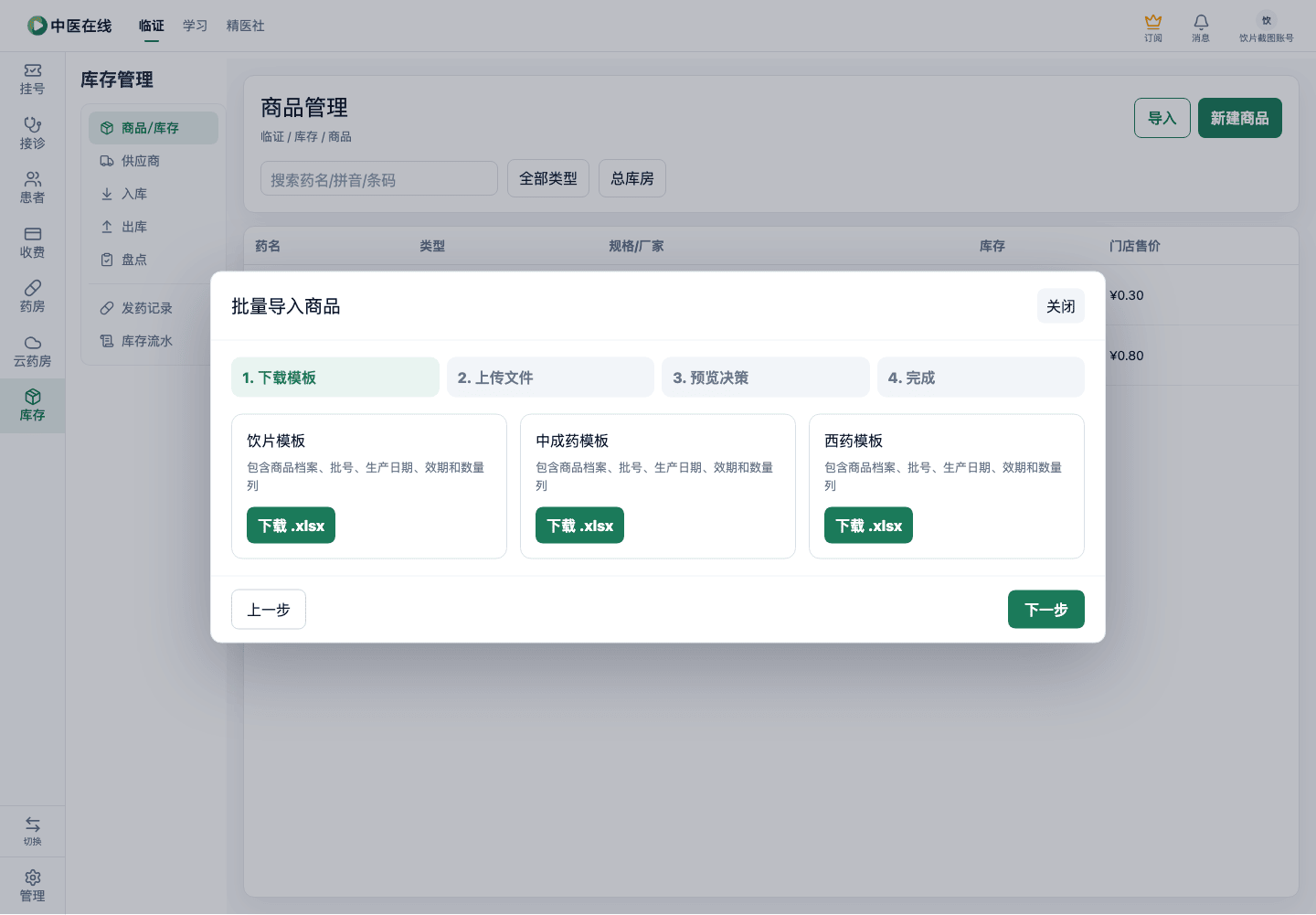
在商品列表点「导入」按钮,弹出「批量导入商品」向导,停在第 1 步
操作步骤
-
看页面上三种模板卡片:饮片模板、中成药模板、西药模板
截图
-
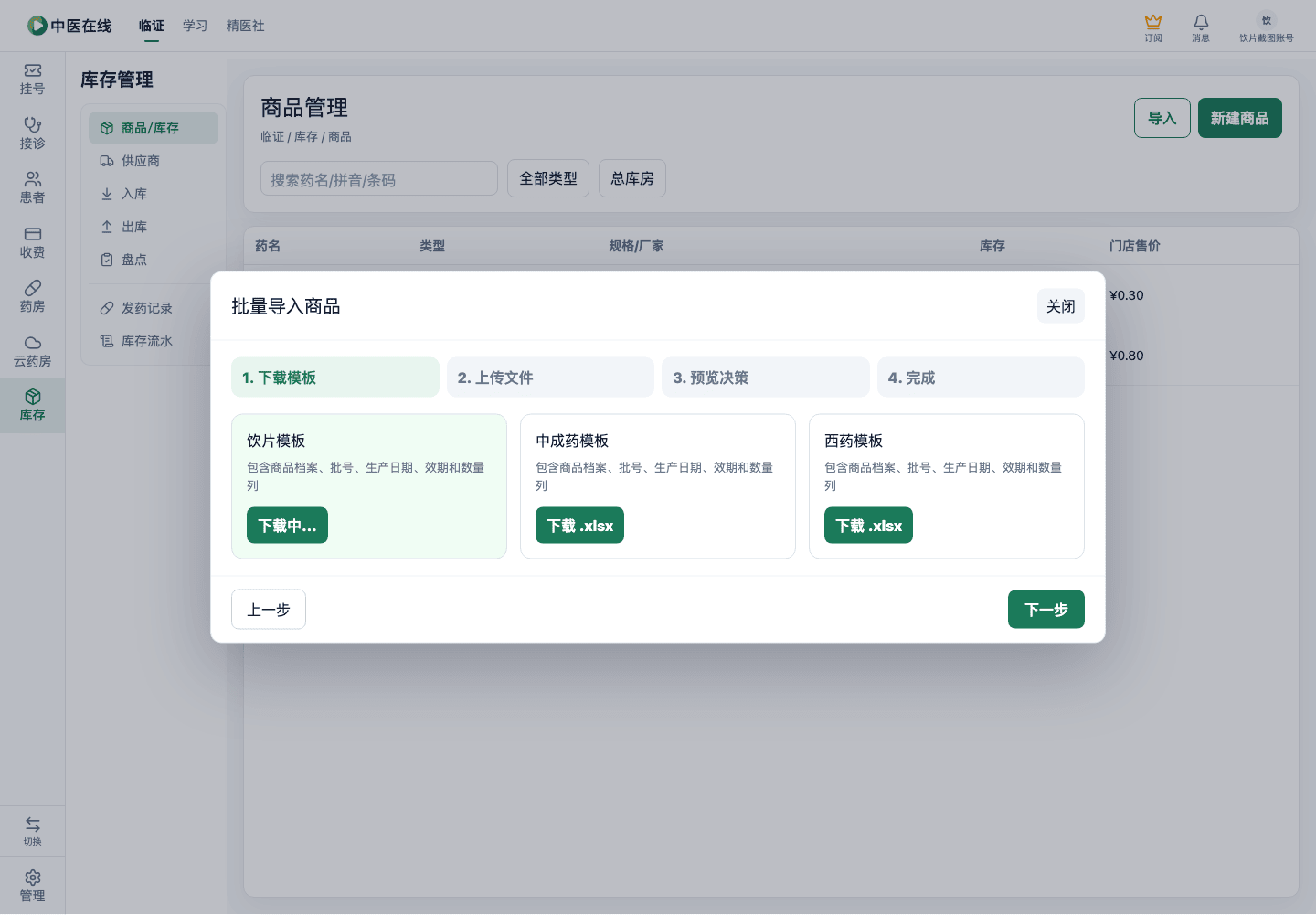
点其中一张卡片里的「下载 .xlsx」按钮
截图
预期结果
浏览器下载一个对应类型的 Excel 模板文件;下载按钮在下载过程中显示转圈,完成后恢复
01-04-02-02
完整导入流程:模板到上传到预览到完成(正常路径)
角色:库管
前置条件
已按模板填好一份没有冲突的 Excel(全新商品,批号/生产日期/效期/数量四列都填好)
操作步骤
-
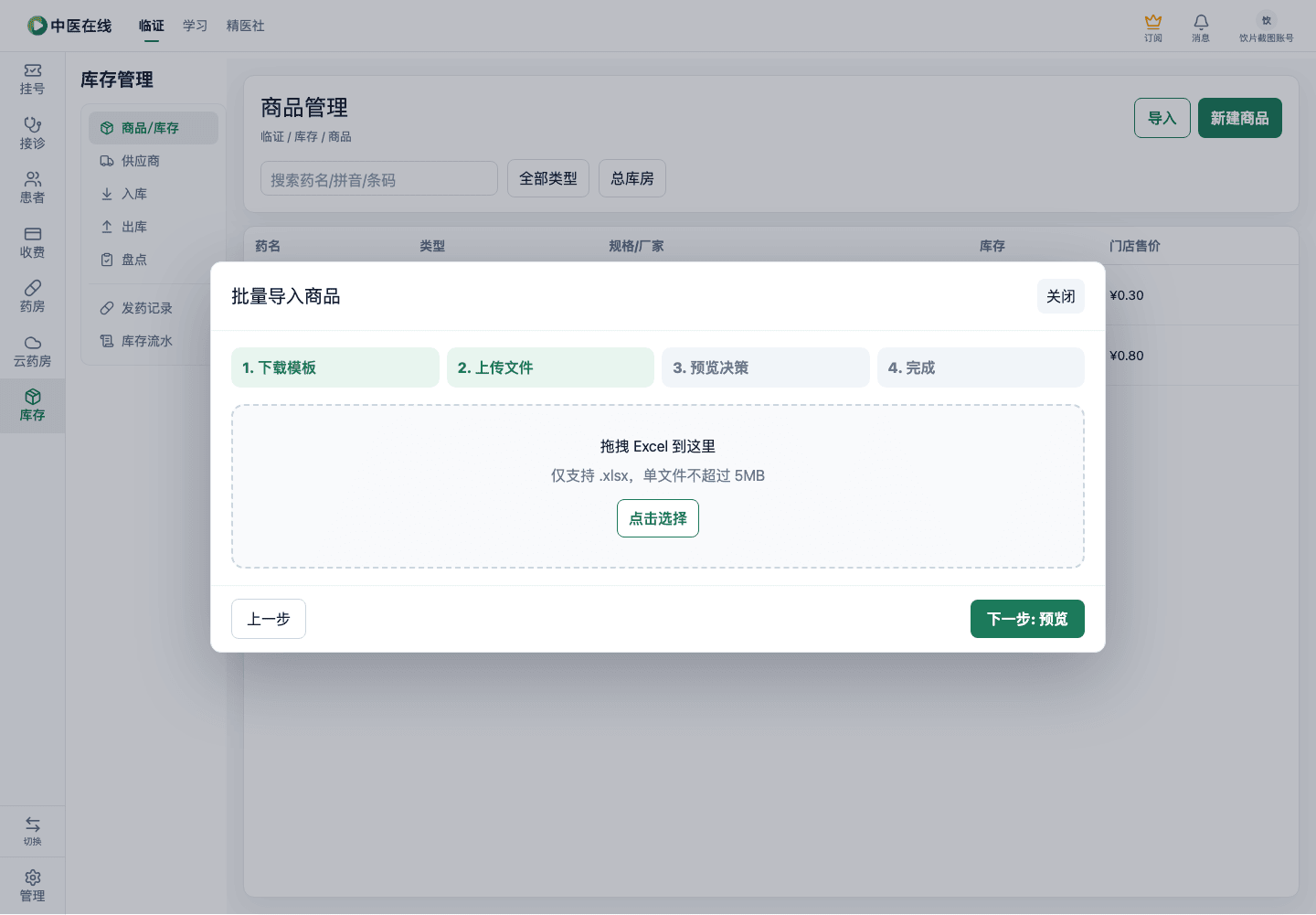
第 1 步点「下一步」进入上传
截图
-
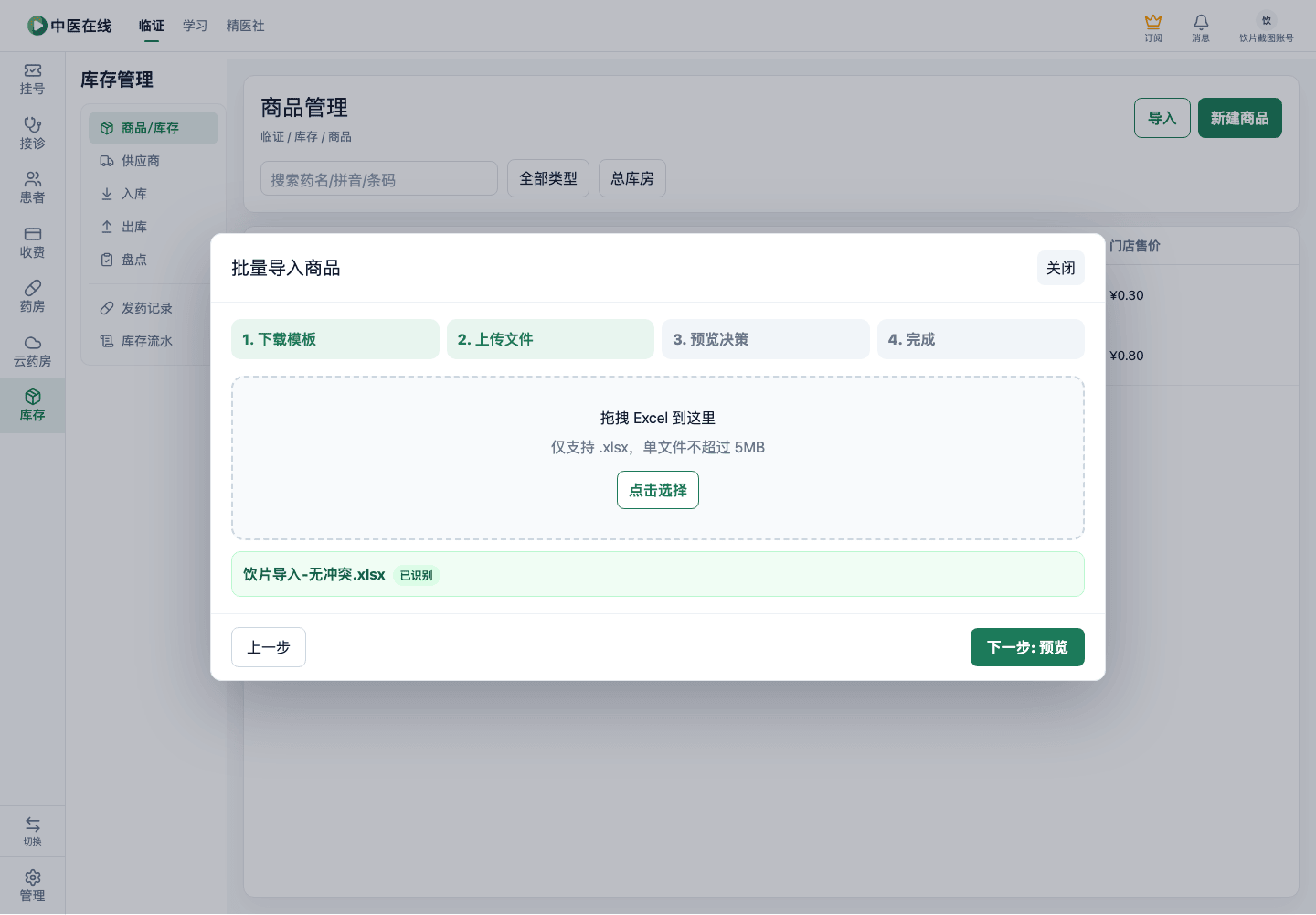
第 2 步把 Excel 拖到上传区,或点「点击选择」选文件,确认文件出现在列表且标了「已识别」
截图
-
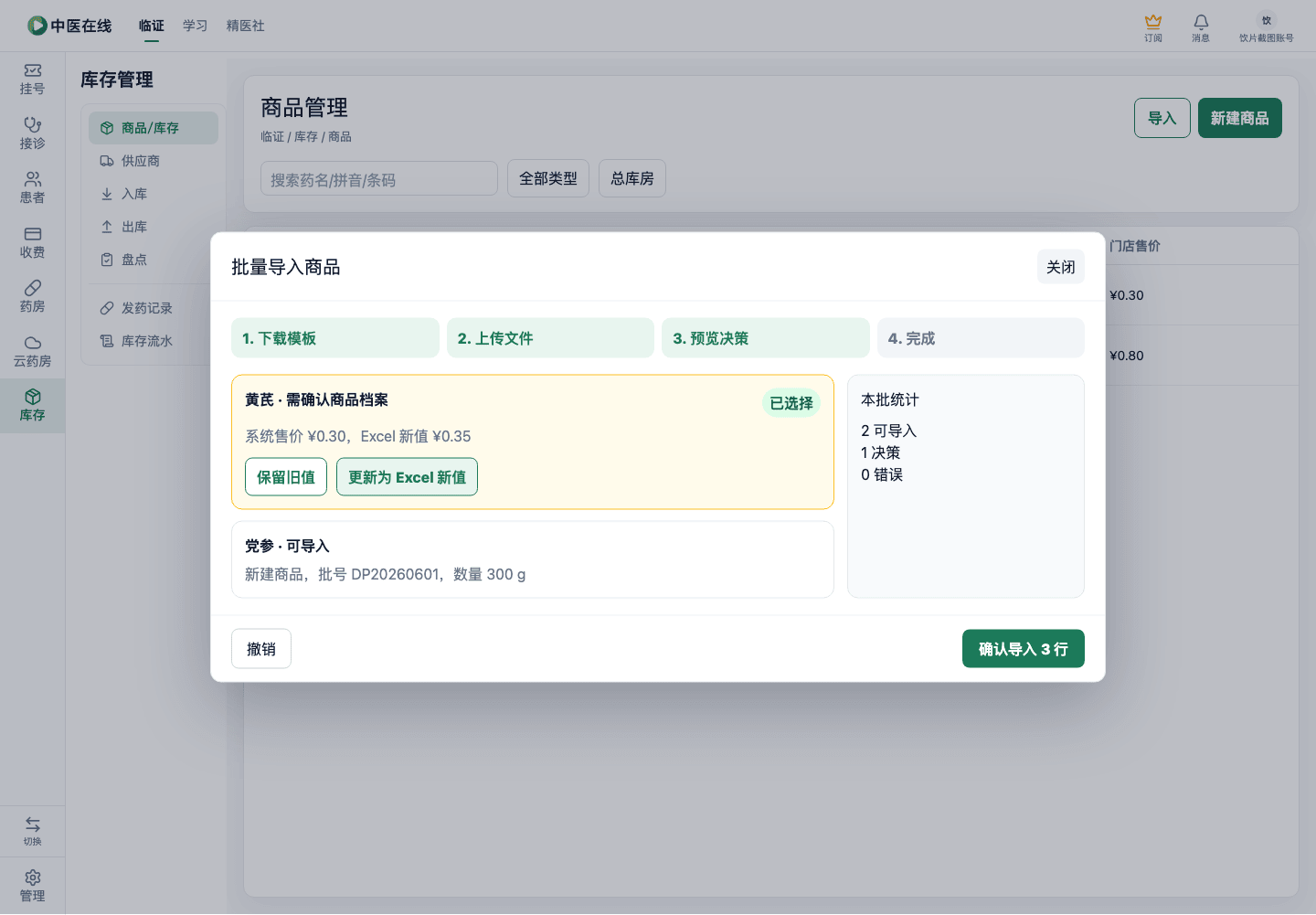
点「下一步: 预览」
截图
-
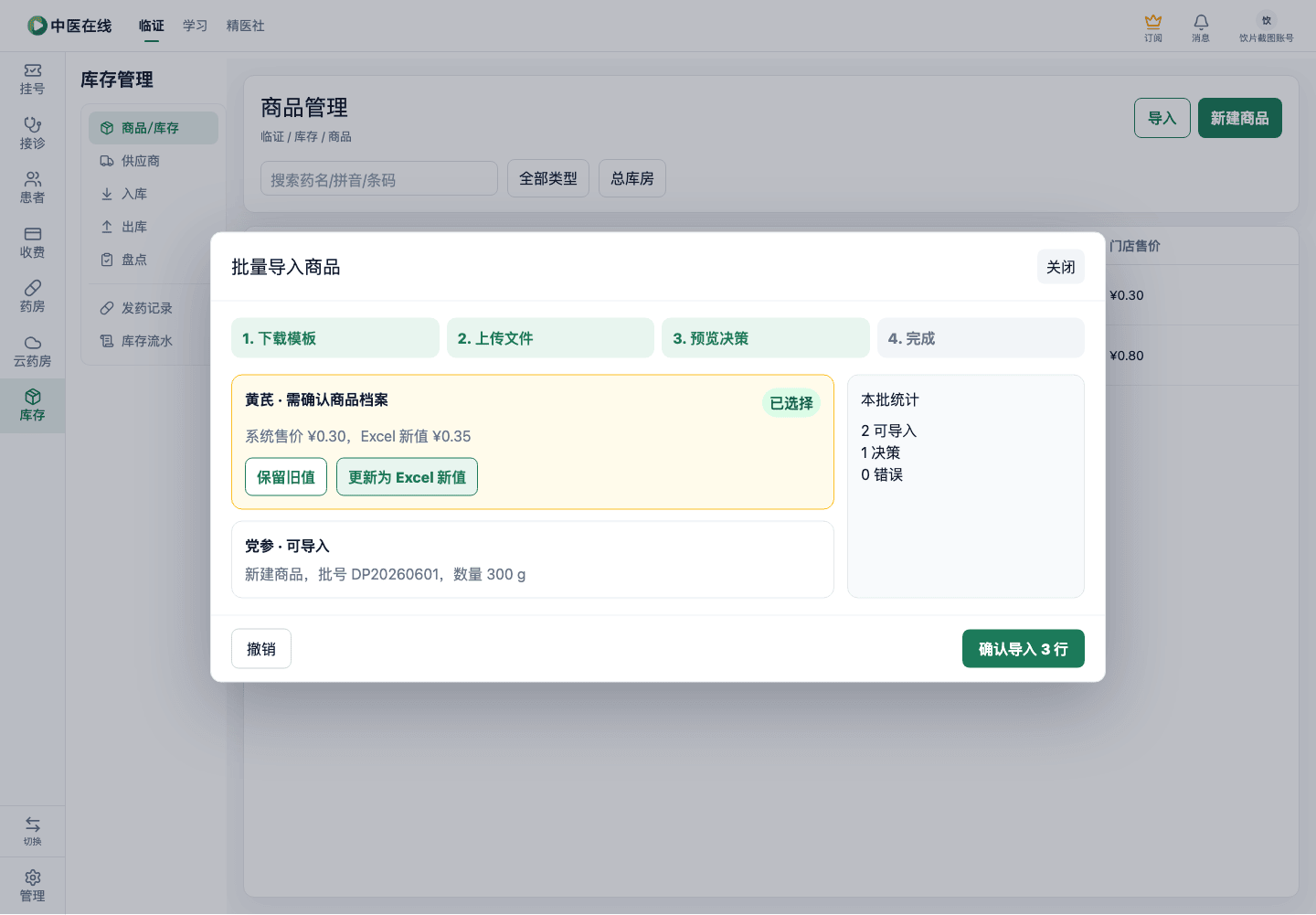
第 3 步检查预览内容,点底部「确认导入 N 行」
截图
-
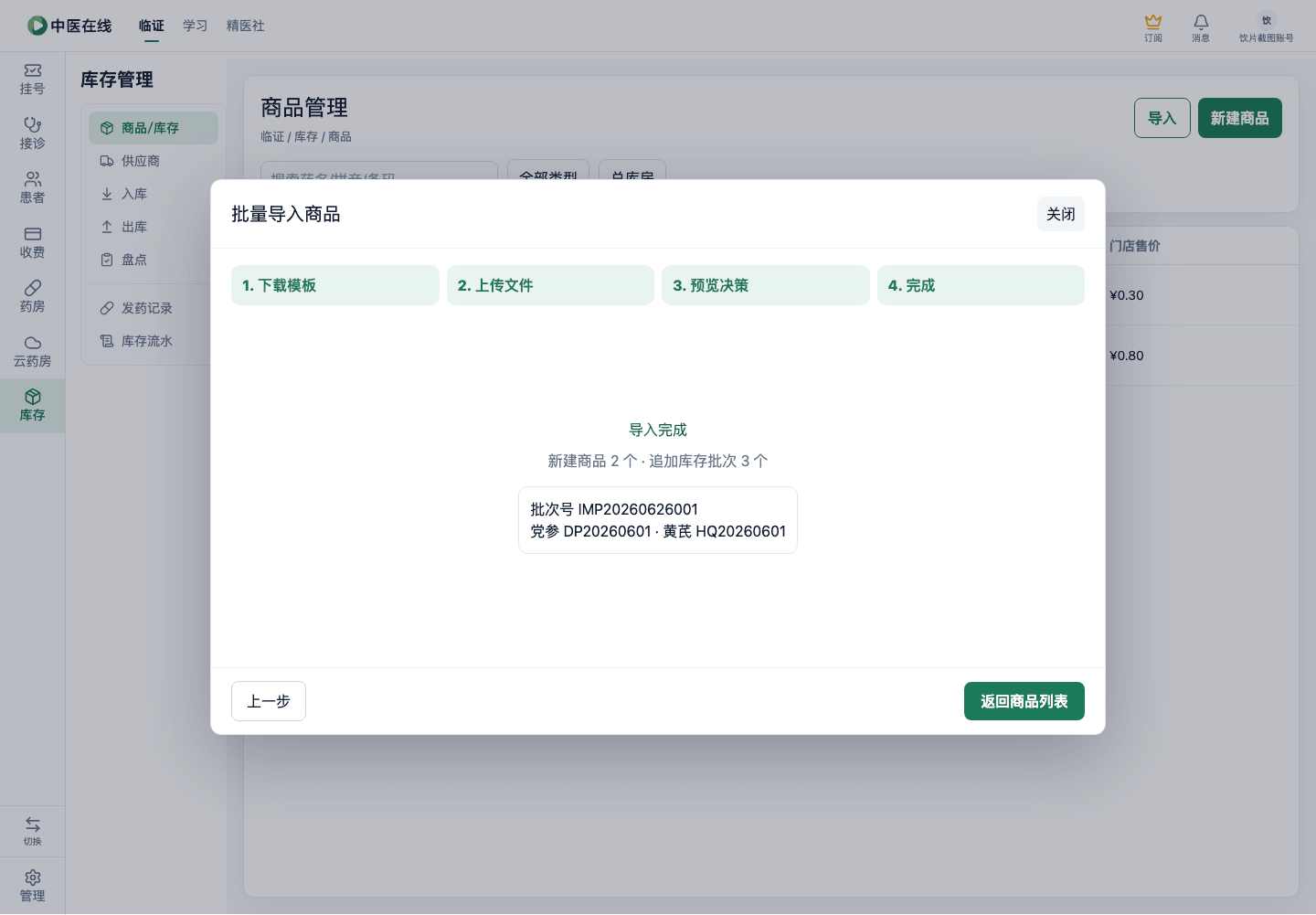
在完成页查看统计
截图
预期结果
完成页显示「导入完成」,新建商品数、追加库存批次数有正确数字;底部显示批次号;回商品列表能看到新商品和库存
01-04-02-03
上传非 xlsx 文件 / 超过 5MB(反向校验)
角色:库管
前置条件
向导停在第 2 步上传页
操作步骤
-
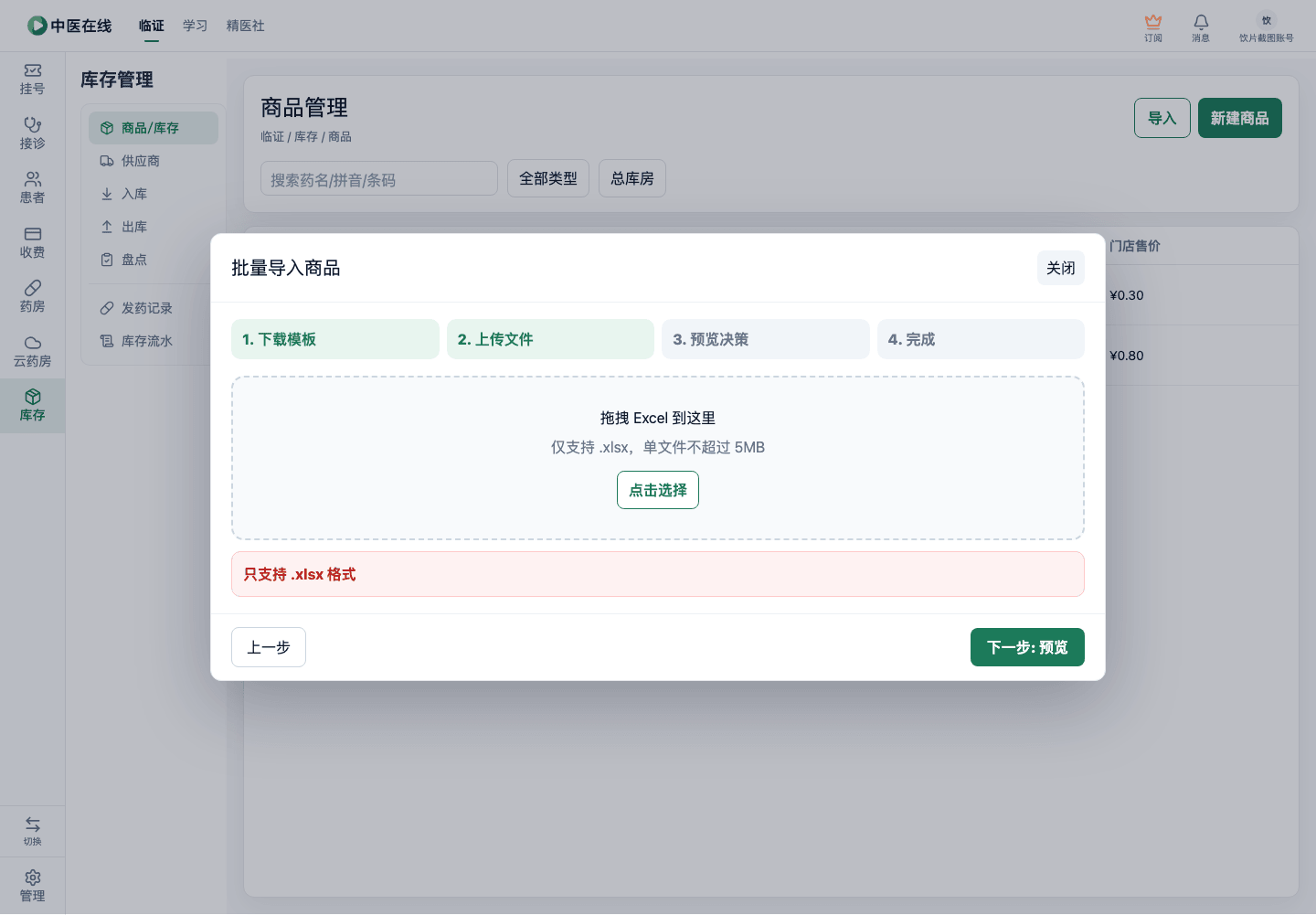
选一个 .xls 或 .csv 等非 xlsx 文件
截图
-
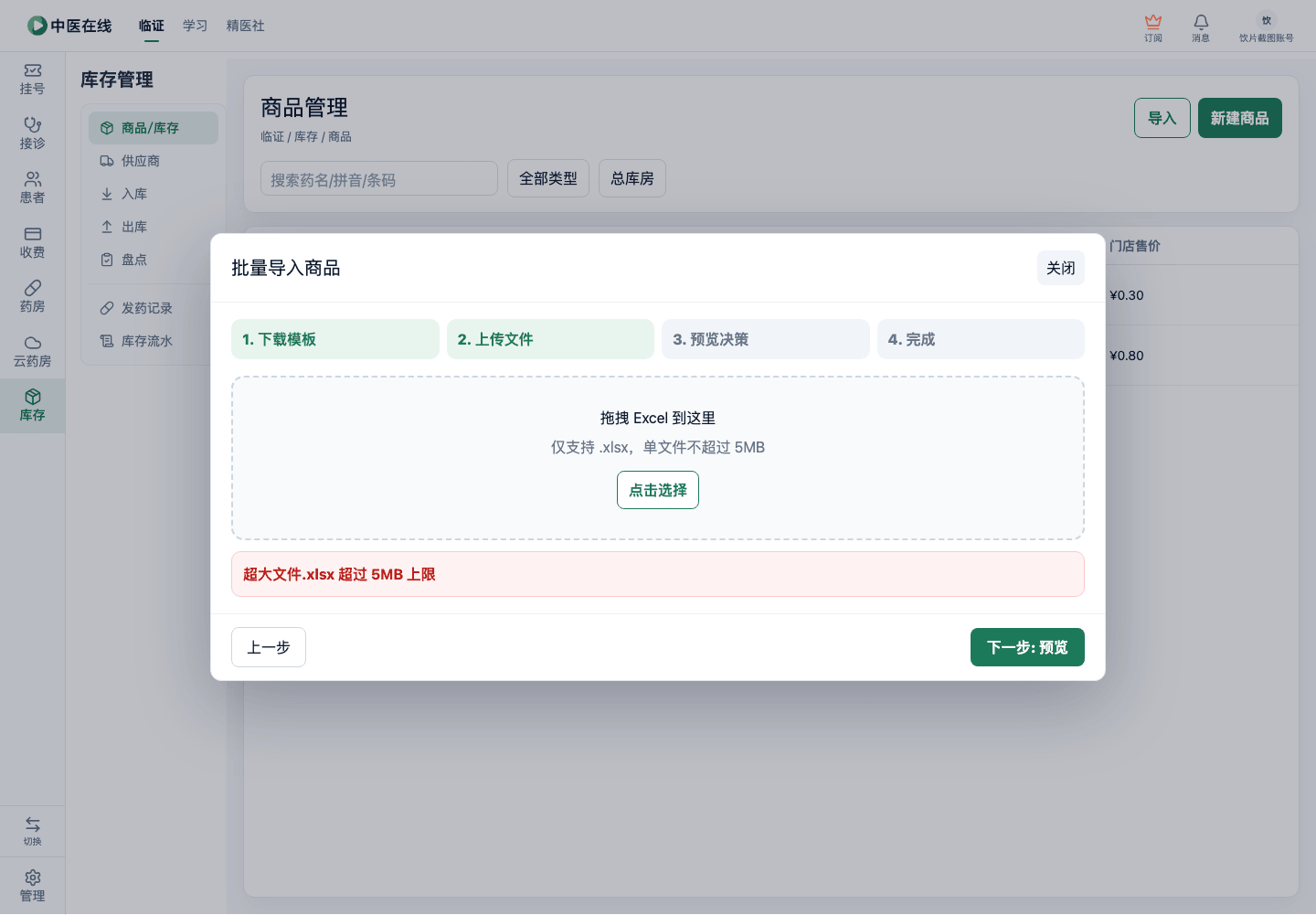
再选一个超过 5MB 的 xlsx 文件
截图
-
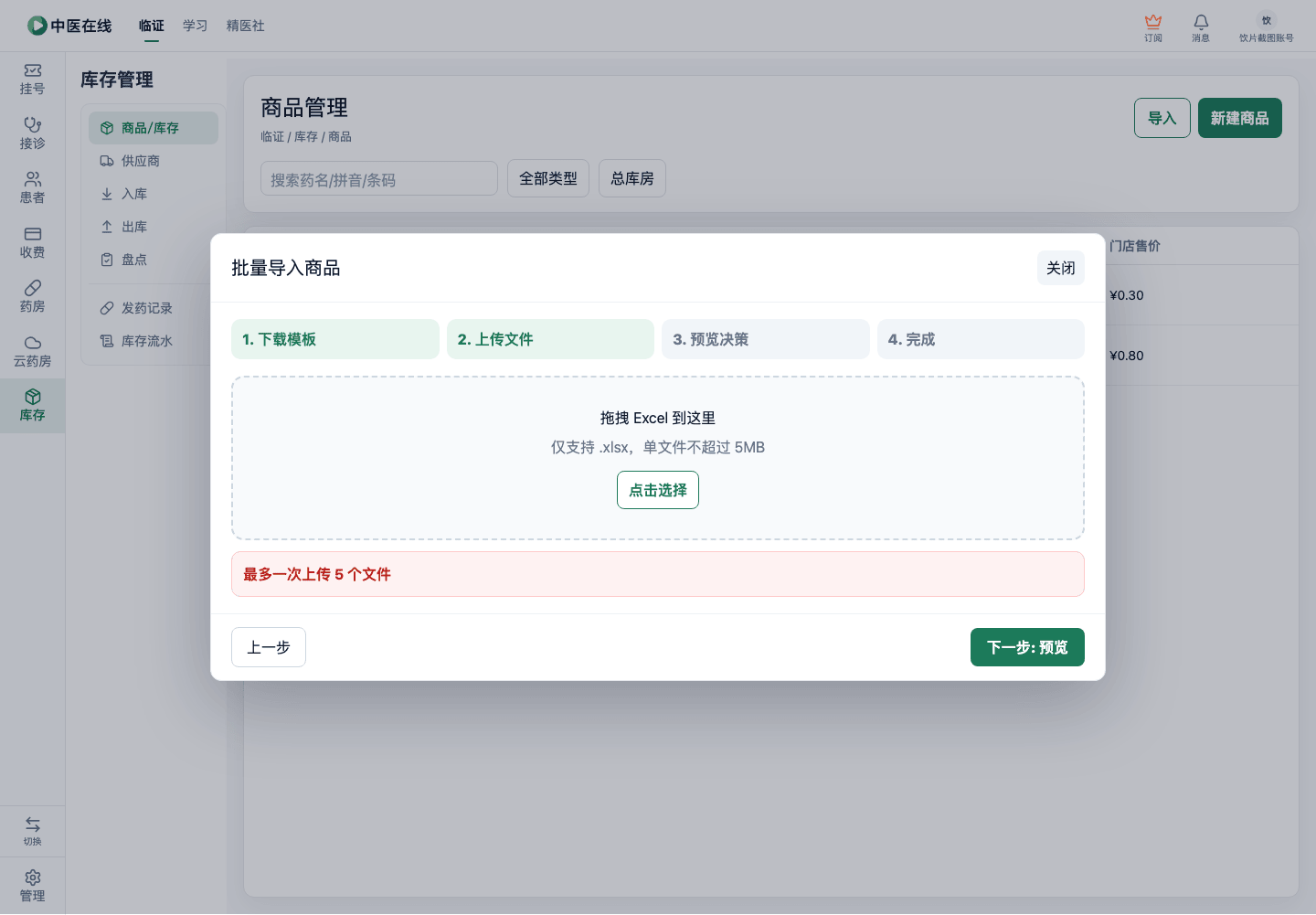
尝试一次选超过上限数量的多个文件
截图
预期结果
选非 xlsx 提示「只支持 .xlsx 格式」;超大文件提示「XXX 超过 5MB 上限」;超数量提示「最多一次上传 N 个文件」;这些文件都不会进入待上传列表
01-04-02-04
预览出现冲突时必须逐条决策才能确认(校验)
角色:库管
前置条件
上传的 Excel 里有和系统已有商品档案不一致的行(如售价不同),进入第 3 步预览
操作步骤
-
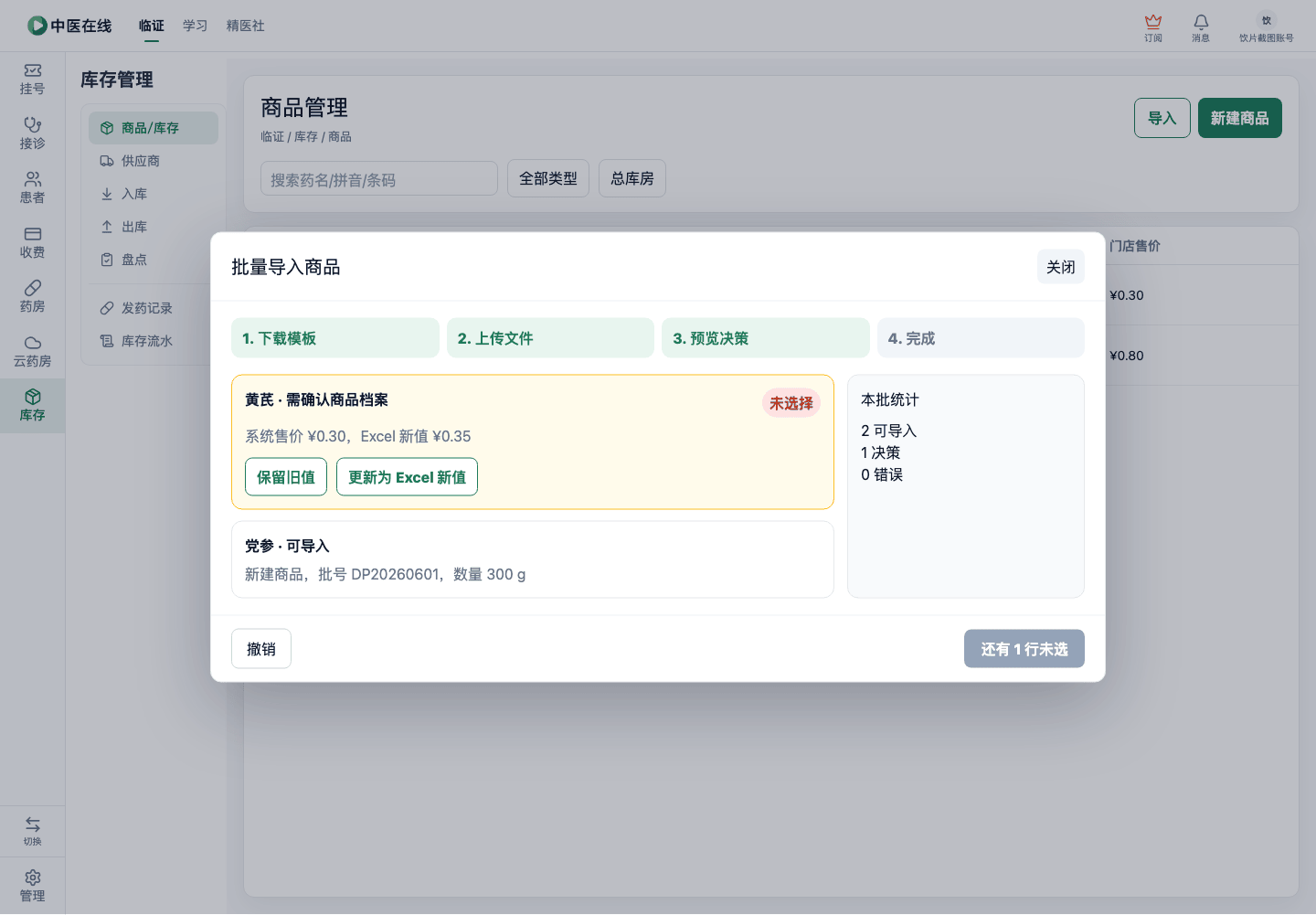
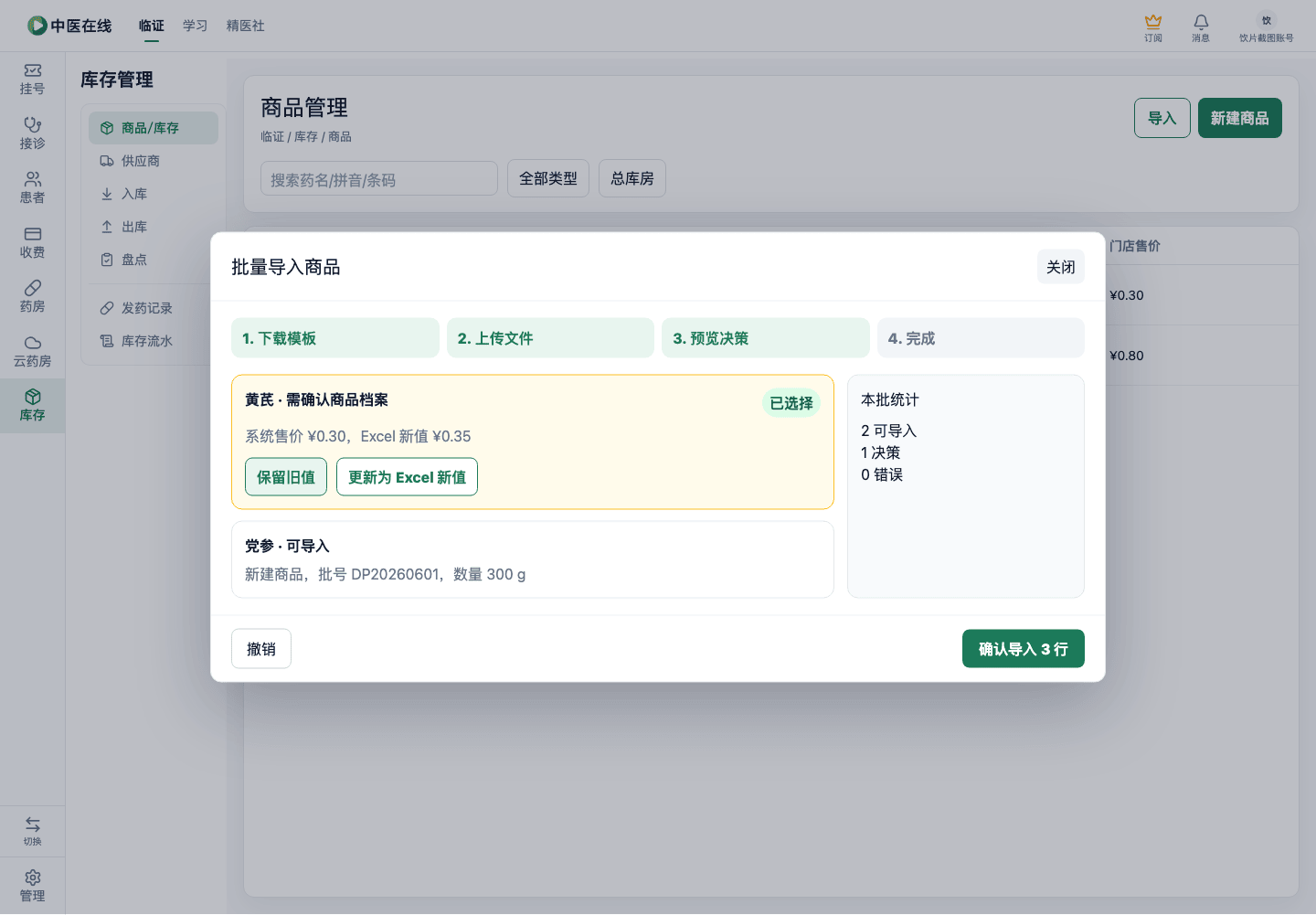
看预览里出现需要决策的卡片(如标「需确认商品档案」)
截图
-
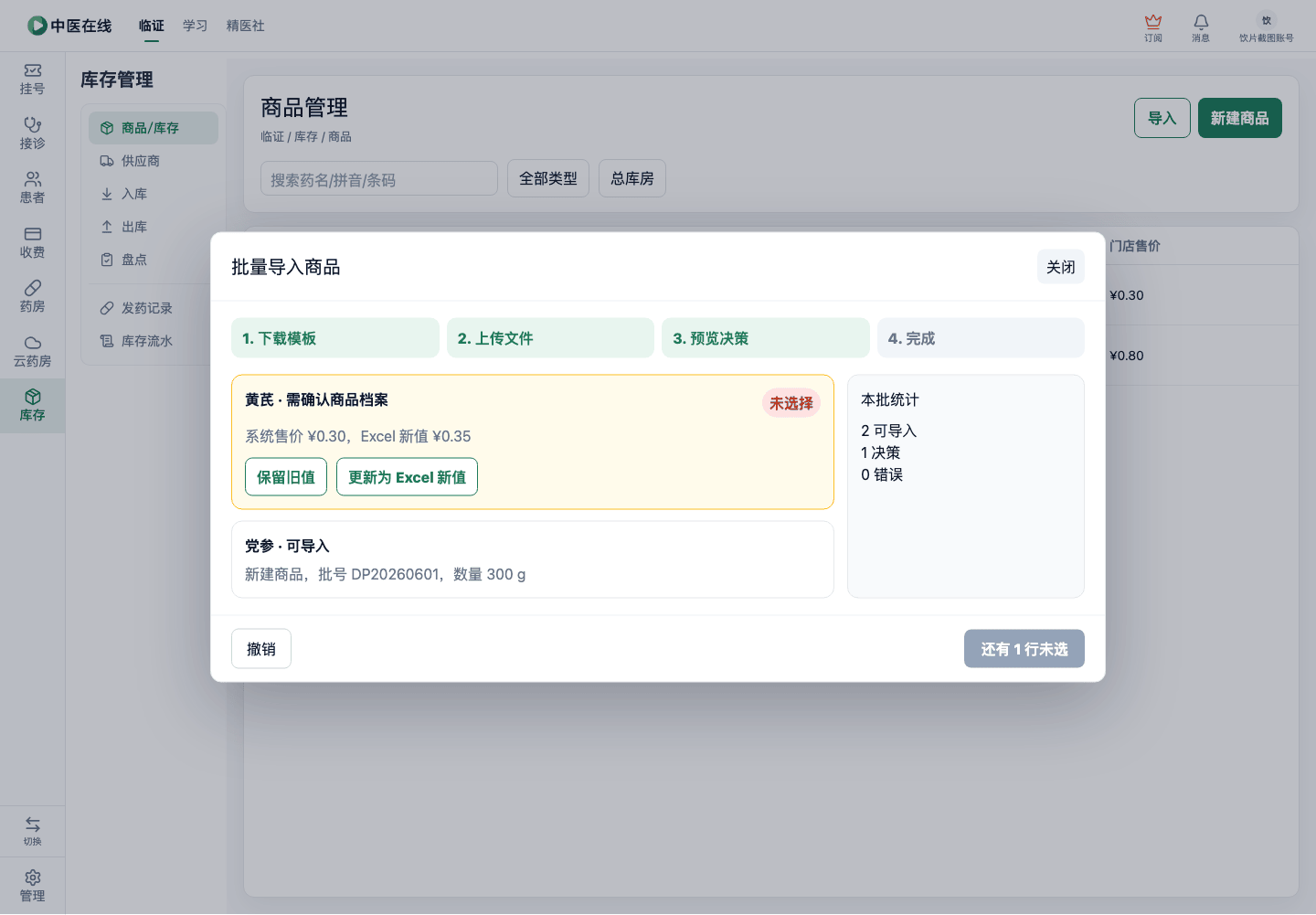
先不做任何选择,看底部确认按钮的文字
截图
-
对每张卡片选一个选项(如「保留旧值」或「更新为 Excel 新值」)后再看按钮
截图
预期结果
还有未选的行时,确认按钮显示「还有 N 行未选」且为灰色不可点;全部选完后按钮变成「确认导入 N 行」可点击
01-04-02-05
疑似同商品的复用/新建决策
角色:库管
前置条件
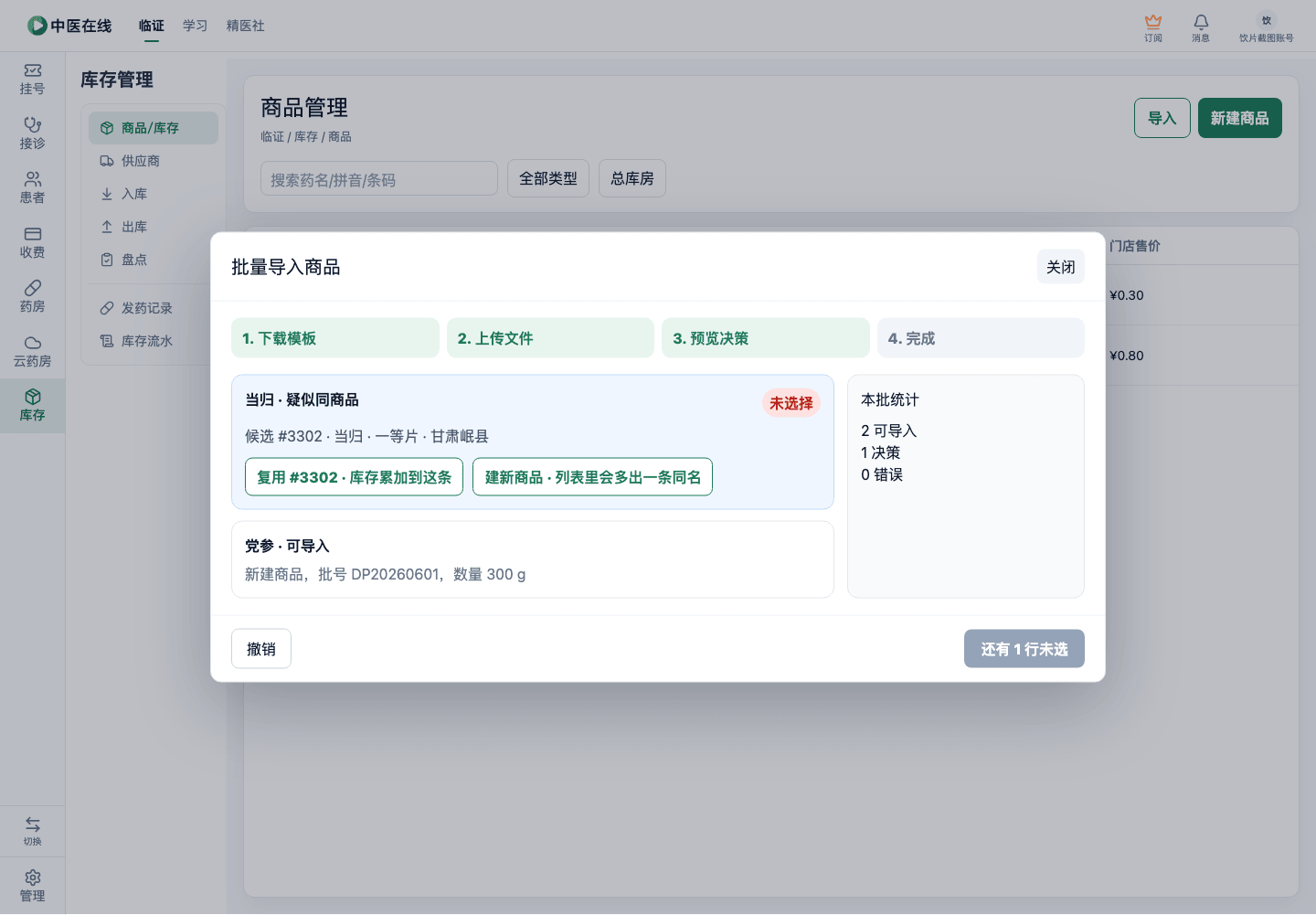
Excel 里有一行和系统已有商品同名,预览里出现「疑似同商品」卡片
操作步骤
-
看卡片里列出的候选商品(候选 #编号、名称、规格、厂家)
截图
-
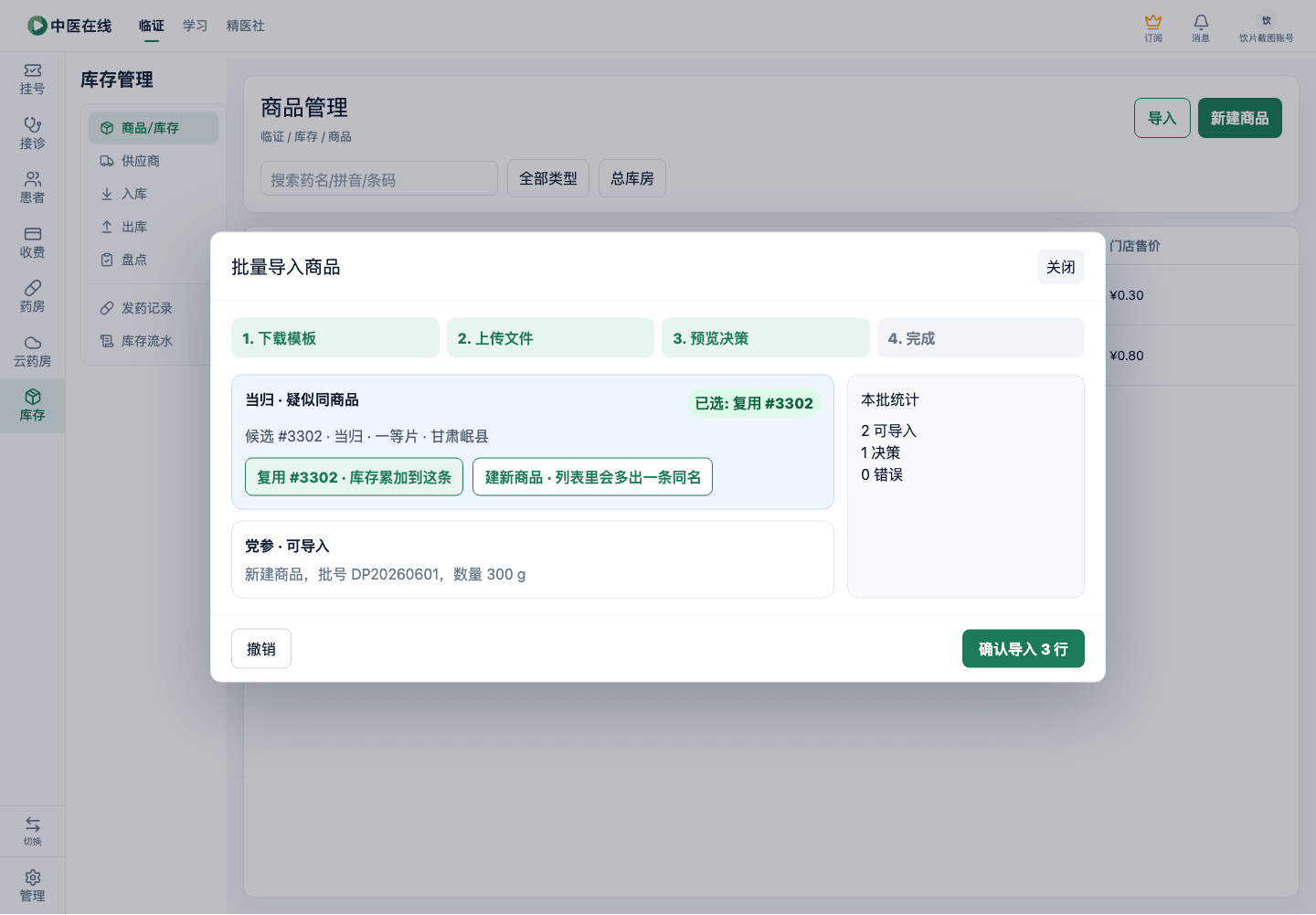
选「复用 #编号 · 库存累加到这条」
截图
-
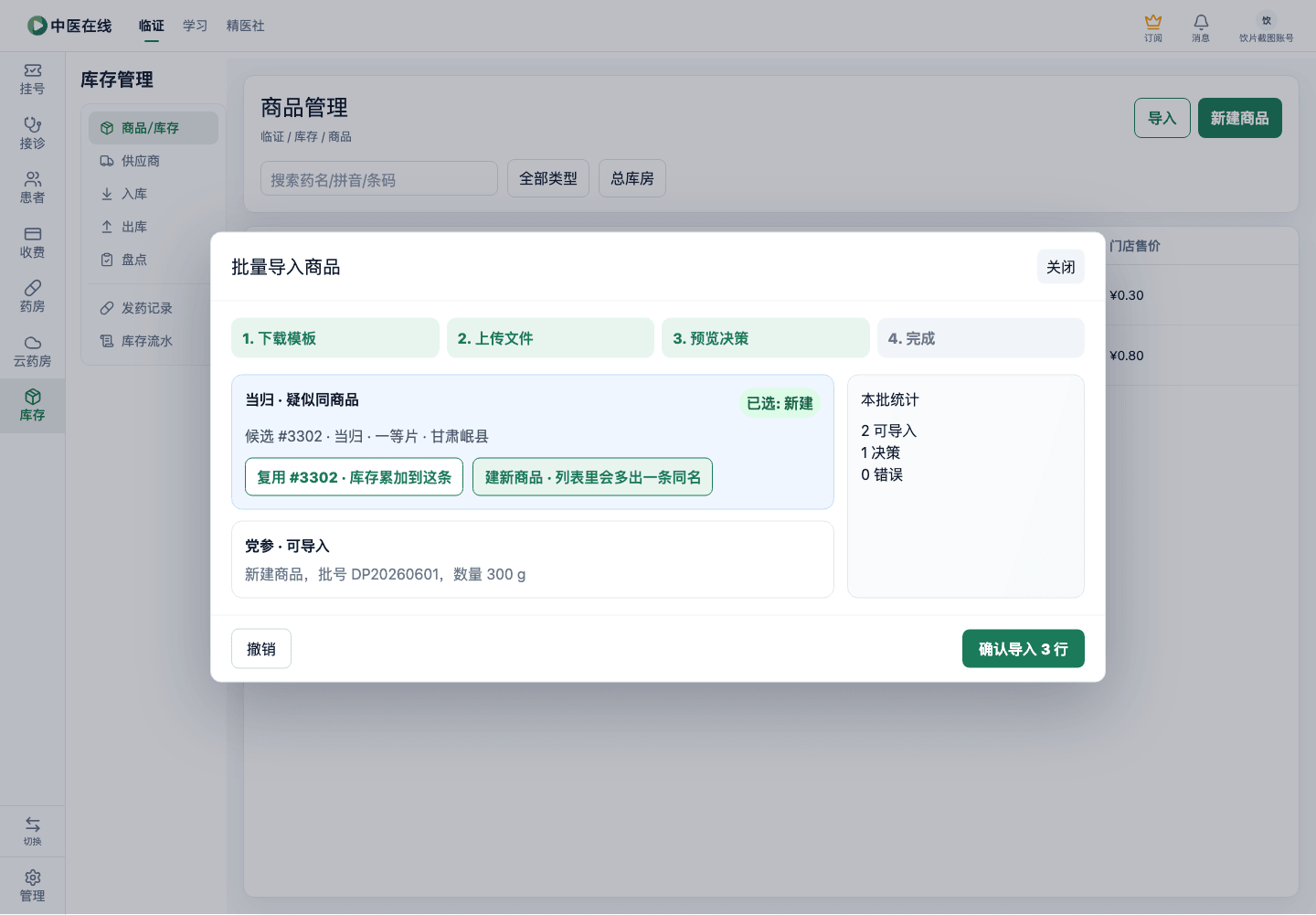
改选「建新商品 · 列表里会多出一条同名」
截图
预期结果
卡片右上角状态随选择变化(如「已选: 复用 #X」或「已选: 新建」);选复用时库存累加到老商品,选新建时确认后列表会多一条同名商品
01-04-02-06
中途撤销导入(反向,释放占用)
角色:库管
前置条件
已进入第 3 步预览(此时批次处于待确认状态)
操作步骤
-
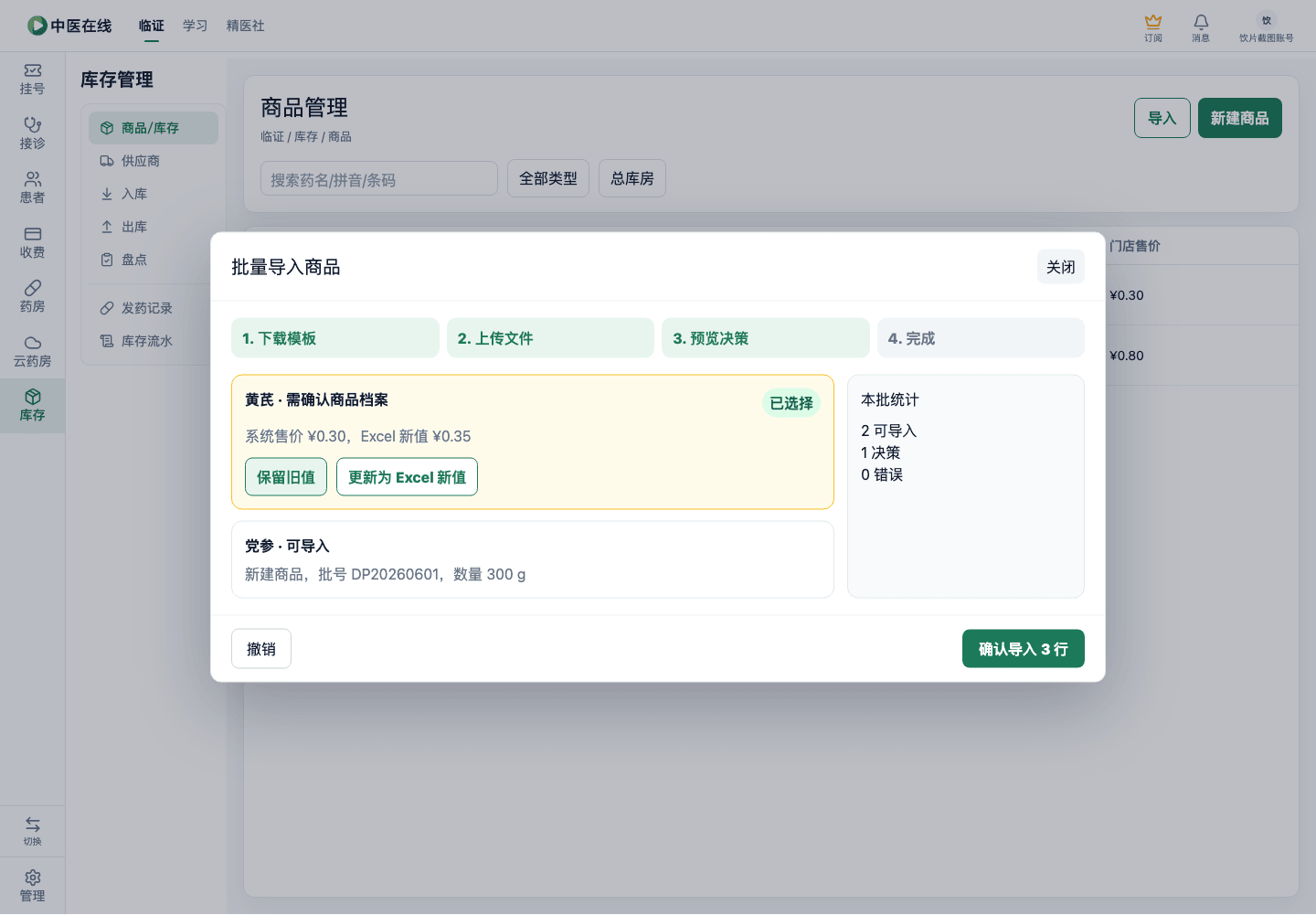
点底部「撤销」按钮,或点右上角的关闭叉,或按 Esc 键
截图
-
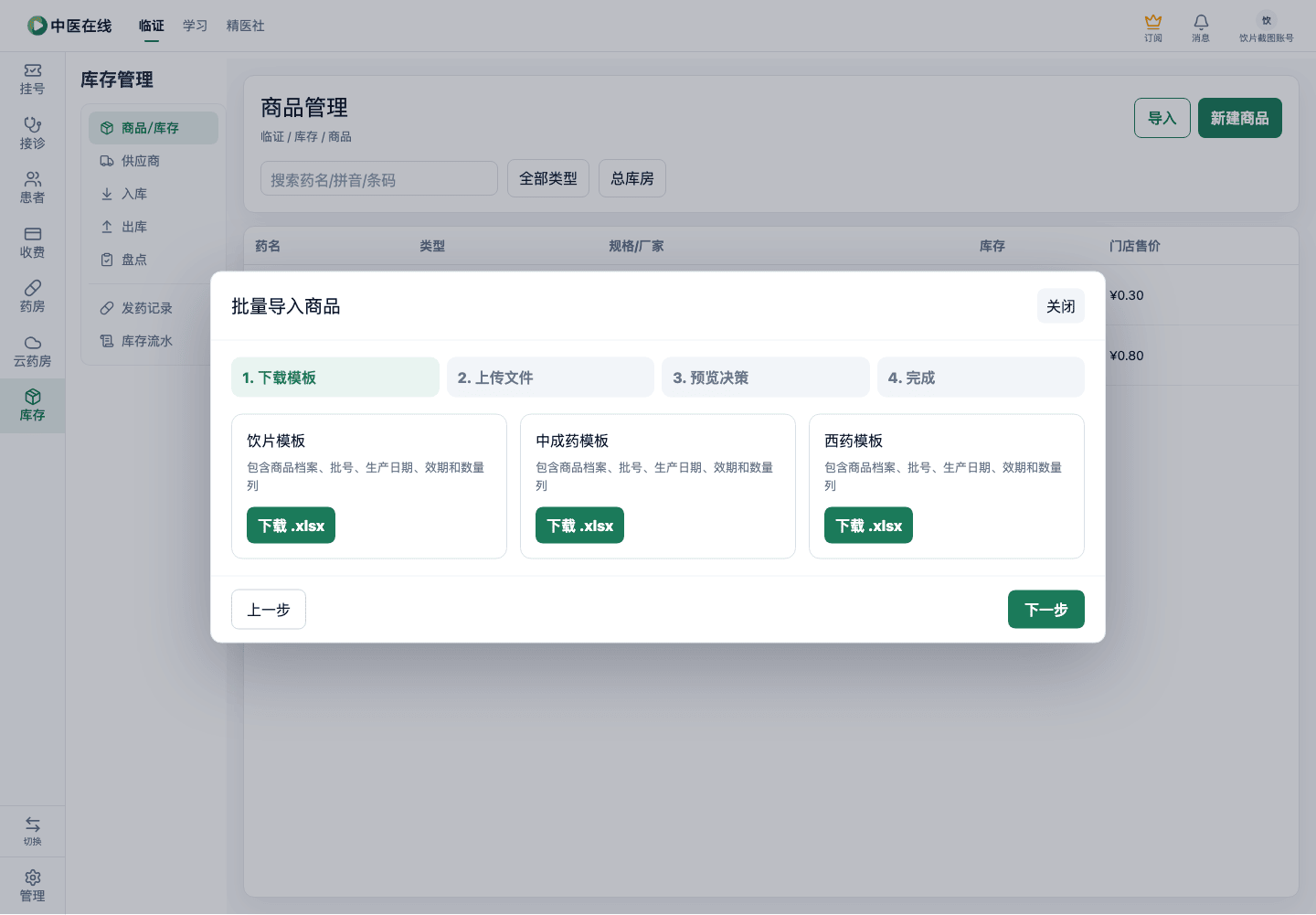
再次打开导入向导从头开始
截图
预期结果
窗口直接关闭、不弹二次确认;这次未确认的导入被作废释放;重新打开向导是干净的第 1 步
01-04-02-07
导入历史列表查看
角色:库管
前置条件
之前做过几次导入
操作步骤
-
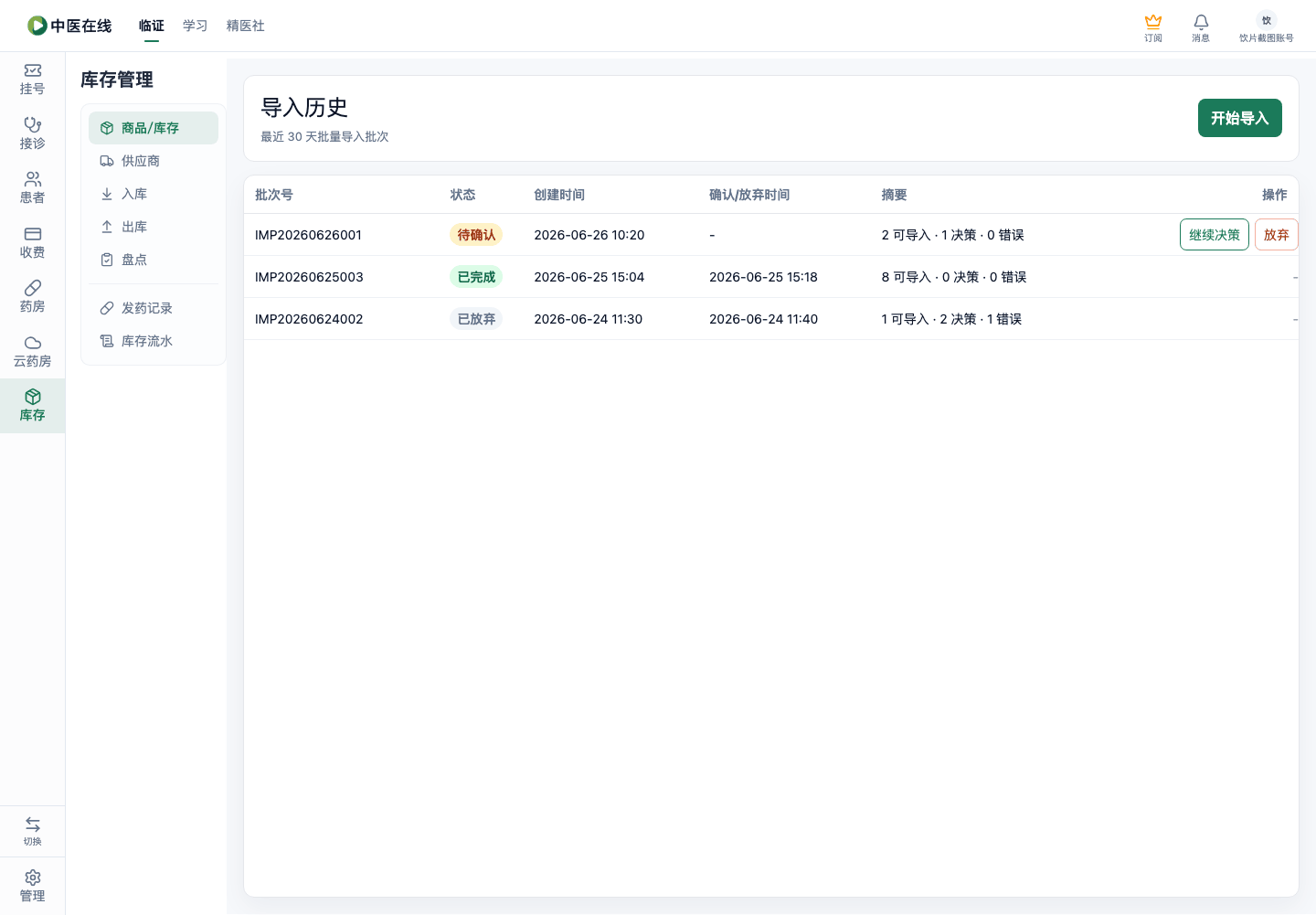
在商品列表点「导入」旁的小箭头,选「导入历史」(或从向导菜单进)
截图
-
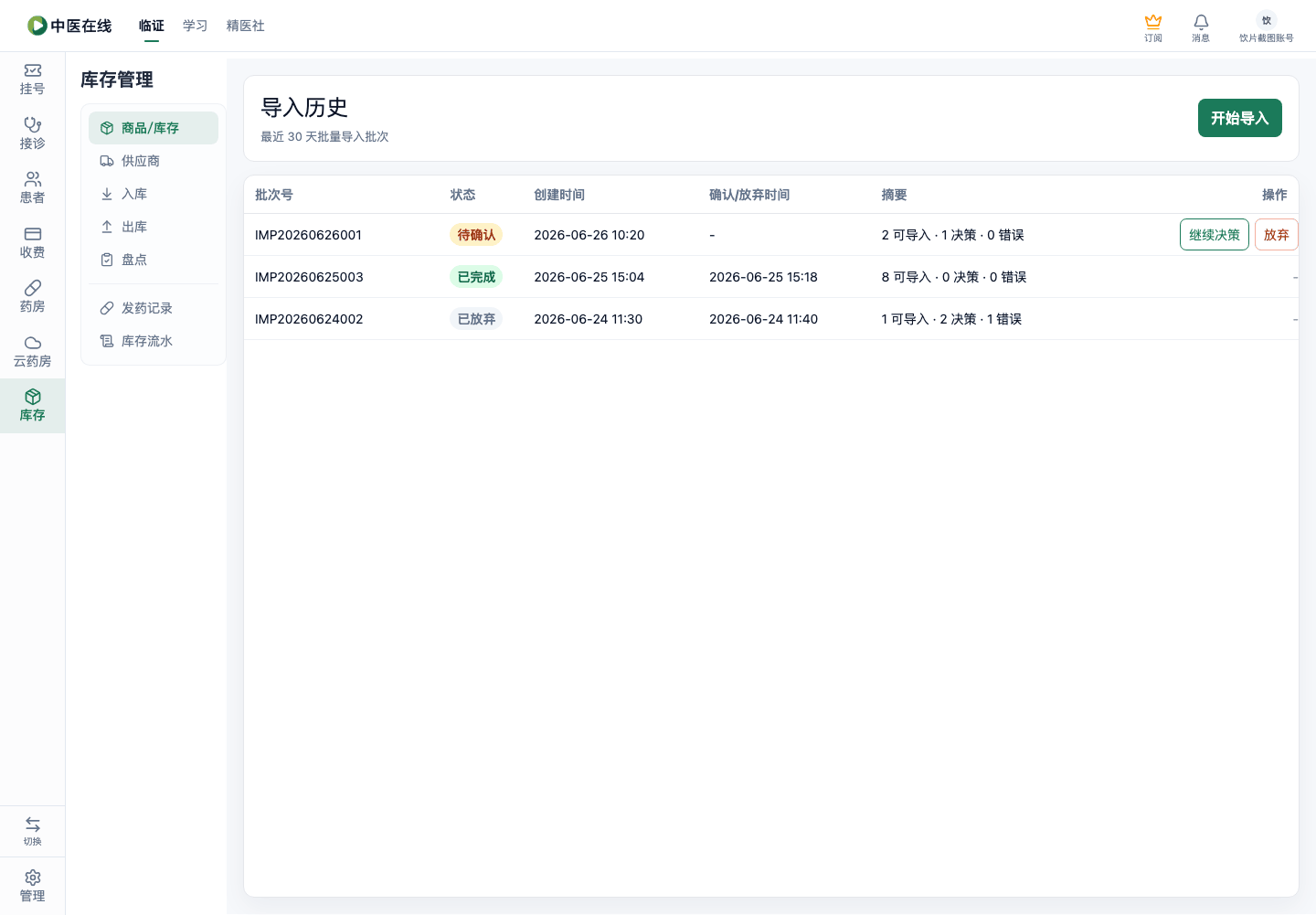
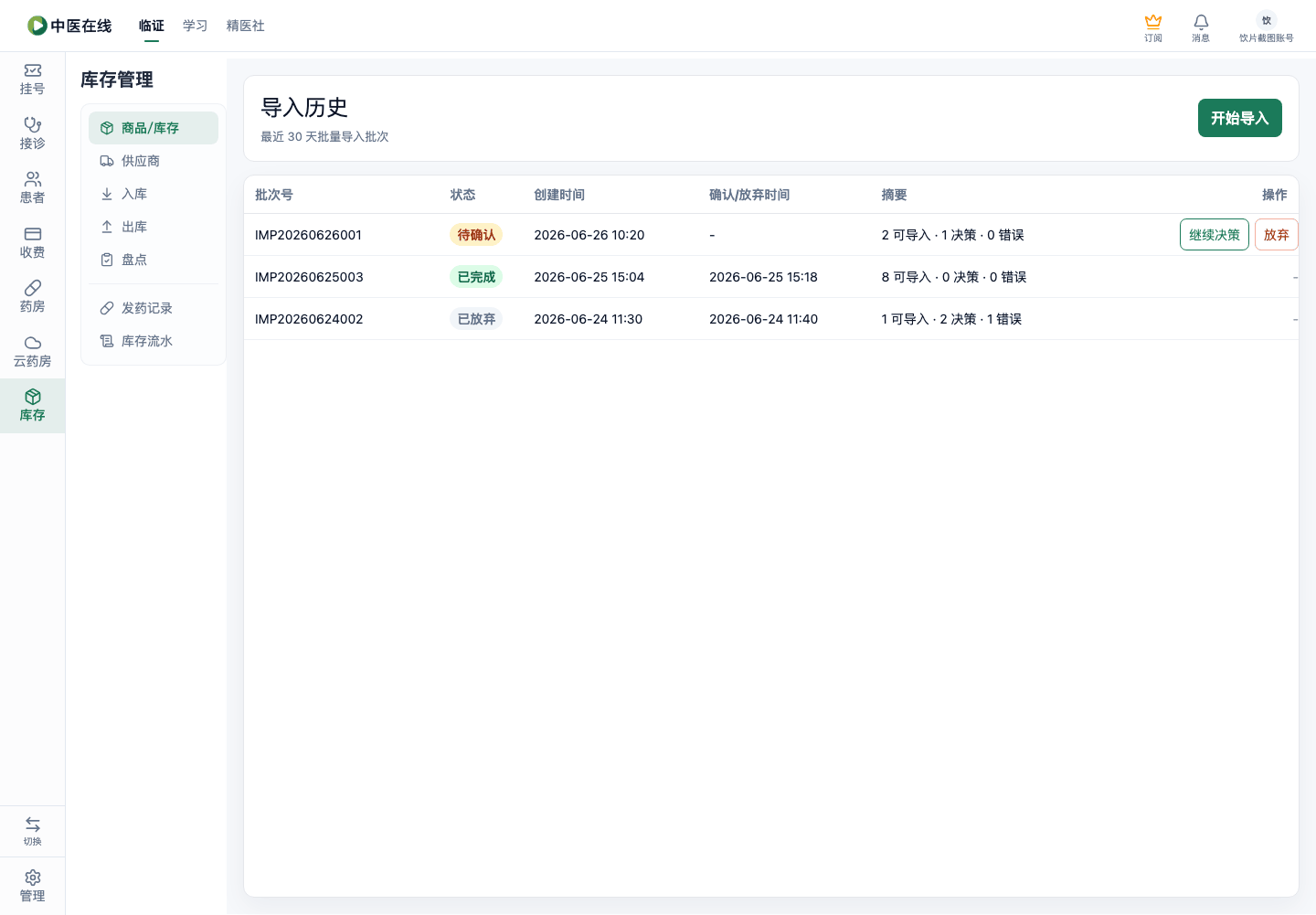
查看历史表格的批次号、状态、创建时间、确认/放弃时间、摘要列
截图
预期结果
进入「导入历史」页,标题为「导入历史」,列出最近 30 天批次;摘要显示如「N 可导入 · N 决策 · N 错误」;已完成/已放弃的行没有操作按钮
01-04-02-08
对待确认批次「继续决策」(断点续做)
角色:库管
前置条件
导入历史里有一条状态为「待确认」的批次
操作步骤
-
在该行操作列点「继续决策」按钮
截图
-
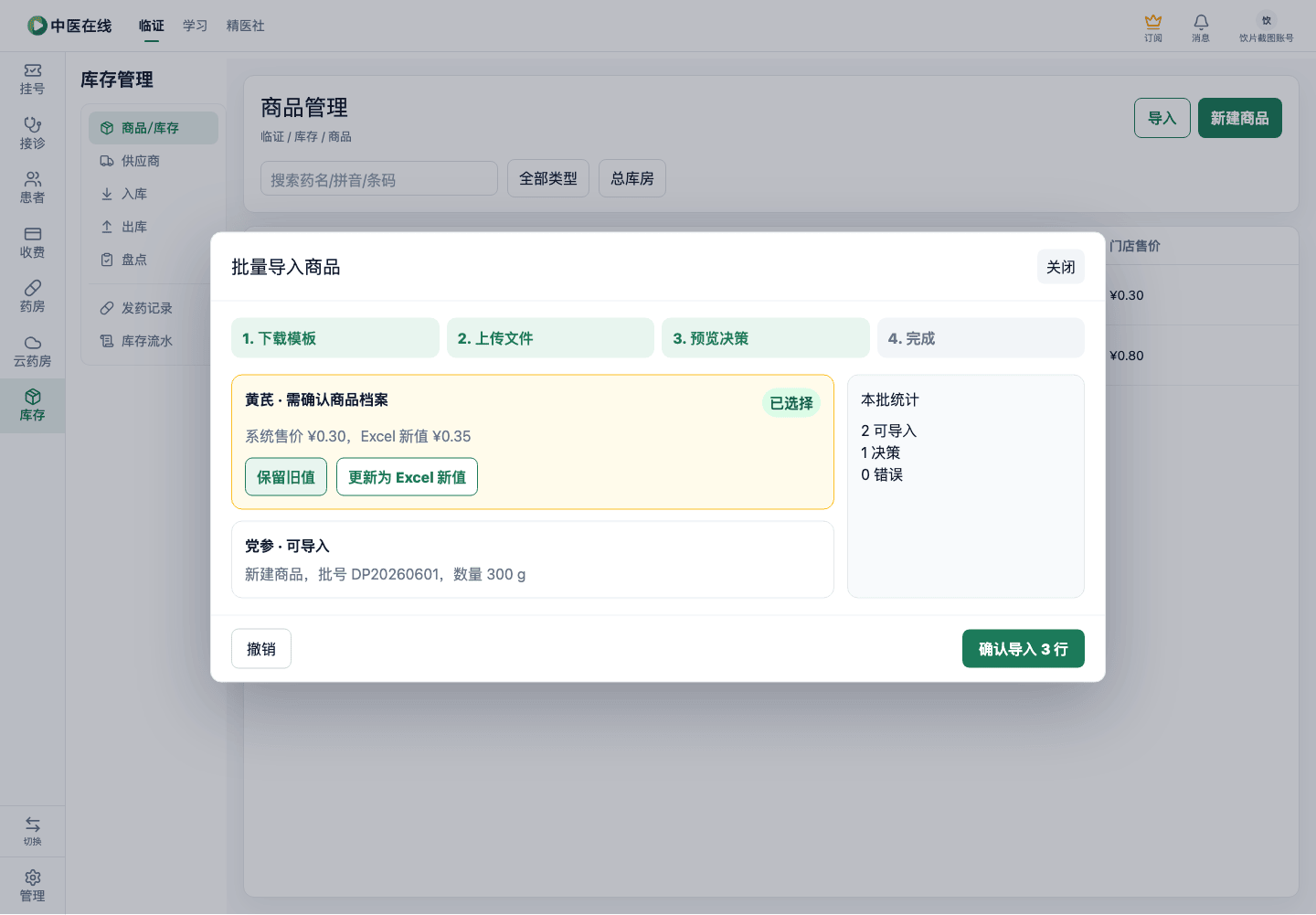
观察弹出的向导停在哪一步
截图
预期结果
向导直接打开到第 3 步预览,且之前已做的选择被还原,可接着完成确认导入
01-04-02-09
对待确认批次「放弃」(反向)
角色:库管
前置条件
导入历史里有一条「待确认」批次
操作步骤
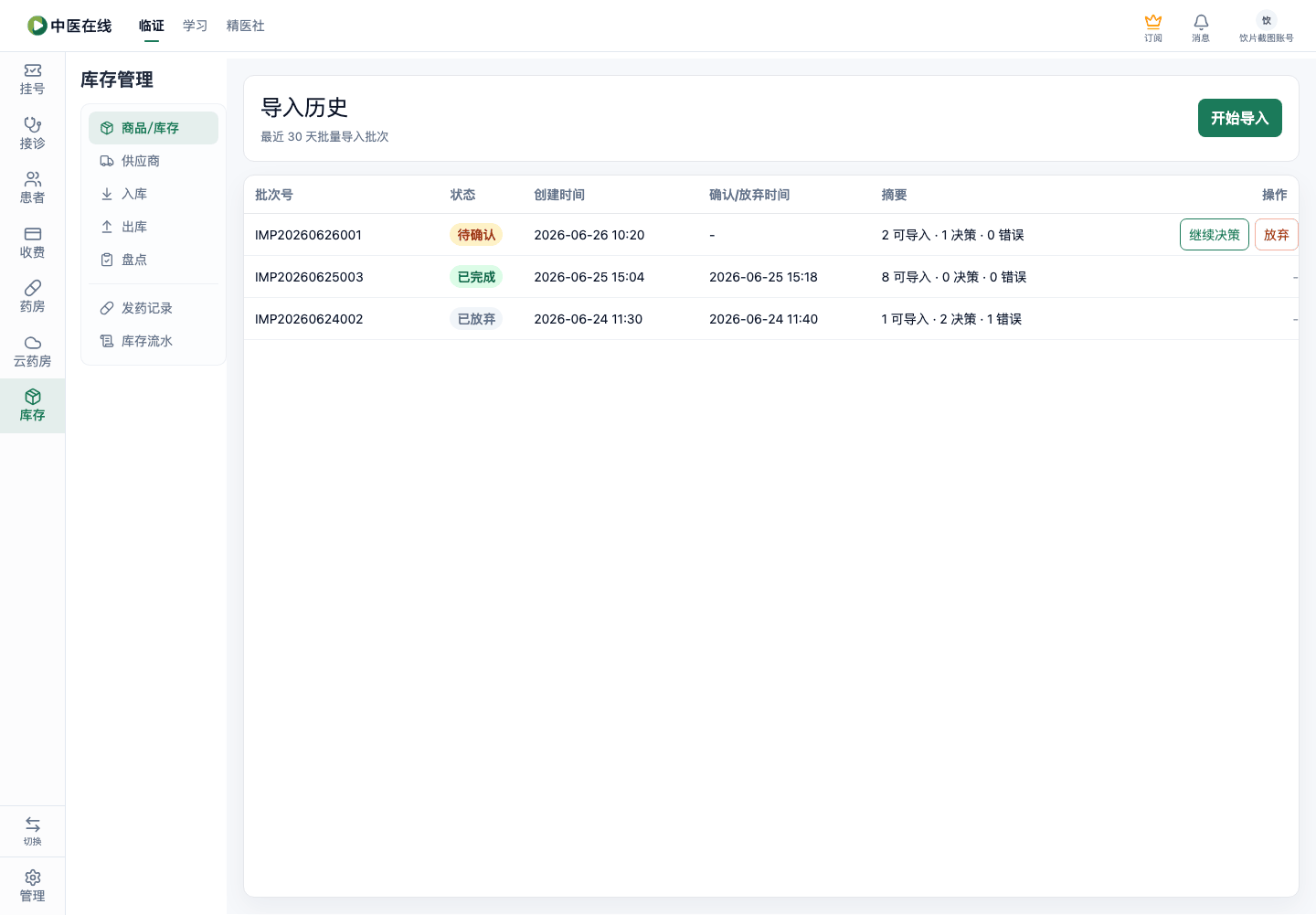
-
在该行点「放弃」按钮
截图
-
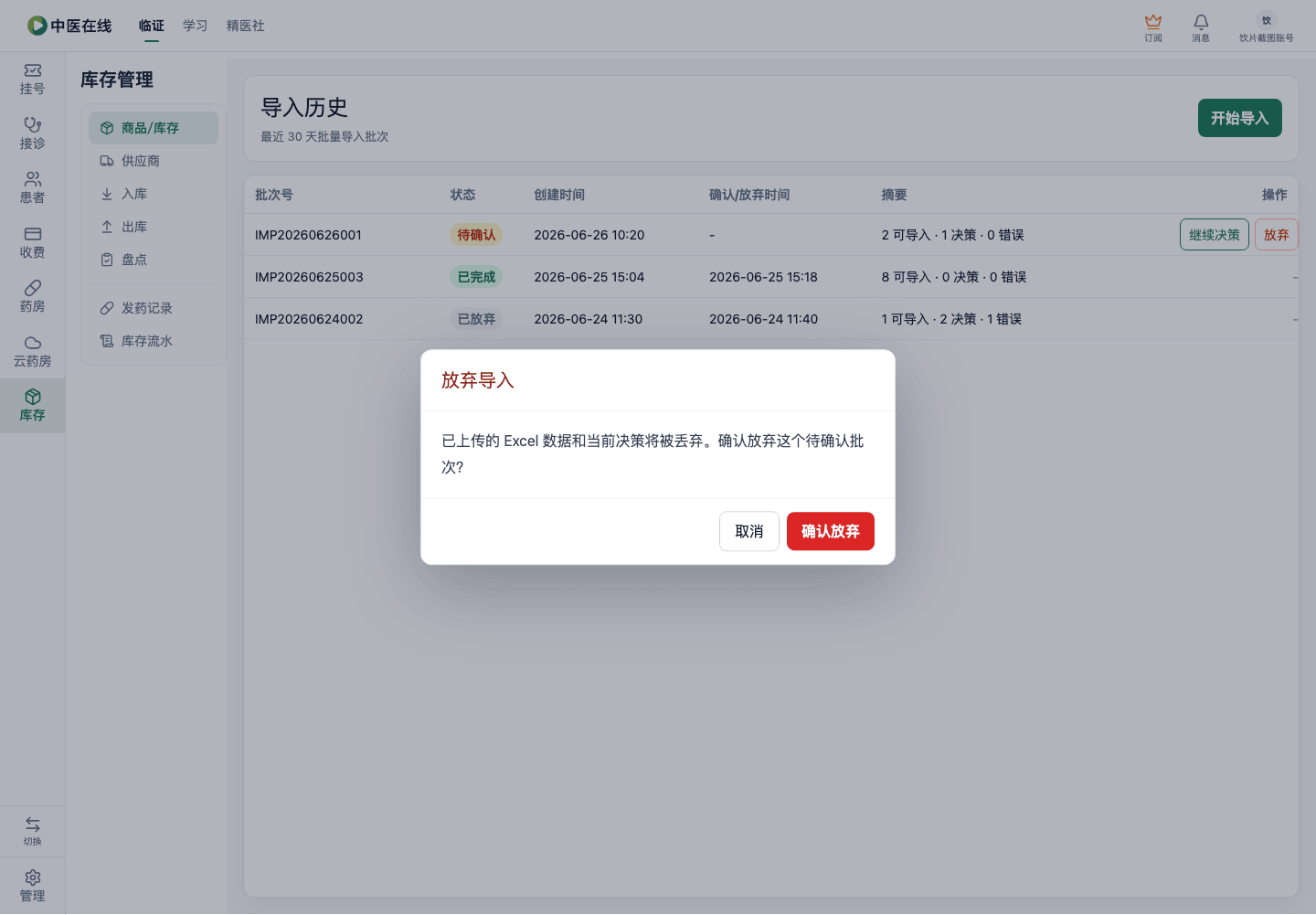
看弹出的确认框文字
截图
-
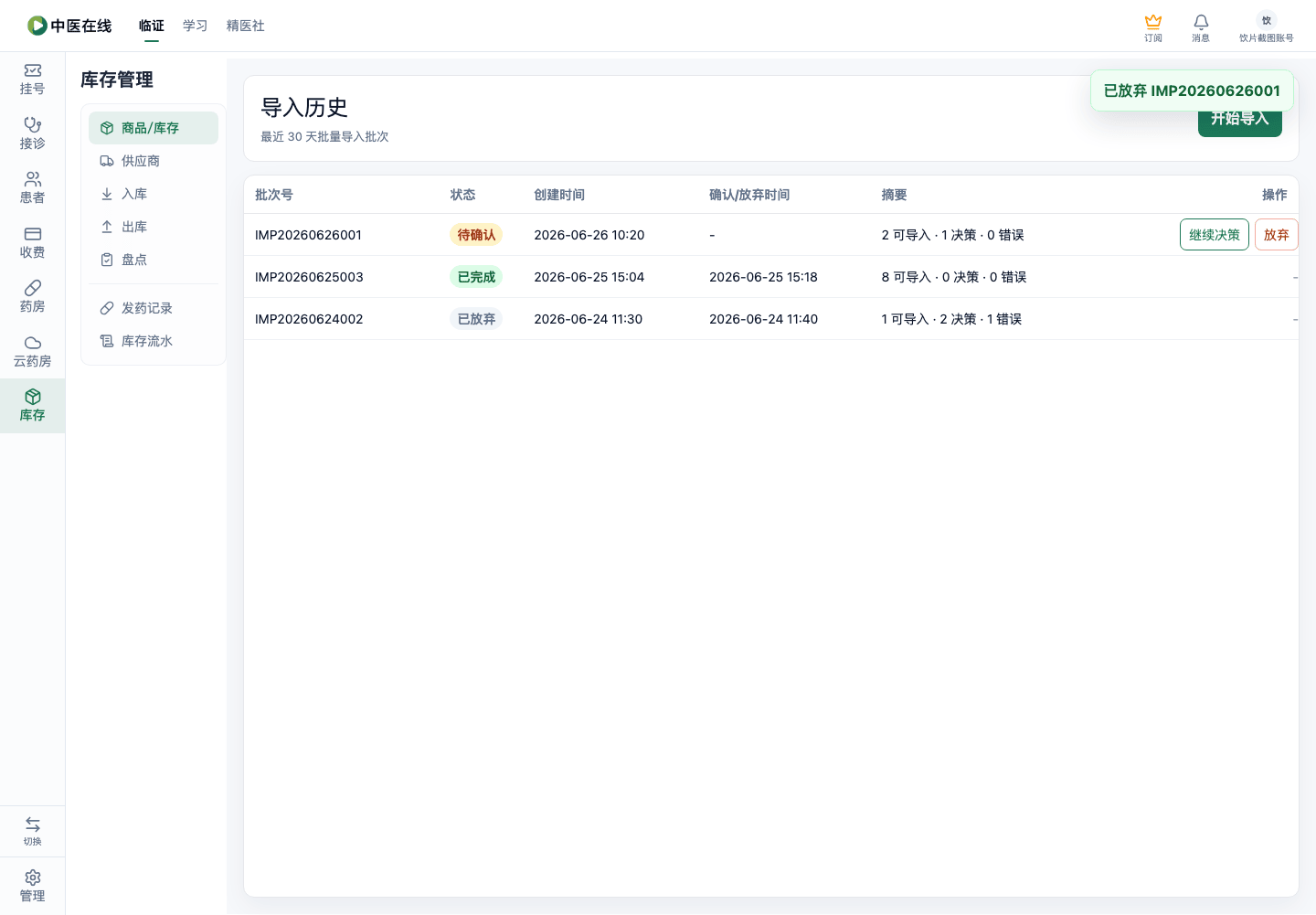
点「确认放弃」
截图
预期结果
确认框标题「放弃导入」、说明里写明「已上传的 Excel 数据和当前决策将被丢弃」;确认后提示「已放弃 批次号」,该批次状态变为已放弃、不再有继续决策按钮
01-04-02-10
导入历史为空时的引导
角色:库管
前置条件
从未做过批量导入的新环境
操作步骤
-
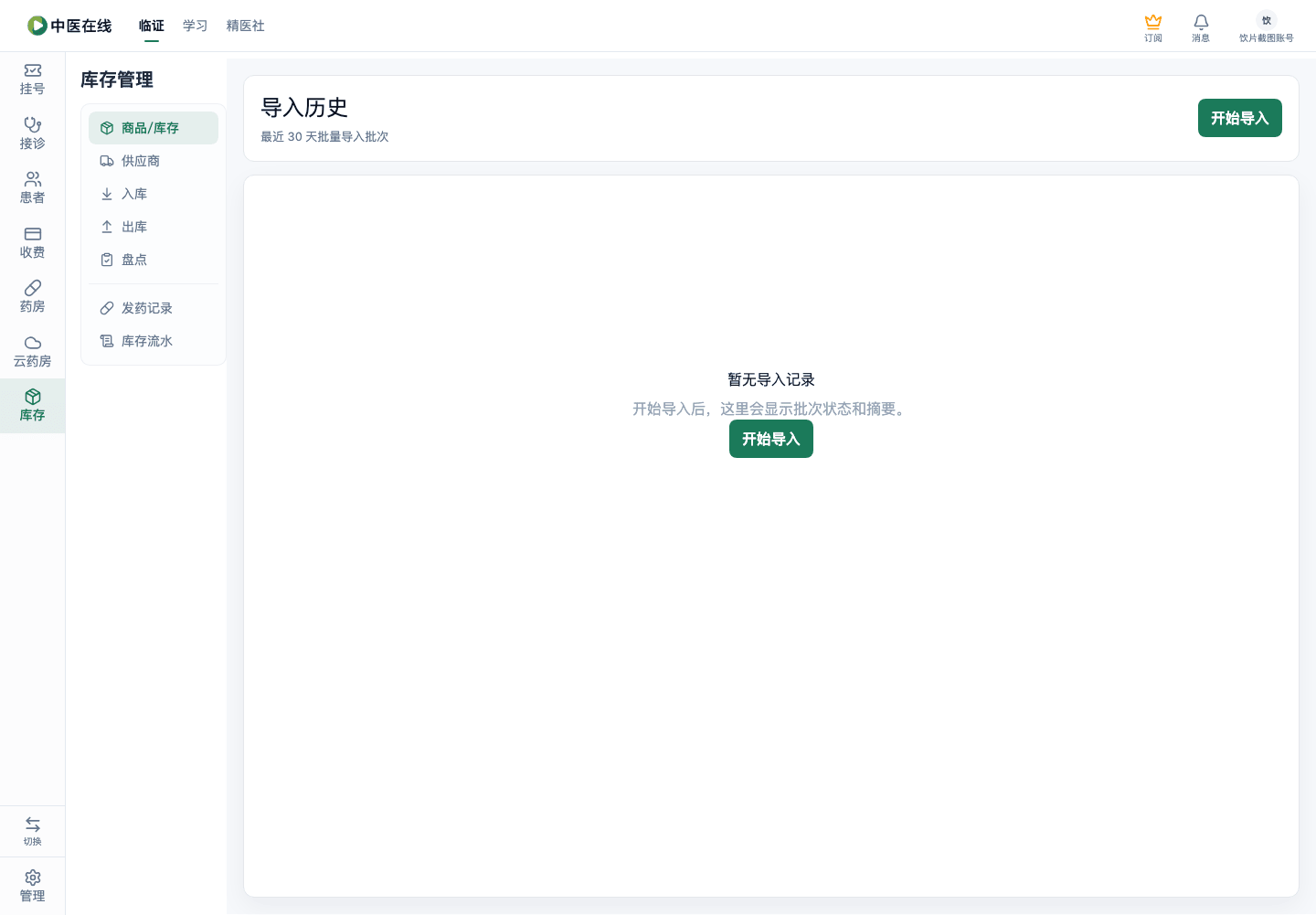
进入「导入历史」页
截图
预期结果
显示空状态「暂无导入记录」,并有「开始导入」按钮,点击可直接打开导入向导