01-04-01-01
新建药品(必填项齐全,正常保存)
角色:药房/库管
前置条件
已登录,进入「临证-库存-商品」页面,账号有库存管理权限
操作步骤
-
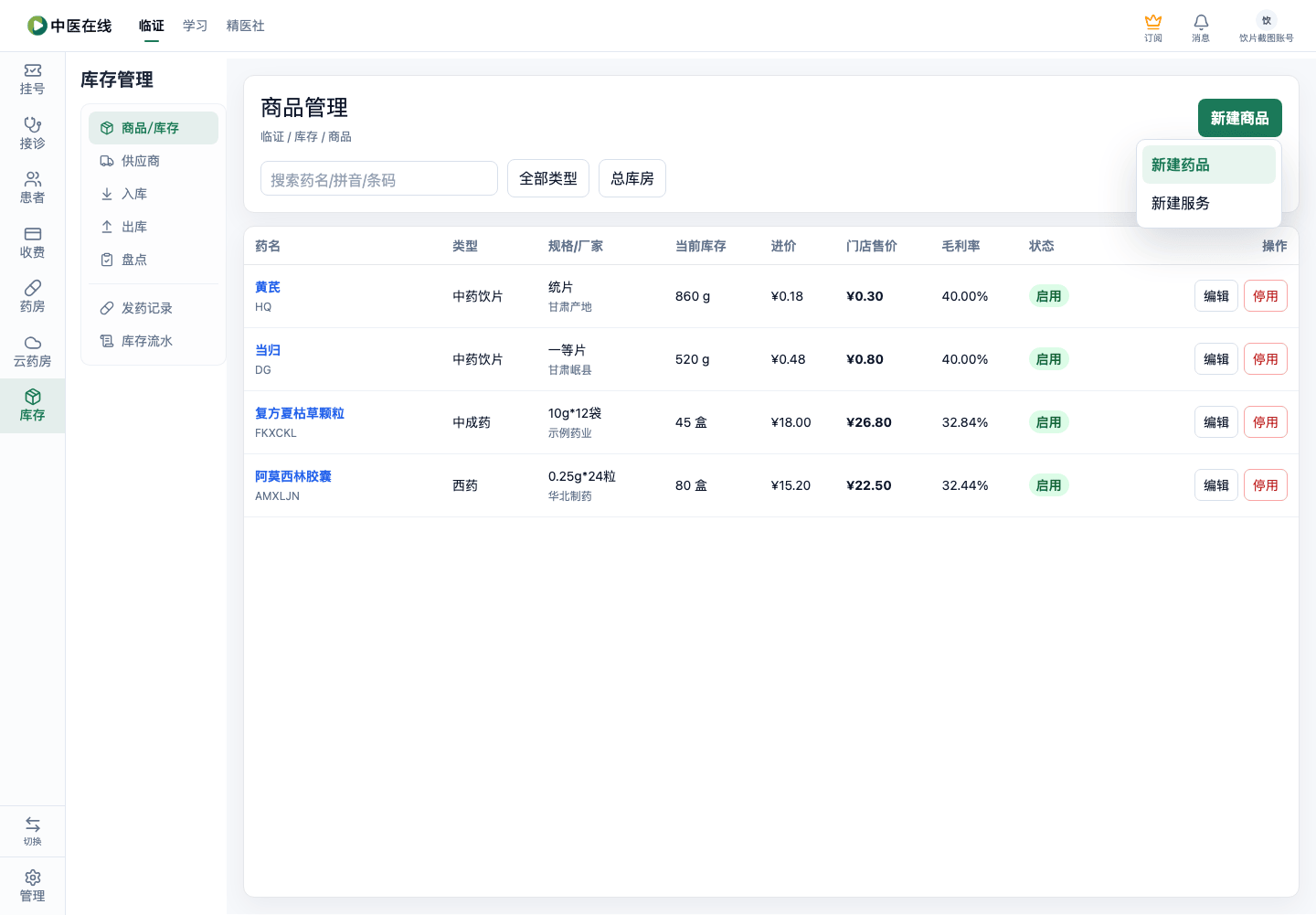
点击右上角「新建商品」按钮,在下拉里选「新建药品」
截图
-
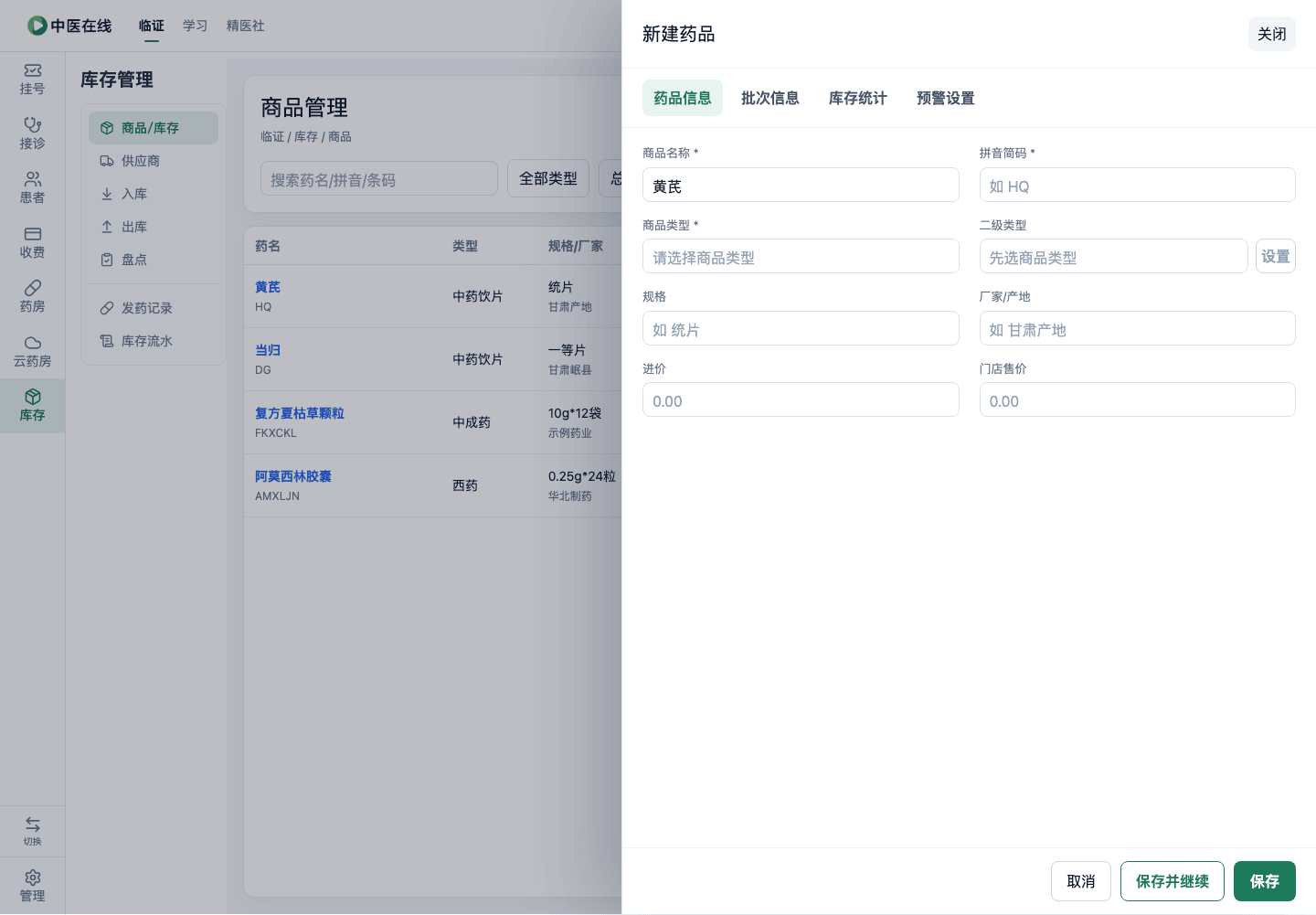
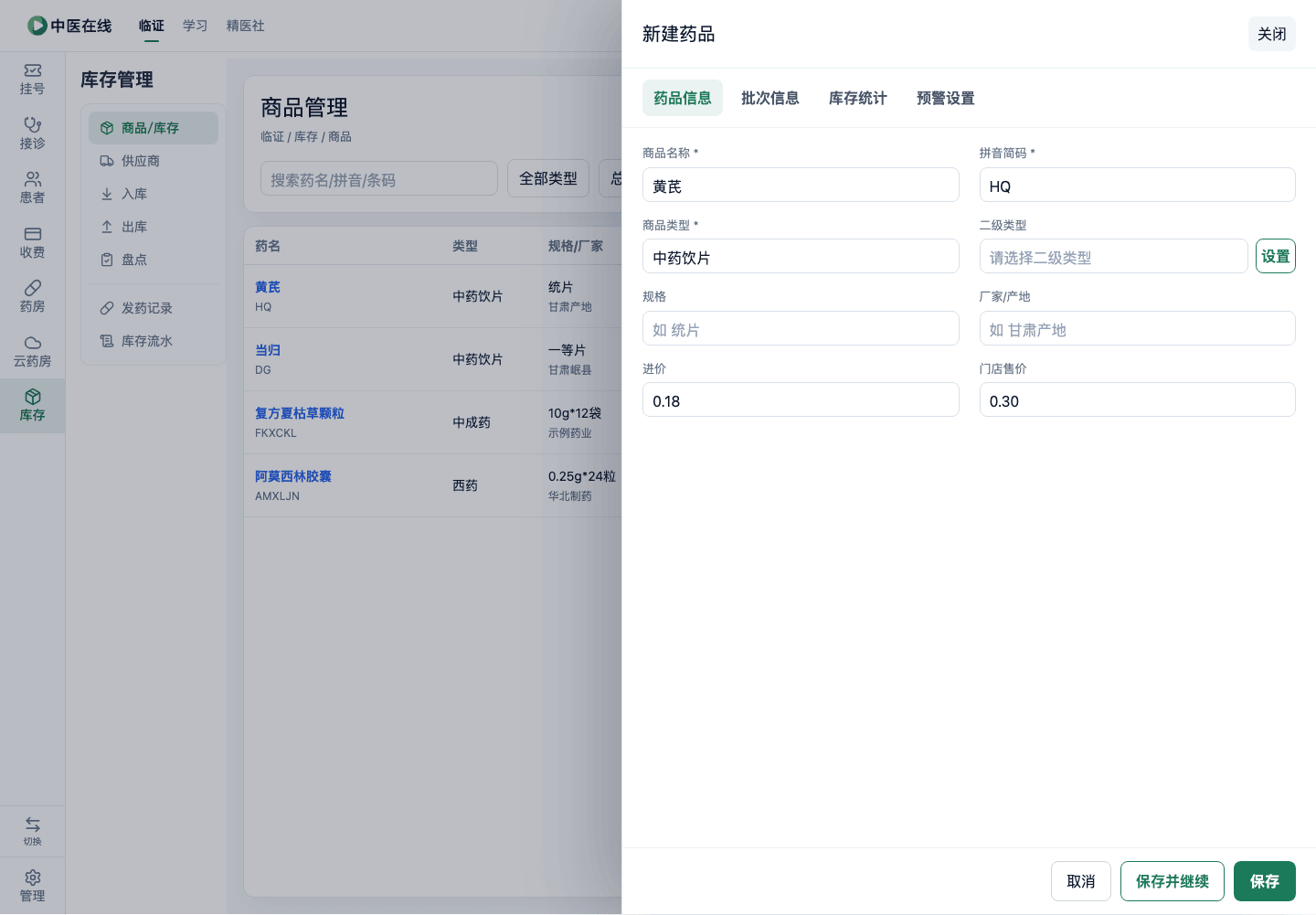
在弹出的窗口里填写「商品名称」(如 黄芪)
截图
-
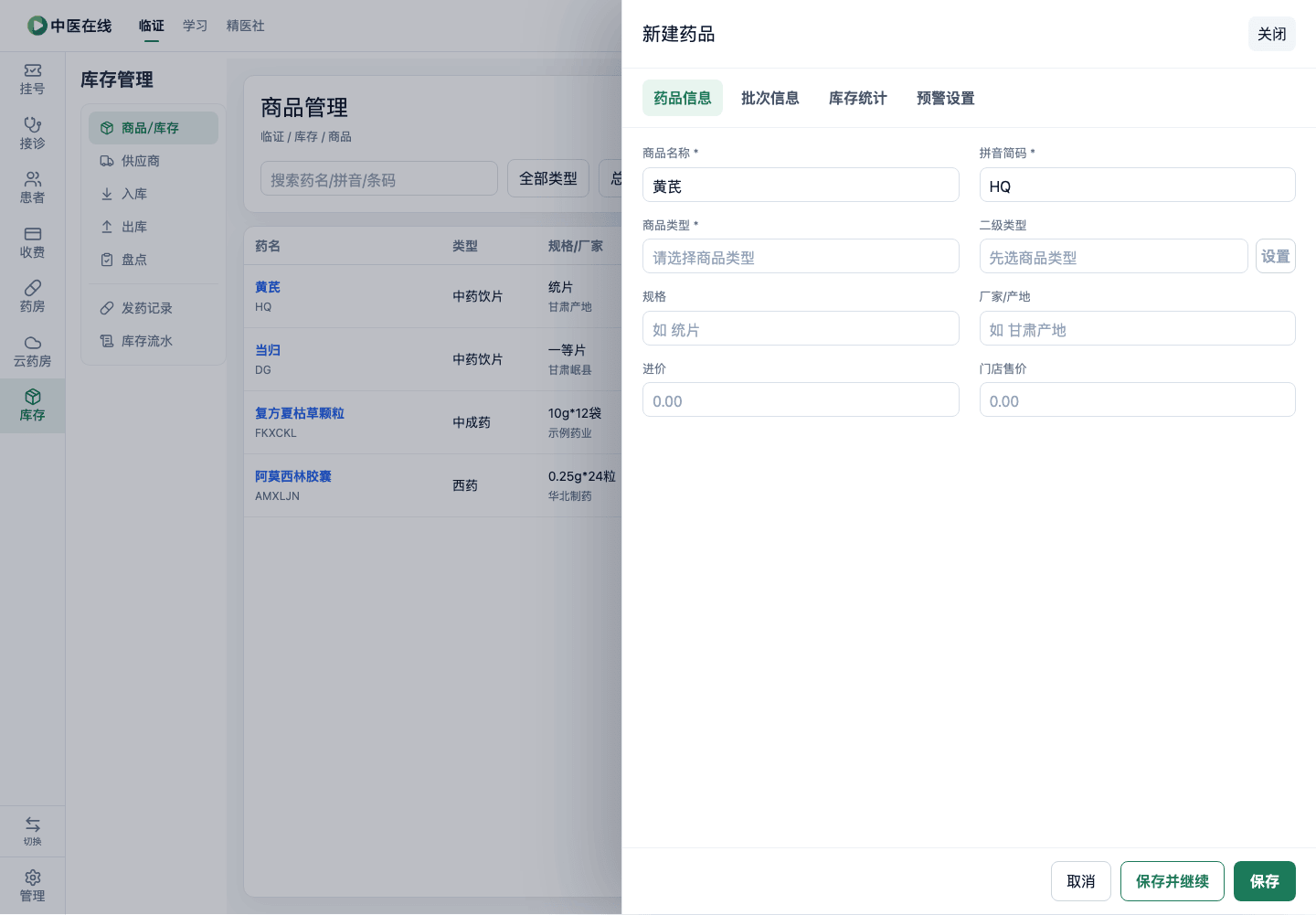
填写「拼音简码」(如 HQ)
截图
-
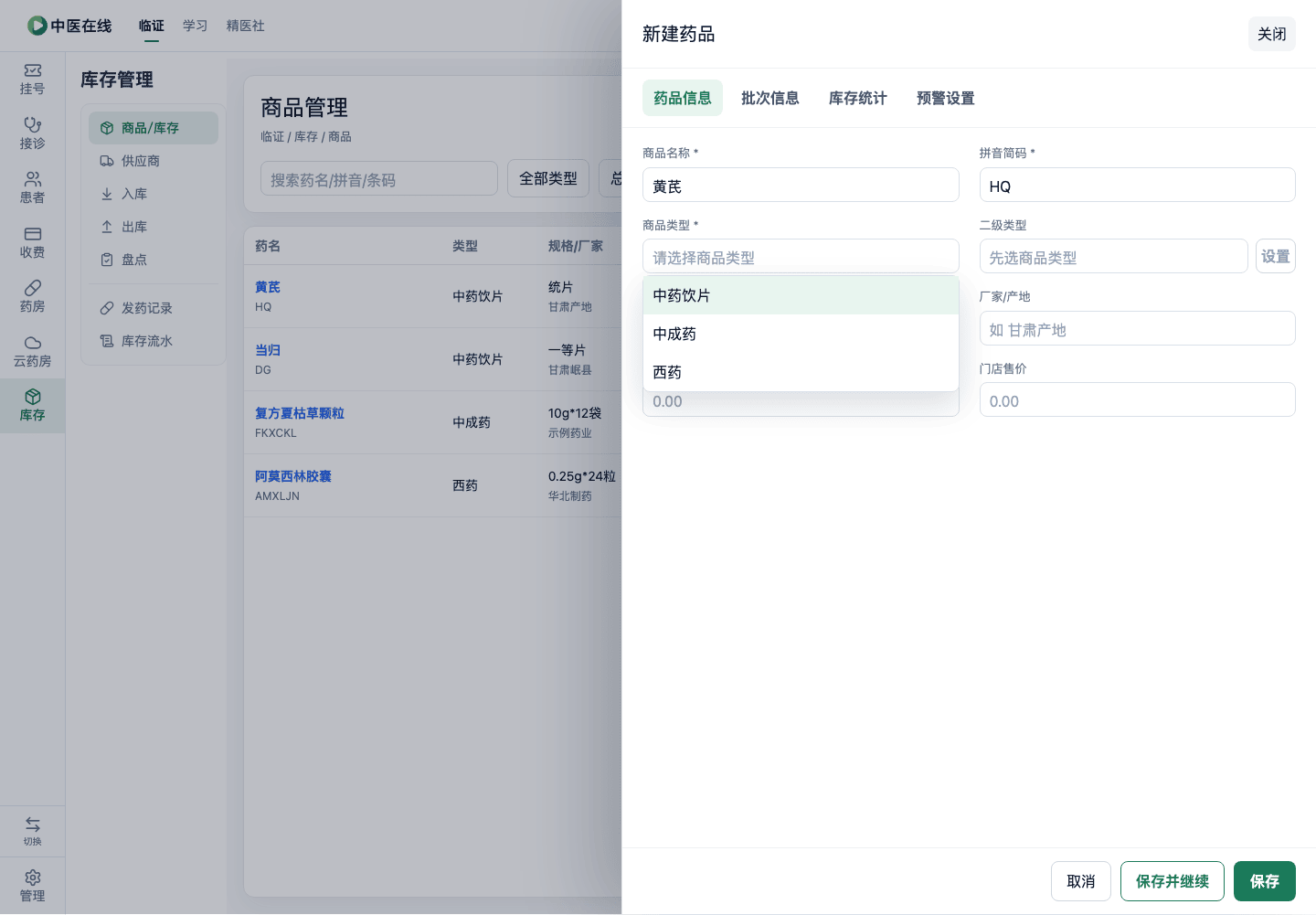
在「商品类型」下拉里选一个类型(如 中药饮片)
截图
-
右侧填写进价和售价
截图
-
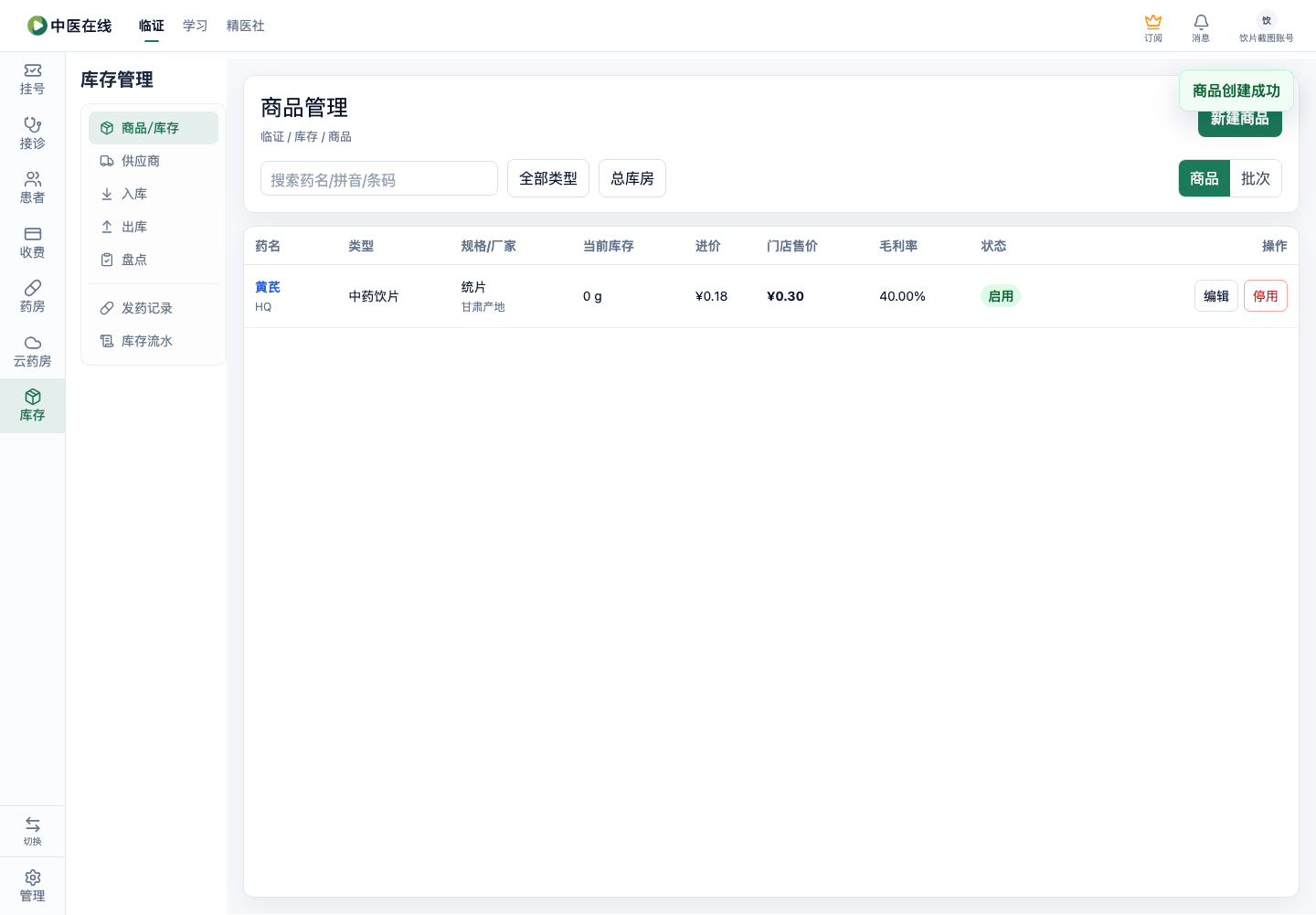
点窗口右下角「保存」按钮
截图
预期结果
顶部出现绿色提示「商品创建成功」,窗口关闭,回到列表能看到刚建的「黄芪」这条记录
01-04-01-02
新建商品漏填必填项(反向校验)
角色:药房/库管
前置条件
已打开「新建药品」窗口
操作步骤
-
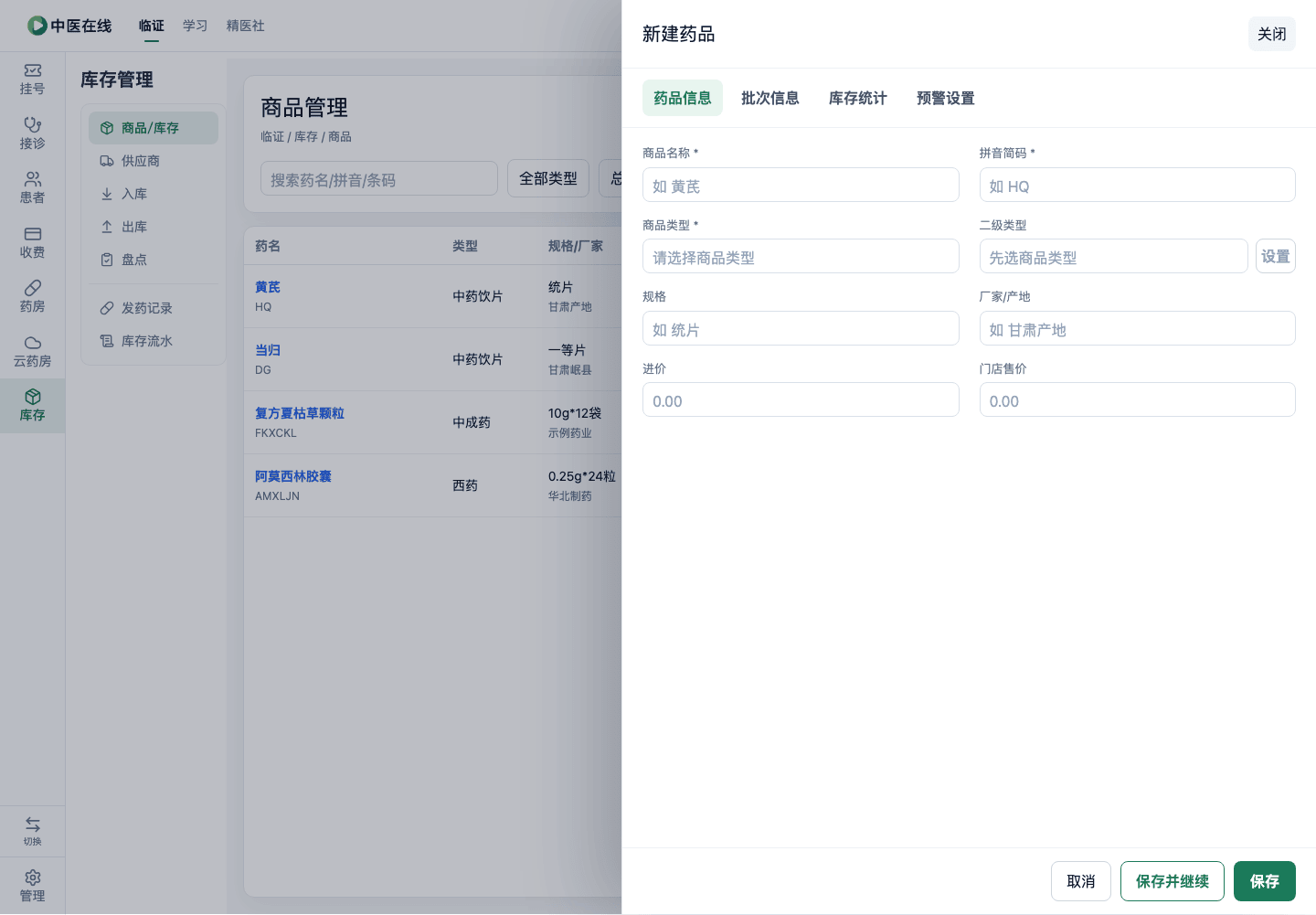
商品名称、拼音简码、商品类型三项都不填
截图
-
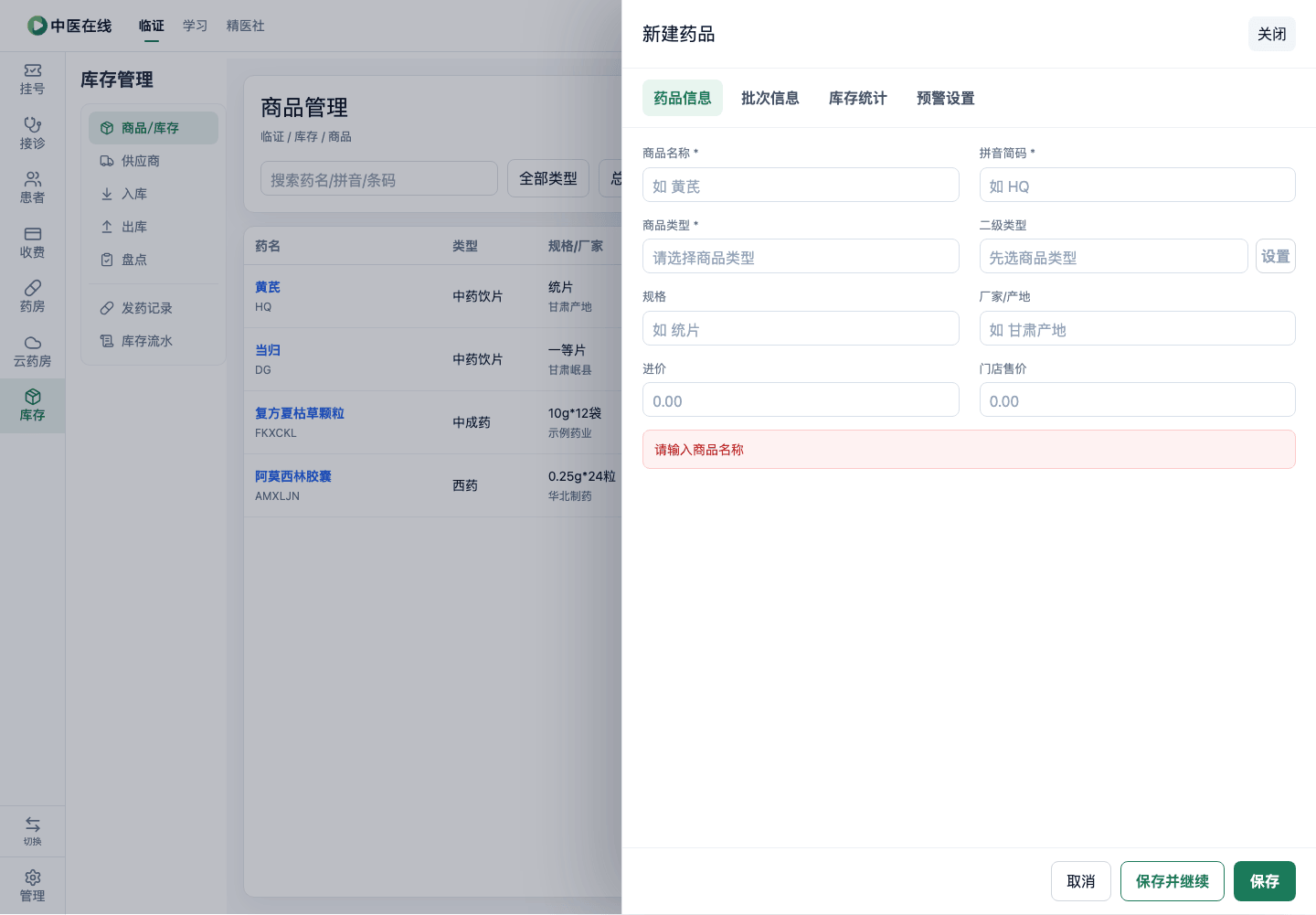
直接点「保存」
截图
-
再只填商品名称,仍不填拼音简码和类型,点「保存」
截图
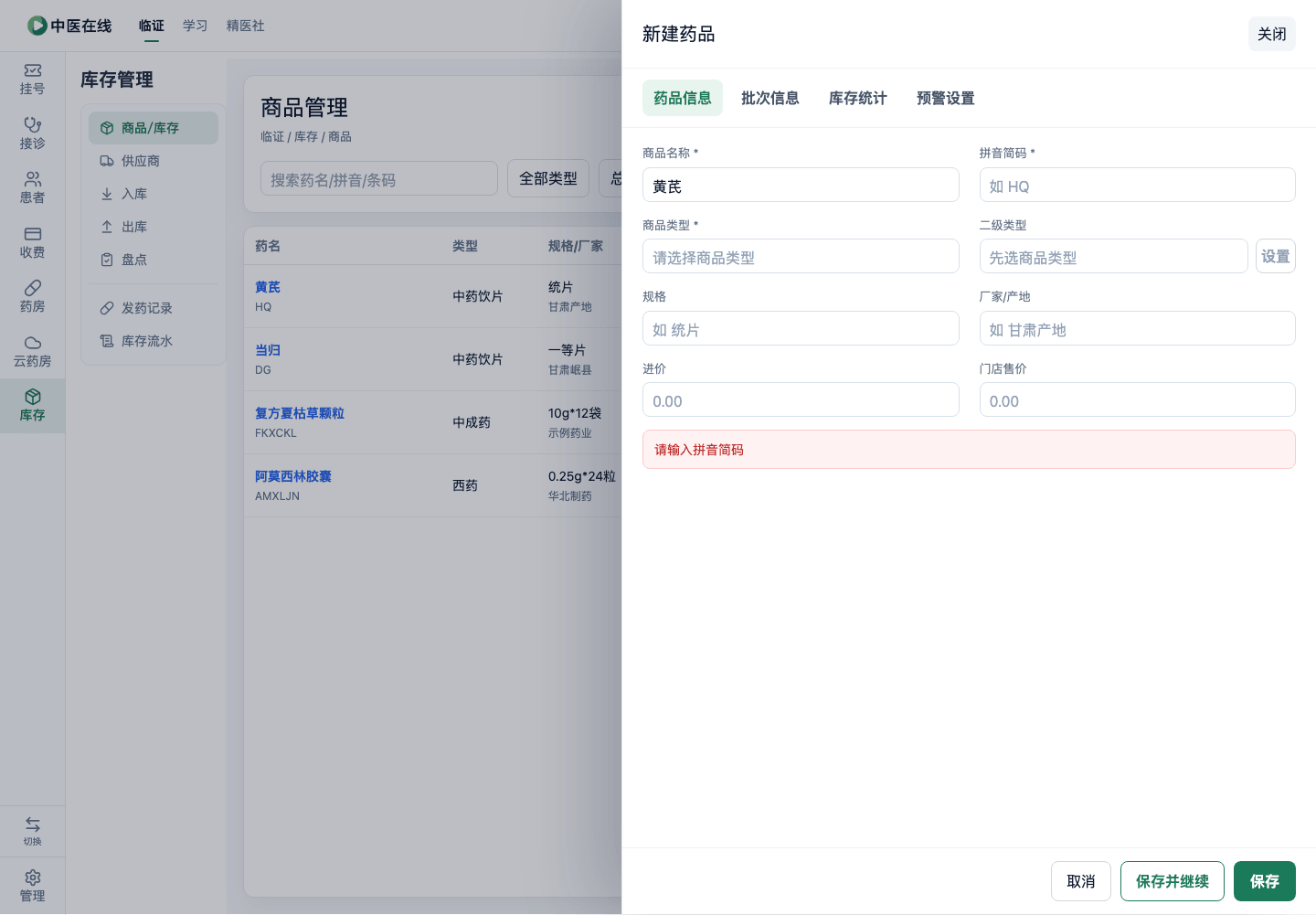
预期结果
第一次点保存提示「请输入商品名称」;逐项补齐后会依次提示「请输入拼音简码」「请选择商品类型」;只有三项都填了才允许保存
01-04-01-03
新建药品用「保存并继续」连续录入多条
角色:药房/库管
前置条件
已打开「新建药品」窗口,已填好一条完整信息
操作步骤
-
点窗口右下角「保存并继续」按钮(注意不是「保存」)
截图
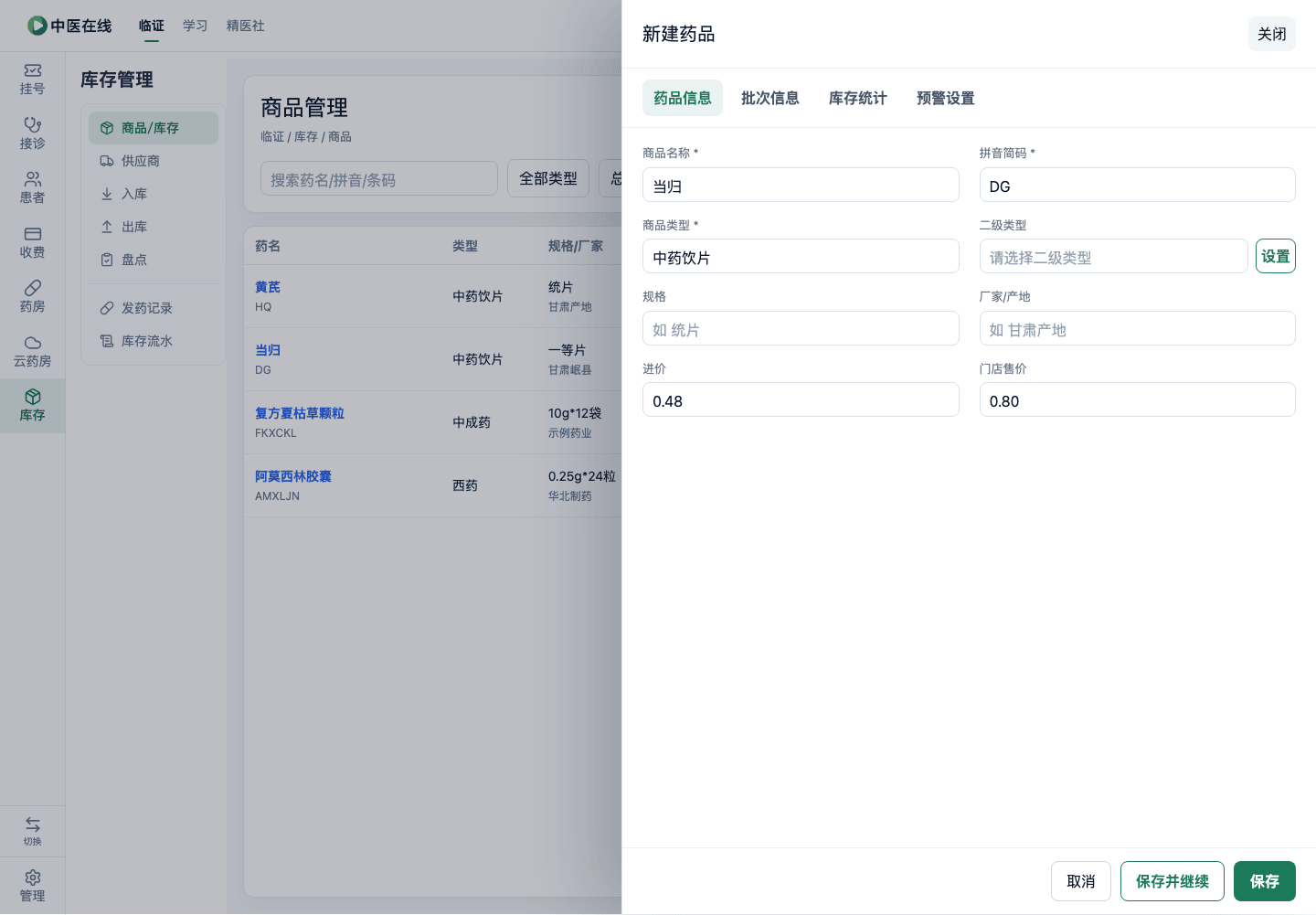
-
观察窗口是否仍开着、各输入框内容
截图
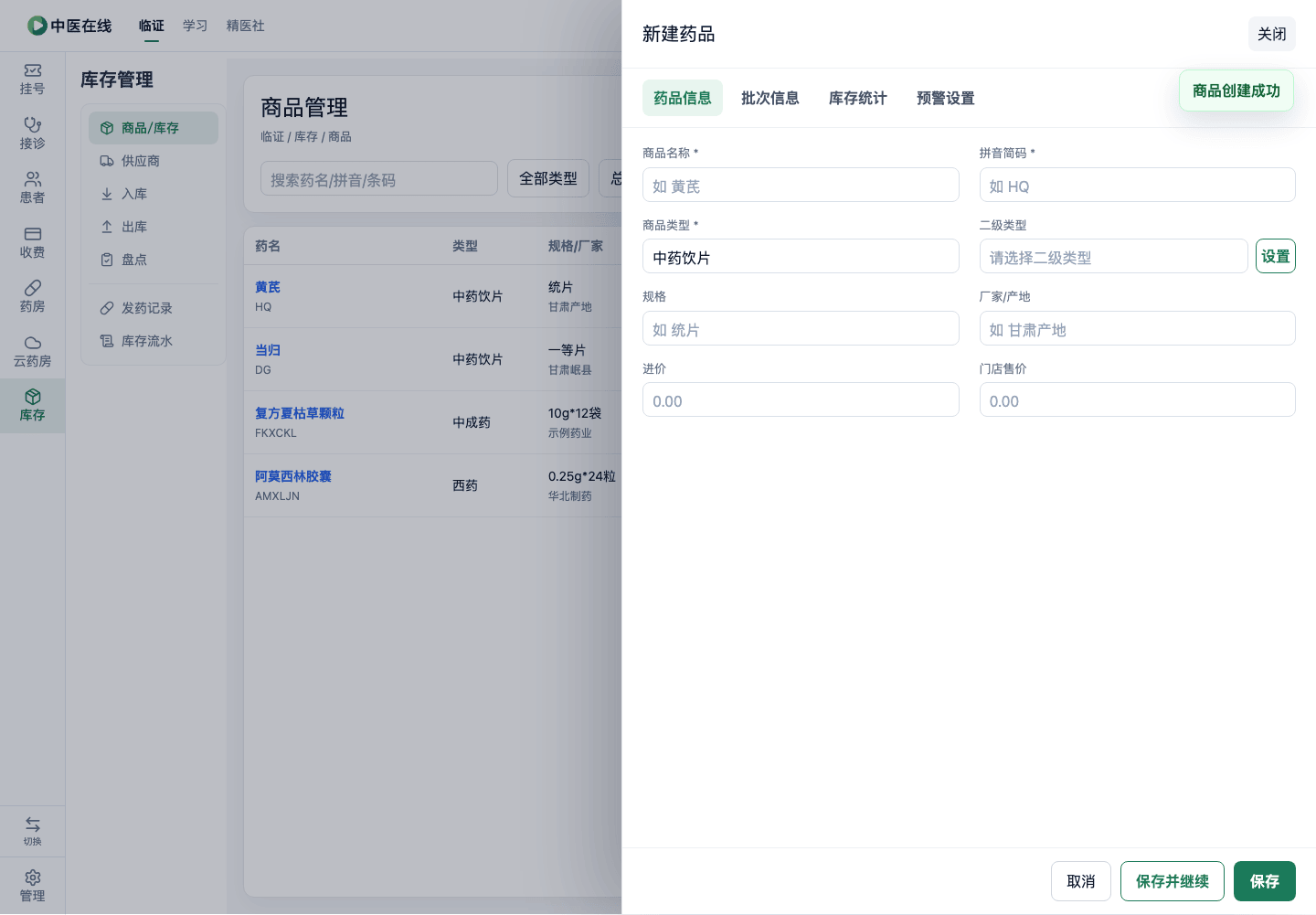
预期结果
提示「商品创建成功」,窗口不关闭,名称/拼音等字段被清空但「商品类型」保留为上一条的类型,方便接着录入同类商品
01-04-01-04
编辑已有商品并保存修改
角色:药房/库管
前置条件
列表里已有商品,处于「商品」视图
操作步骤
-
点某条商品的蓝色药名,或点该行「编辑」按钮
截图
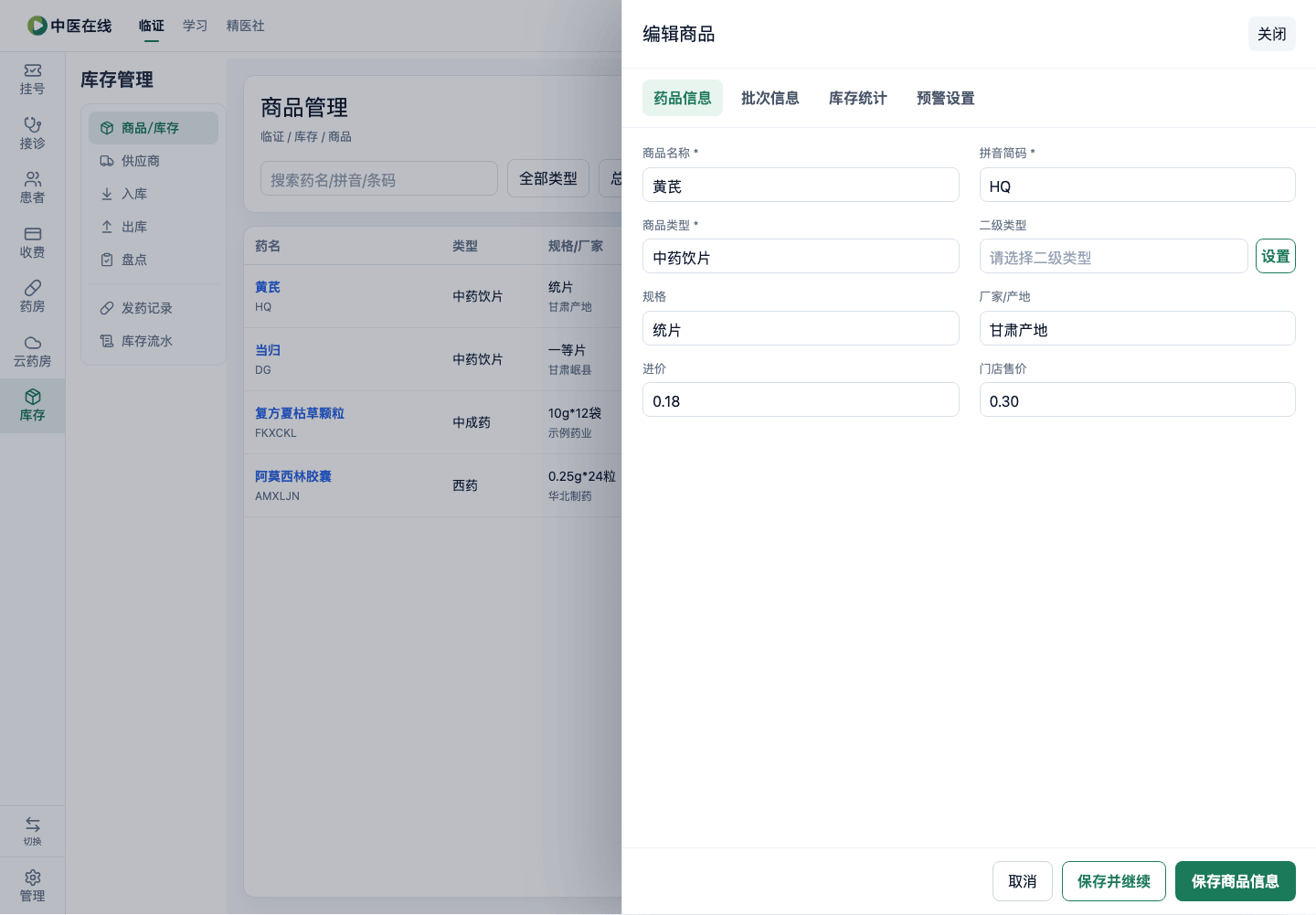
-
在「药品信息」页签里修改规格或厂家
截图
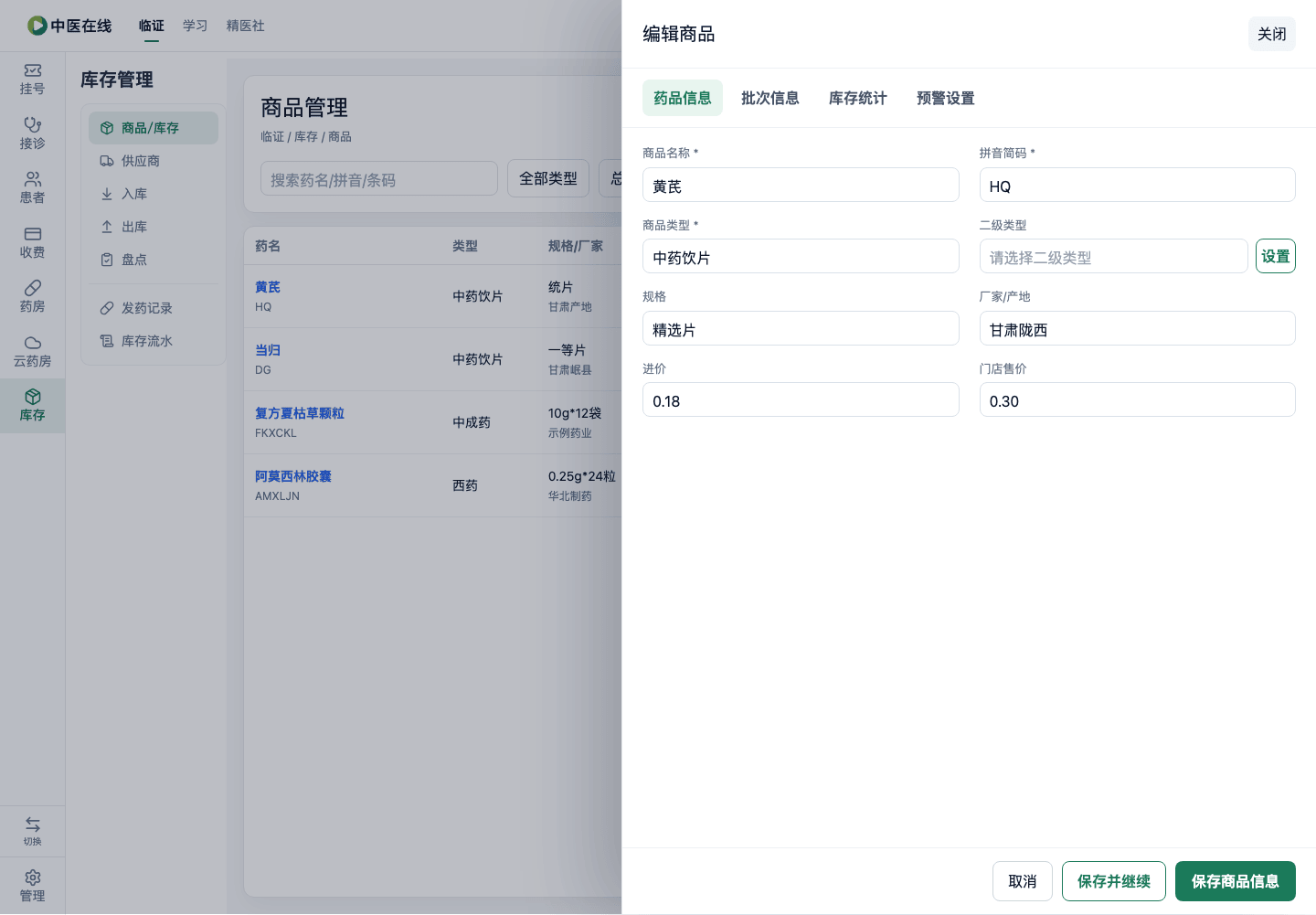
-
点右下角「保存商品信息」按钮
截图
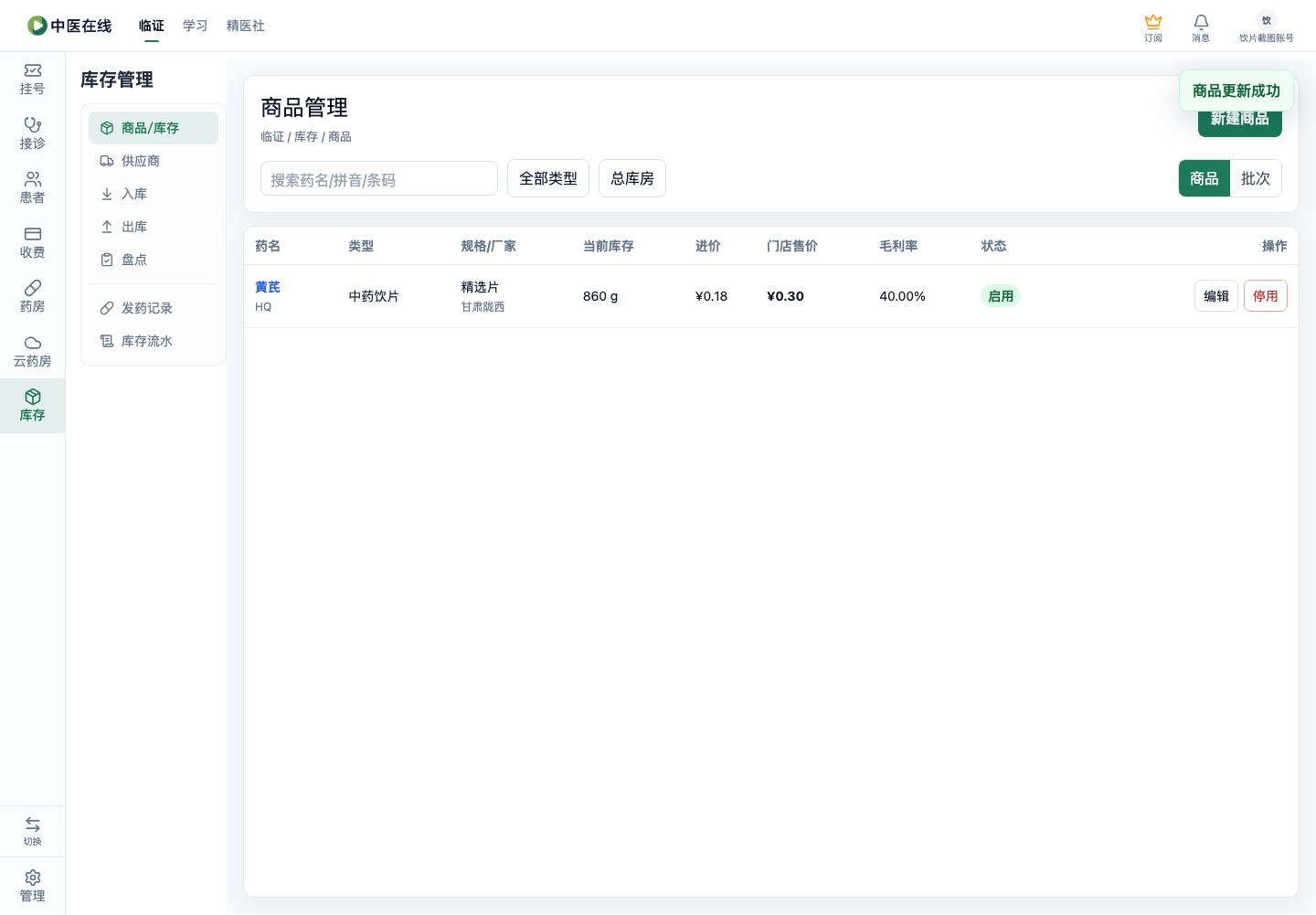
预期结果
提示「商品更新成功」,窗口关闭,列表对应行显示改后的内容
01-04-01-05
修改商品价格(元/分换算与两位小数)
角色:药房/库管
前置条件
已打开某商品编辑窗口
操作步骤
-
在右侧价格区把售价填成 12.5
截图
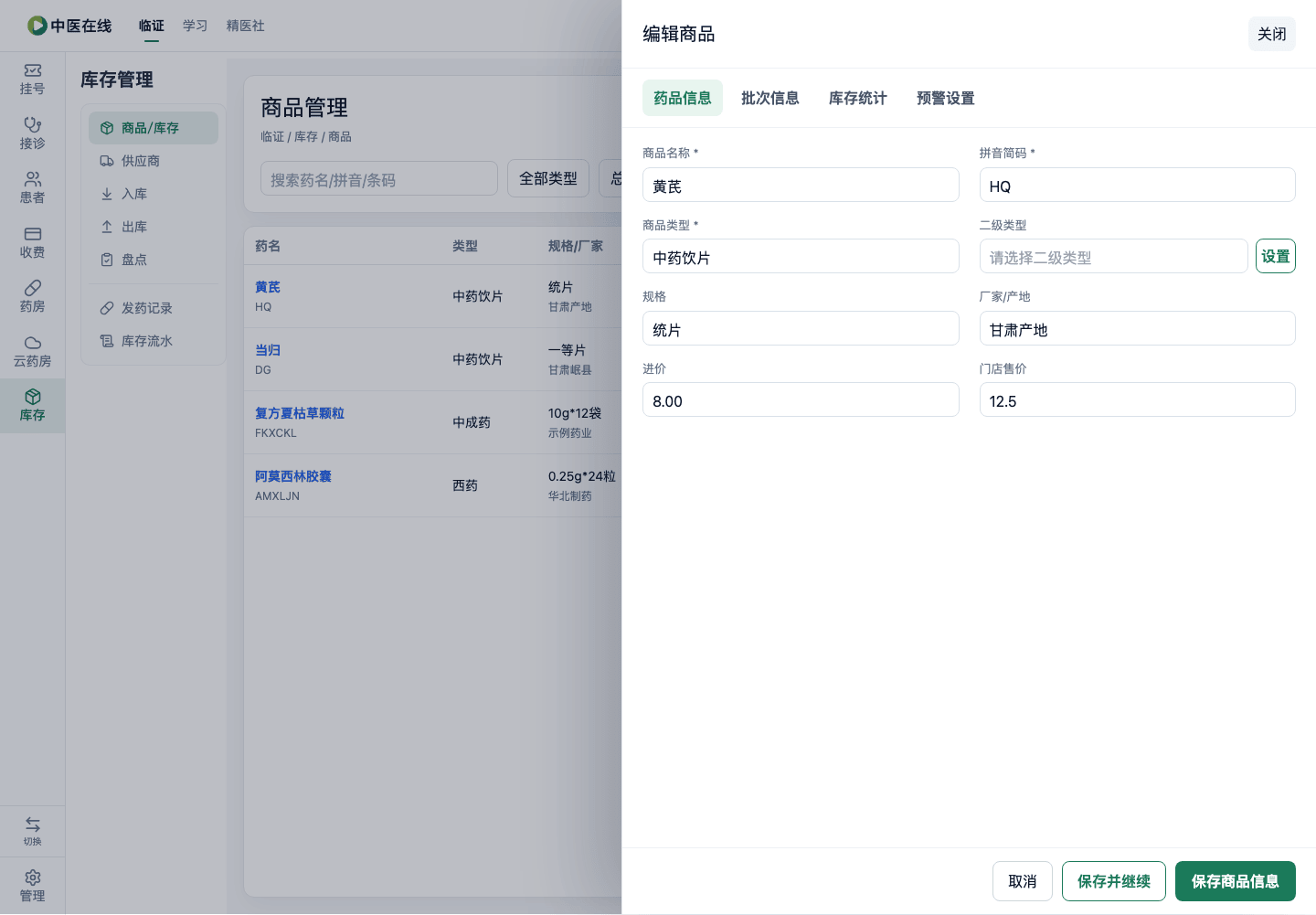
-
点击别处让售价框失去焦点
截图
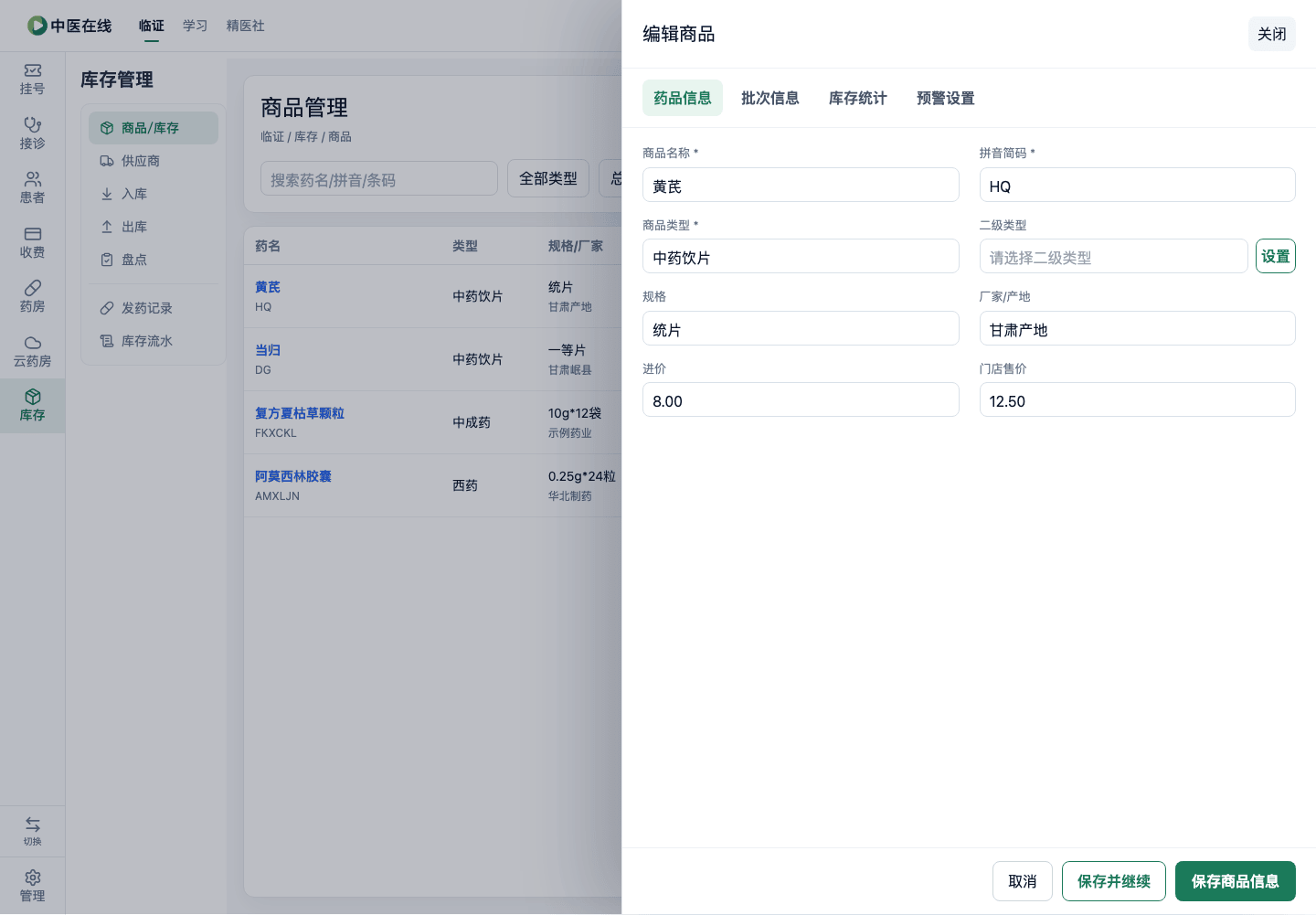
-
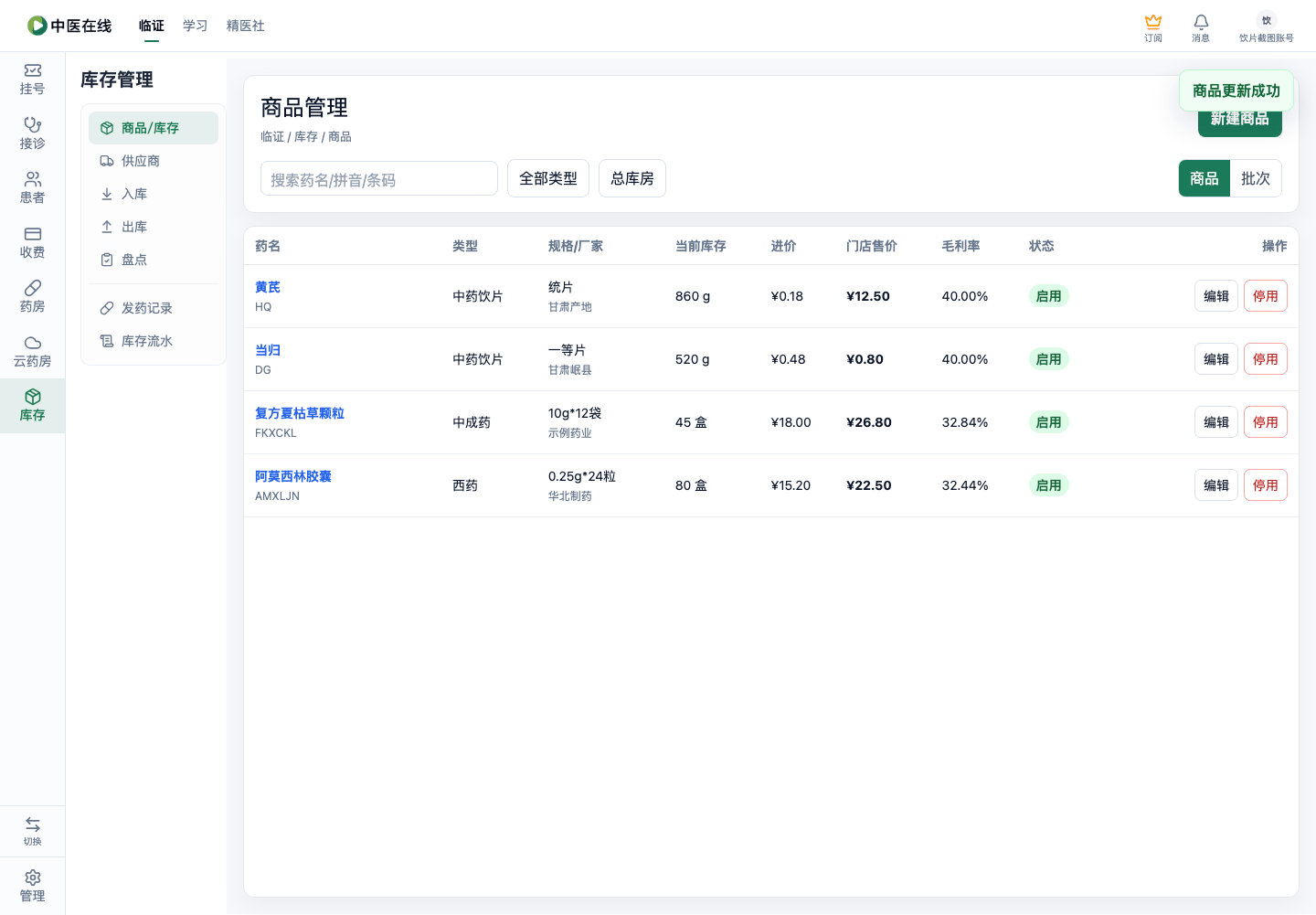
保存后回列表查看「门店售价」列
截图
预期结果
失去焦点后售价自动补成 12.50(两位小数);列表「门店售价」显示 12.50,毛利率随进价售价自动算出
01-04-01-06
停用/启用商品(开关确认)
角色:药房/库管
前置条件
列表里有一条启用中的商品
操作步骤
-
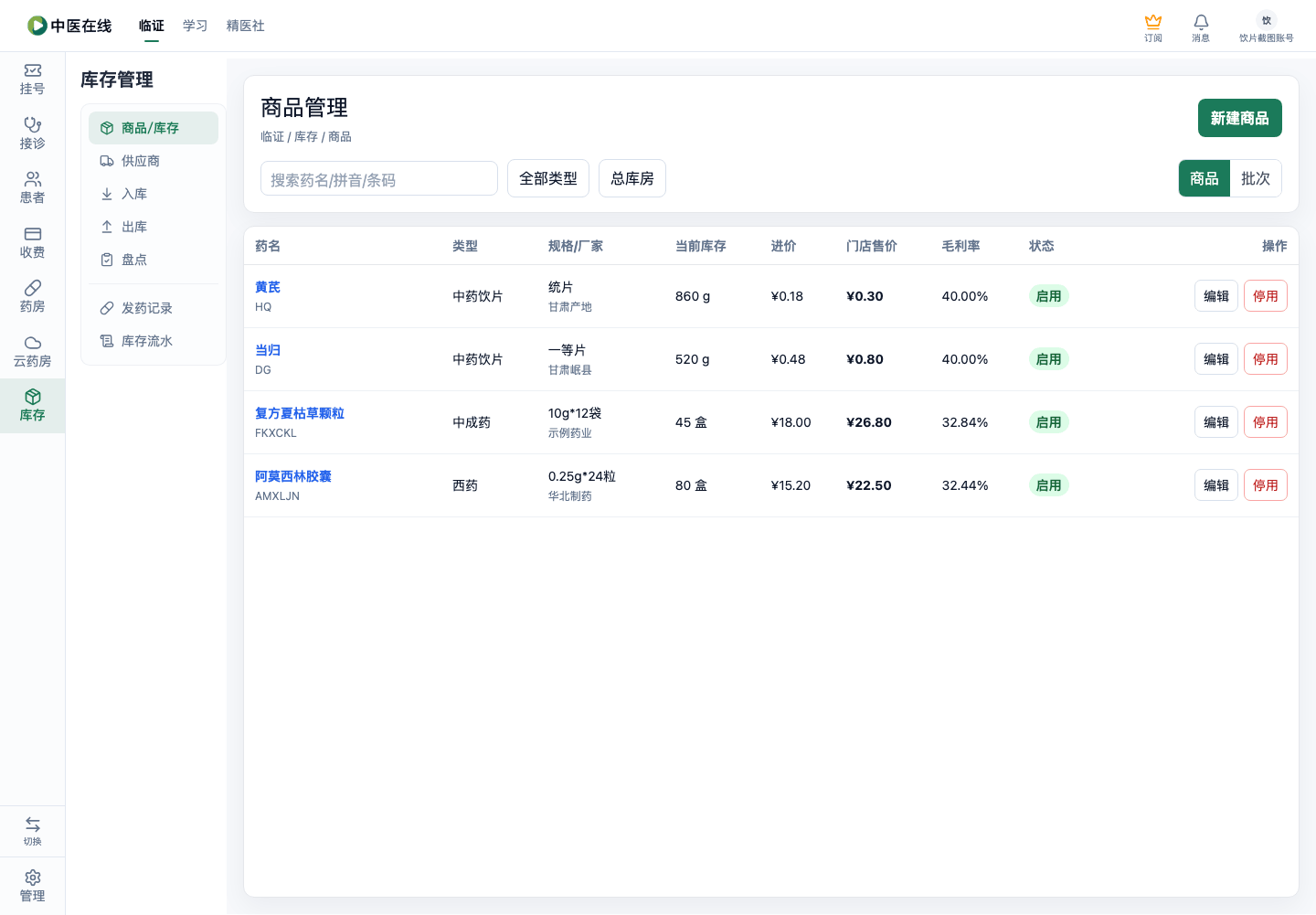
在该行操作列点「停用」按钮
截图
-
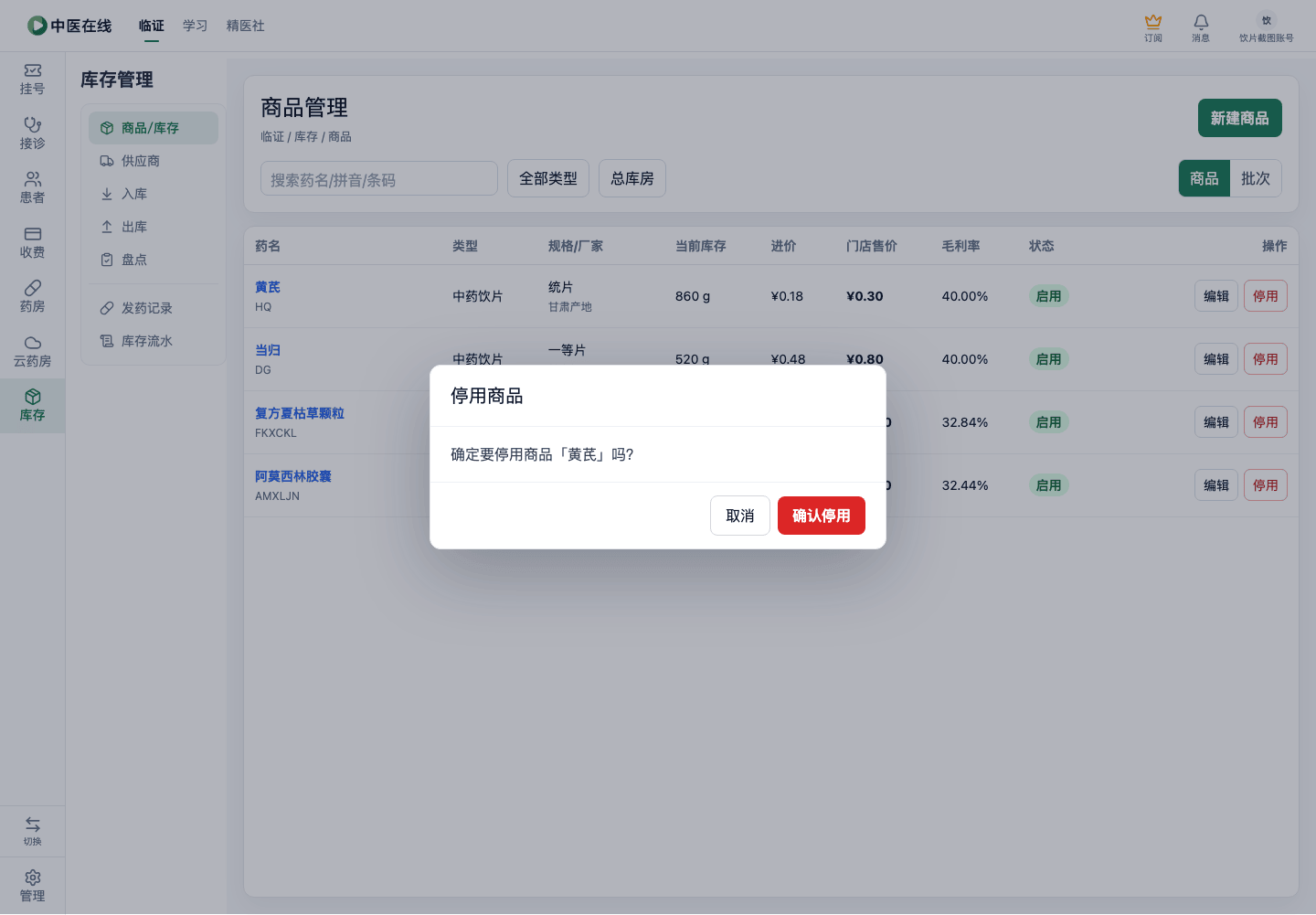
在弹出的确认框里看标题和说明文字
截图
-
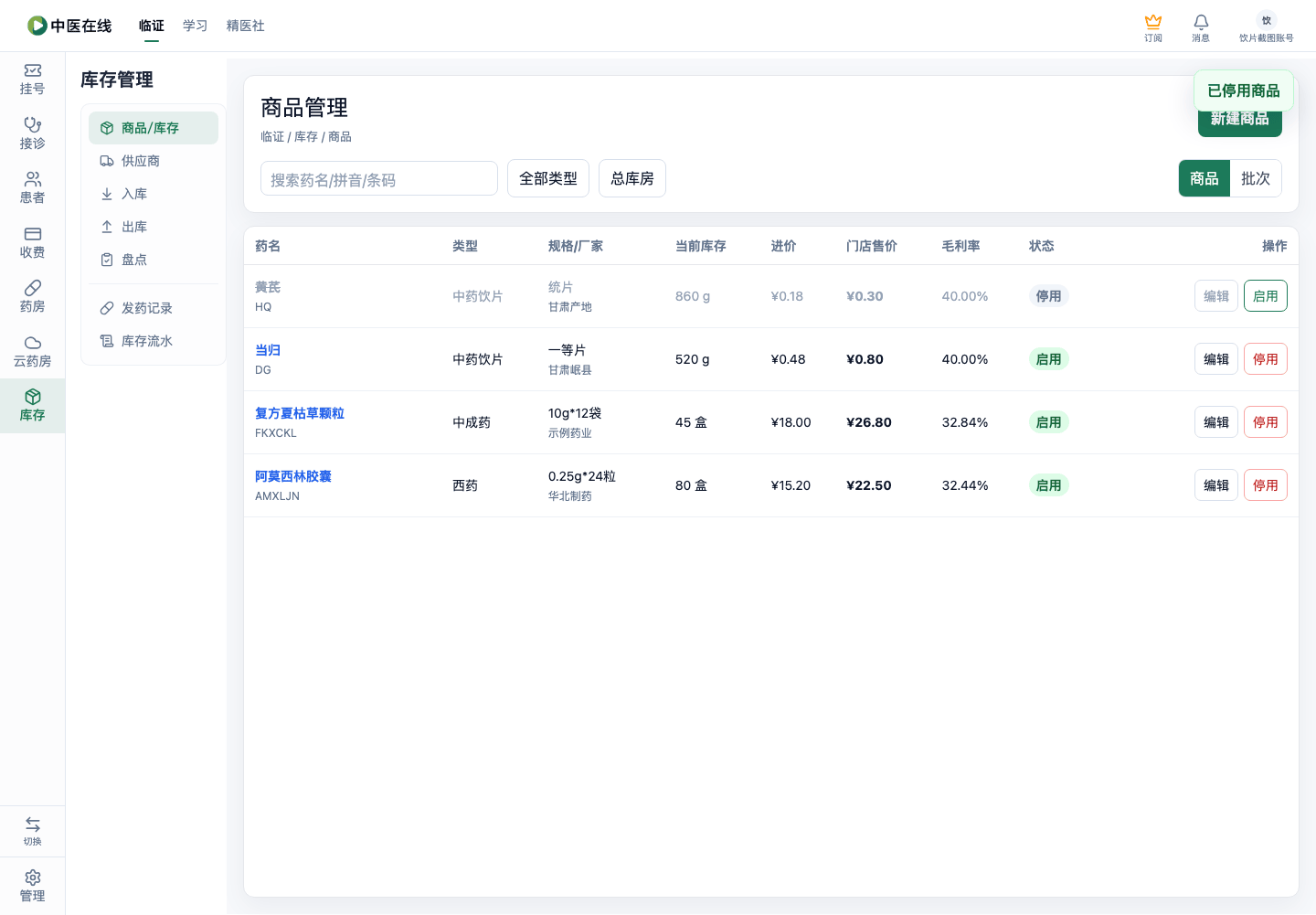
点「确认停用」
截图
-
再对同一条点「启用」并「确认启用」
截图
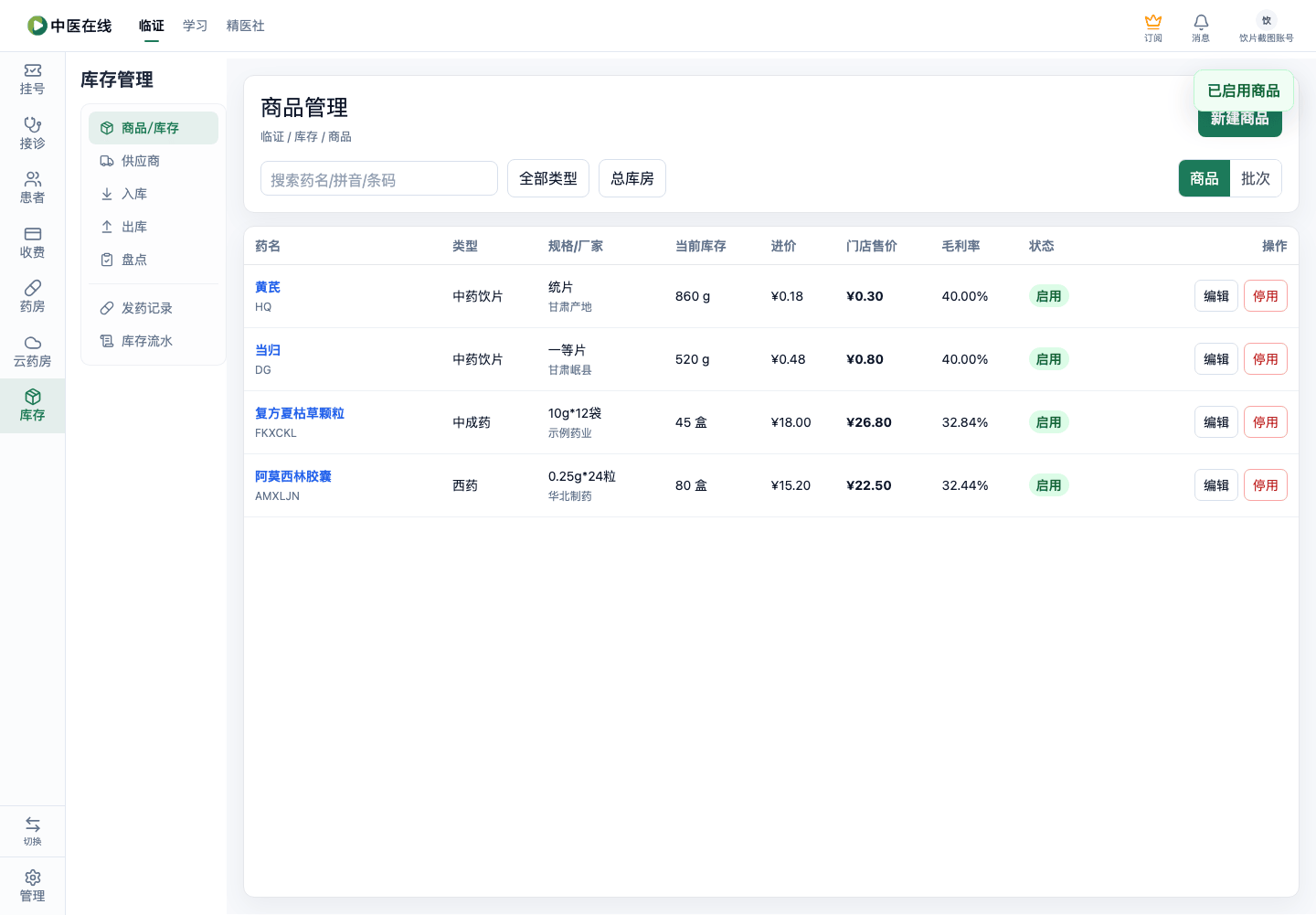
预期结果
确认框标题为「停用商品」、说明为「确定要停用商品「XX」吗?」;确认后提示「已停用商品」,该行药名变灰加删除线;再启用后提示「已启用商品」,恢复正常显示
01-04-01-07
管理二级分类(子类型)
角色:药房/库管
前置条件
已打开商品编辑/新建窗口,已选好一级「商品类型」
操作步骤
-
点「二级类型」下拉旁边的齿轮(设置)小按钮
截图
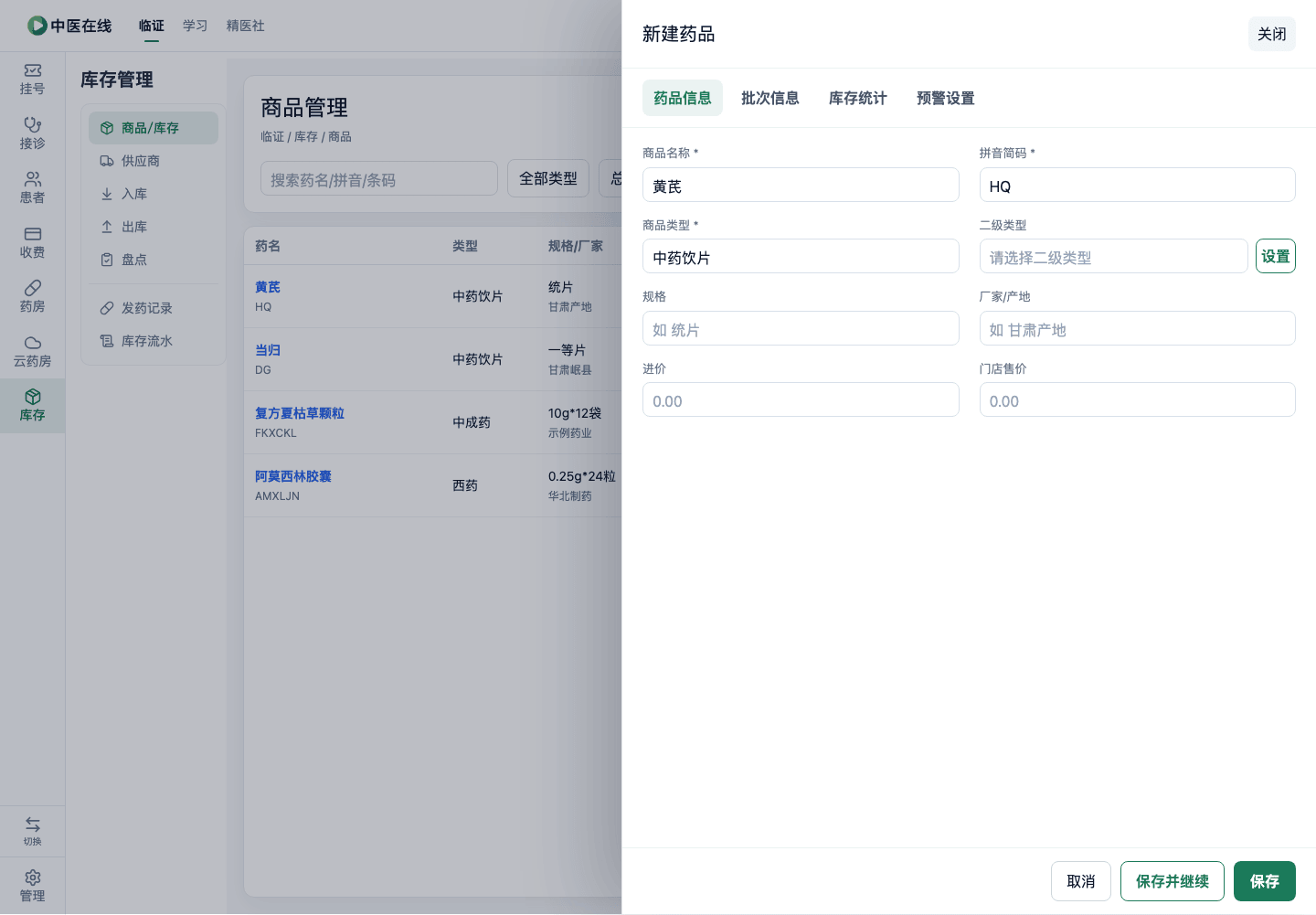
-
在弹出的分类管理里新增一个子类型并保存
截图
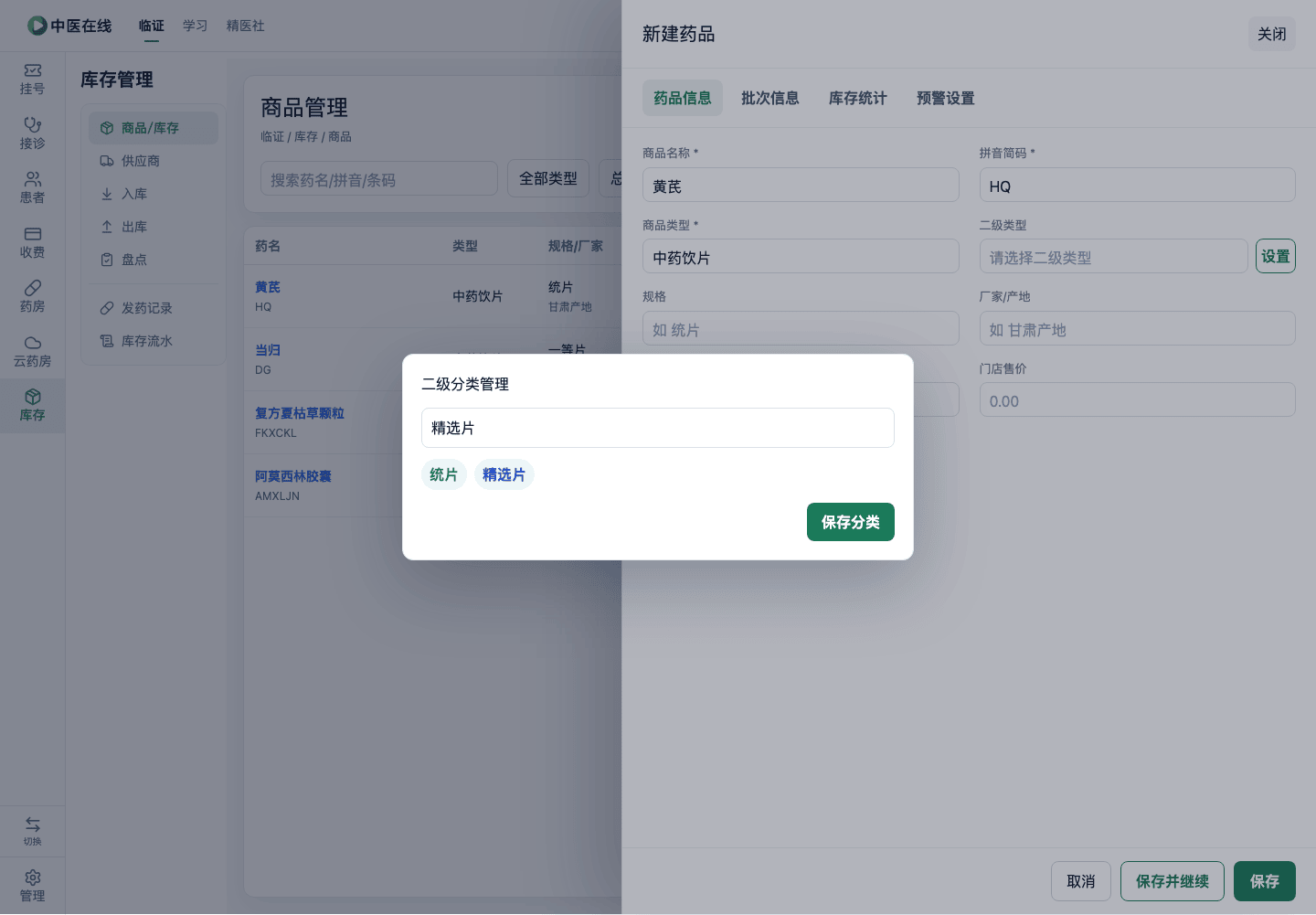
-
回到表单展开「二级类型」下拉
截图
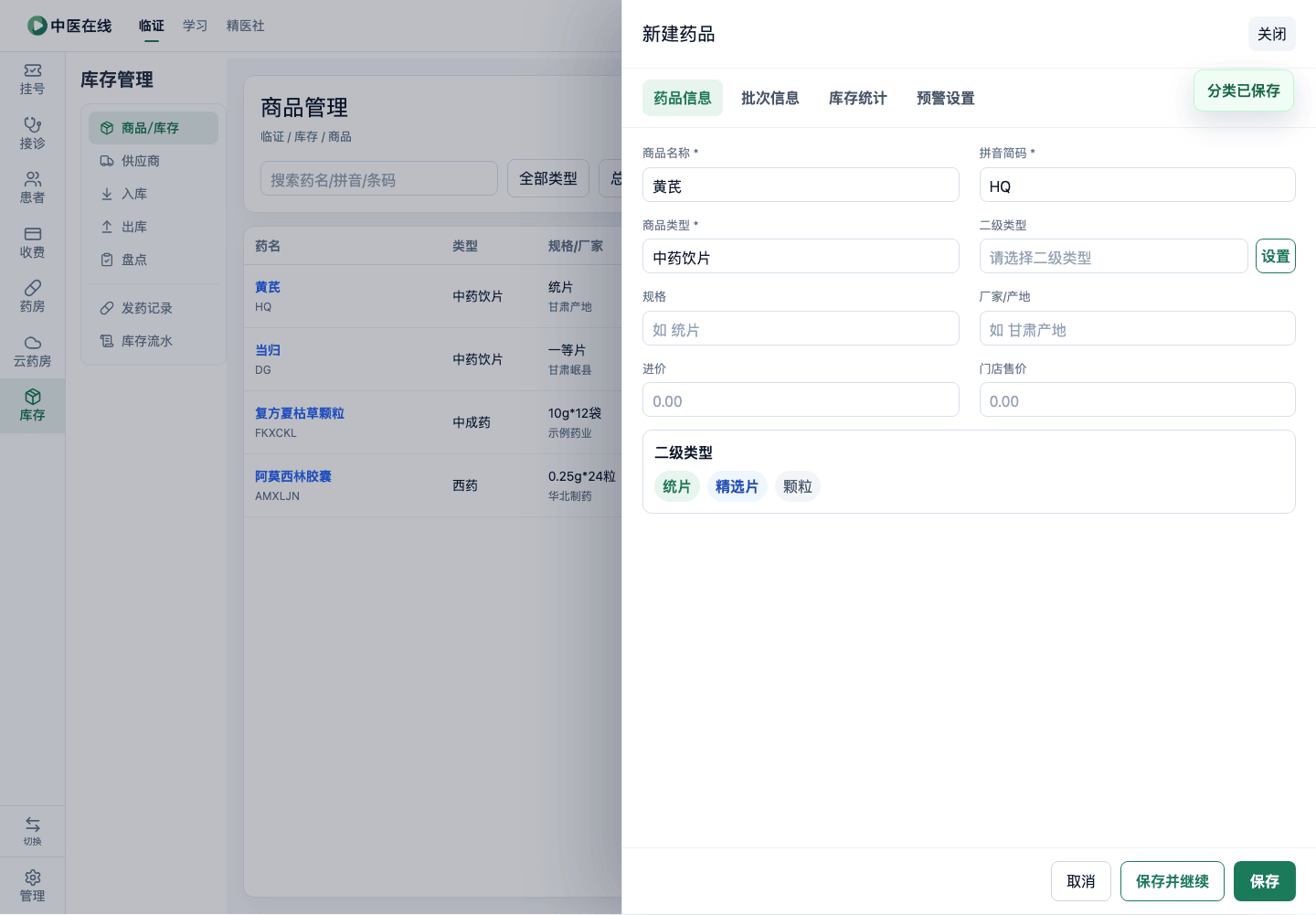
预期结果
新增的子类型出现在「二级类型」下拉里可被选中;若类型没选,齿轮按钮和二级类型下拉是灰的不可点
01-04-01-08
按药名搜索 + 按类型筛选 + 切库房
角色:药房/库管
前置条件
库存里有多种类型的商品
操作步骤
-
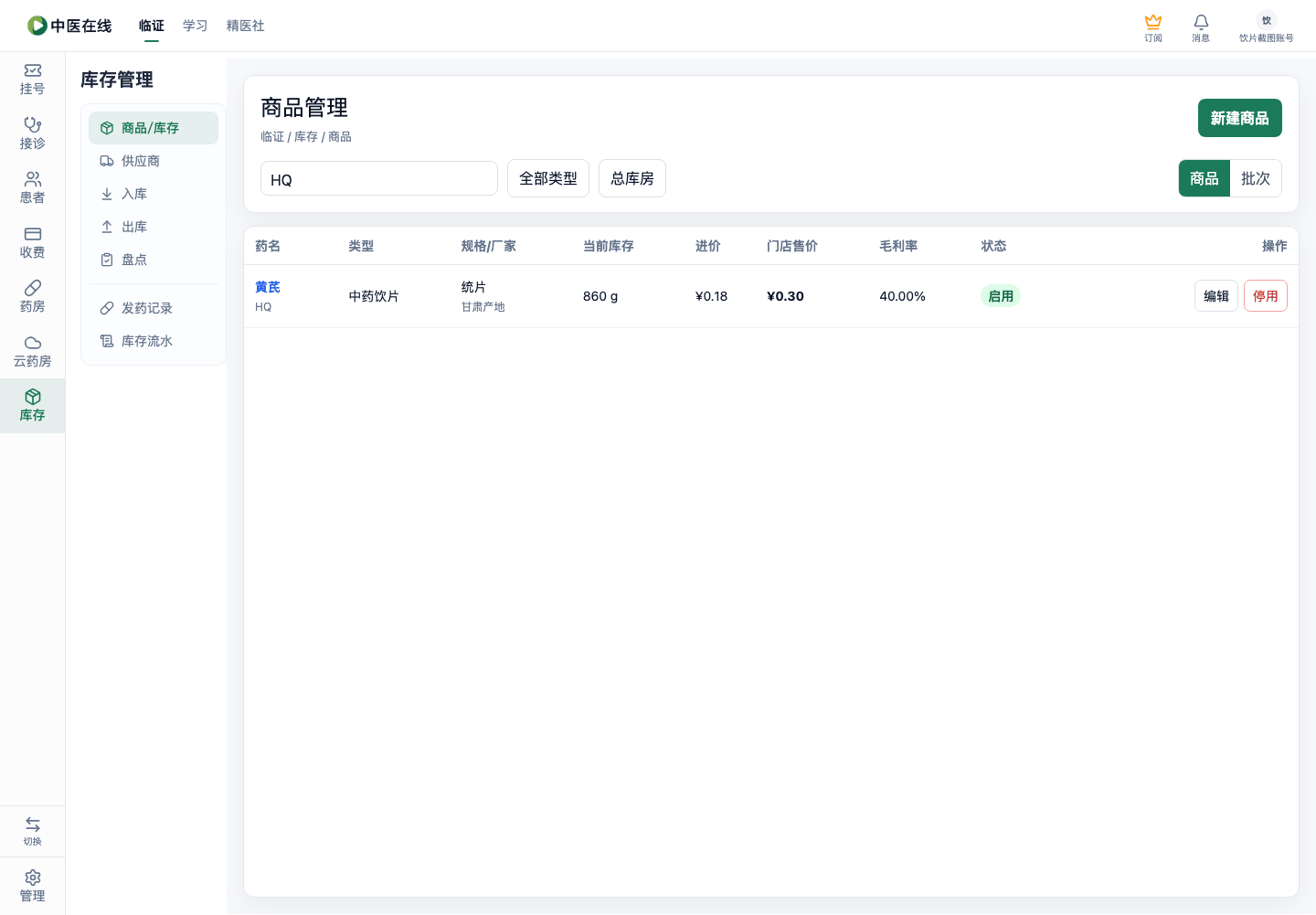
在搜索框输入药名或拼音(如 HQ)
截图
-
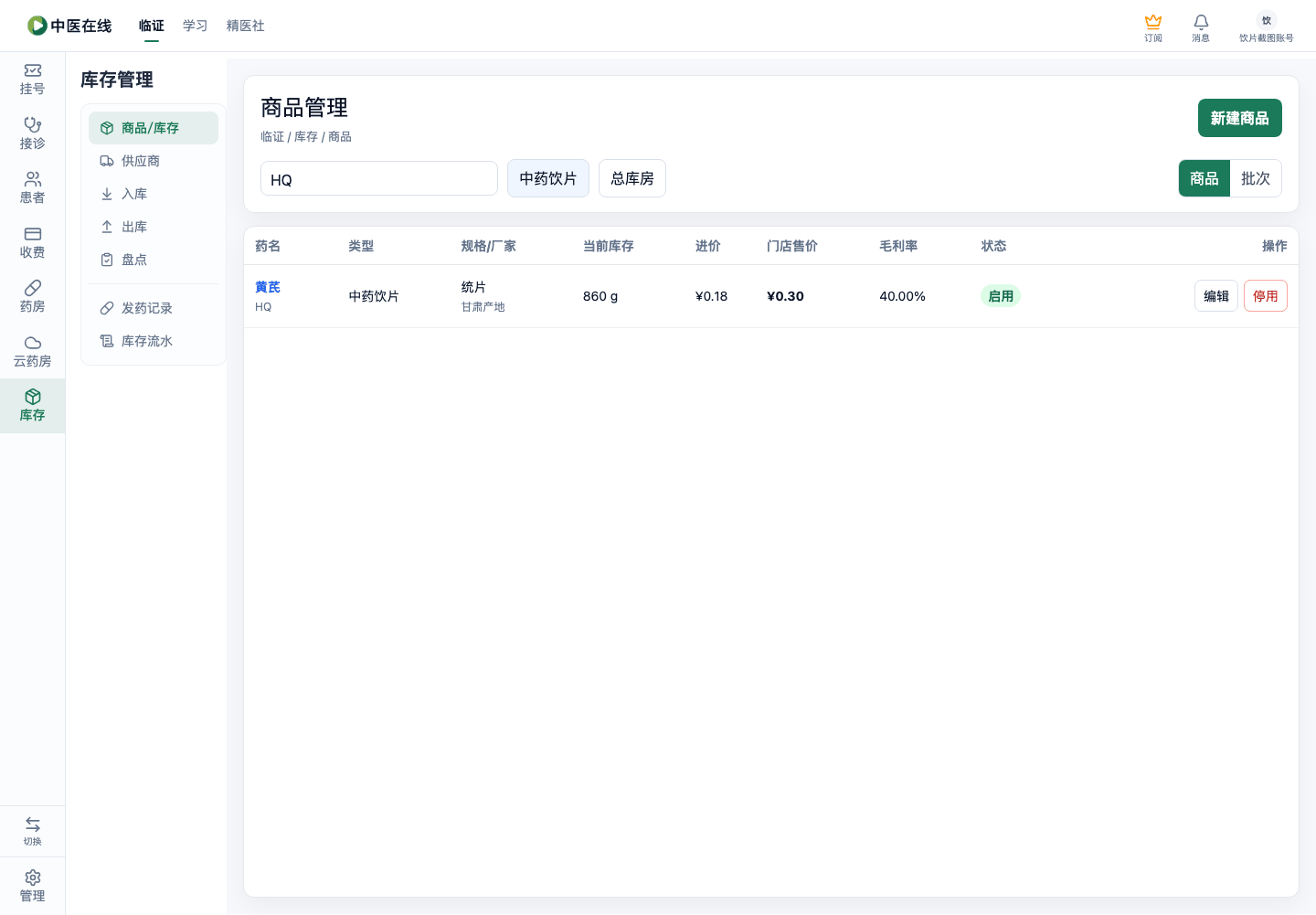
用上方的类型筛选选「中药饮片」
截图
-
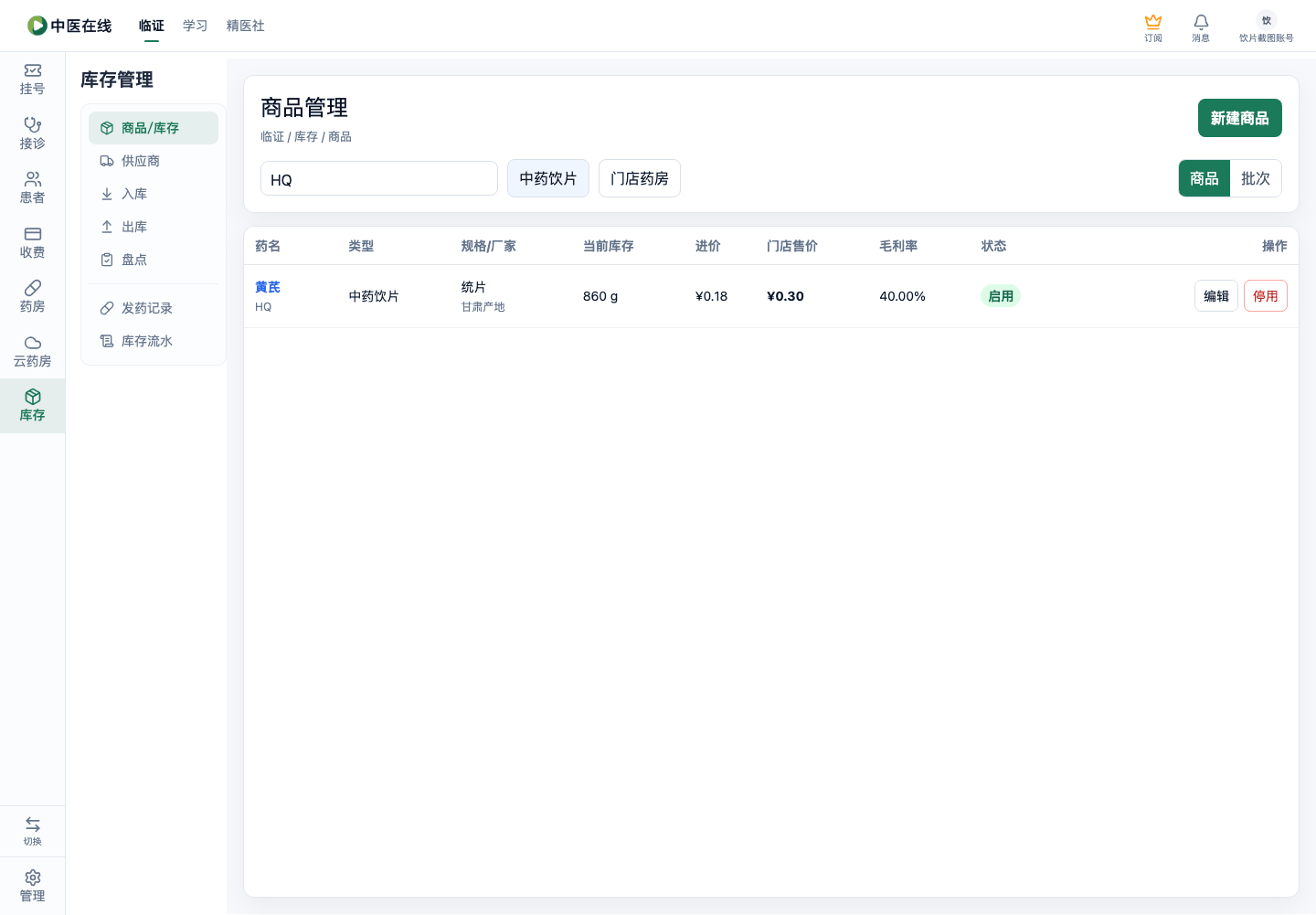
在库房下拉里切换到另一个库房
截图
预期结果
列表实时按药名/拼音过滤;选类型后只剩该类型商品;切库房后库存数、效期等按所选库房刷新
01-04-01-09
切换到「批次」视图并对批次禁售/解禁
角色:药房/库管
前置条件
某商品在当前库房有库存批次
操作步骤
-
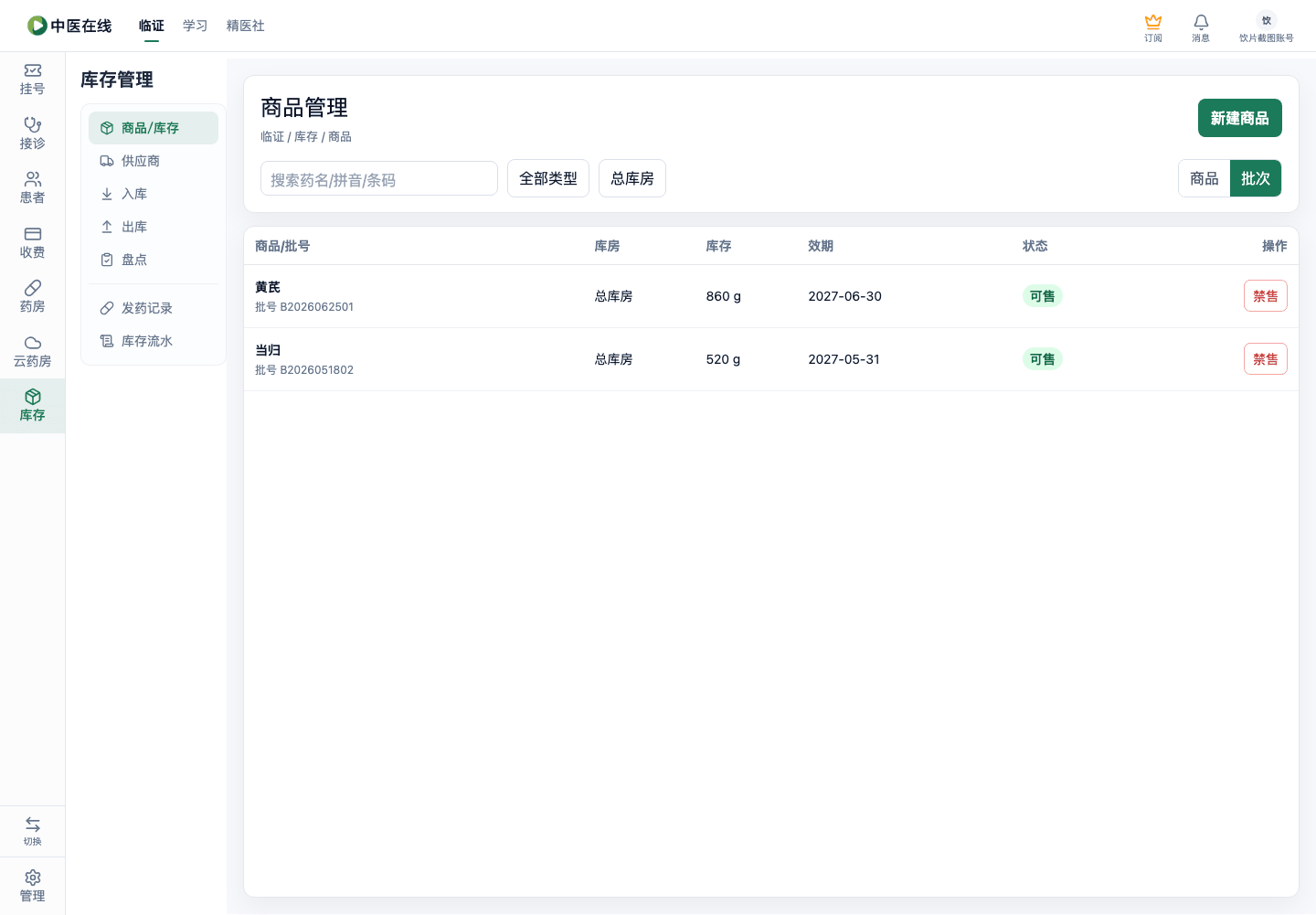
切到批次视图,找到一条批次
截图
-
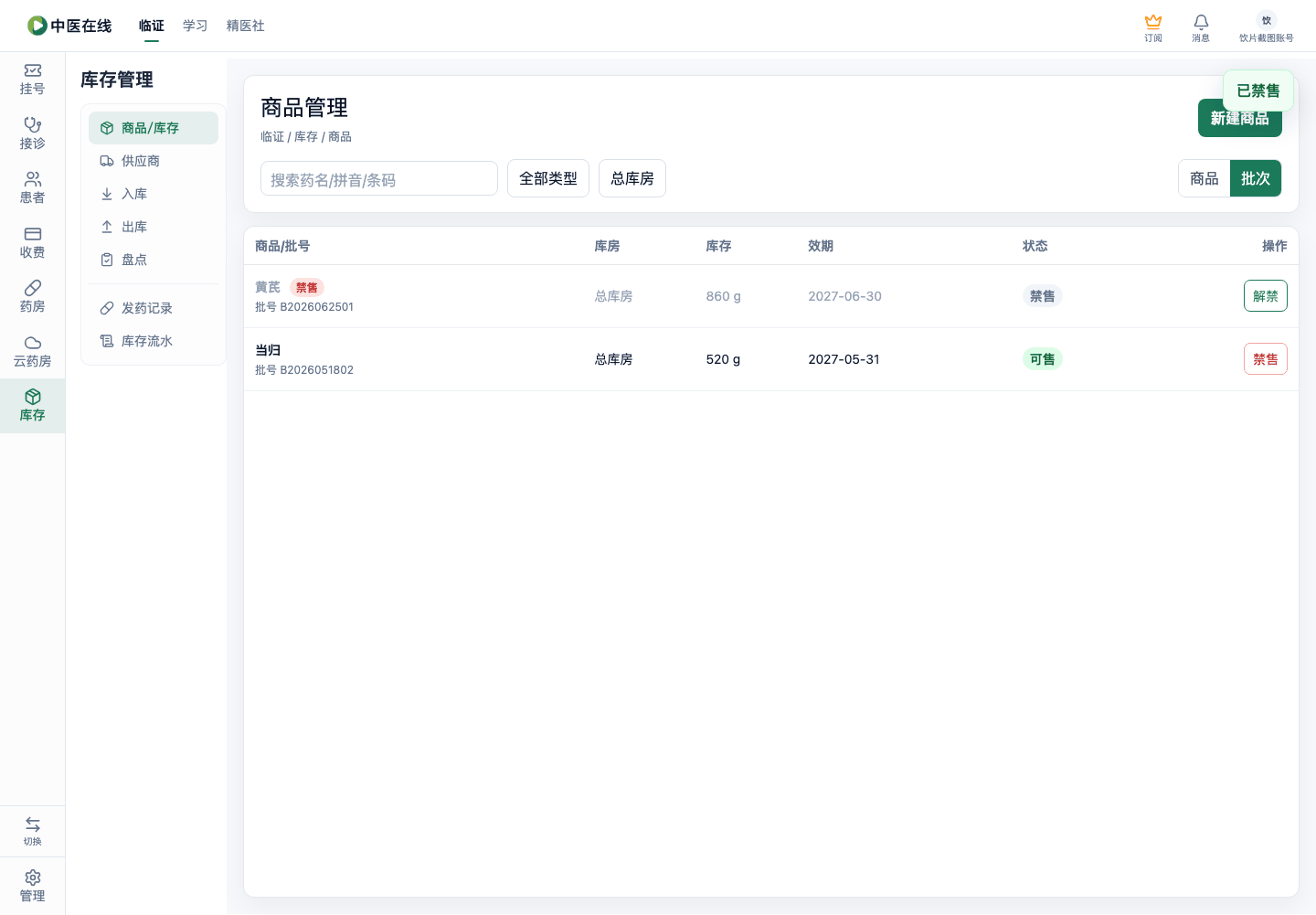
在操作列点「禁售」
截图
-
再点同一条的「解禁」
截图
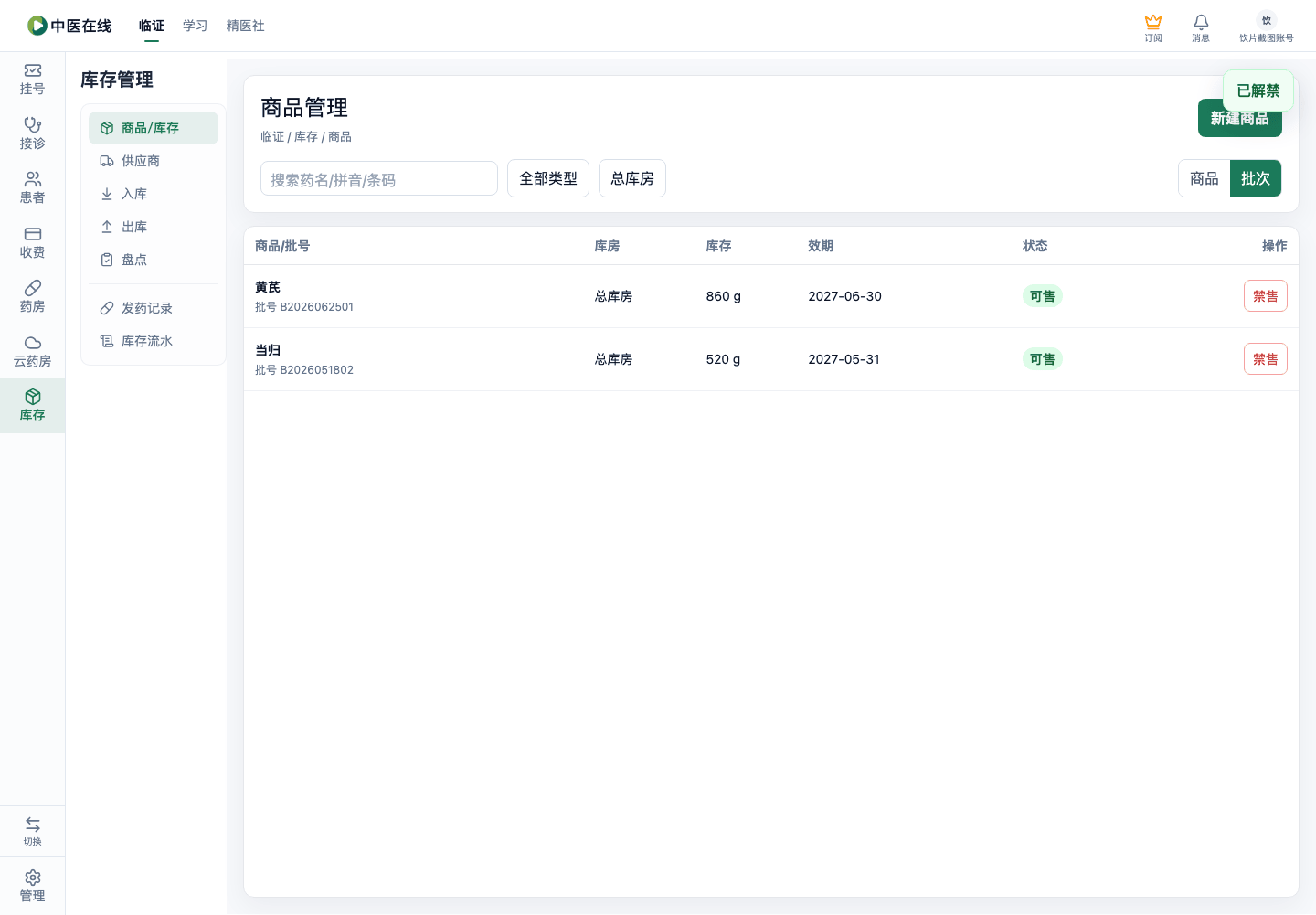
预期结果
点禁售后提示「已禁售」,该批次行变灰、商品名后出现红色「禁售」标签;点解禁后提示「已解禁」恢复正常