01-02-27-01
正常下单:开方时选择云药房渠道
角色:医生
前置条件
诊所同时开通了本地药房和云药房;且已绑定汤剂云药房
操作步骤
-
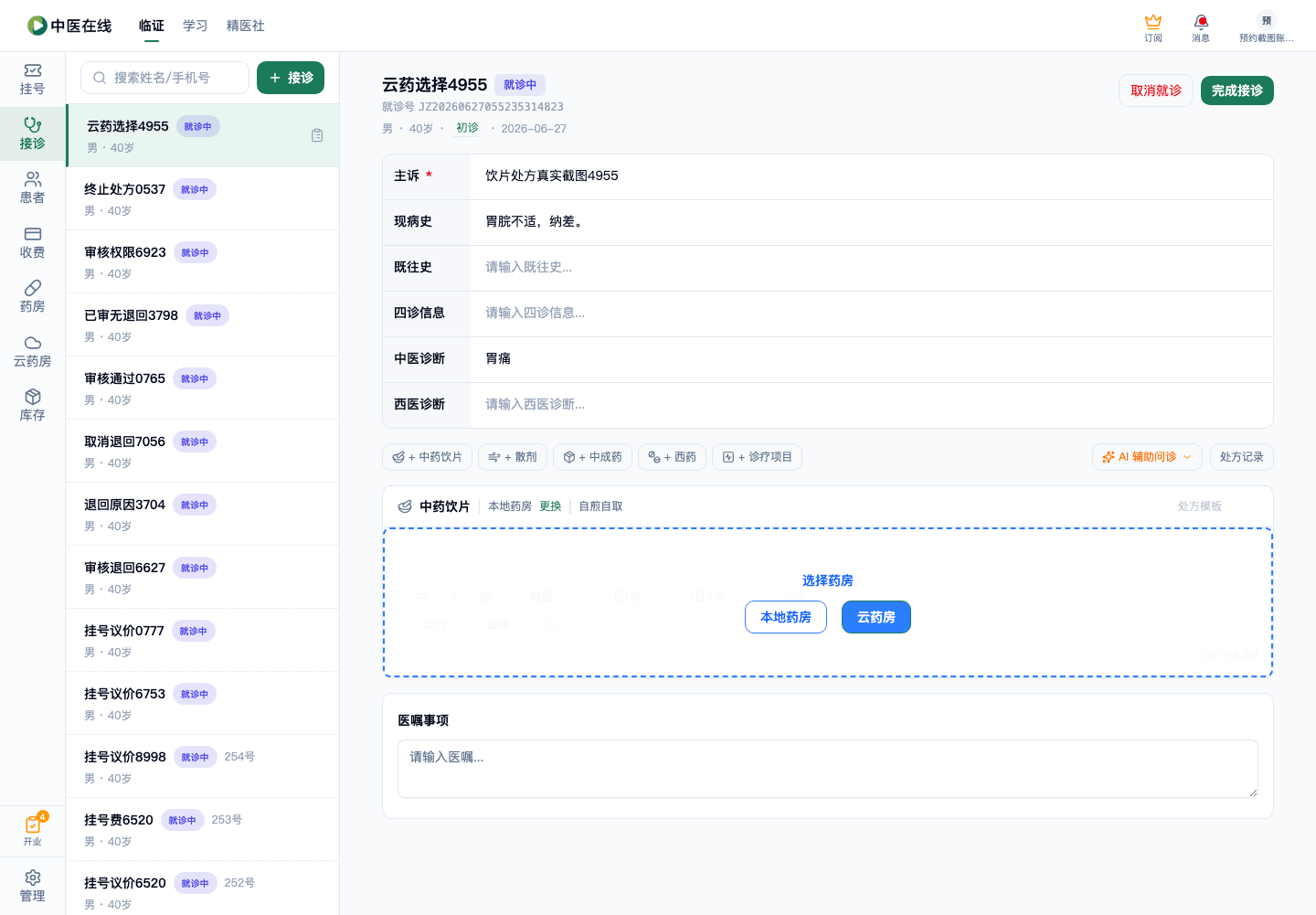
医生在开方界面开好一张汤剂处方
截图
-
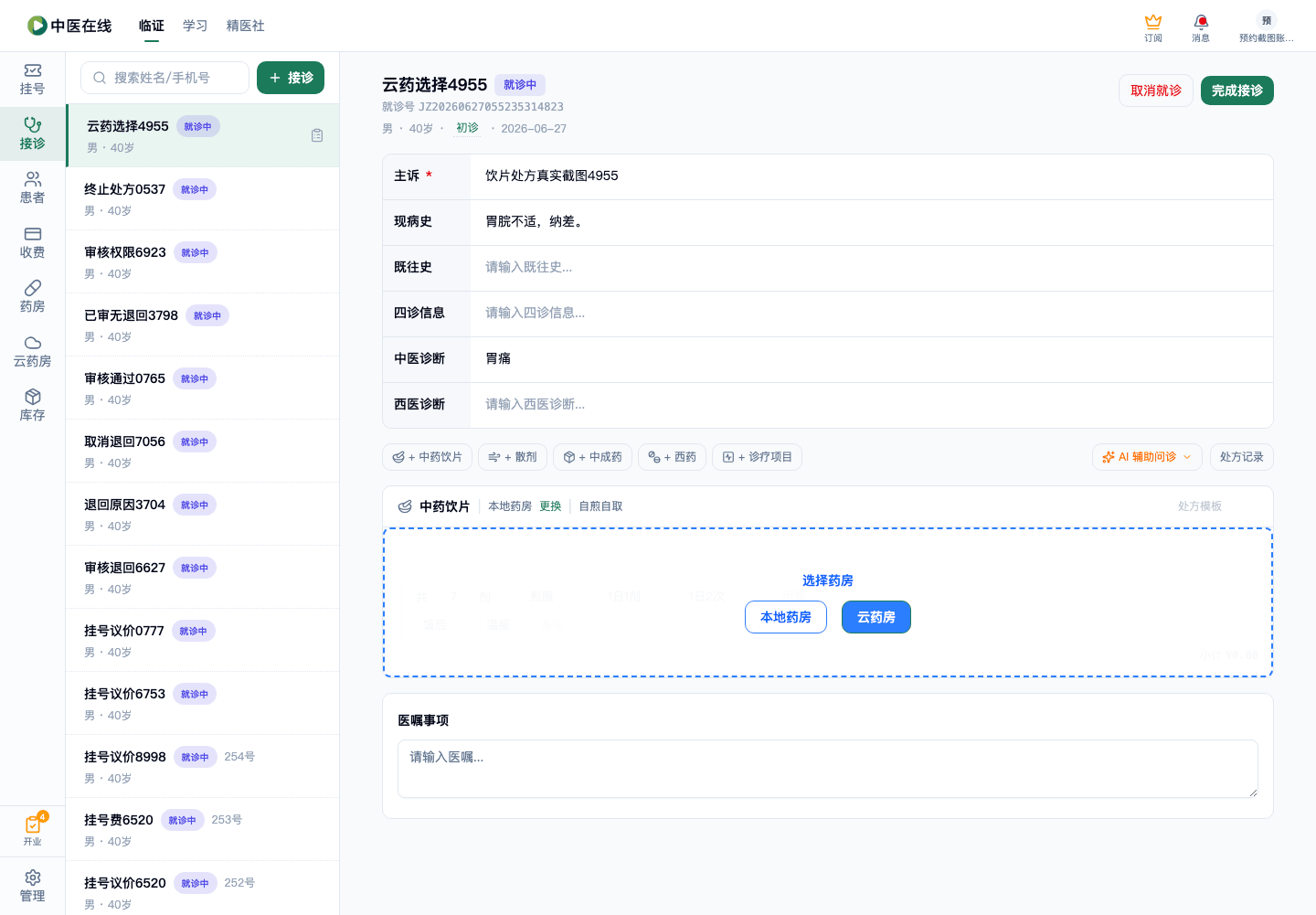
在出现的「选择药房」浮层里看到「本地药房」和「云药房」两个按钮
截图
-
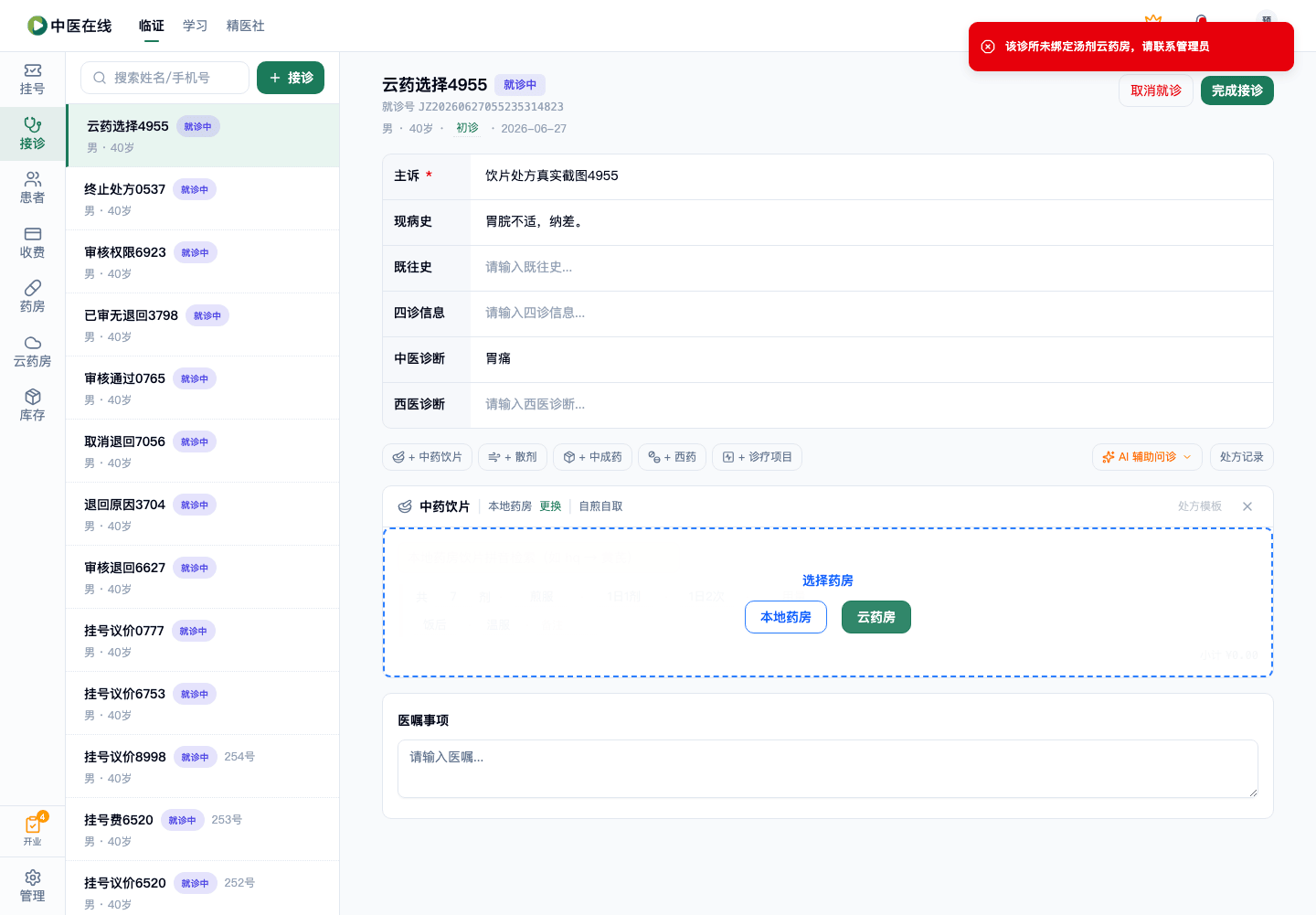
点击蓝色的「云药房」按钮
截图
预期结果
处方走云药房渠道(云煎配送);后续在管理后台的「云药房订单」里能看到这张待发送的订单
01-02-27-02
对照:选择本地药房(不走云药房)
角色:医生
前置条件
诊所同时开通本地和云药房
操作步骤
-
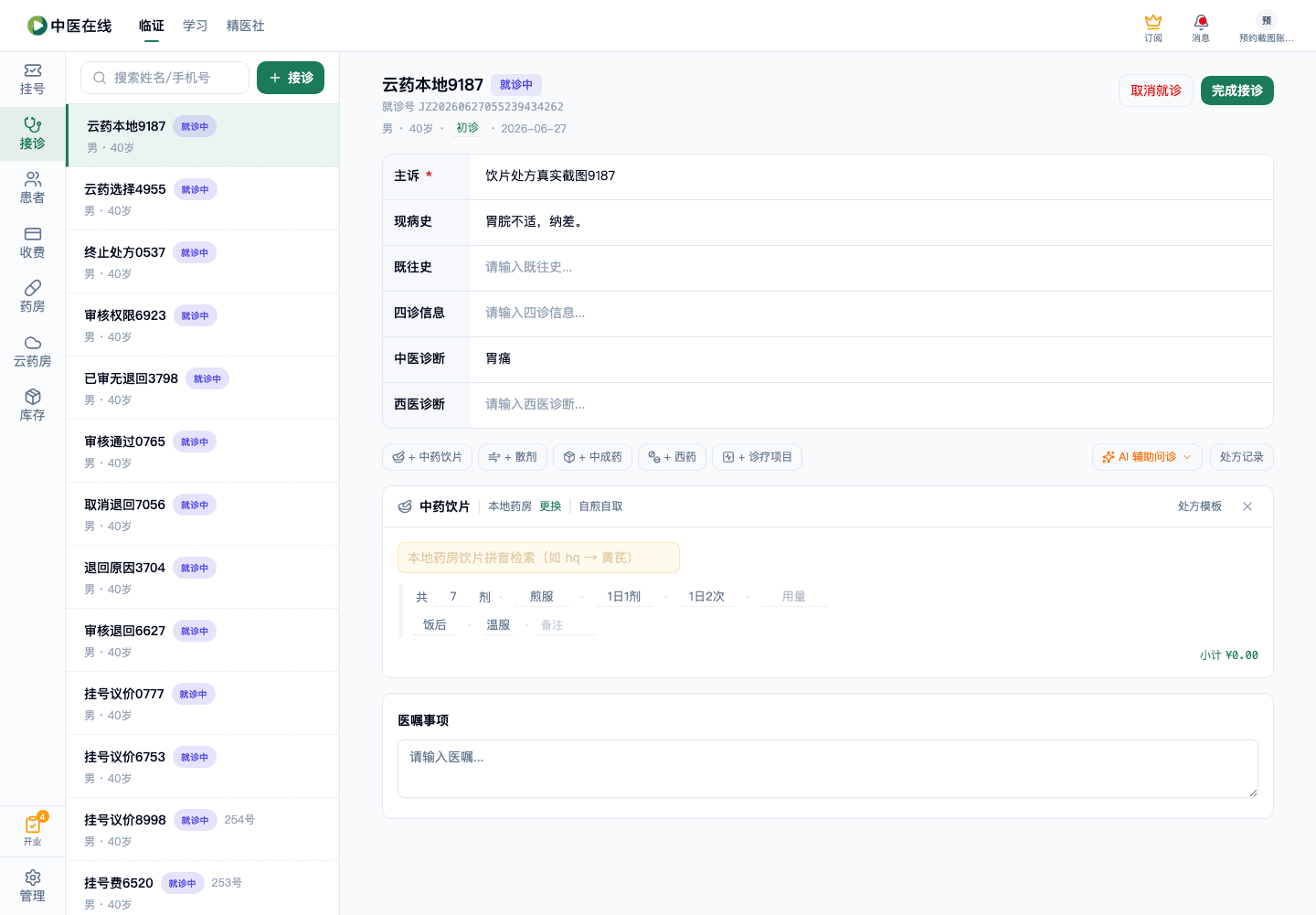
开好处方后在「选择药房」浮层里点白底的「本地药房」按钮
截图
预期结果
处方走本院发药流程,进入本院药房的待发列表,不会出现在云药房订单里
01-02-27-03
反向:诊所没绑定汤剂云药房时点云药房被拦
角色:医生
前置条件
诊所未绑定汤剂云药房
操作步骤
-
开好处方后在「选择药房」浮层里点「云药房」按钮
截图
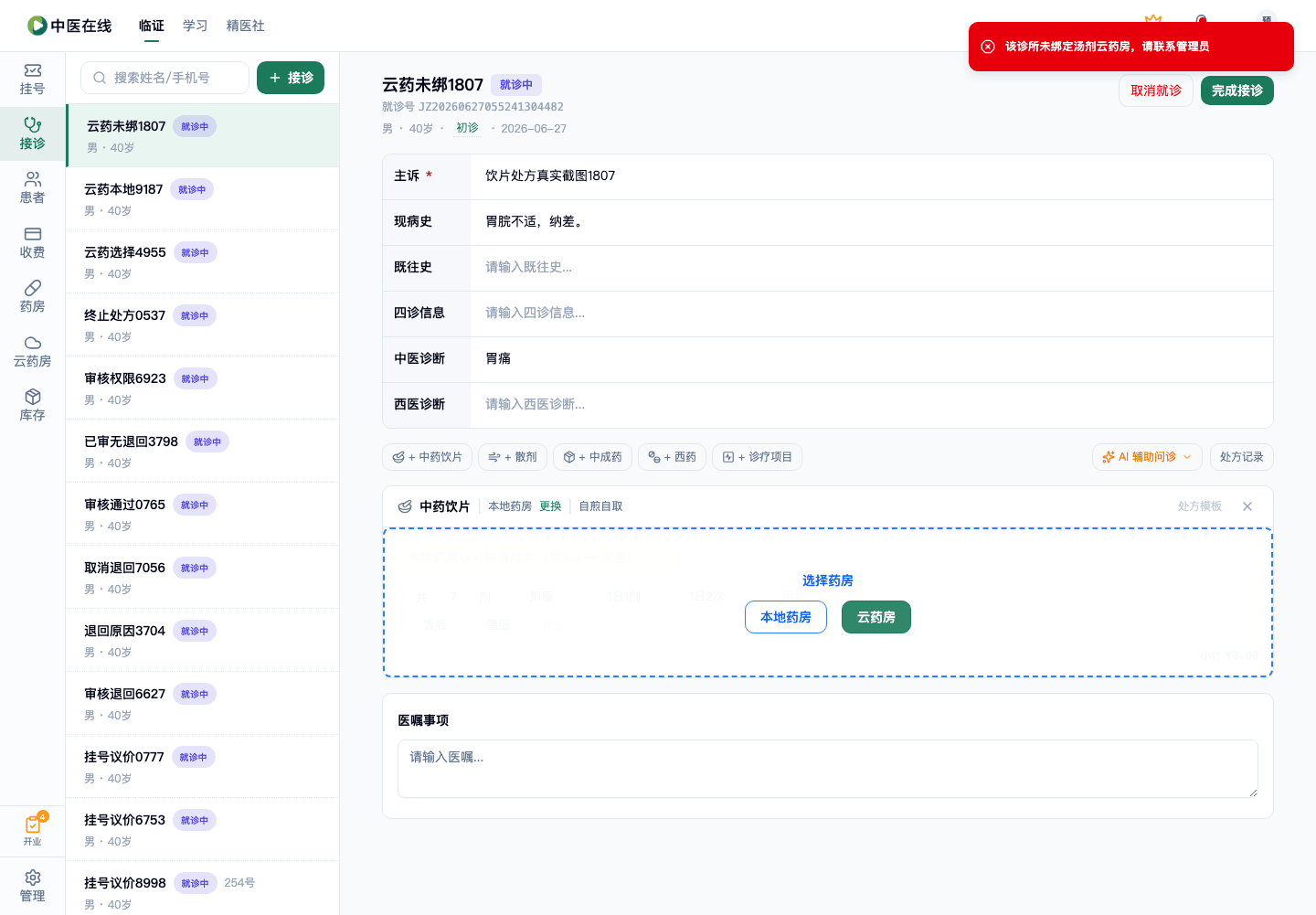
预期结果
顶部红字提示「该诊所未绑定汤剂云药房,请联系管理员」;不会下单到云药房,浮层仍停留让医生改选本地
01-02-27-04
边界:只开通一个渠道时不弹选择浮层
角色:医生
前置条件
诊所只开通了云药房(或只开通本地药房)一个渠道
操作步骤
-
医生开好处方提交,观察是否出现「选择药房」浮层
截图
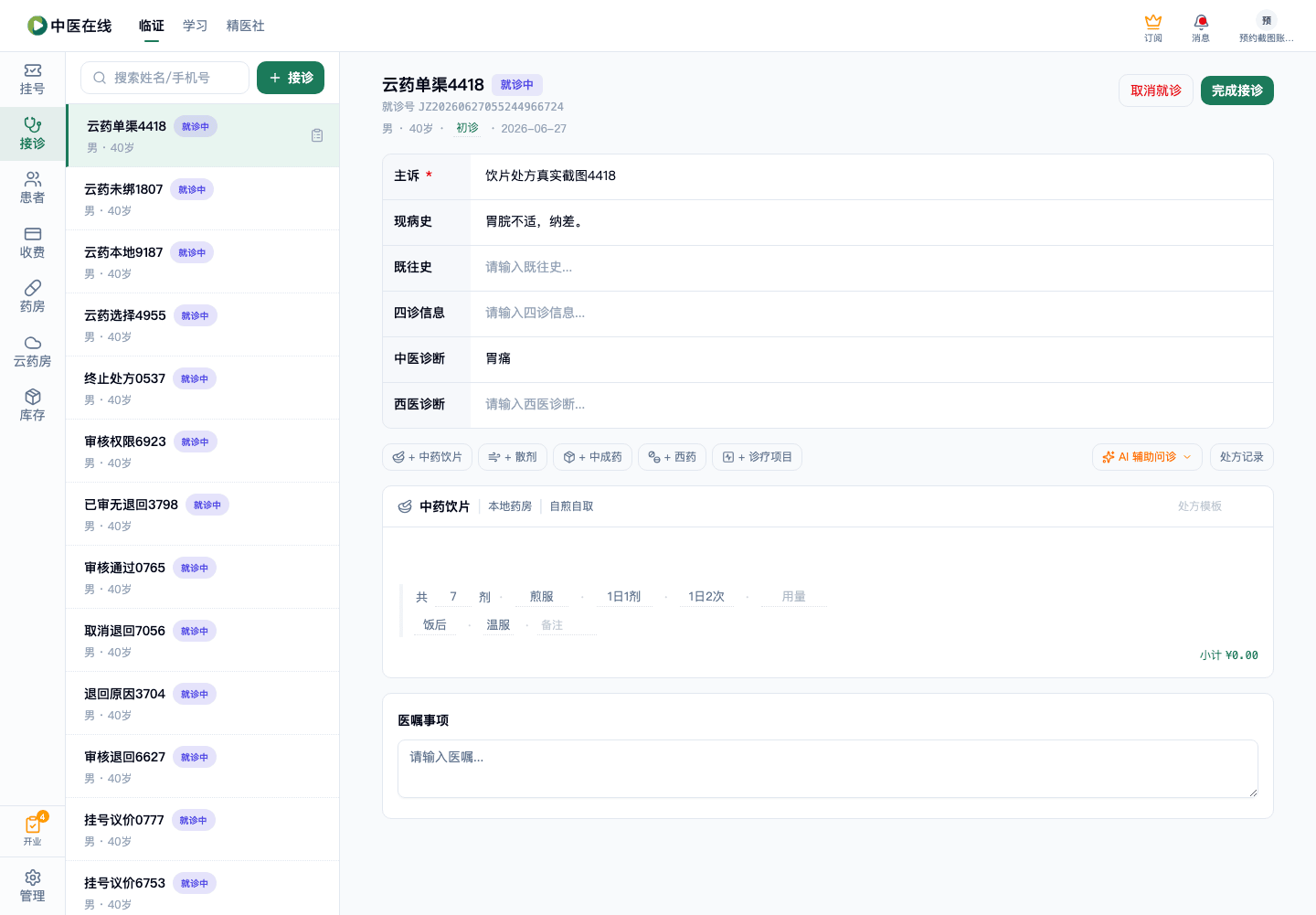
预期结果
不弹出选择浮层,系统自动按唯一可用渠道下单(只开云药房就自动走云药房,只开本地就自动走本地)
01-02-27-05
前台/药房:在云药房订单里把待发送订单发送出去
角色:前台
前置条件
管理后台云药房订单列表里有一条「待发送」状态、就诊已收费的订单;云药房钱包余额充足
操作步骤
-
进入管理后台「云药房订单」页面
截图
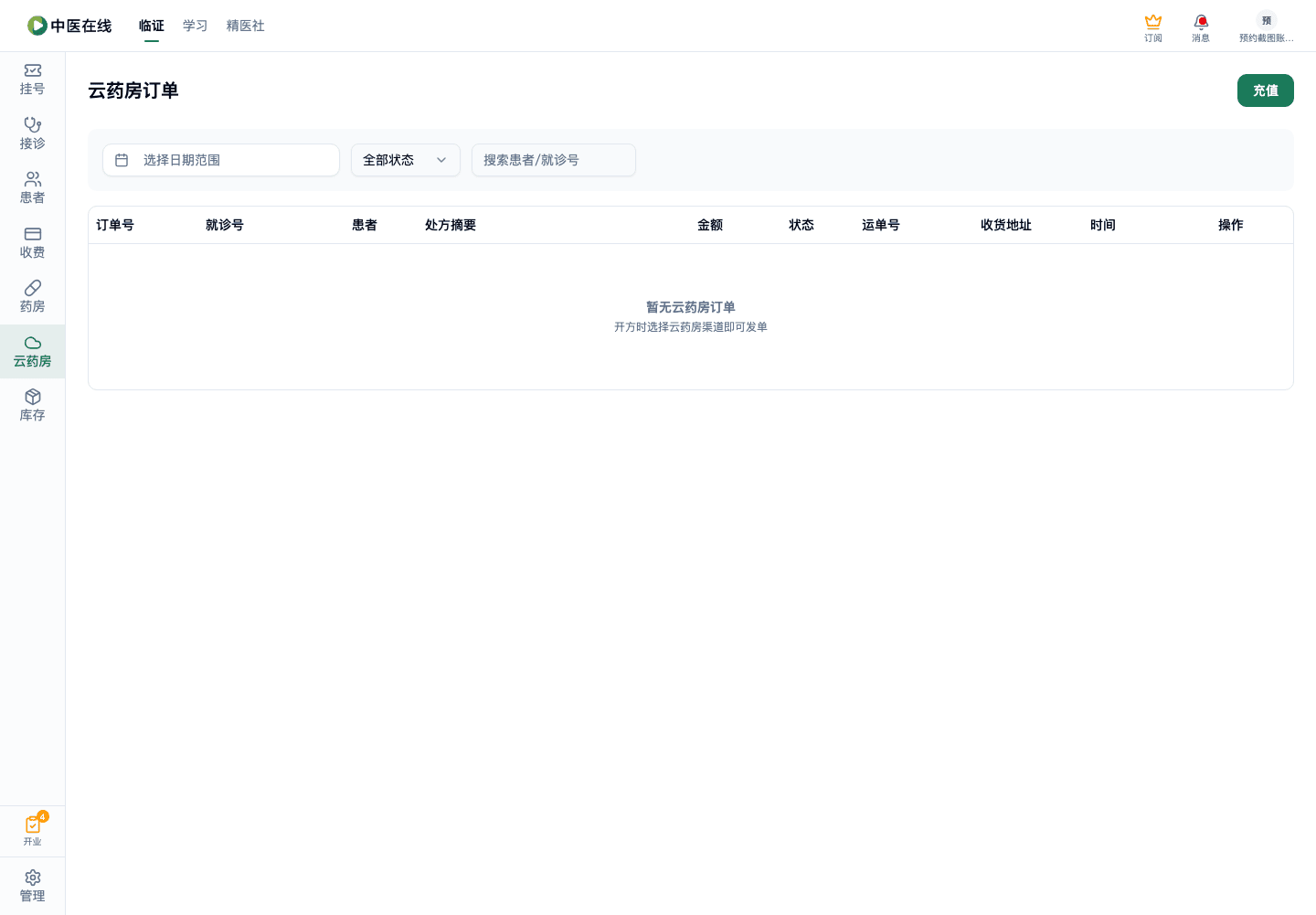
-
在列表里找到状态为「待发送」的订单,看到「金额」列显示药费+加工+运费
截图
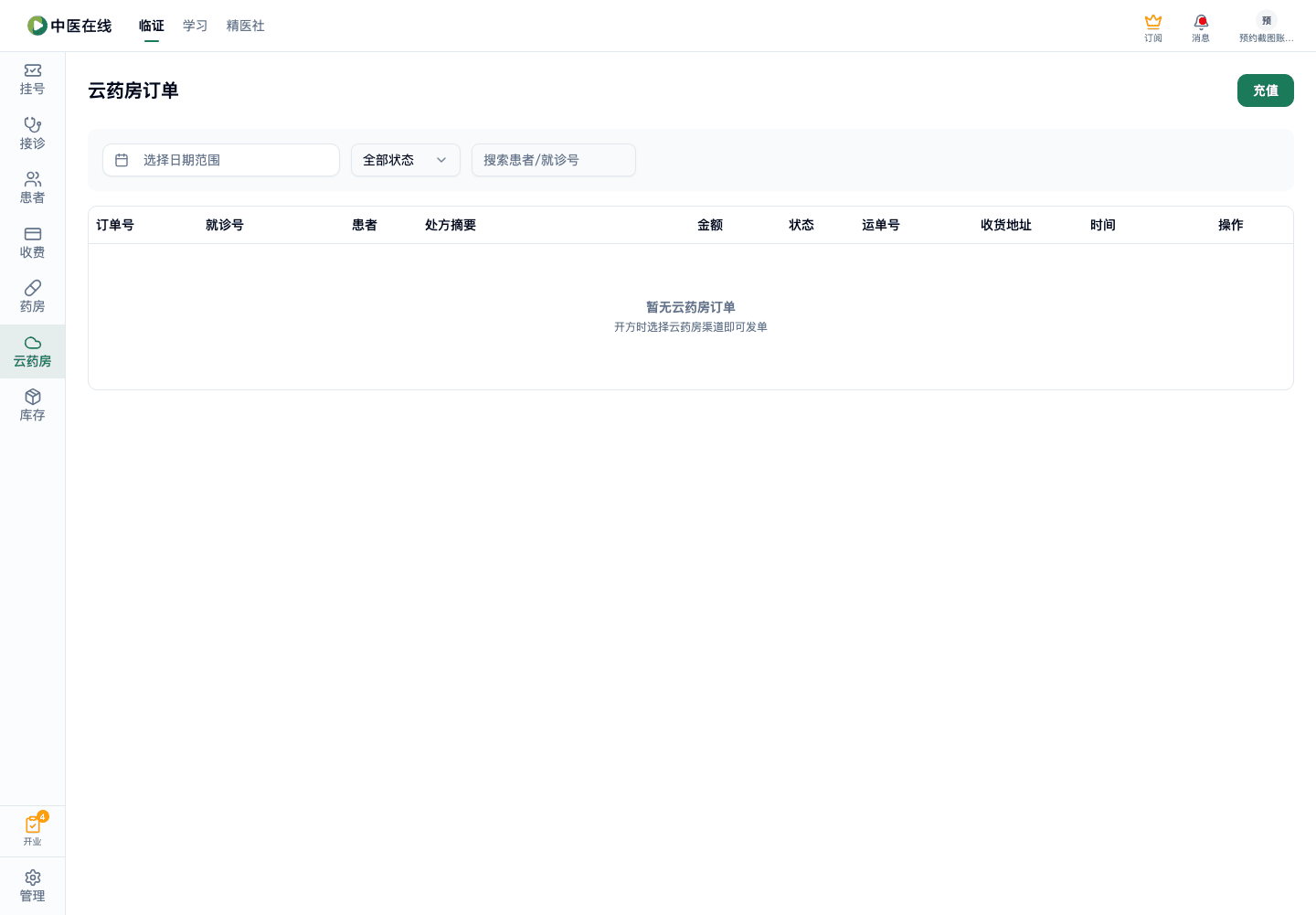
-
点击该行右侧的「发送」按钮
截图
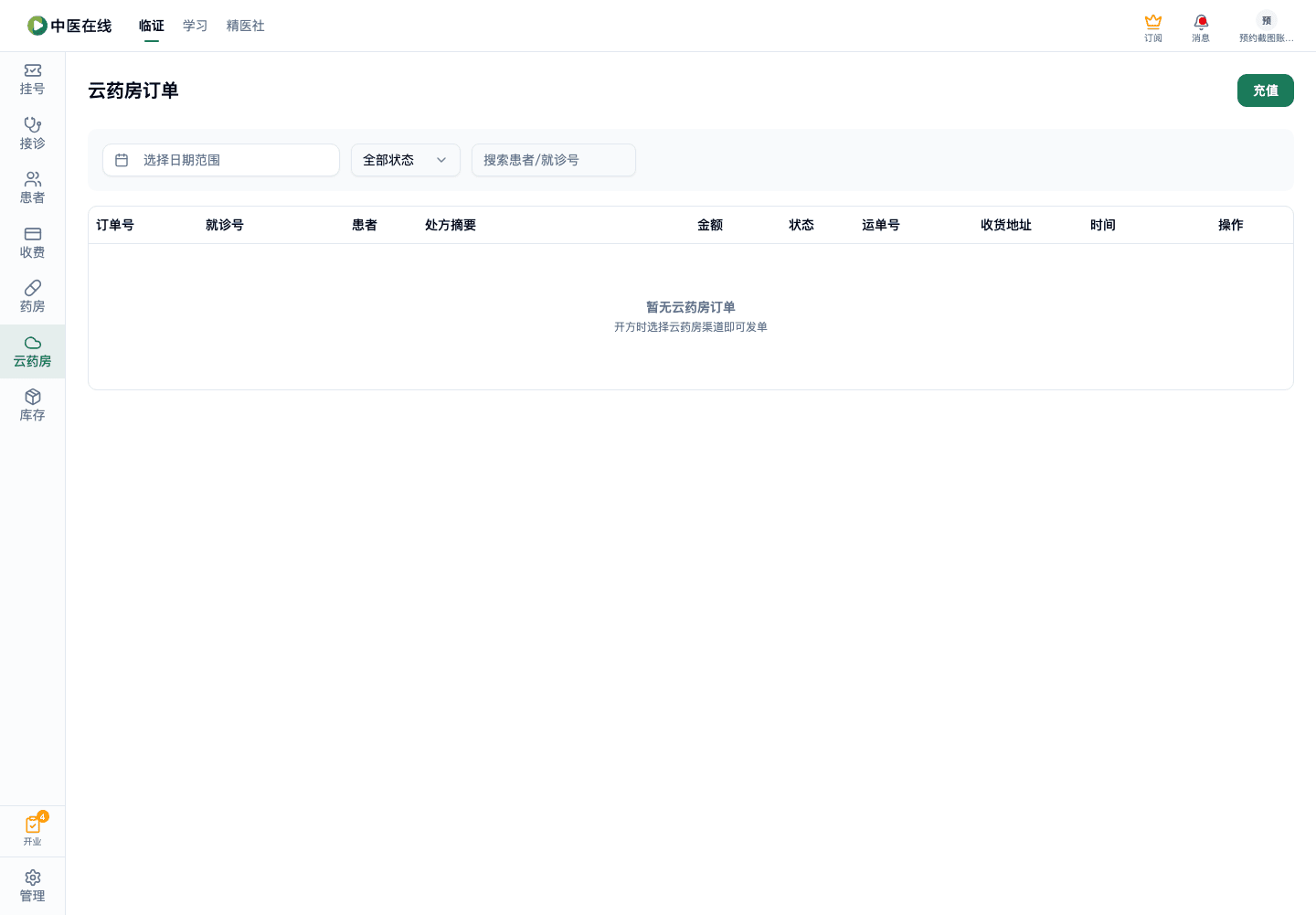
-
在弹出的「发送到云药房?」确认框里点「确认发送」
截图
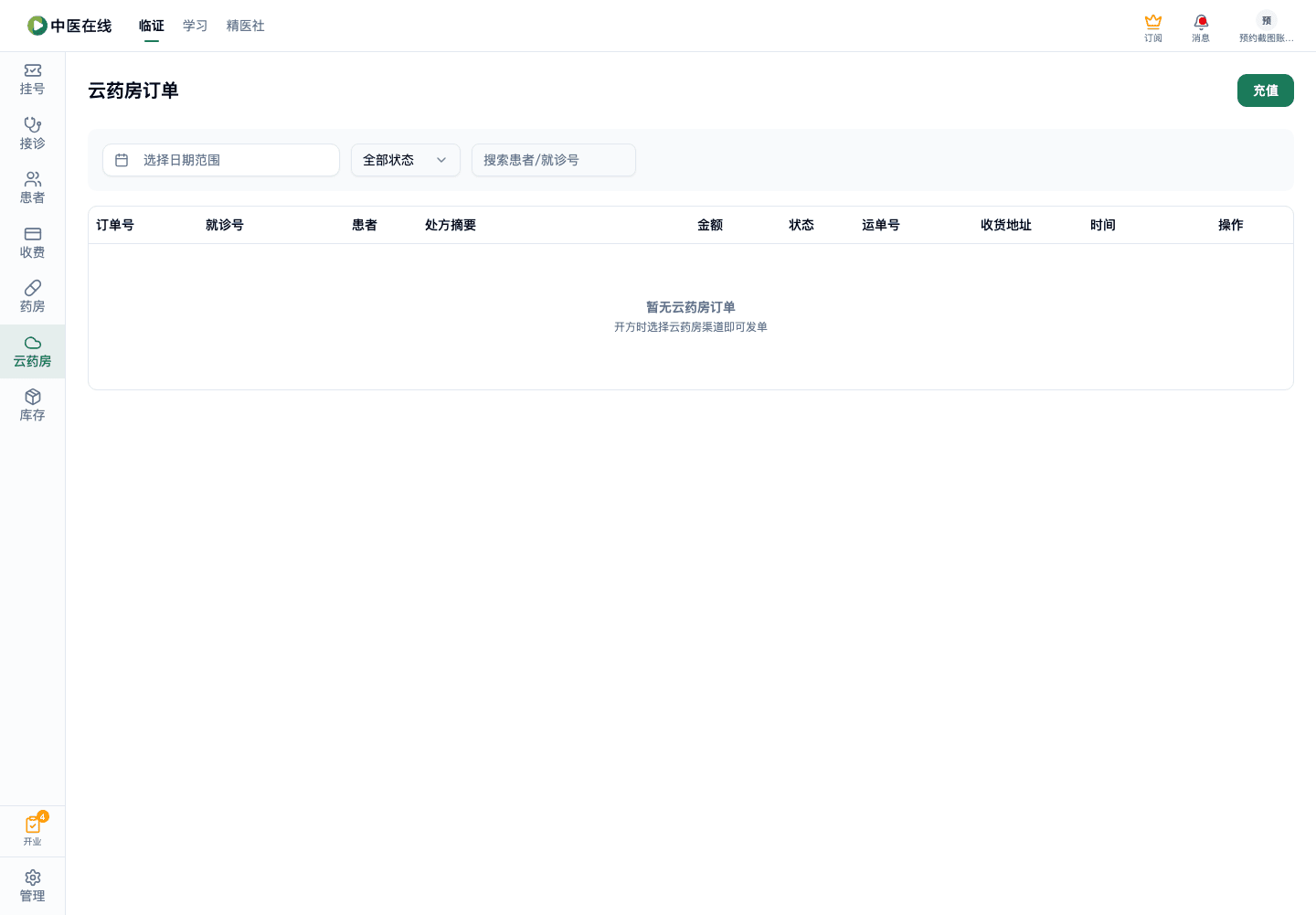
预期结果
提示「已发送至云药房」;从云药房钱包扣减该订单金额;订单状态变成「待接单」;该行「发送」按钮消失(变为 -)
01-02-27-06
反向:云药房余额不足时发送被拦
角色:前台
前置条件
云药房钱包余额不足以支付该订单
操作步骤
-
在云药房订单列表点一条待发送订单的「发送」
截图
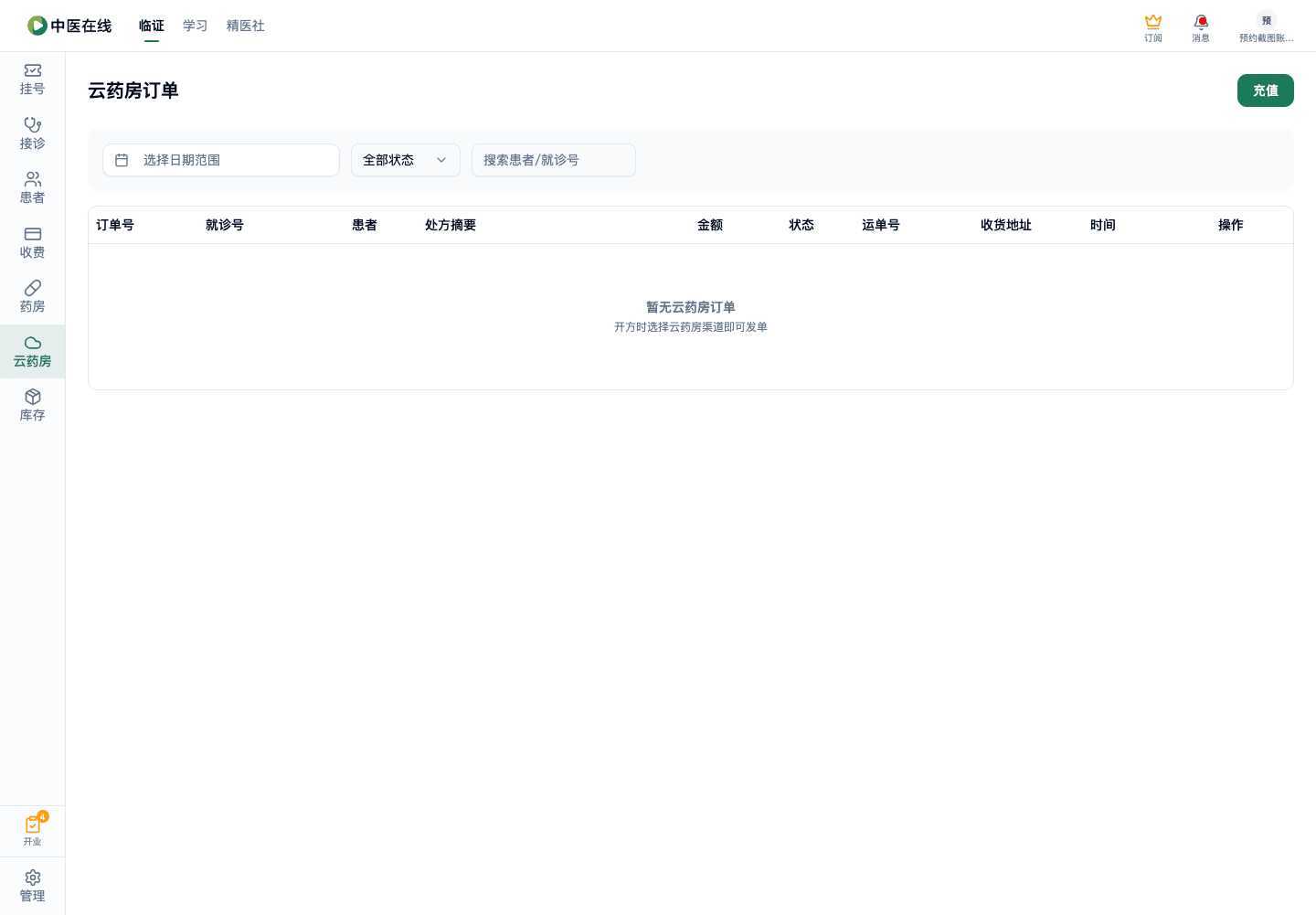
-
在确认框里点「确认发送」
截图
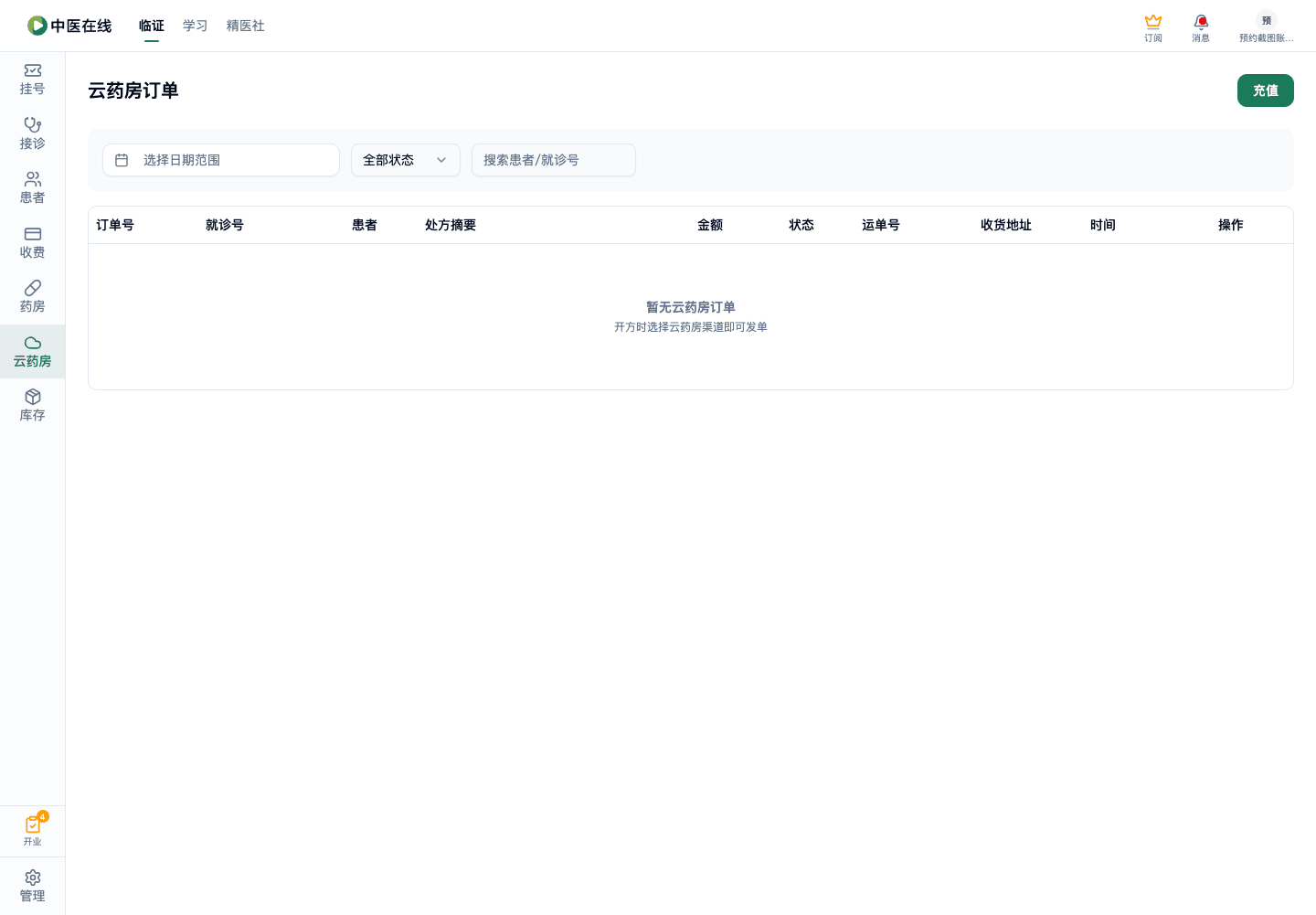
预期结果
发送失败,顶部提示后端信息「云药余额不足,请先充值」;确认框保持打开,订单仍是待发送,可取消或先去充值再重试;页面顶部「云药欠费」金额提示也会体现欠费
01-02-27-07
筛选与搜索云药房订单
角色:前台
操作步骤
-
进入云药房订单页面
截图
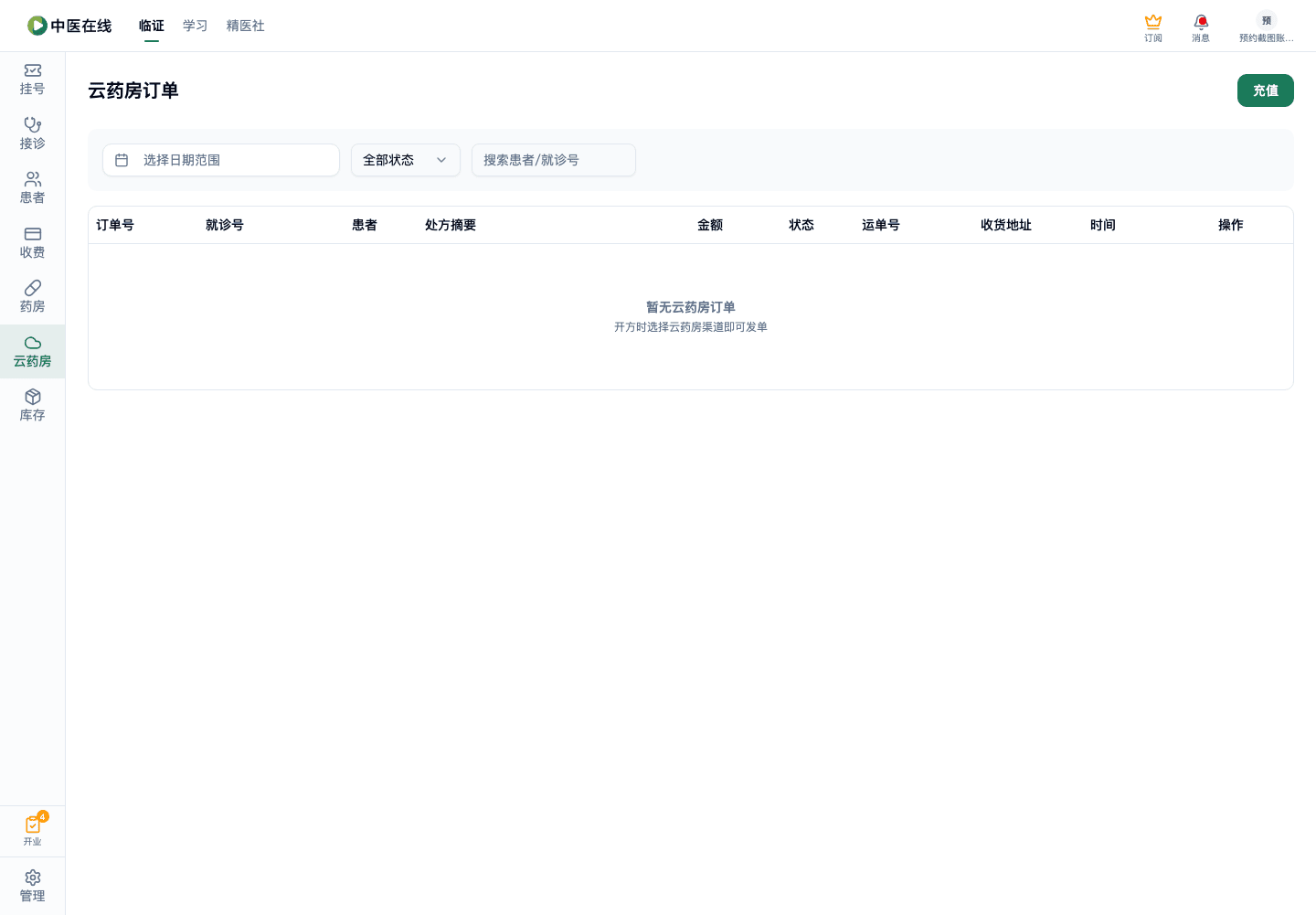
-
用顶部状态下拉选择某个状态(如「配送中」)过滤
截图
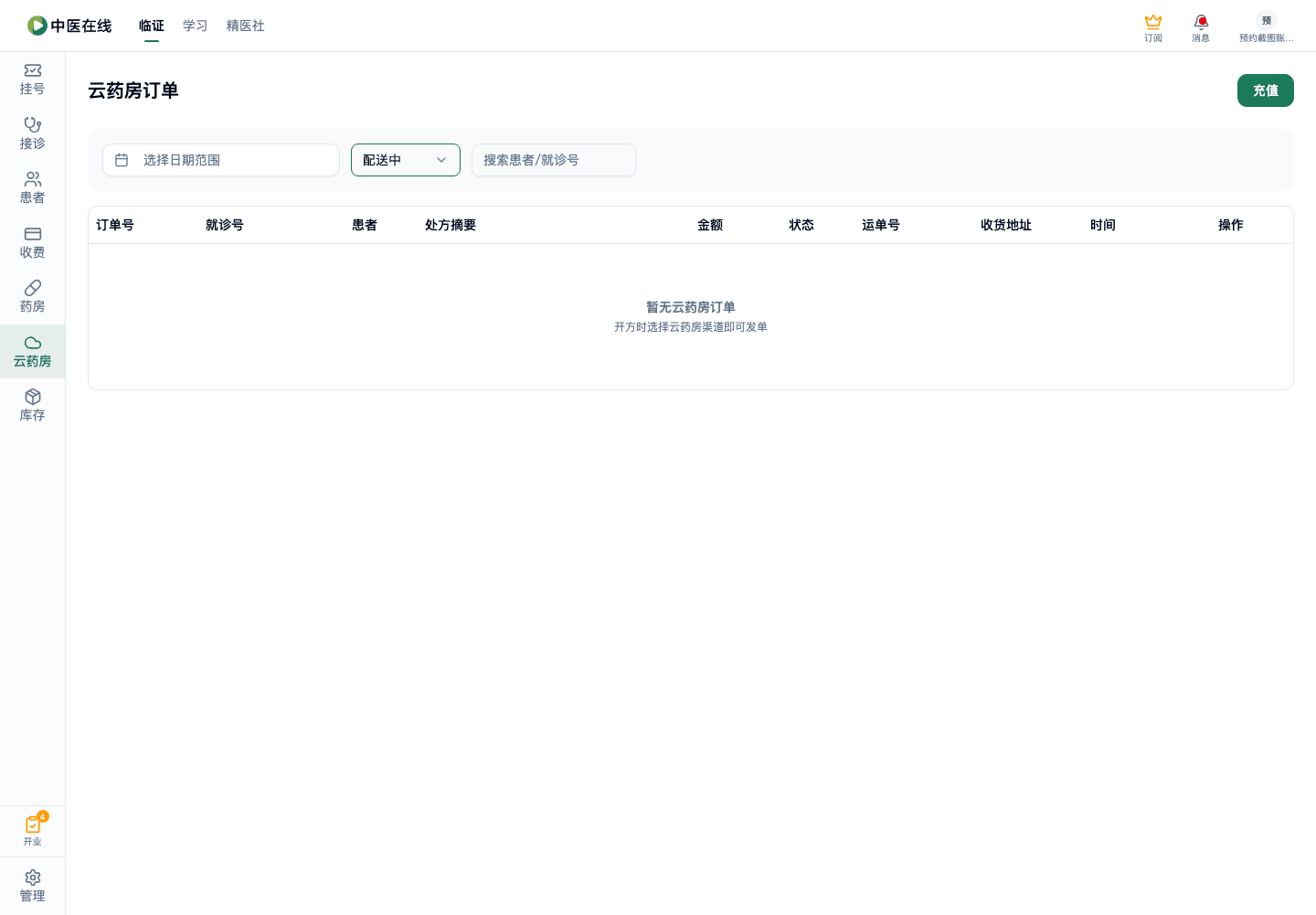
-
用日期范围选择器选一段时间过滤
截图
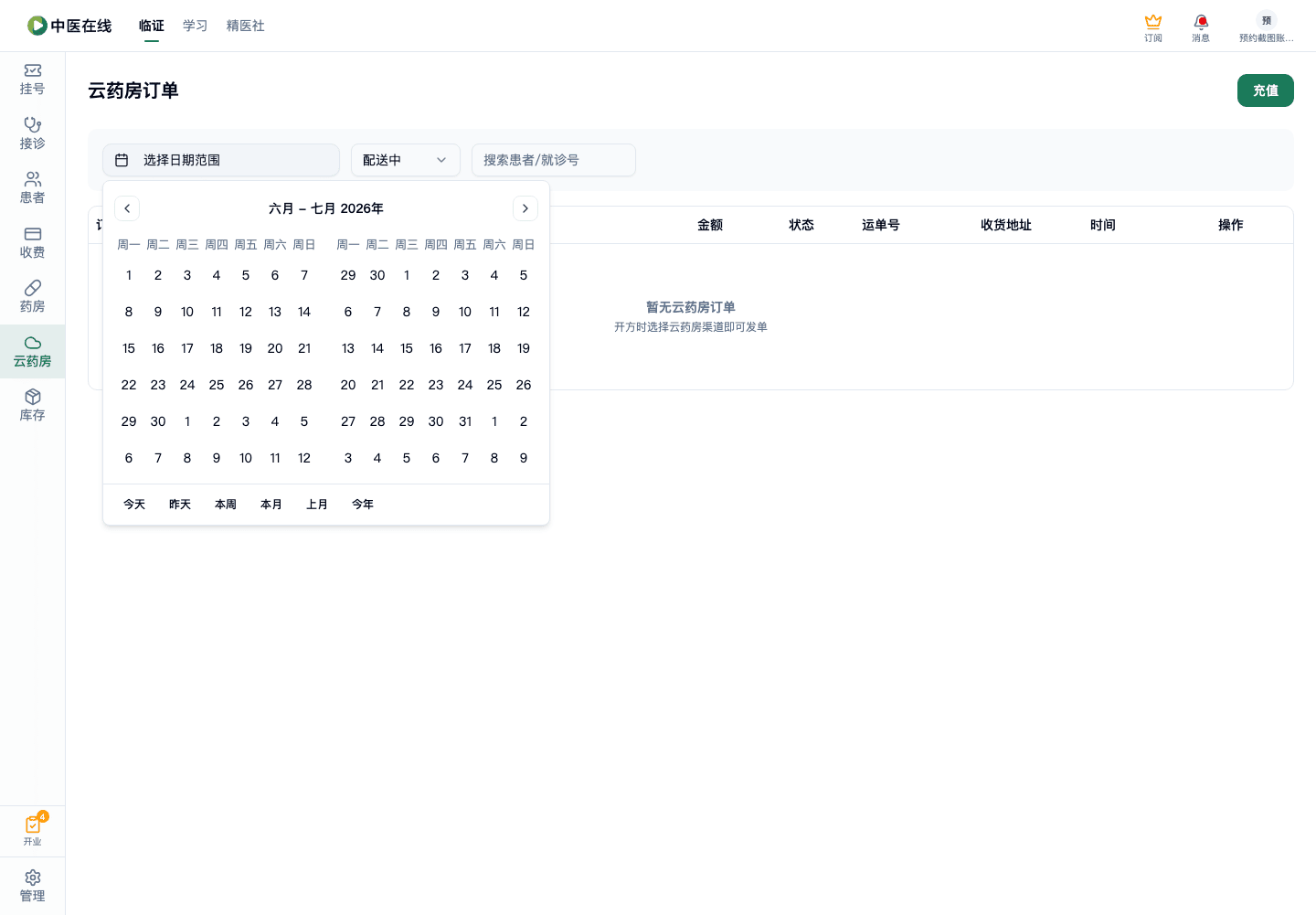
-
在搜索框输入患者姓名或就诊号
截图
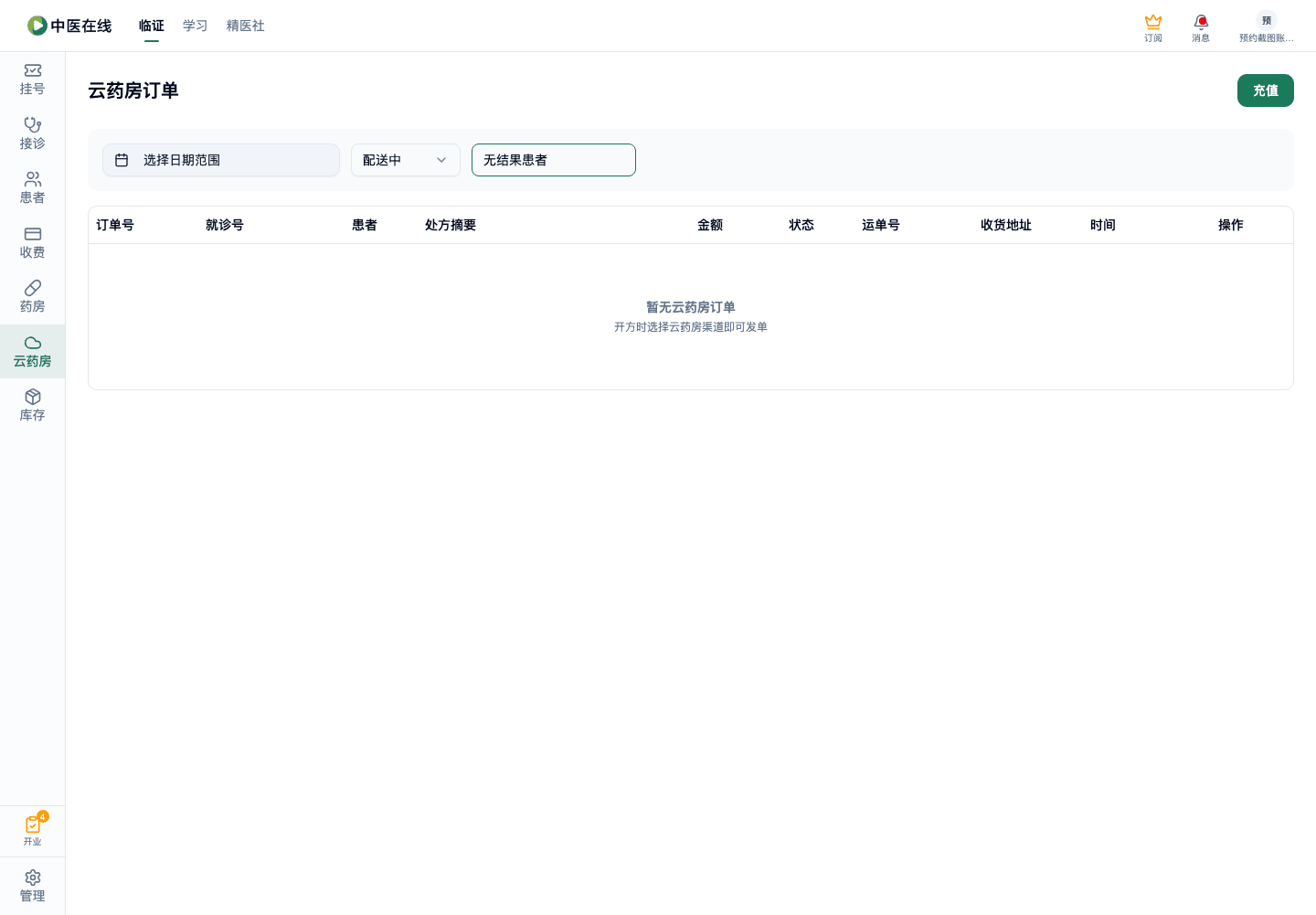
预期结果
列表按所选状态、日期、关键词过滤;无结果时显示「暂无云药房订单」并提示「开方时选择云药房渠道即可发单」
01-02-27-08
查看云药房订单物流轨迹
角色:前台
前置条件
一条已发货、有运单号的云药房订单
操作步骤
-
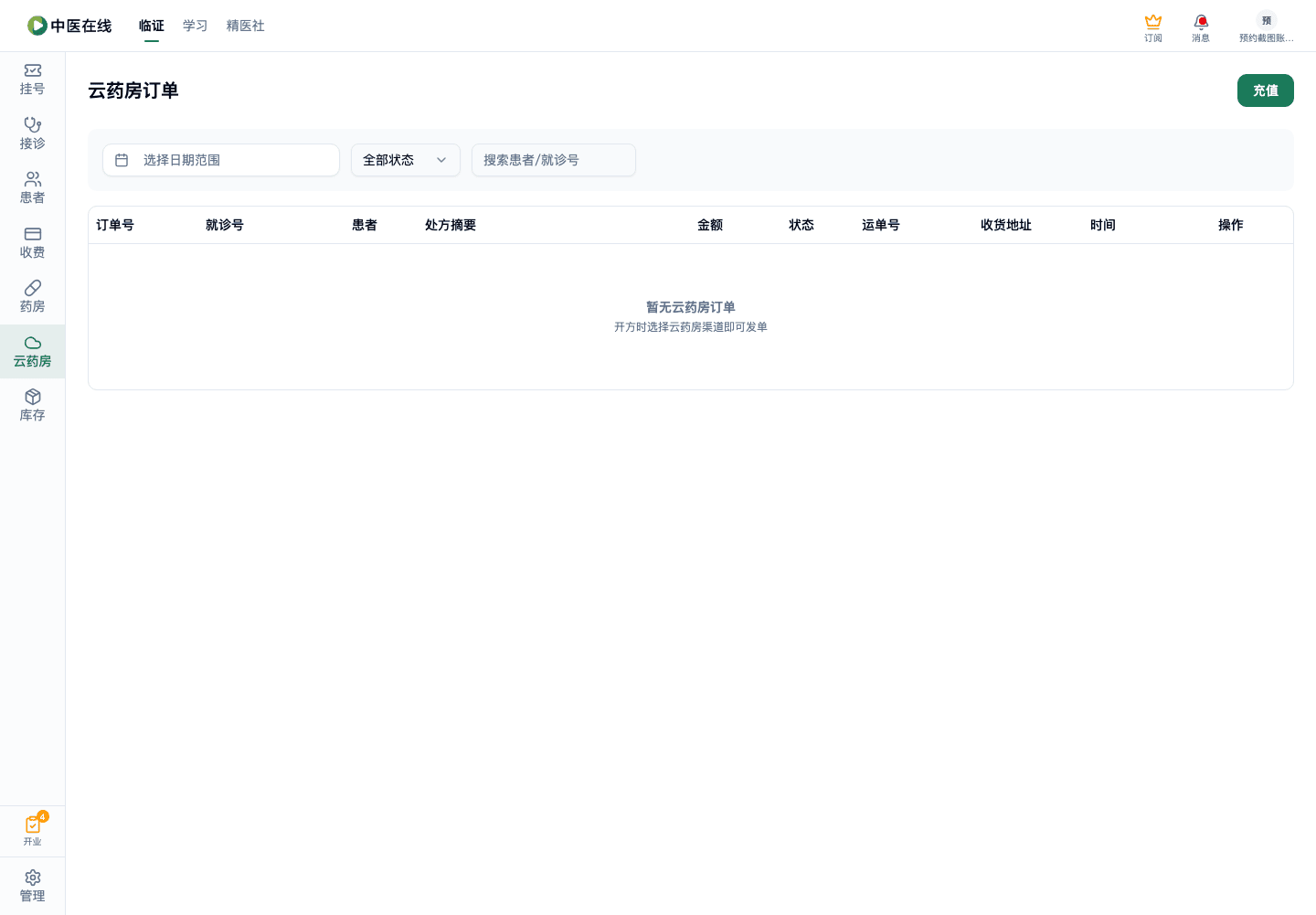
在订单列表里点击「运单号」列里蓝色的运单号
截图
-
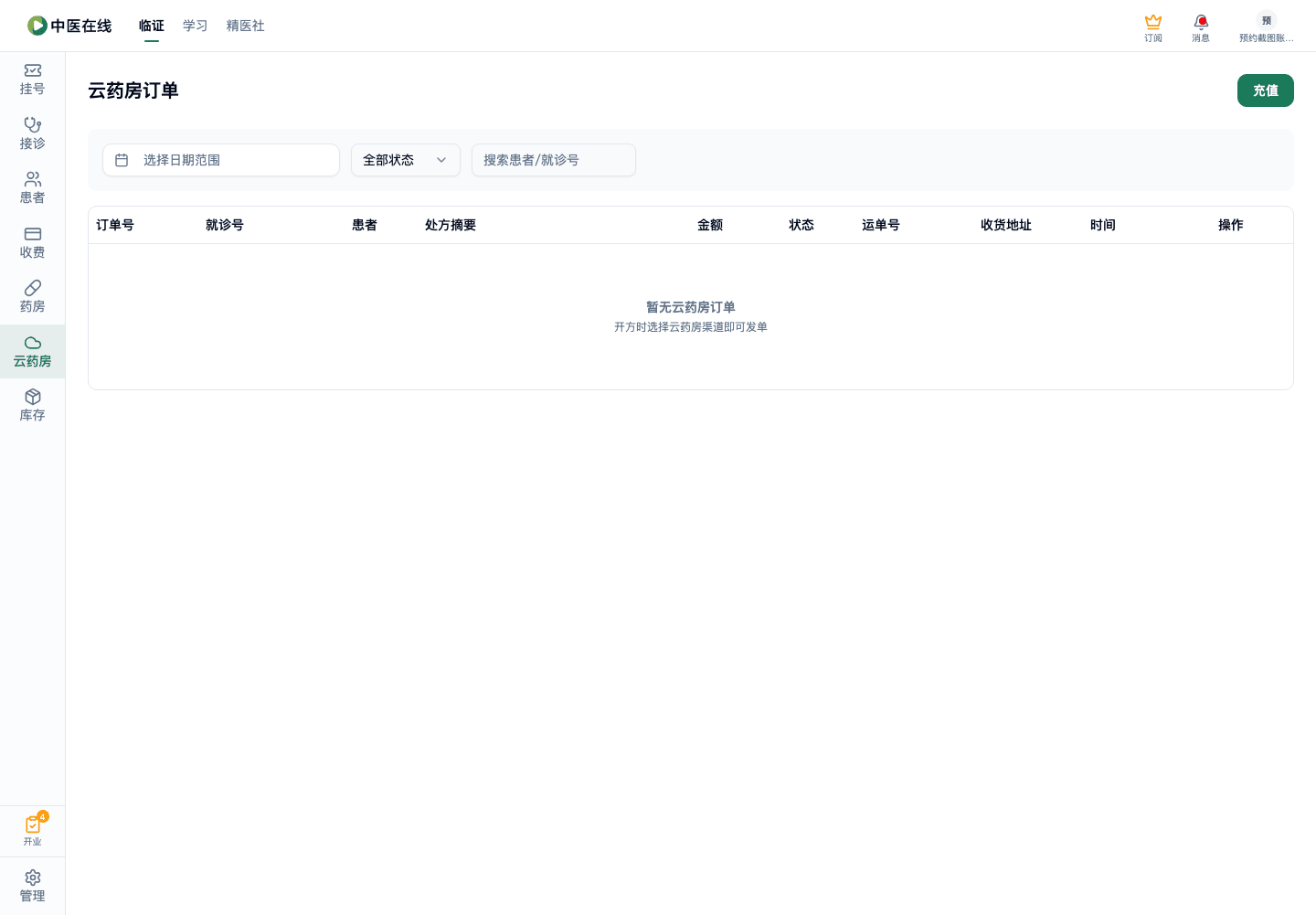
在弹出的「物流轨迹」窗口里查看轨迹时间线
截图
-
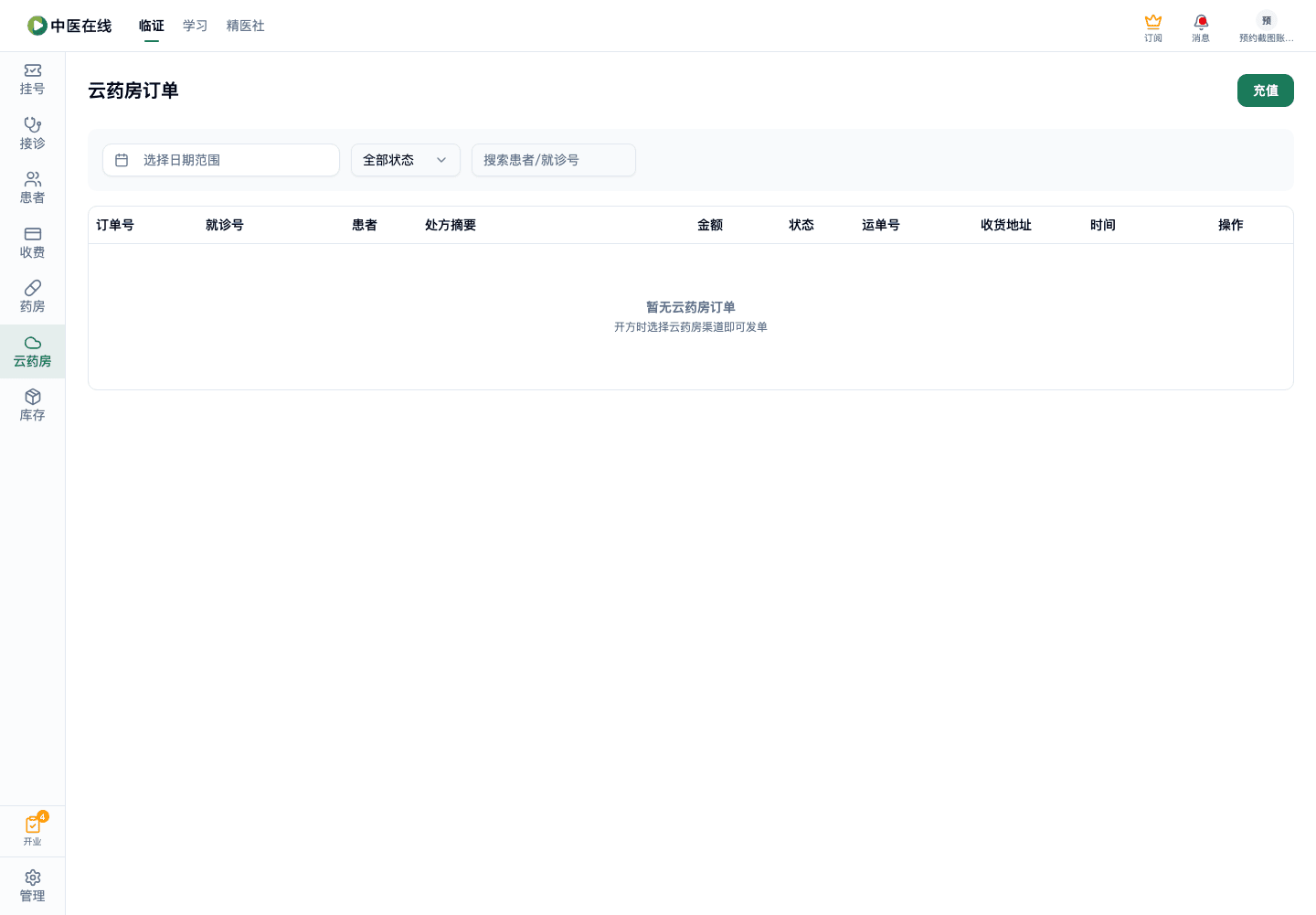
点窗口里的复制图标复制运单号
截图
-
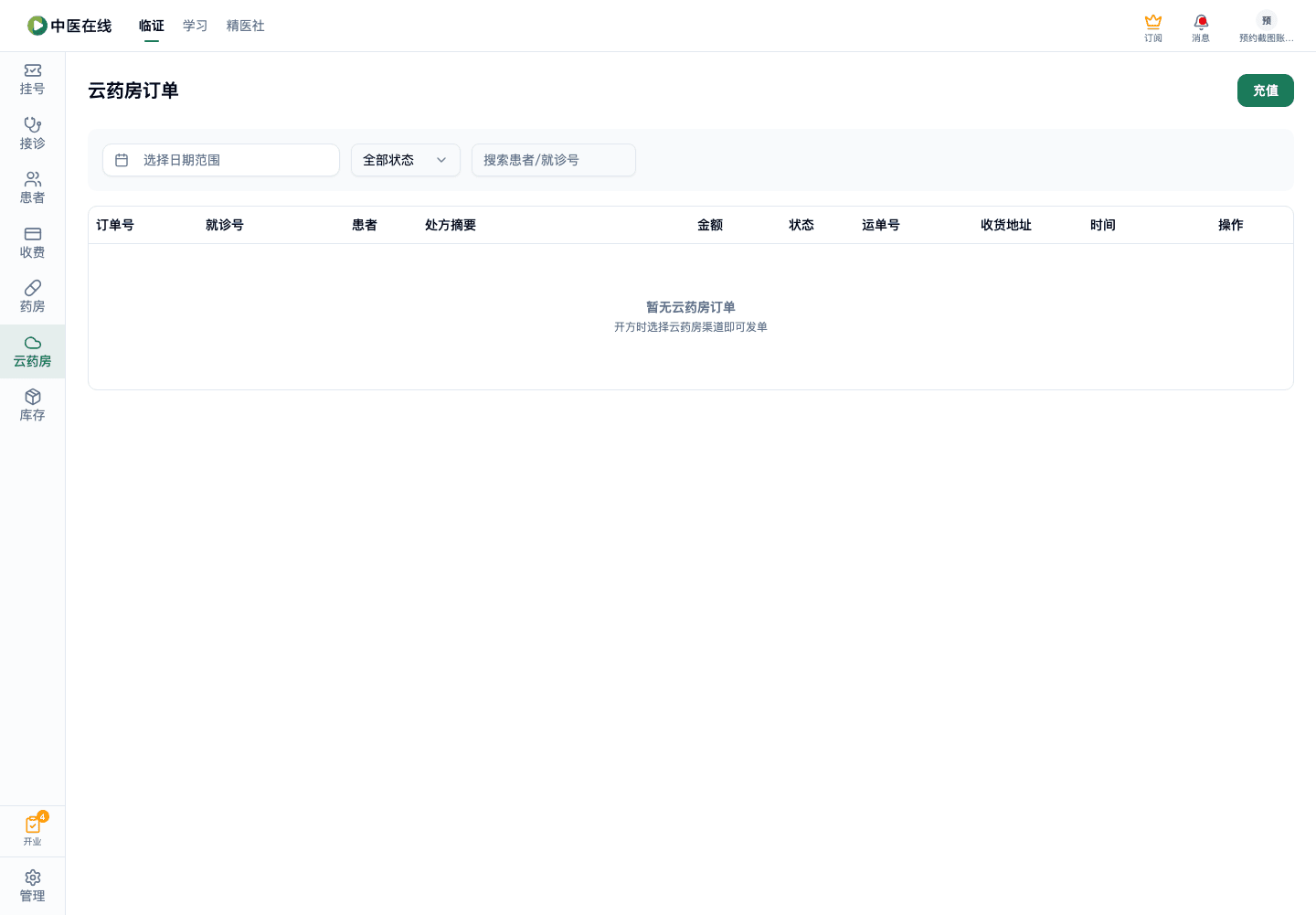
点刷新图标重新拉取物流
截图
预期结果
弹出物流轨迹窗口显示各节点时间和描述;复制后提示「已复制运单号」;若暂时没有物流显示「暂无物流信息」并提示「物流信息将在顺丰揽件后更新」