01-02-20-01
现金收款:完成一次就诊的整单收费
角色:收费员
前置条件
存在一条状态为「待收费」的就诊记录(如患者已看完诊,开了处方但还没付钱)
操作步骤
-
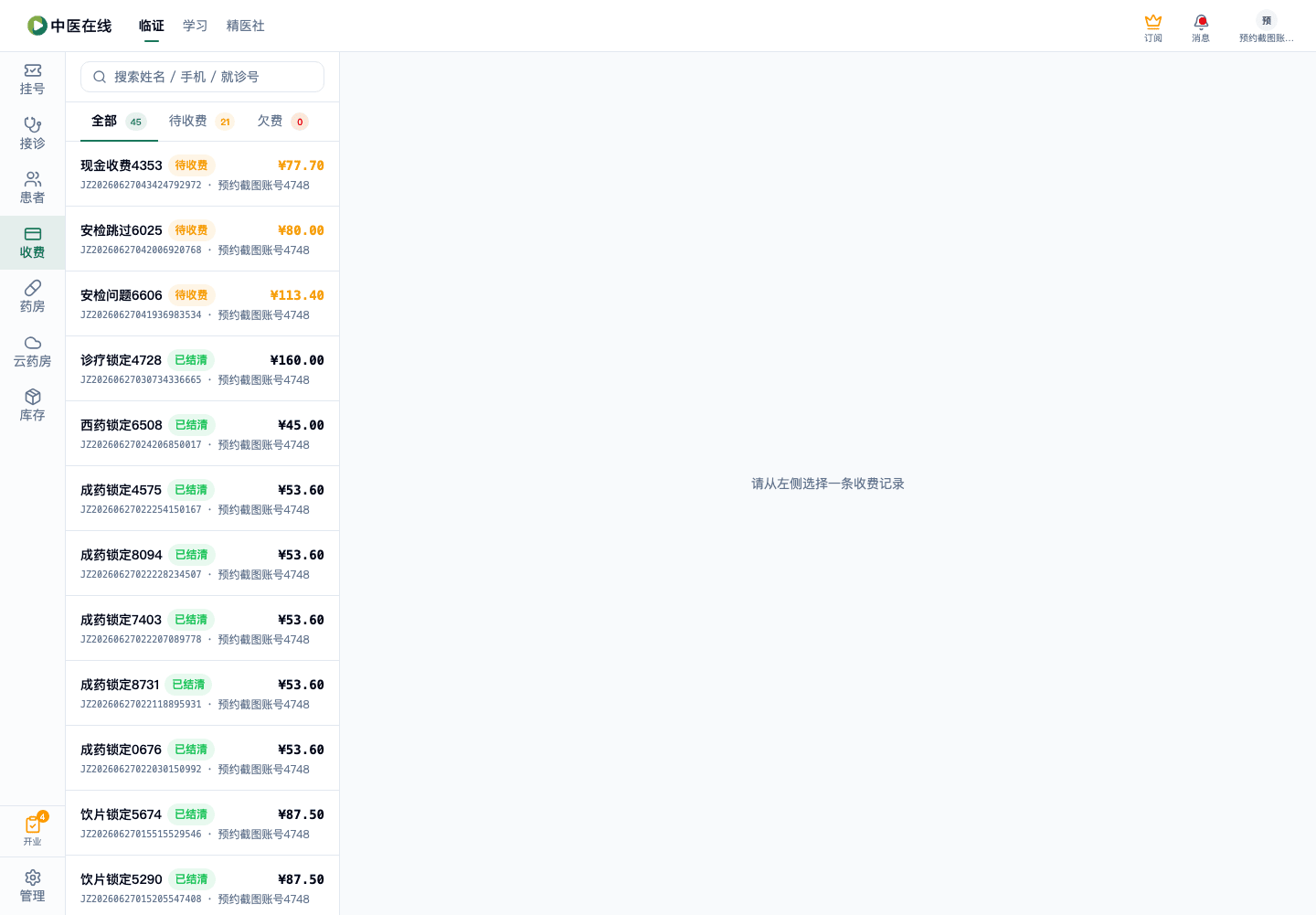
打开左侧菜单的「收费」,进入收费台
截图
-
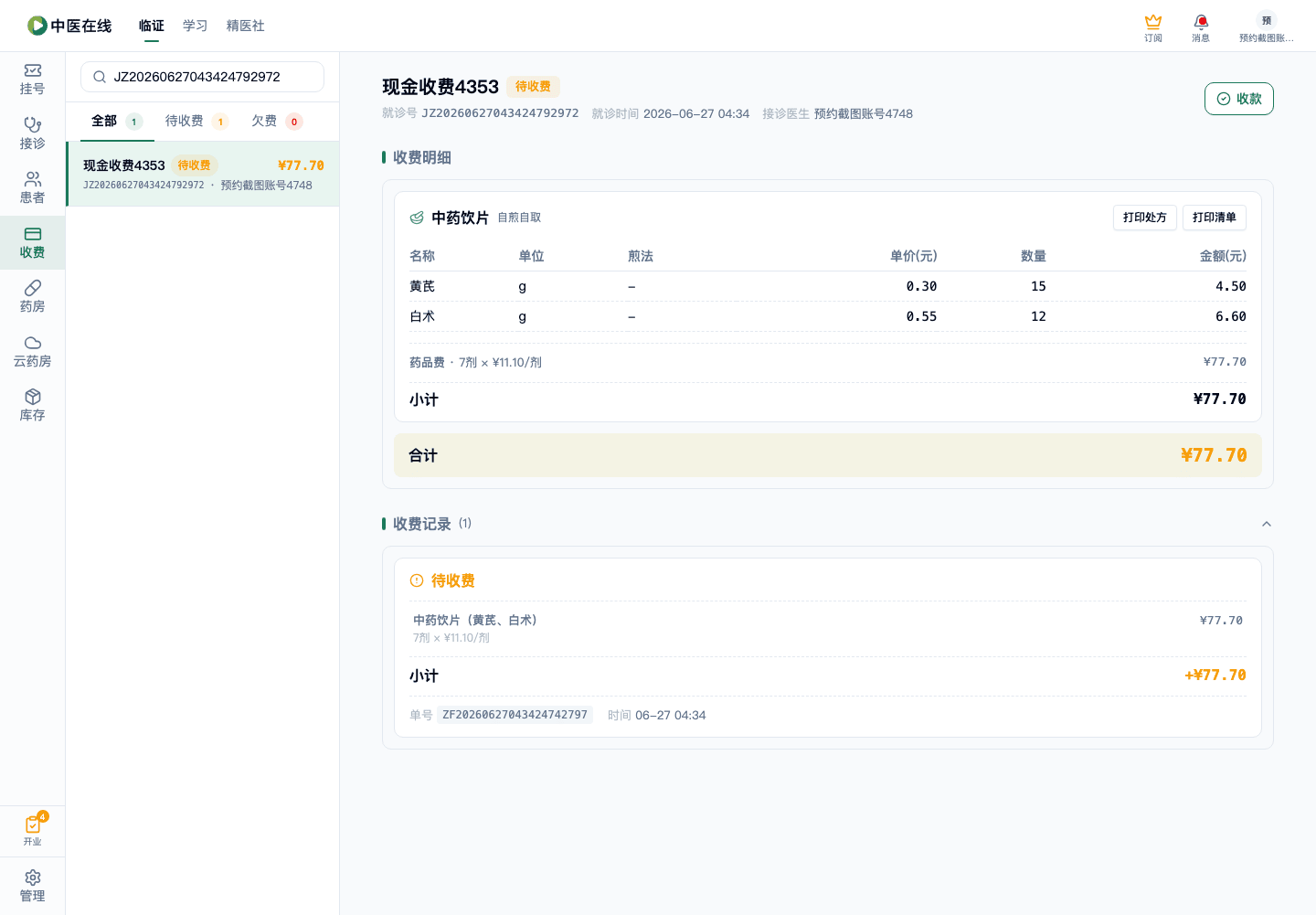
在左侧就诊列表里点选那条「待收费」的患者记录
截图
-
右侧详情顶部点「收款」按钮
截图
-
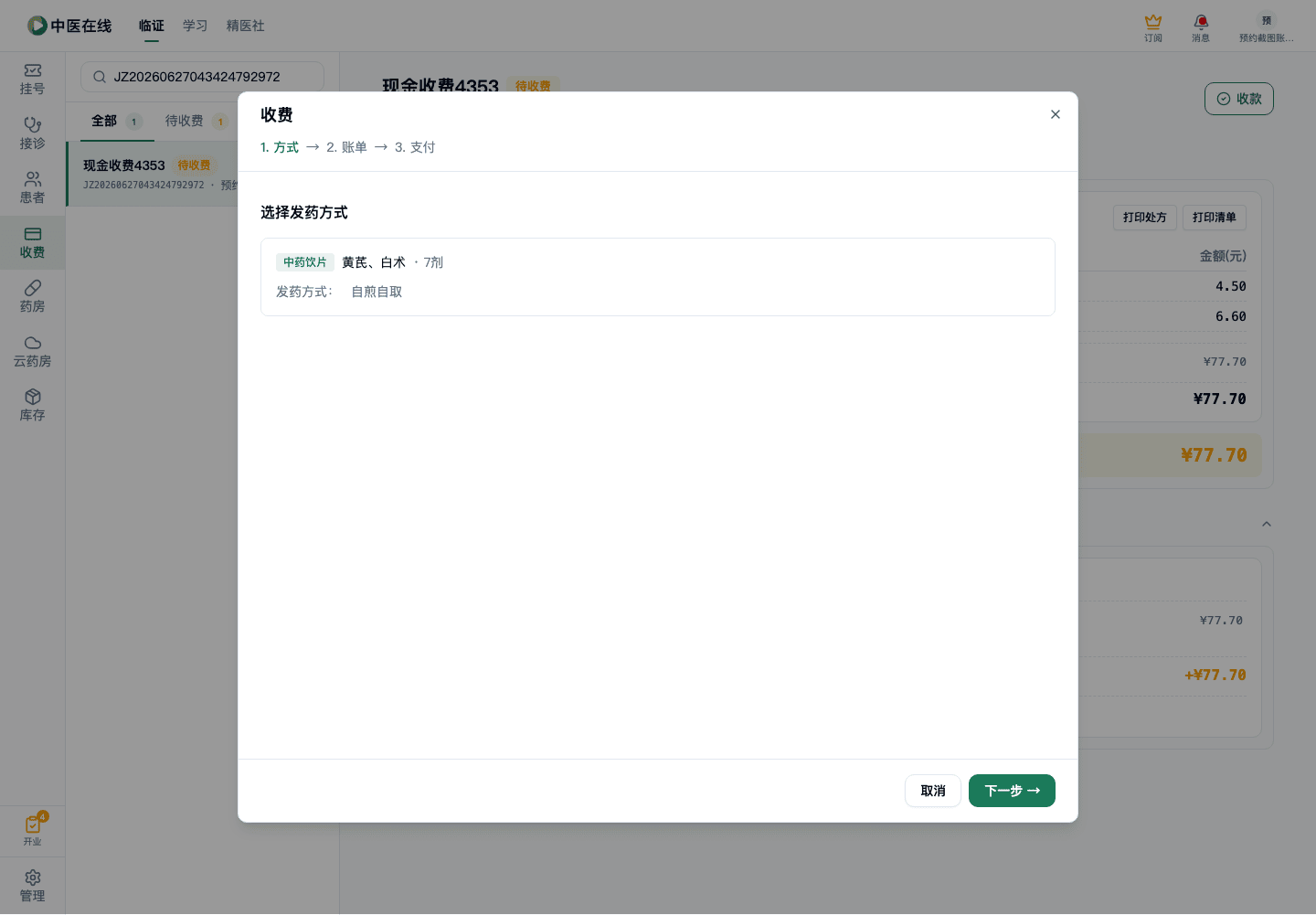
弹出「收费」向导,按提示走「方式 - 账单 - 支付」三步:第一步若需要选发药方式就选好,点「下一步」
截图
-
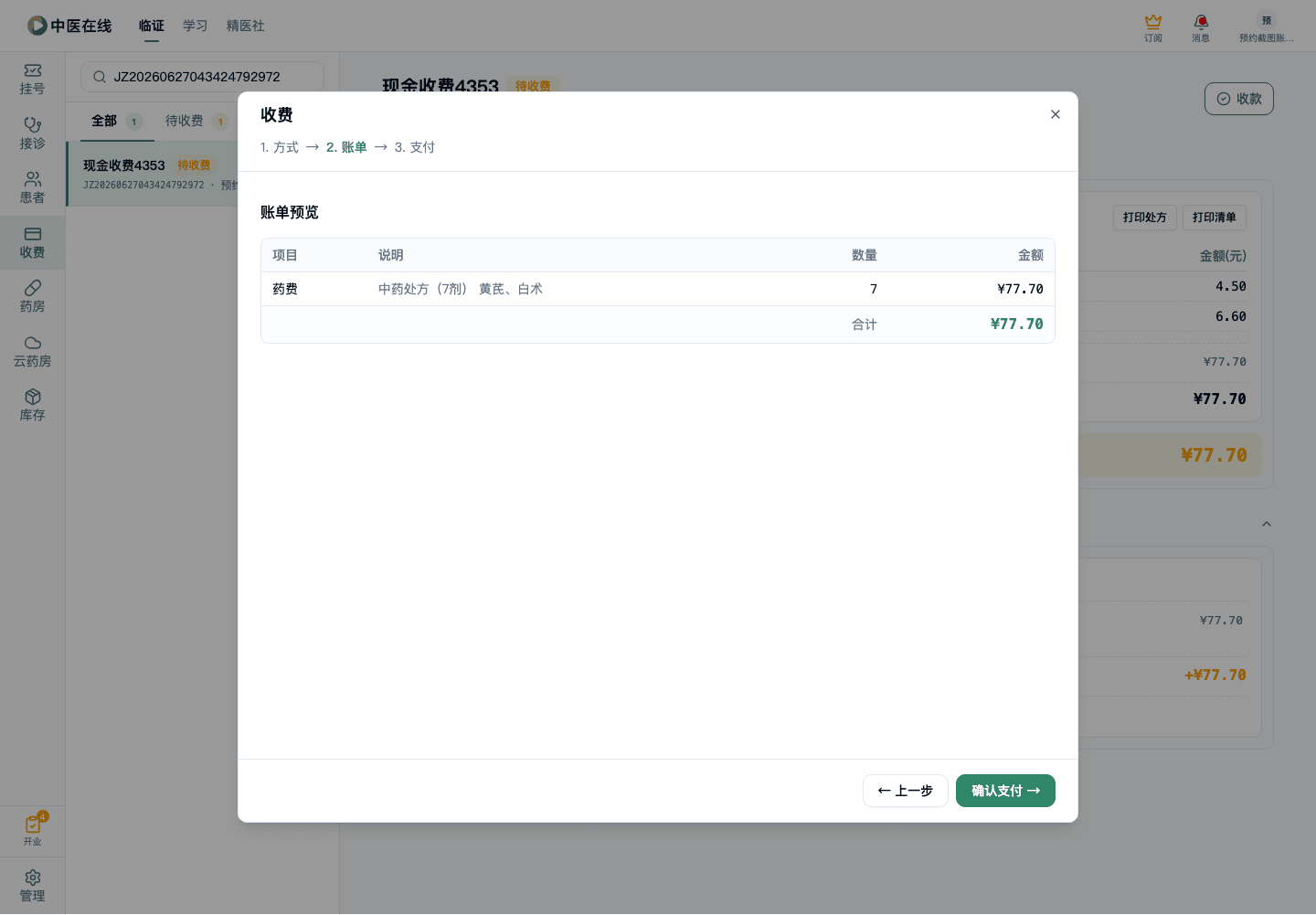
第二步「账单预览」核对每一项费用和最下方的「合计」金额,点「确认支付」
截图
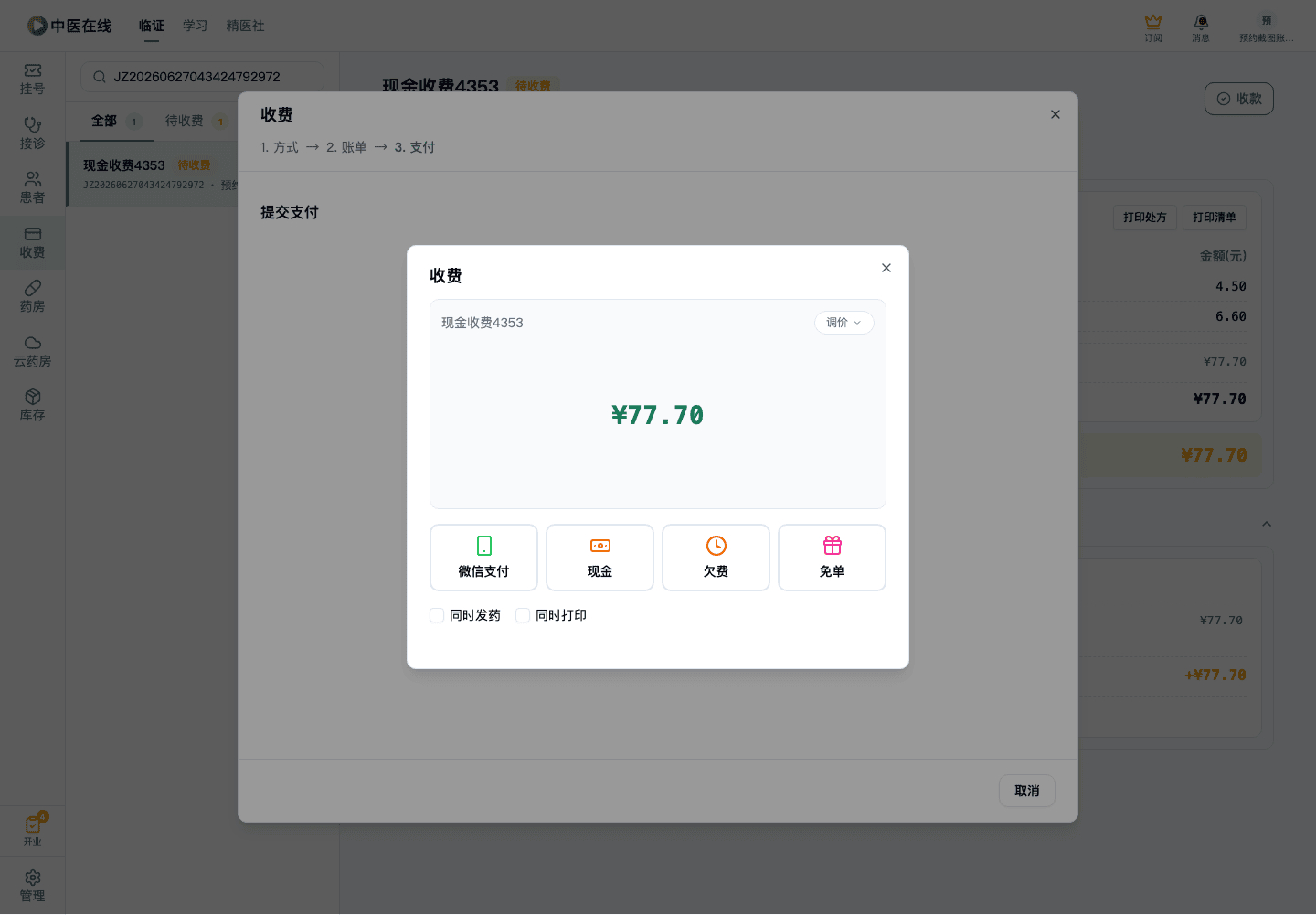
-
第三步弹出支付窗,点「现金」
截图
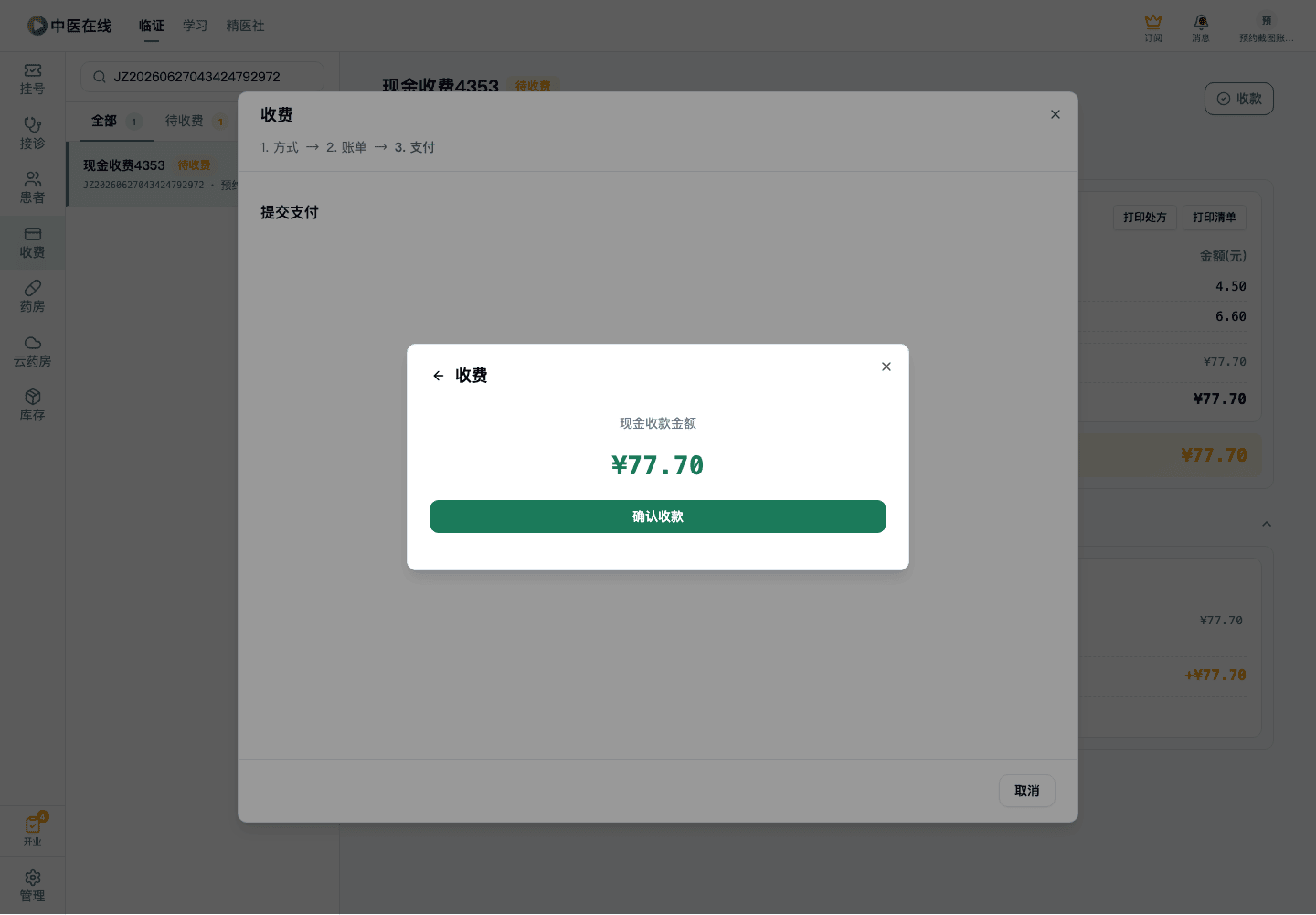
-
在现金收款页核对金额,点「确认收款」
截图
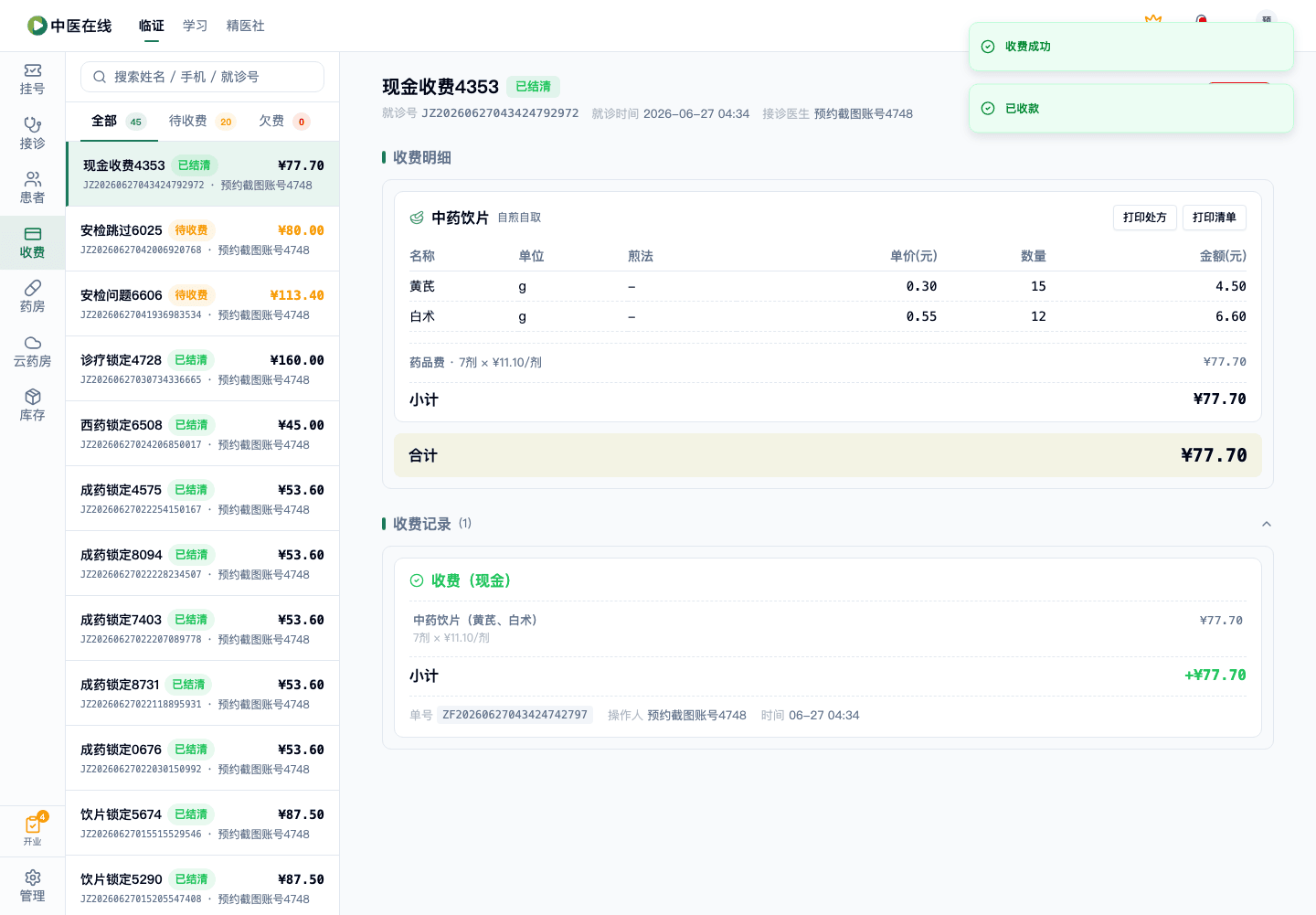
预期结果
提示「收费成功」,支付窗显示「收费成功」并可点「打印收据」;关闭后该就诊状态从「待收费」变为「已结清」,左侧列表金额不再是橙色
01-02-20-02
微信/支付宝收款码扫码收款
角色:收费员
前置条件
诊所已在收费设置里上传了微信收款码;有一条待收费就诊
操作步骤
-
选中待收费就诊,点「收款」
截图
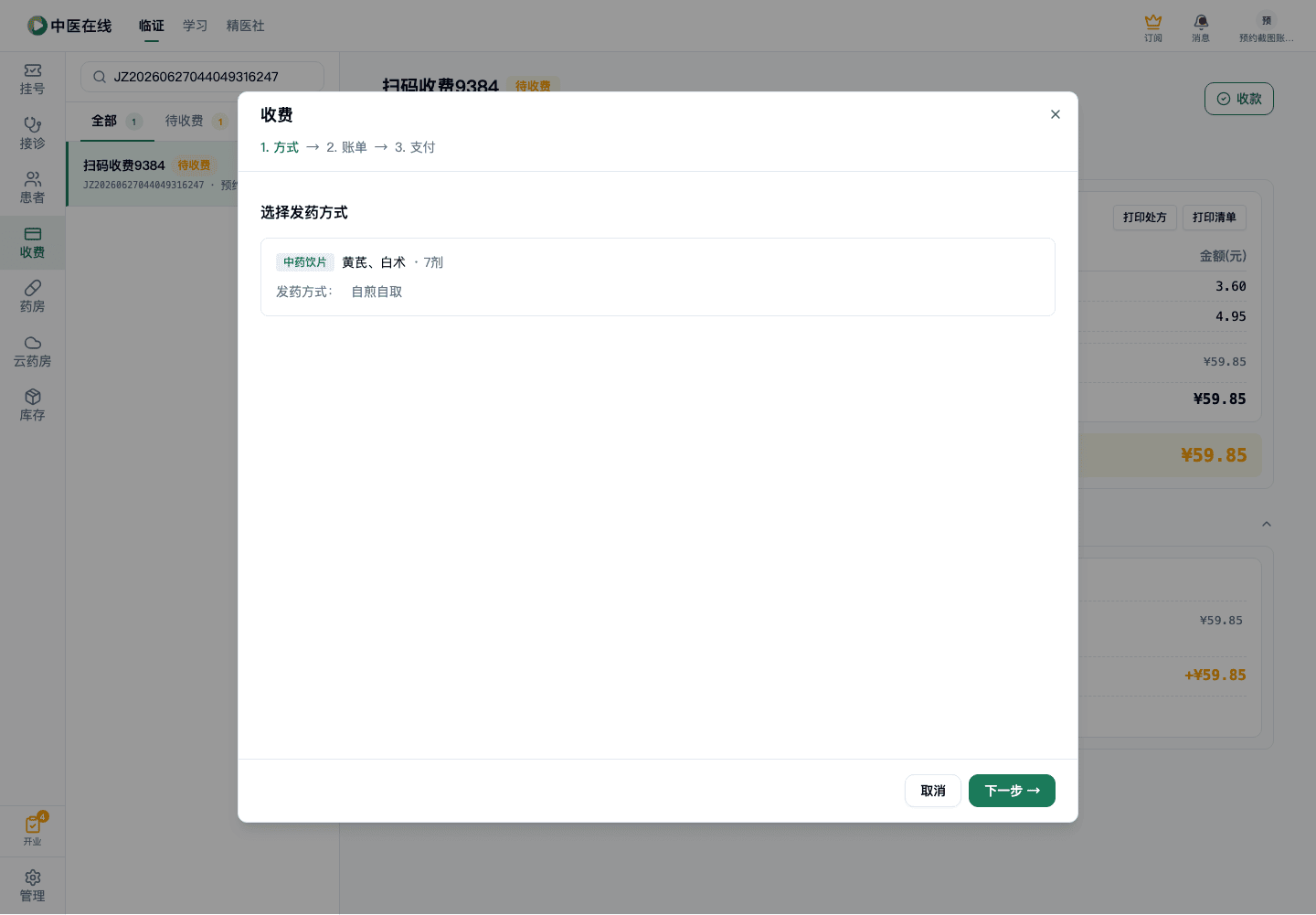
-
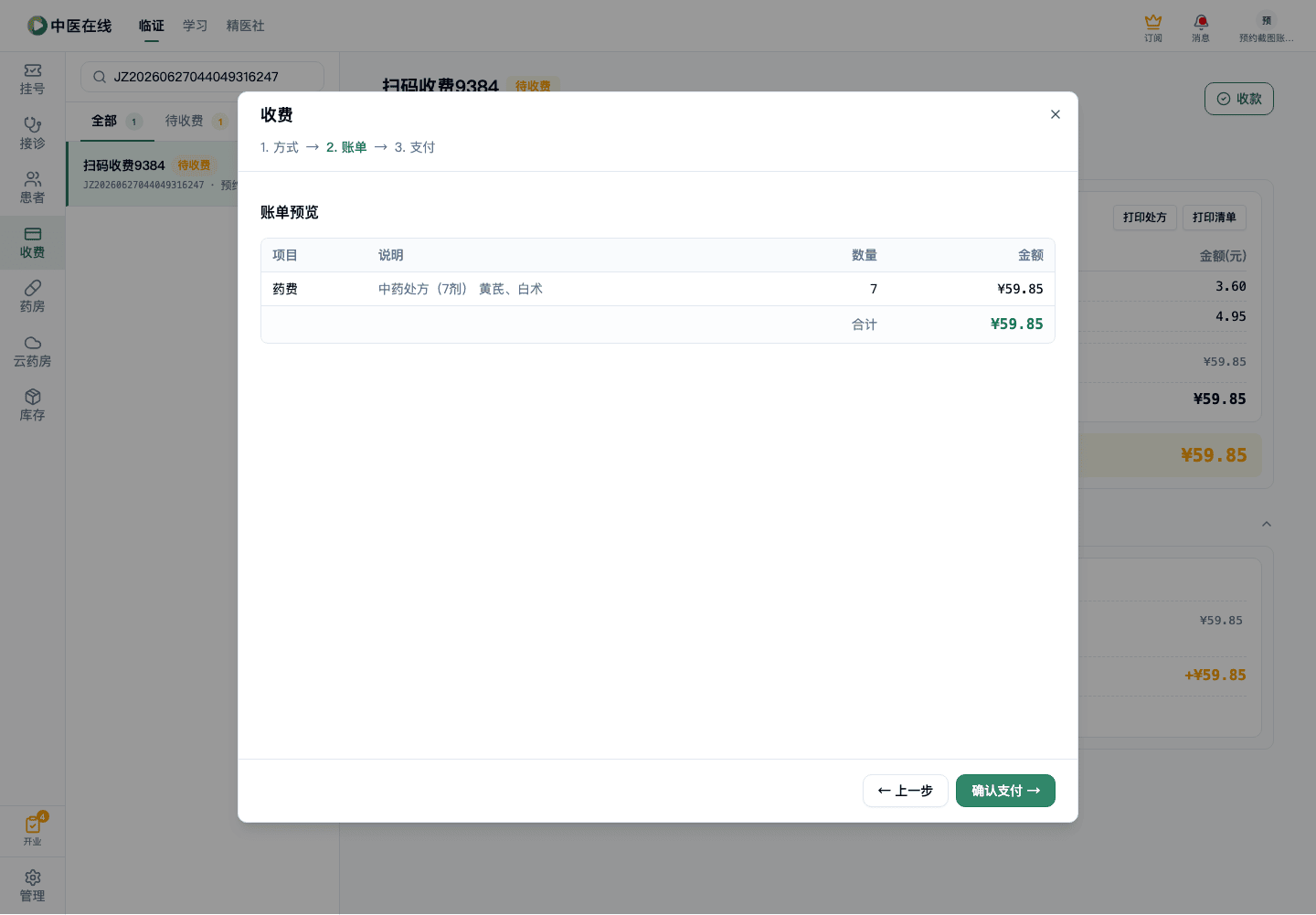
走到「账单」核对合计金额后点「确认支付」
截图
-
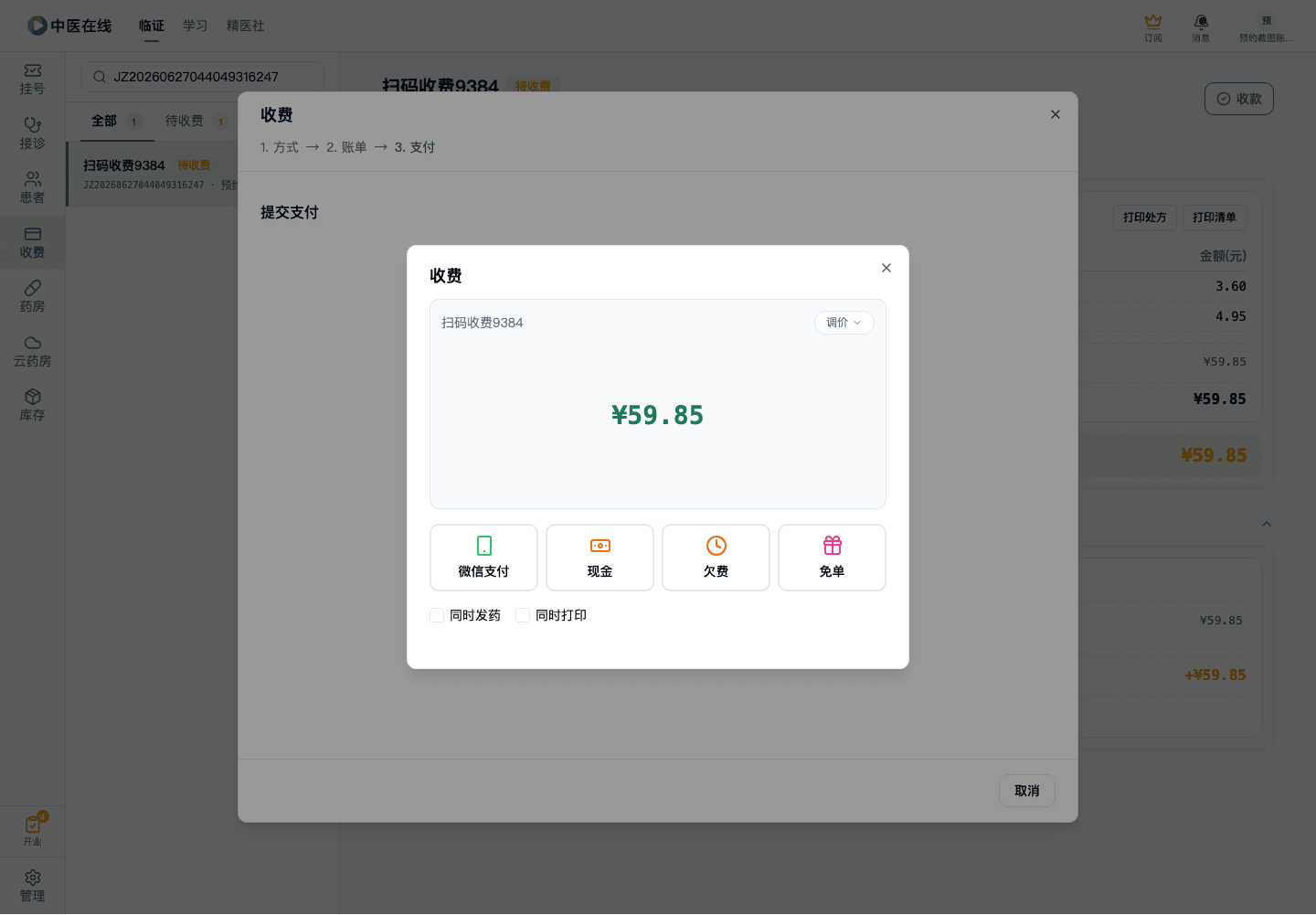
在支付窗点「微信支付」
截图
-
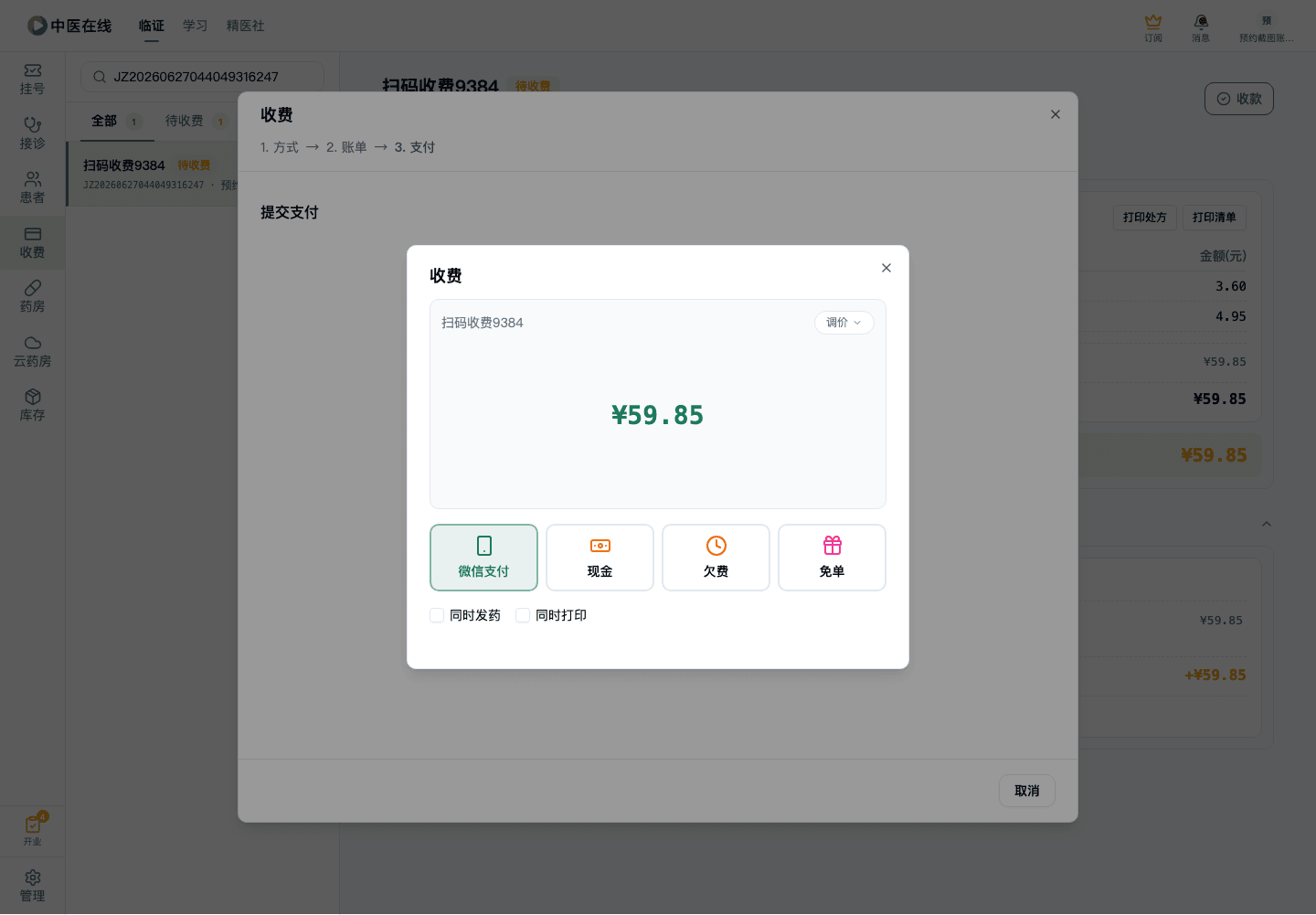
展示收款码二维码,让患者扫码付款
截图
-
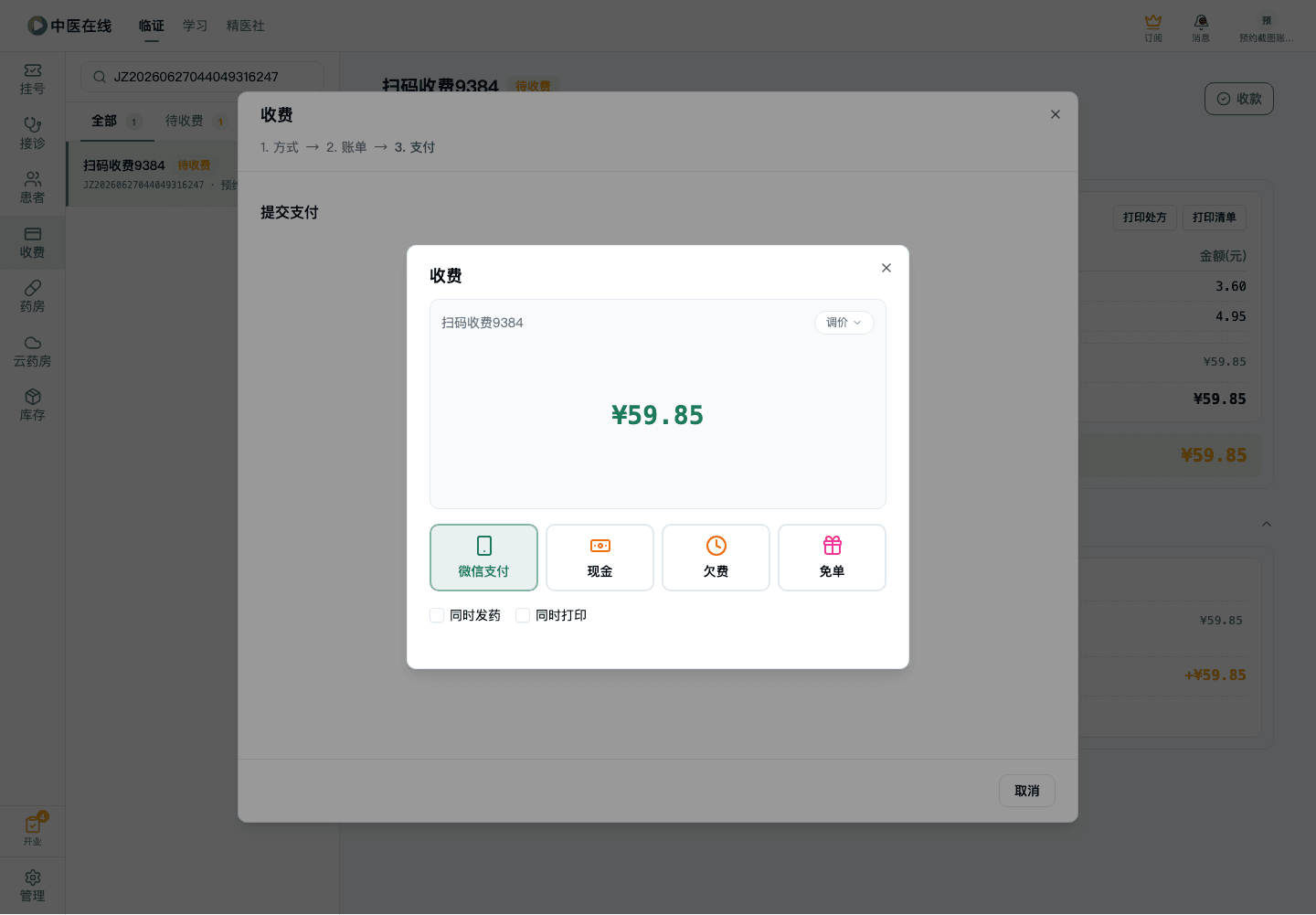
患者扫码付完后,点「确认已收款」
截图
预期结果
页面显示要患者「请使用微信扫码支付」并显示对应金额;点「确认已收款」后提示「收费成功」,就诊状态变为「已结清」
01-02-20-03
没上传收款码时选扫码支付的拦截
角色:收费员
前置条件
诊所还没在收费设置里上传微信/支付宝收款码
操作步骤
-
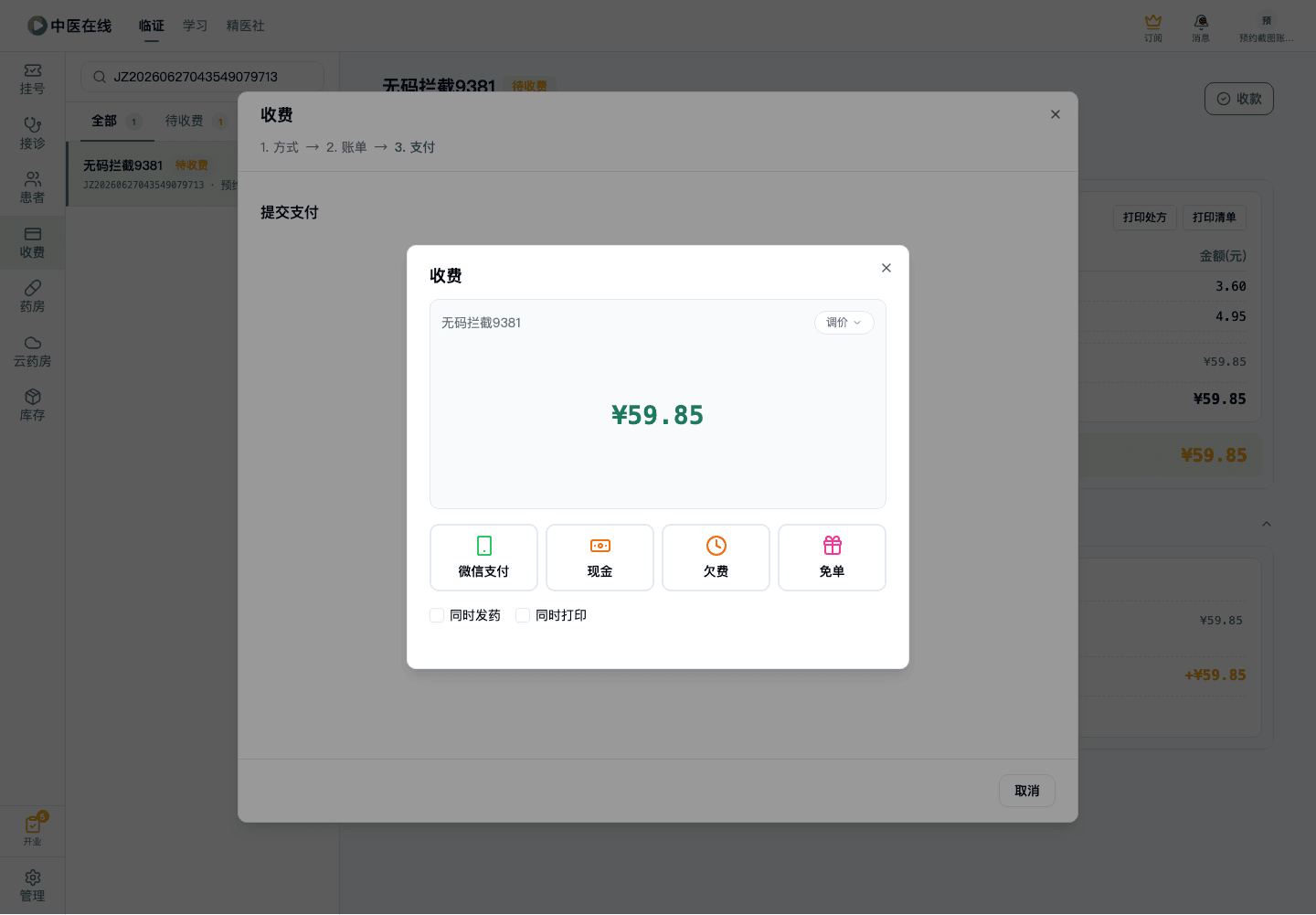
选中待收费就诊,点「收款」,走到支付窗
截图
-
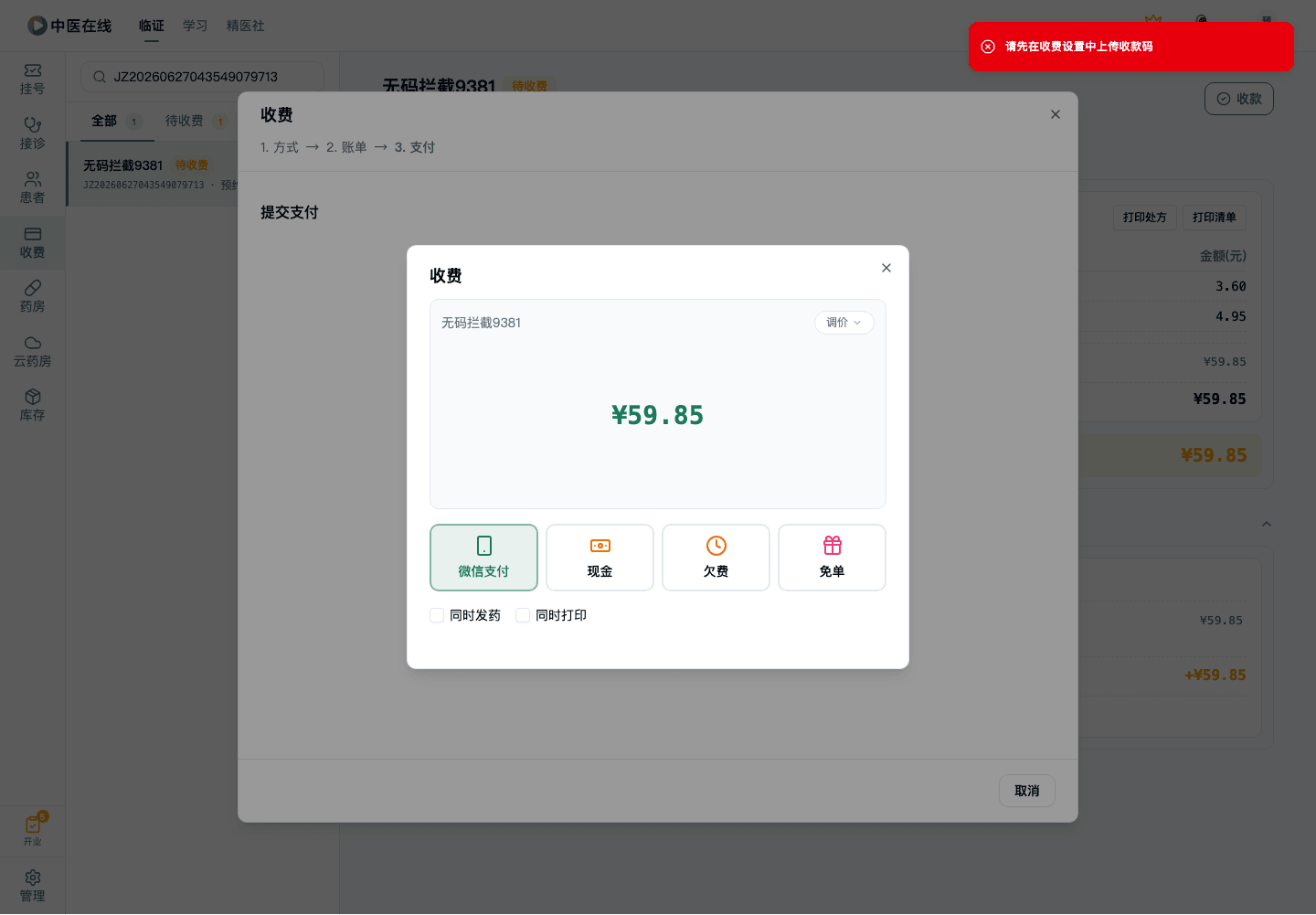
点「微信支付」(或「支付宝」)
截图
预期结果
弹出提示「请先在收费设置中上传收款码」,不进入扫码页,需先去收费设置上传后才能用扫码收款
01-02-20-04
欠费(挂账):患者暂时不付,先记一笔欠款
角色:收费员
前置条件
有一条待收费就诊,患者本次不付现
操作步骤
-
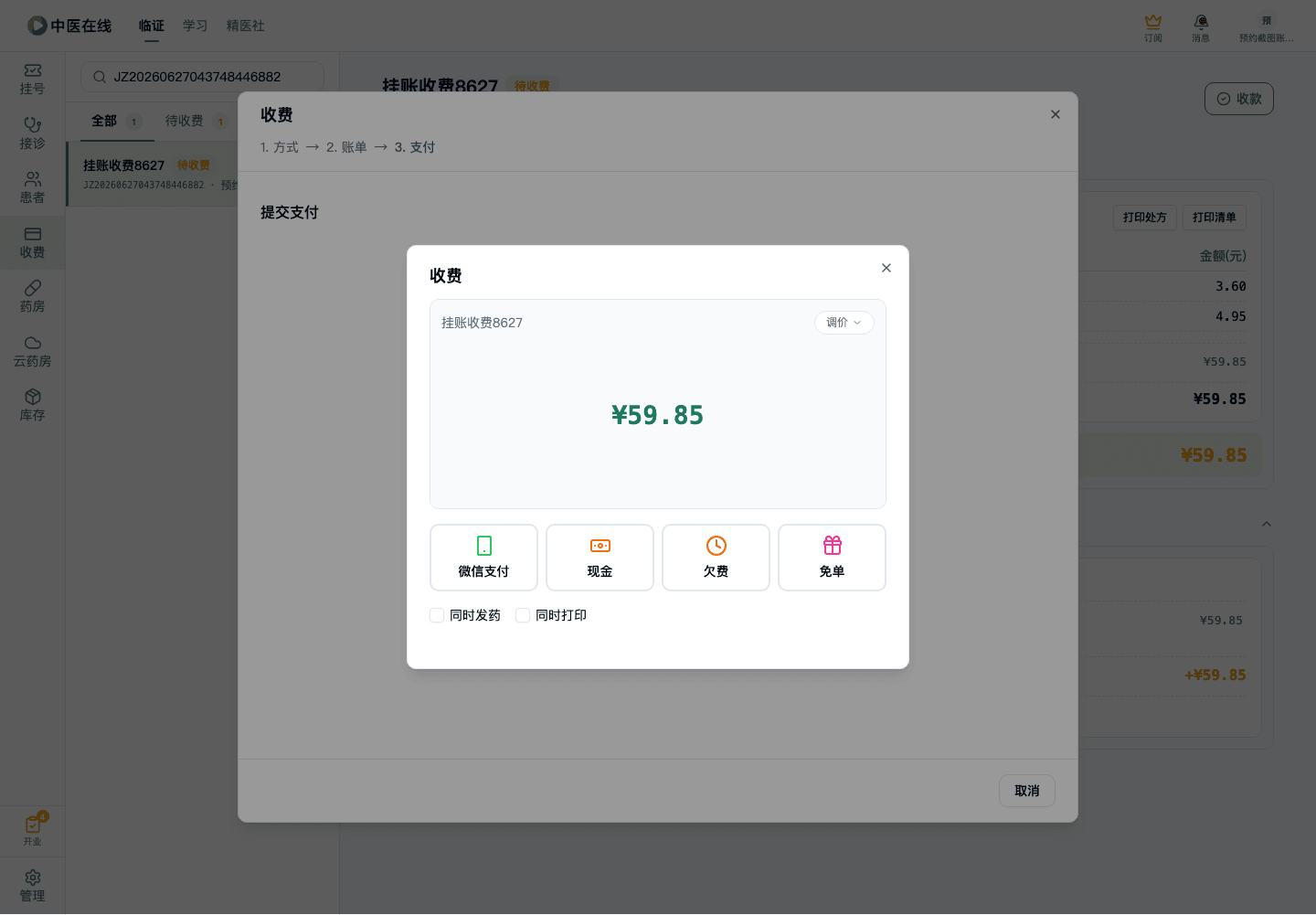
选中就诊,点「收款」走到支付窗
截图
-
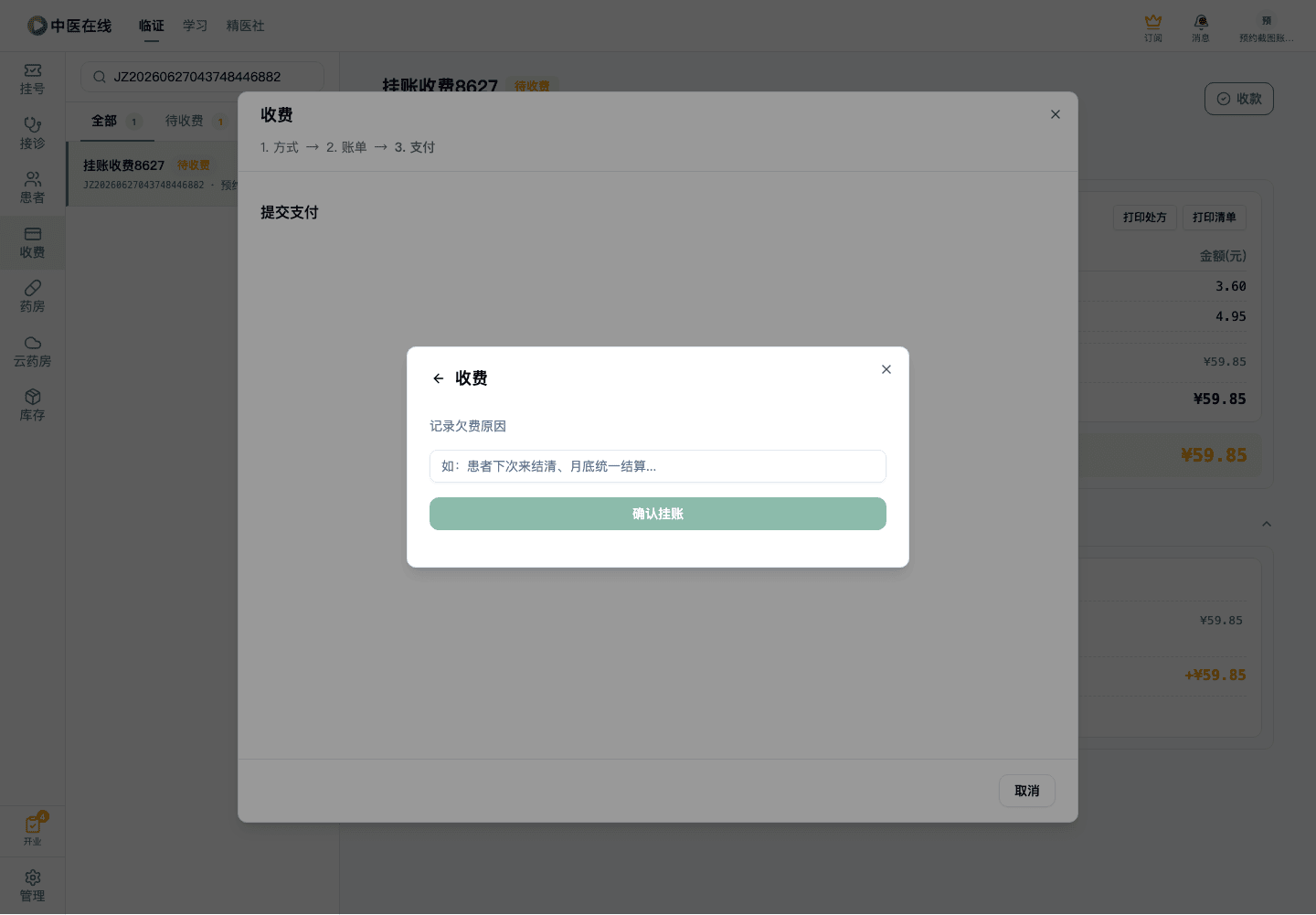
点「欠费」
截图
-
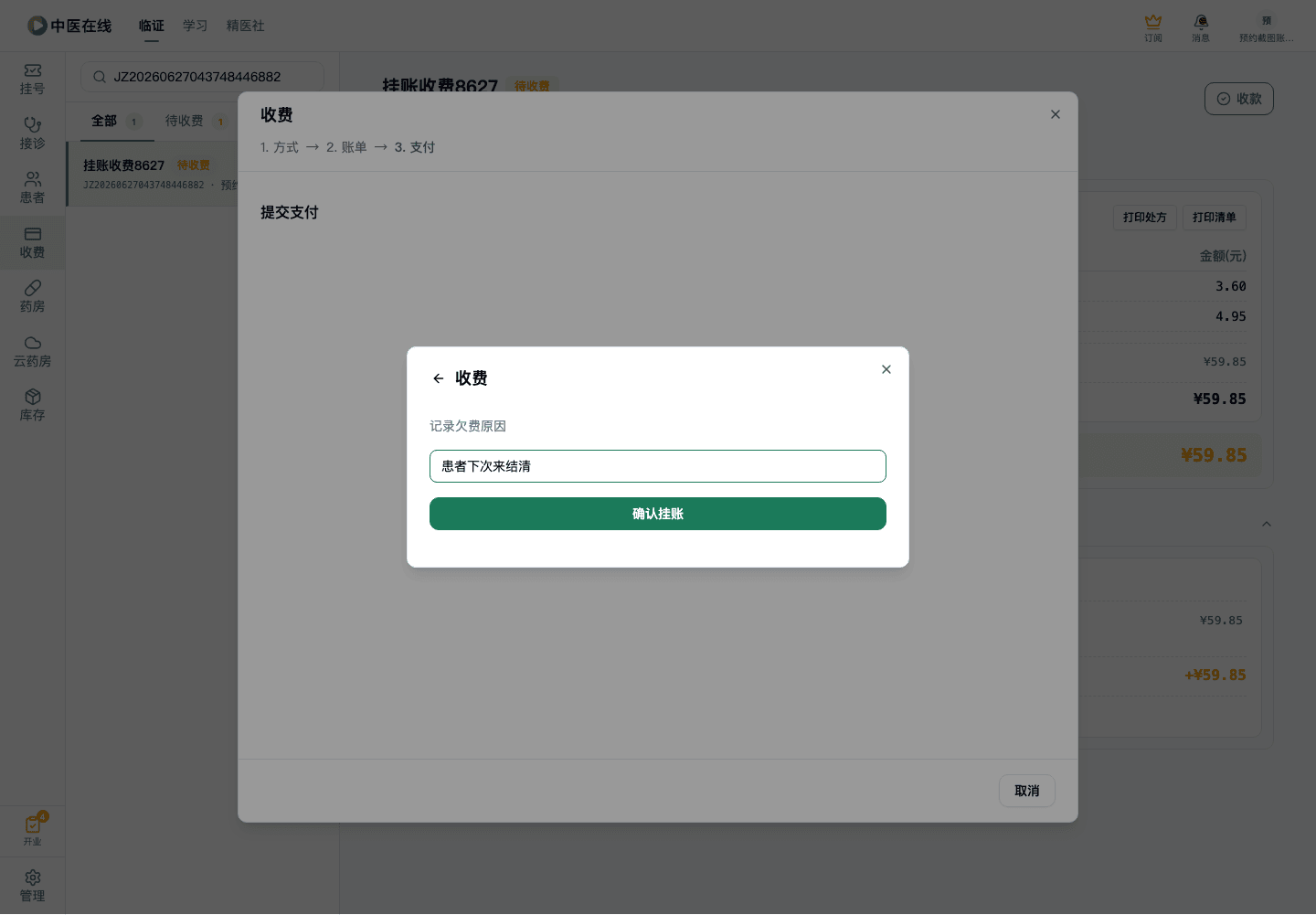
在原因框填写欠费原因(如「患者下次来结清」)
截图
-
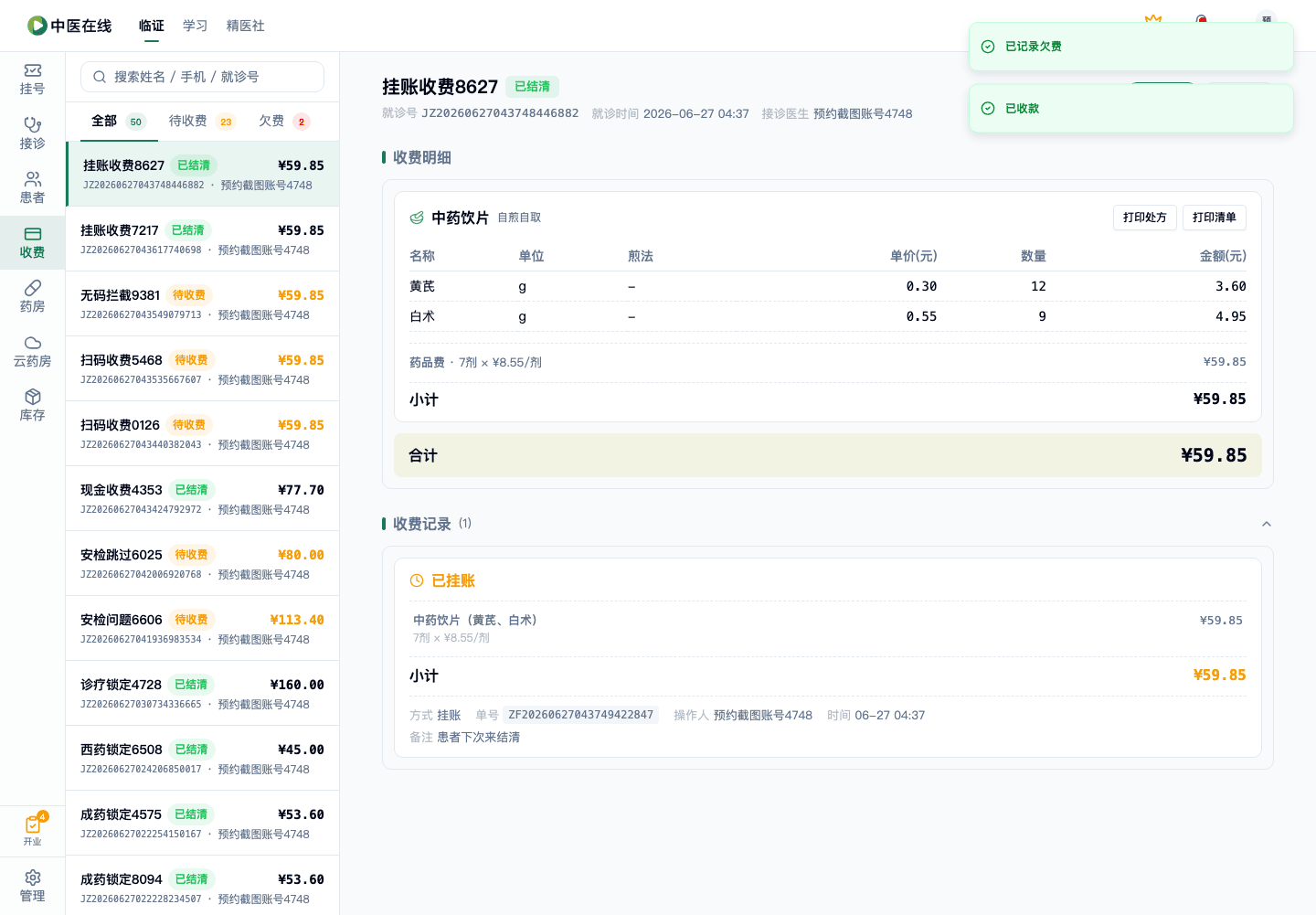
点「确认挂账」
截图
预期结果
提示「已记录欠费」;就诊详情顶部出现「补缴」和「核销」按钮,收费记录里多一条挂账记录
01-02-20-05
免单:本次费用全免
角色:收费员
前置条件
有一条待收费就诊,需要给患者免单
操作步骤
-
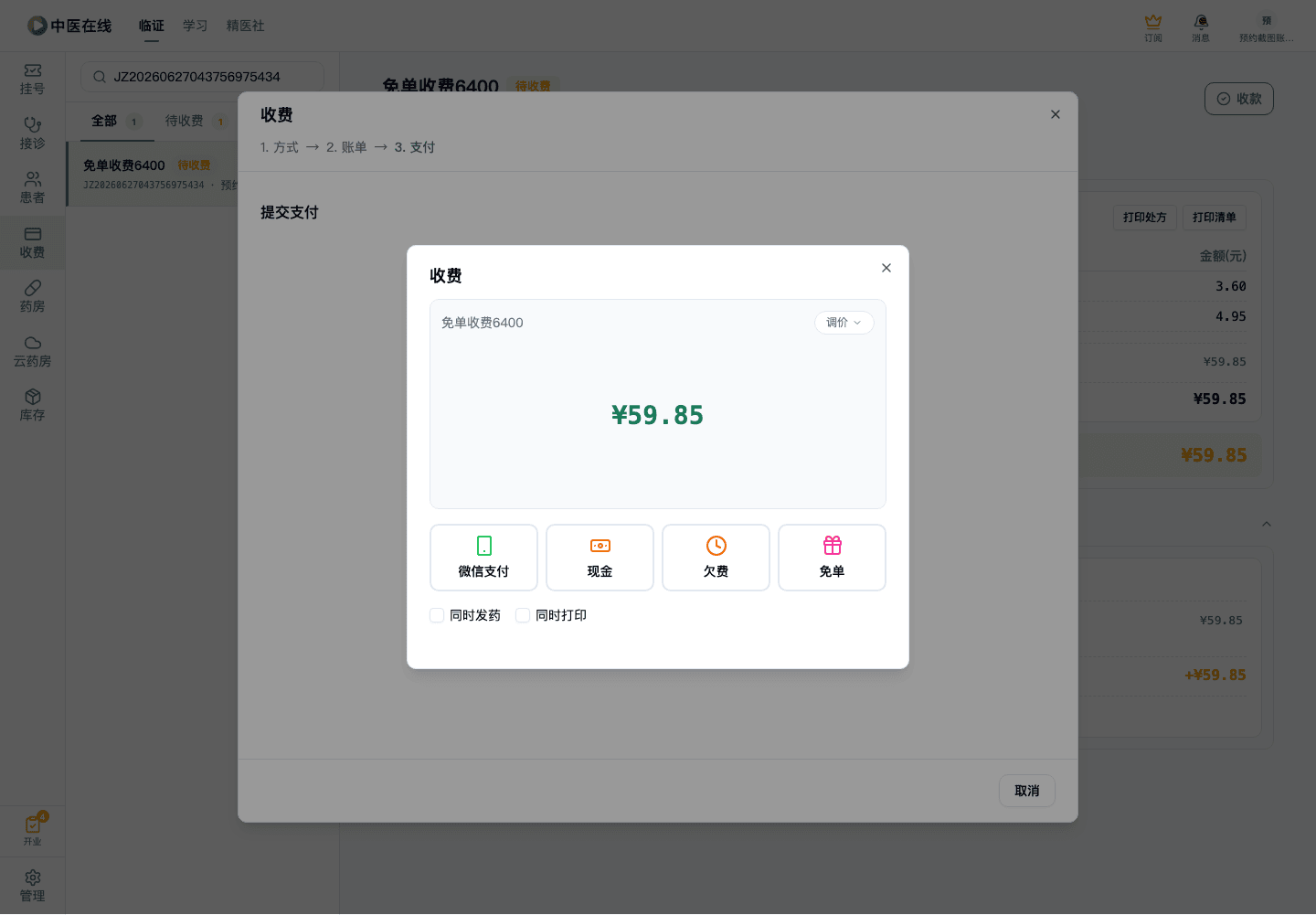
选中就诊,点「收款」走到支付窗
截图
-
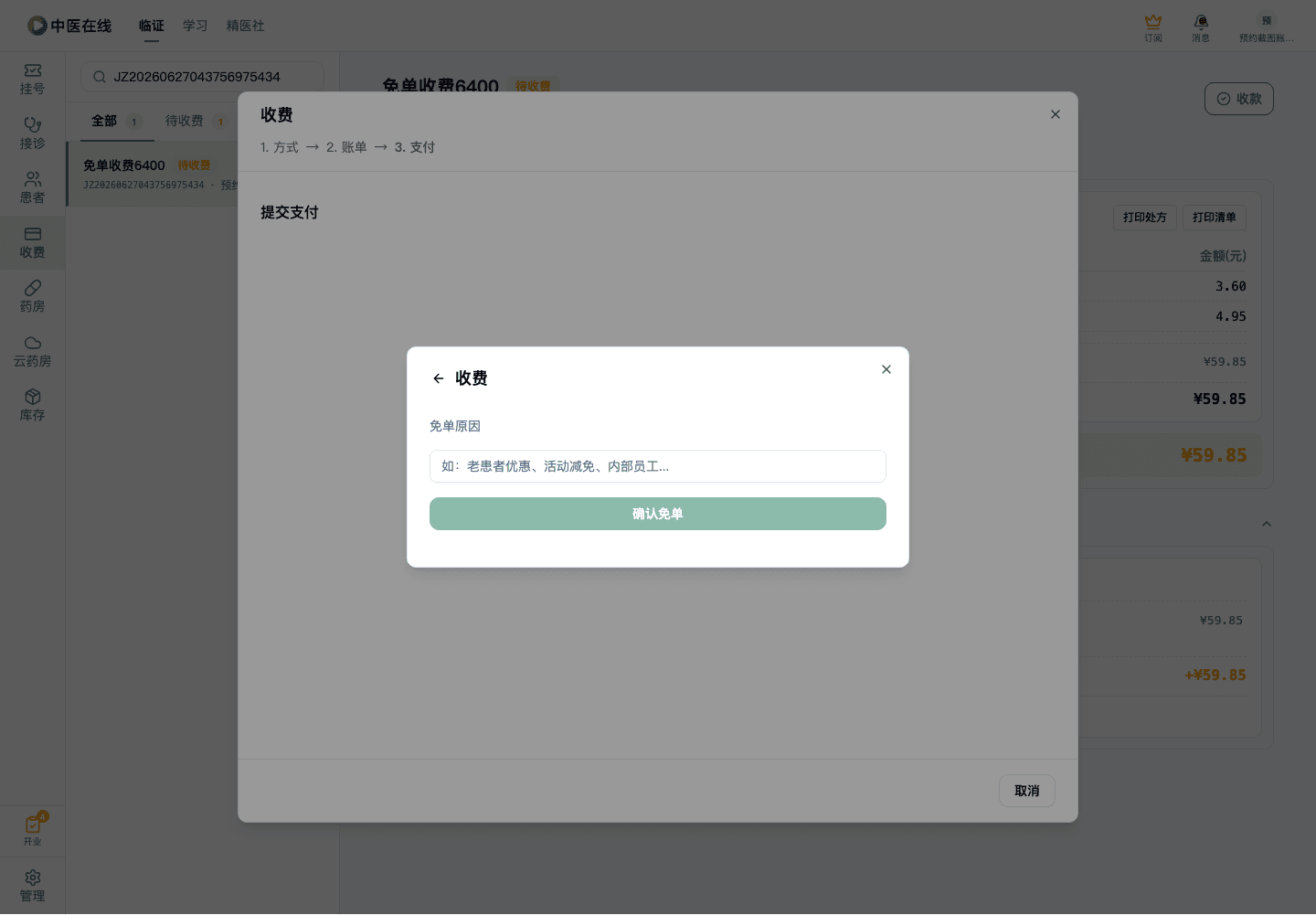
点「免单」
截图
-
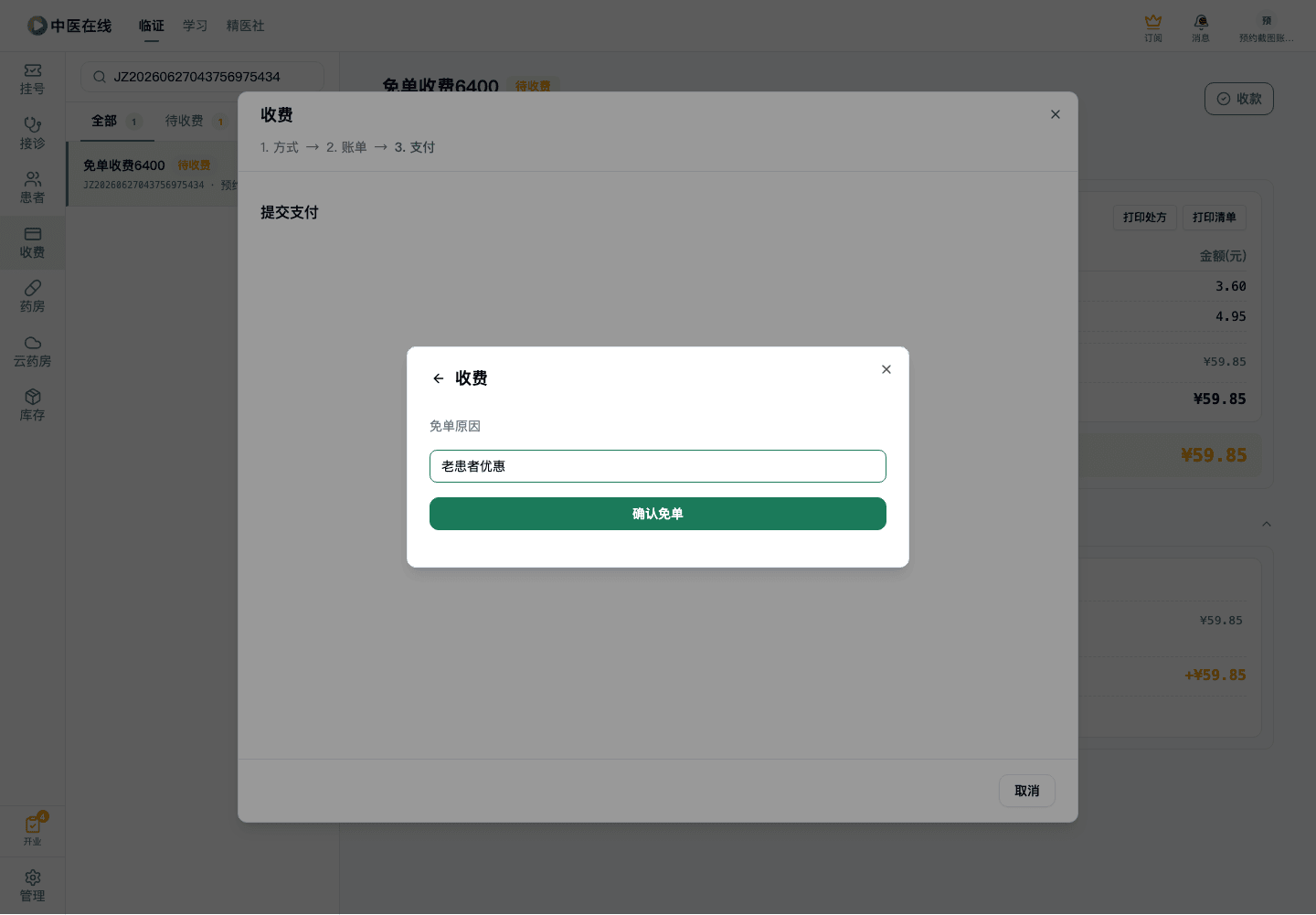
在原因框填写免单原因(如「老患者优惠」)
截图
-
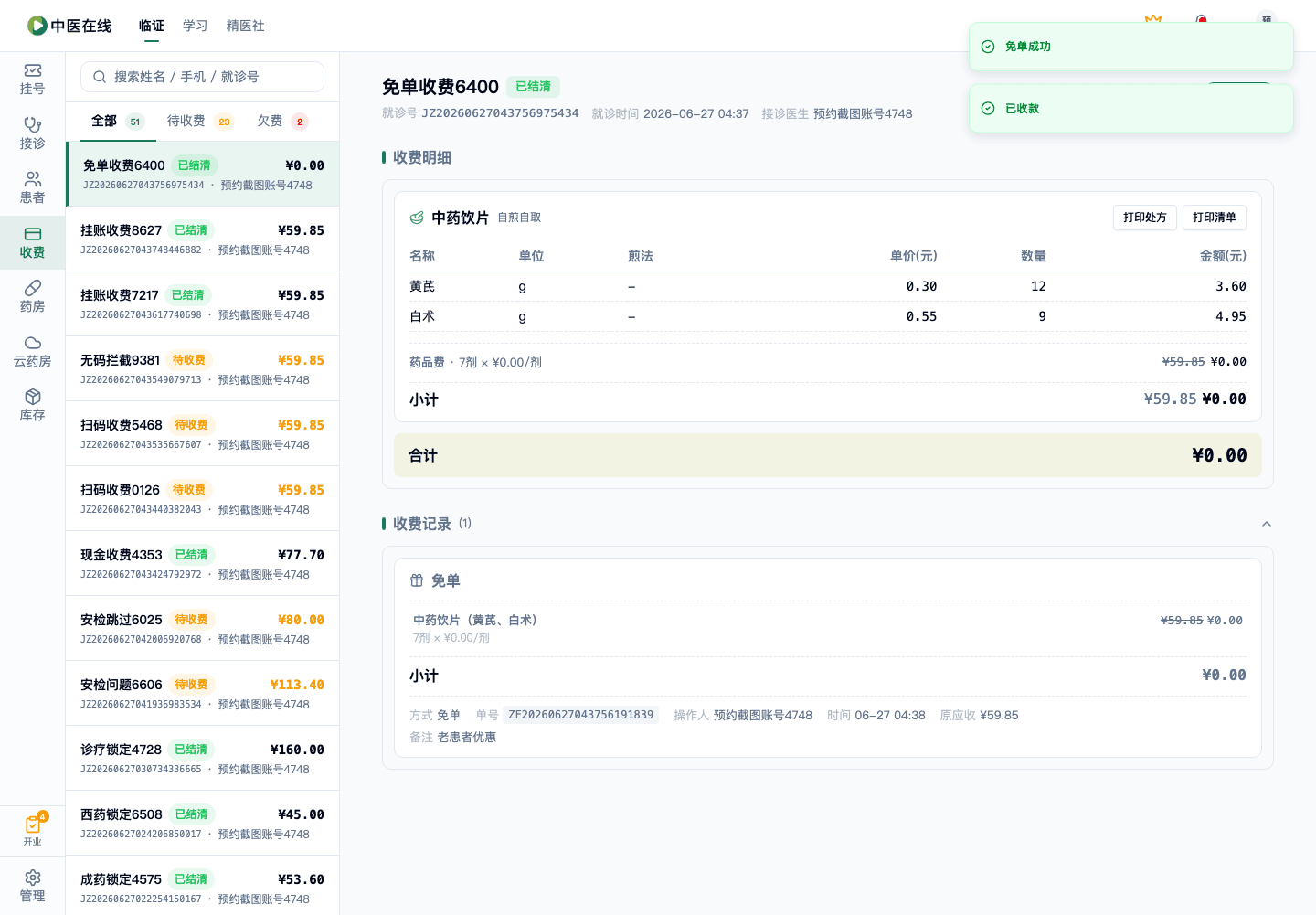
点「确认免单」
截图
预期结果
提示「免单成功」,支付窗标题显示「免单成功」;就诊状态变为已结清,金额按免单处理
01-02-20-06
欠费补缴:把之前挂账的钱收回来
角色:收费员
前置条件
存在一条之前选了「欠费」挂账的就诊
操作步骤
-
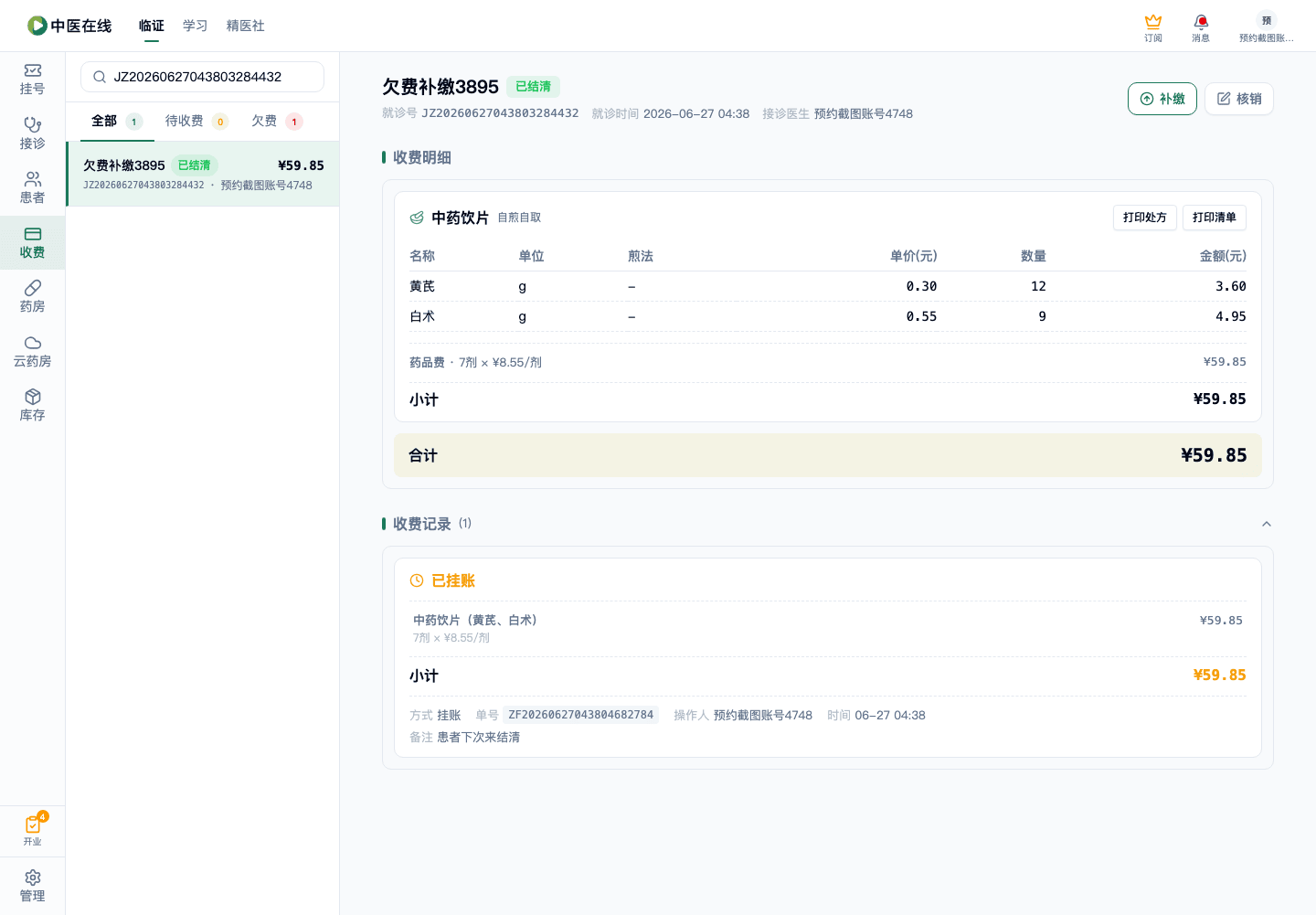
选中那条有欠费的就诊
截图
-
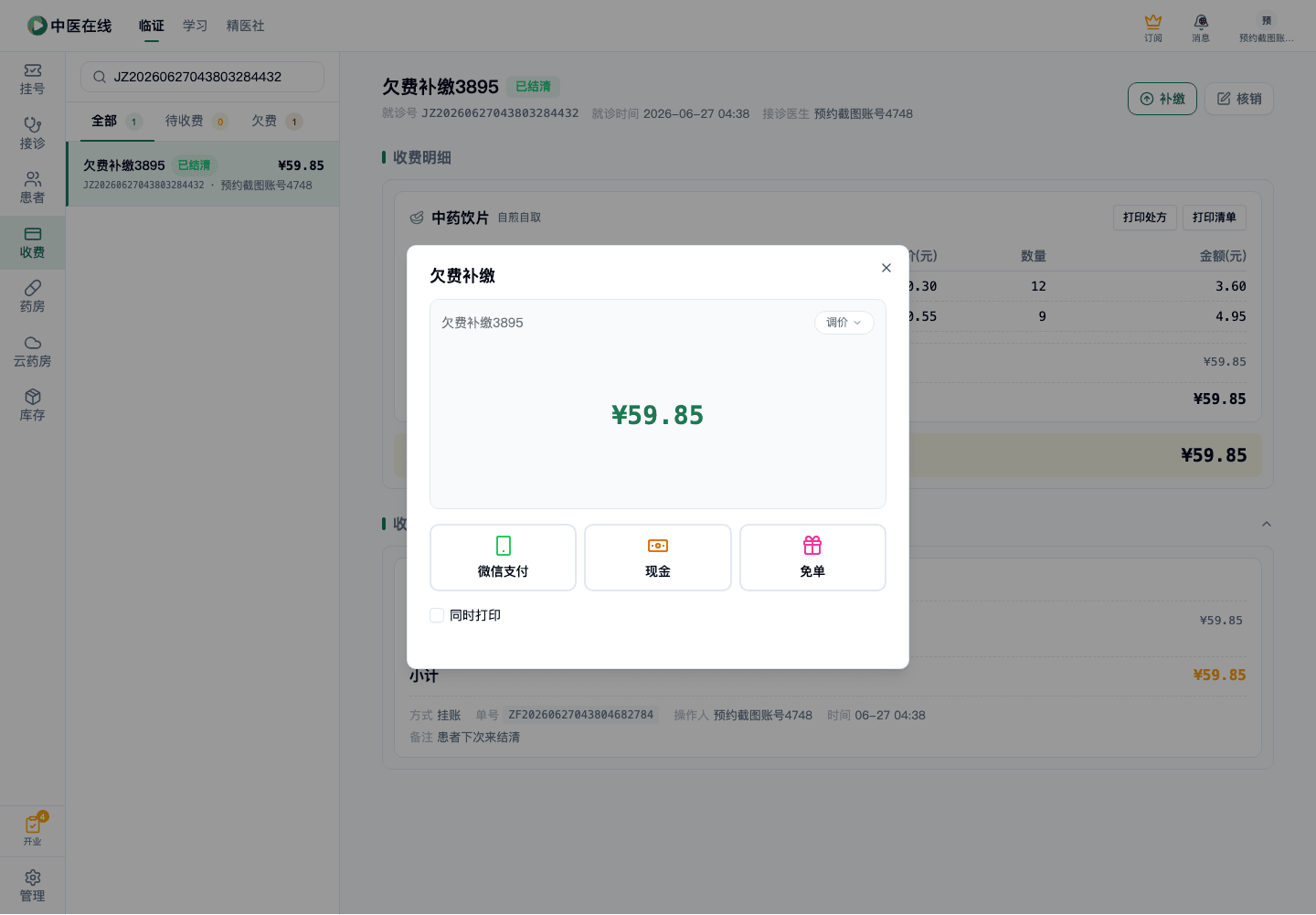
右侧详情顶部点「补缴」按钮
截图
-
弹出「欠费补缴」窗,核对应补金额
截图
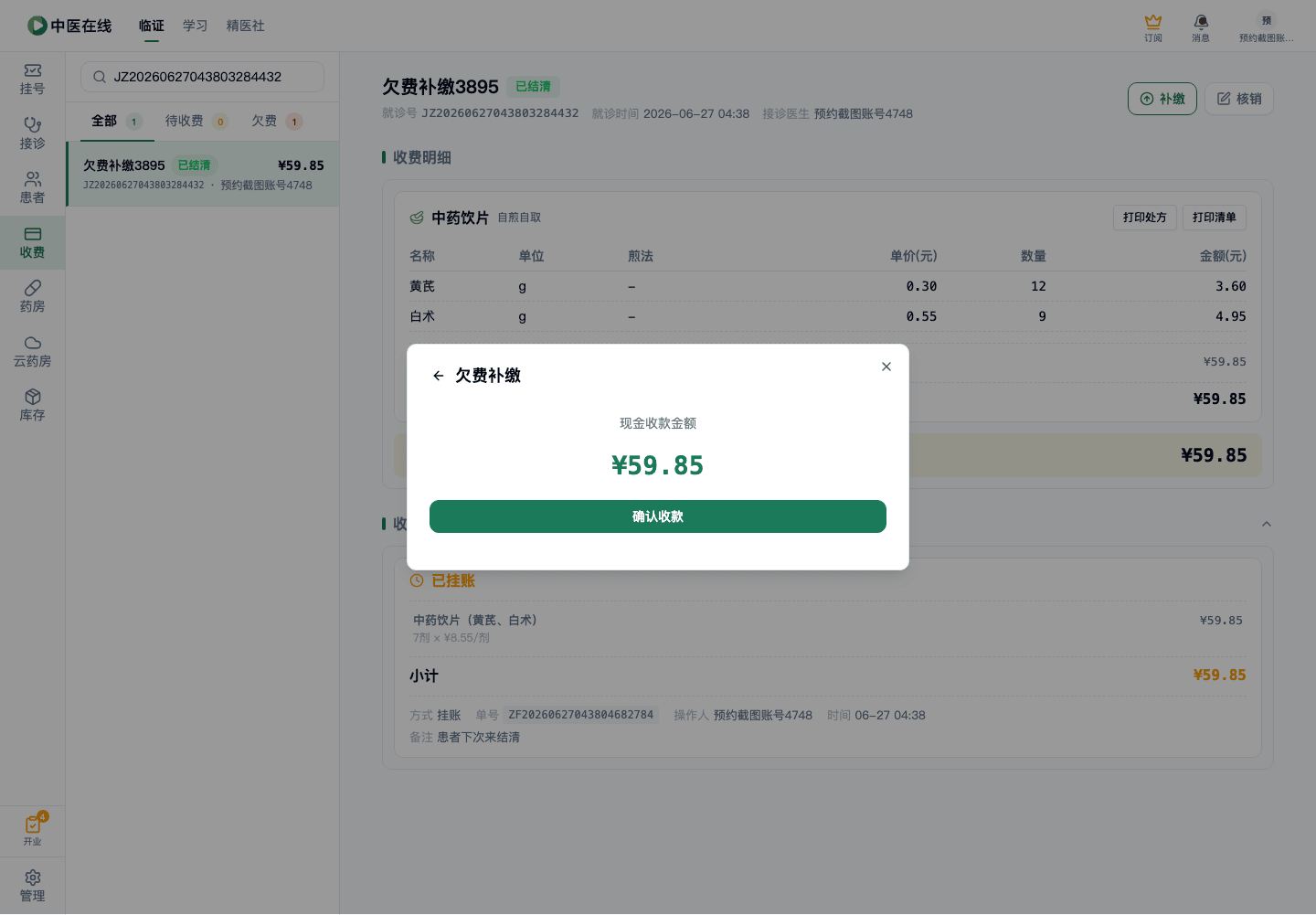
-
选一种支付方式(如现金),完成收款
截图
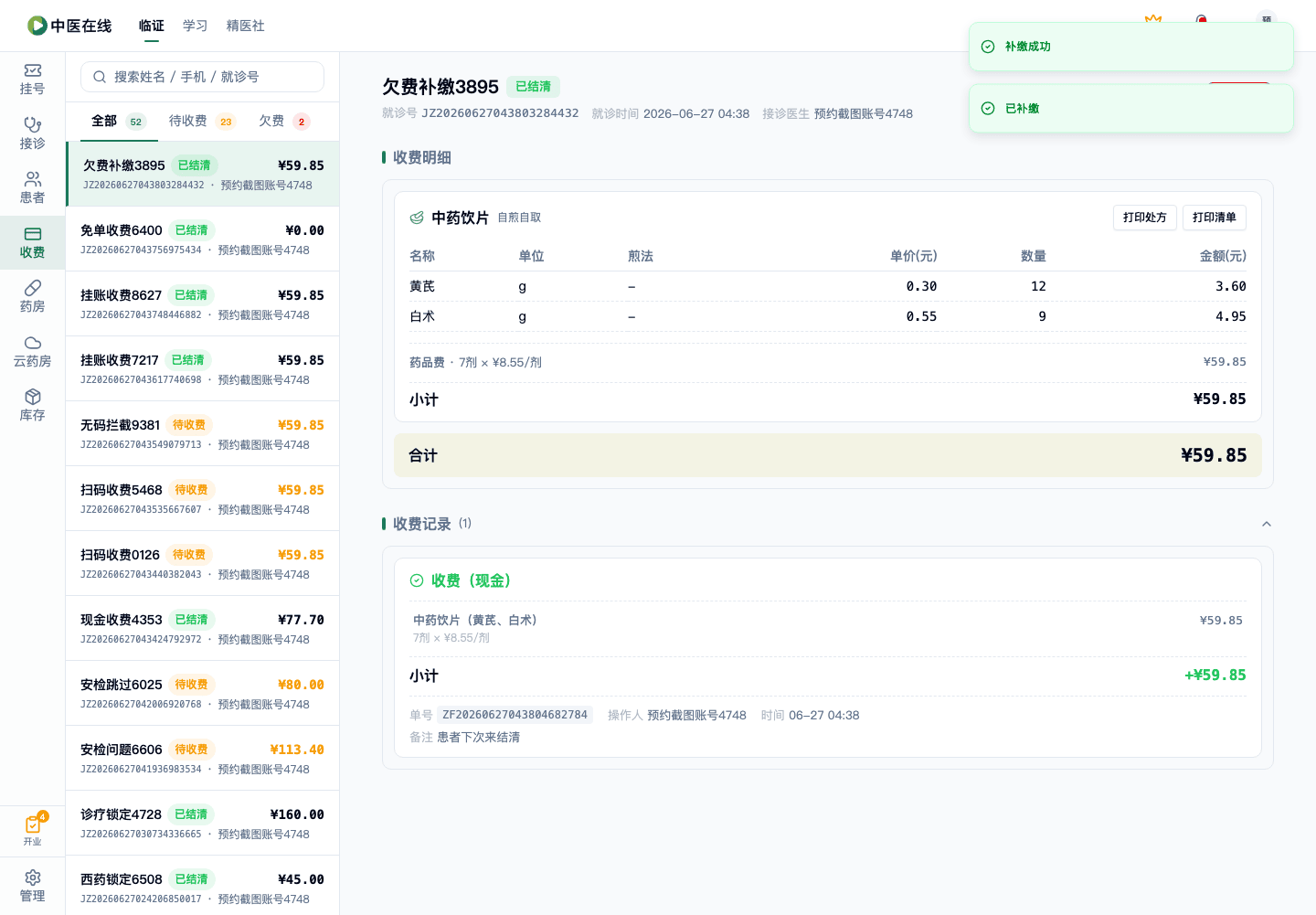
预期结果
提示「补缴成功」;该就诊不再显示欠费,状态变为已结清
01-02-20-07
收费时同时自动发药
角色:收费员
前置条件
有一条带处方的待收费就诊
操作步骤
-
选中就诊点「收款」,走到支付窗
截图
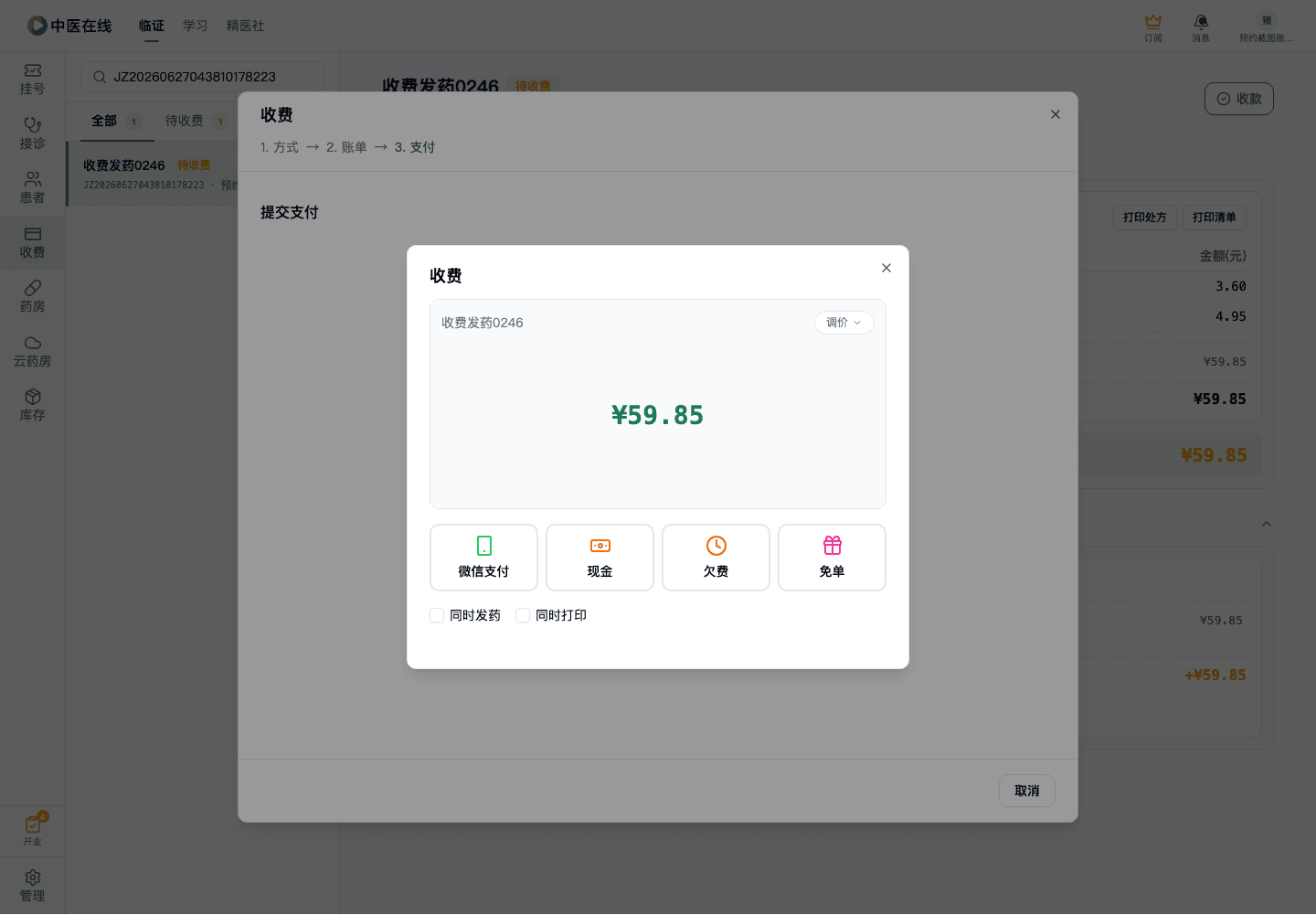
-
在支付方式下方勾选「同时发药」
截图
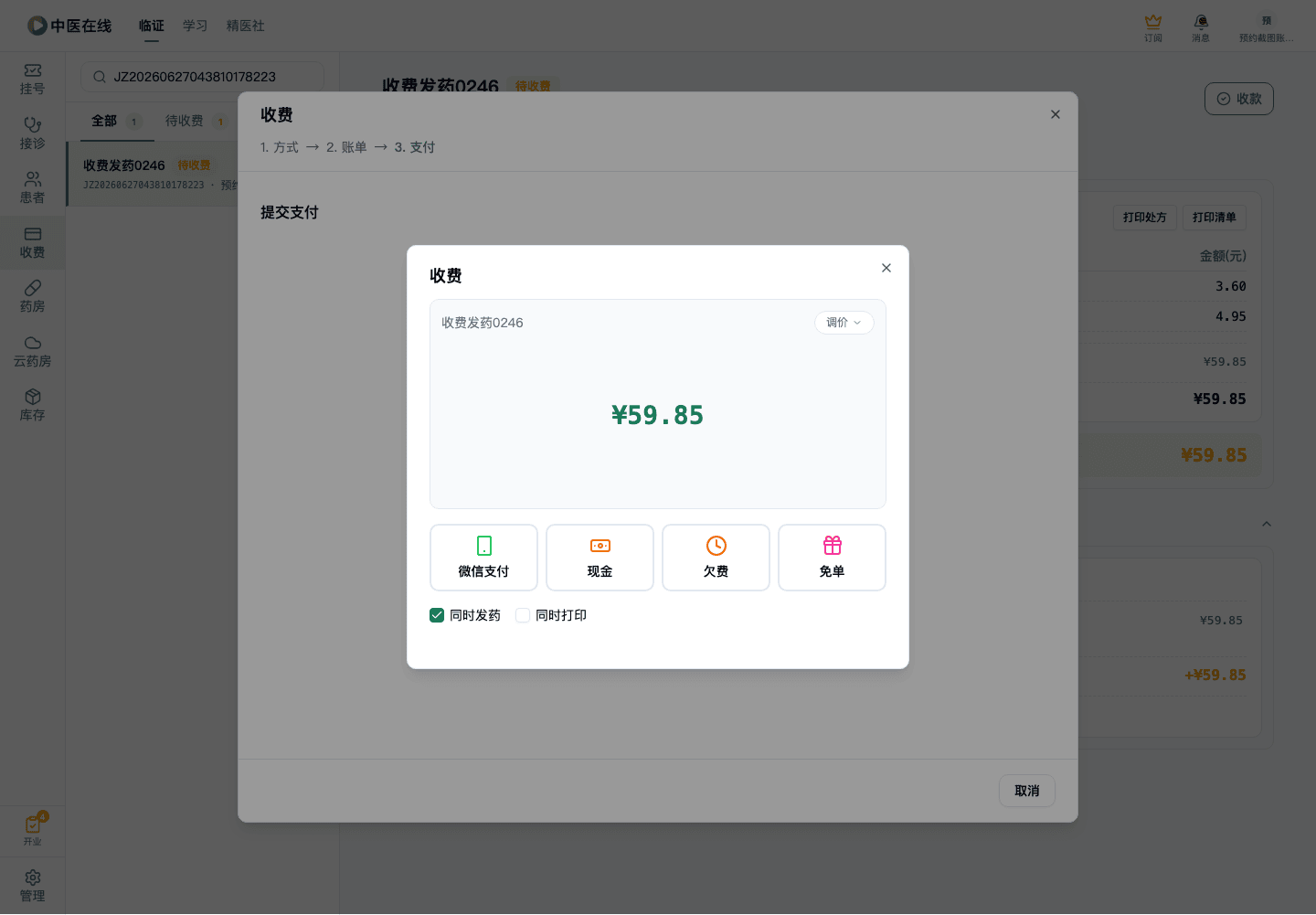
-
选现金,点「确认收款」
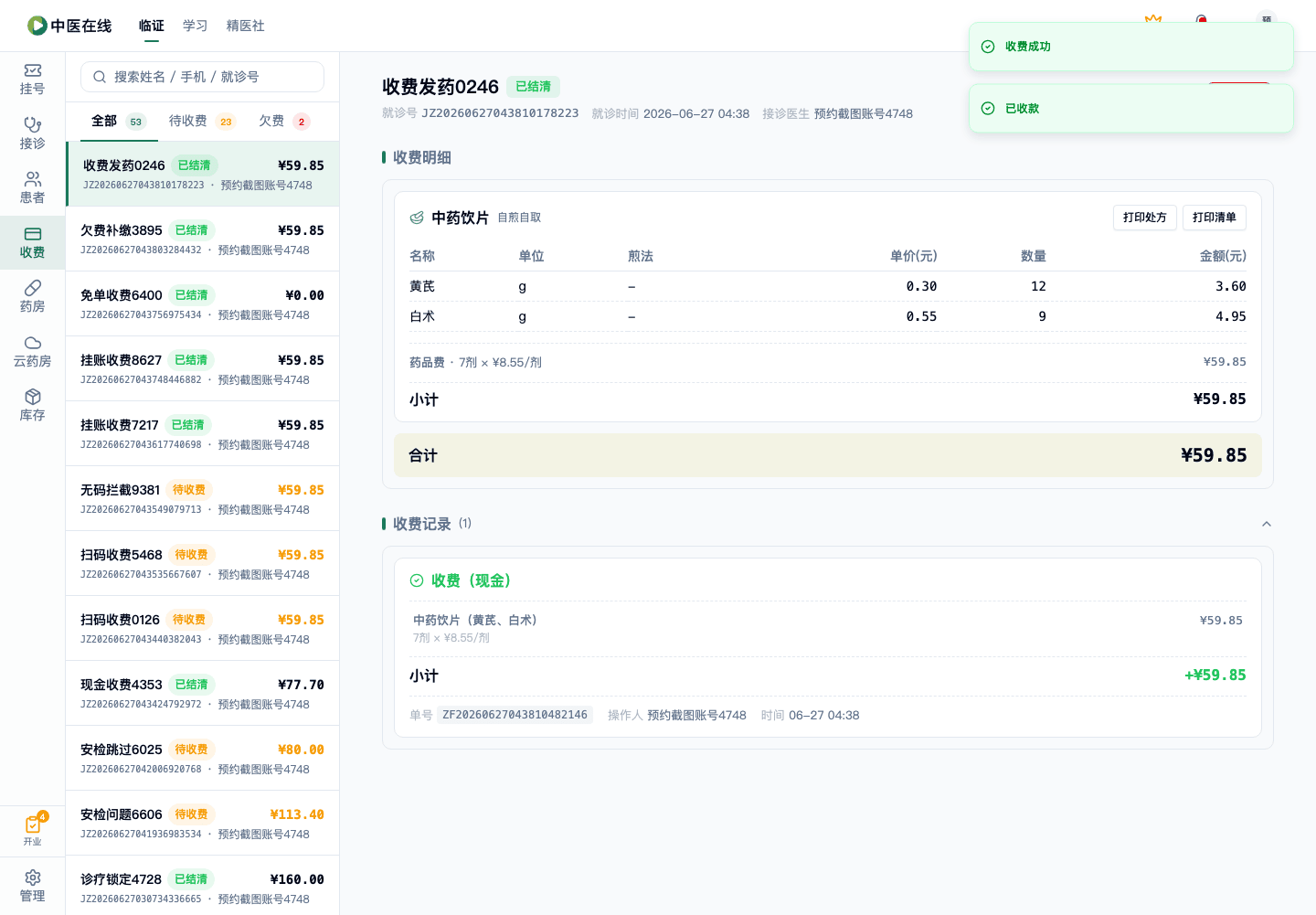
截图
预期结果
收款成功后若有可发处方,提示类似「收费成功,已自动发药 N 张处方」;不勾选则只收费不发药
01-02-20-08
中途关闭收费向导不产生收款
角色:收费员
前置条件
有一条待收费就诊
操作步骤
-
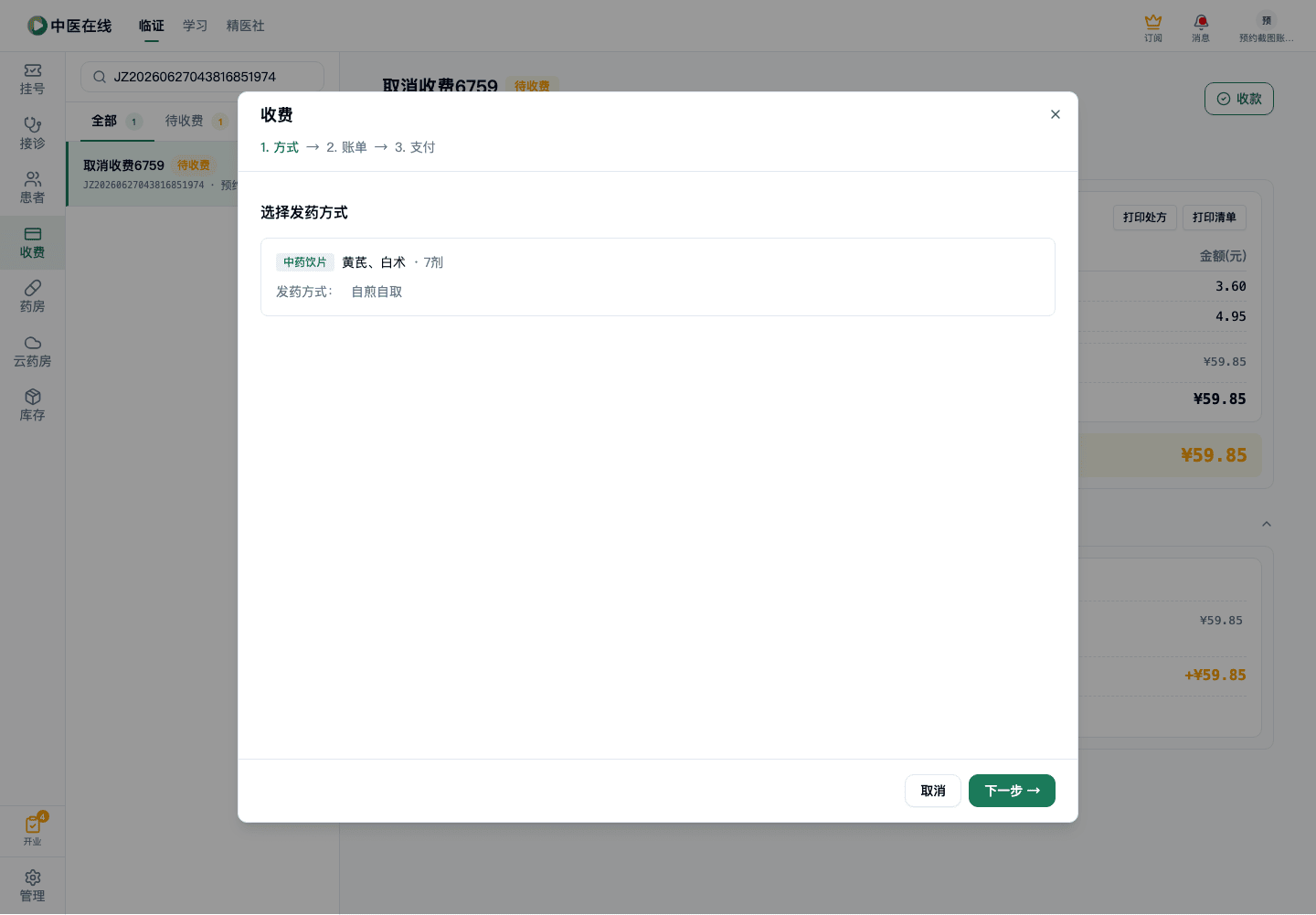
选中就诊点「收款」,进入收费向导
截图
-
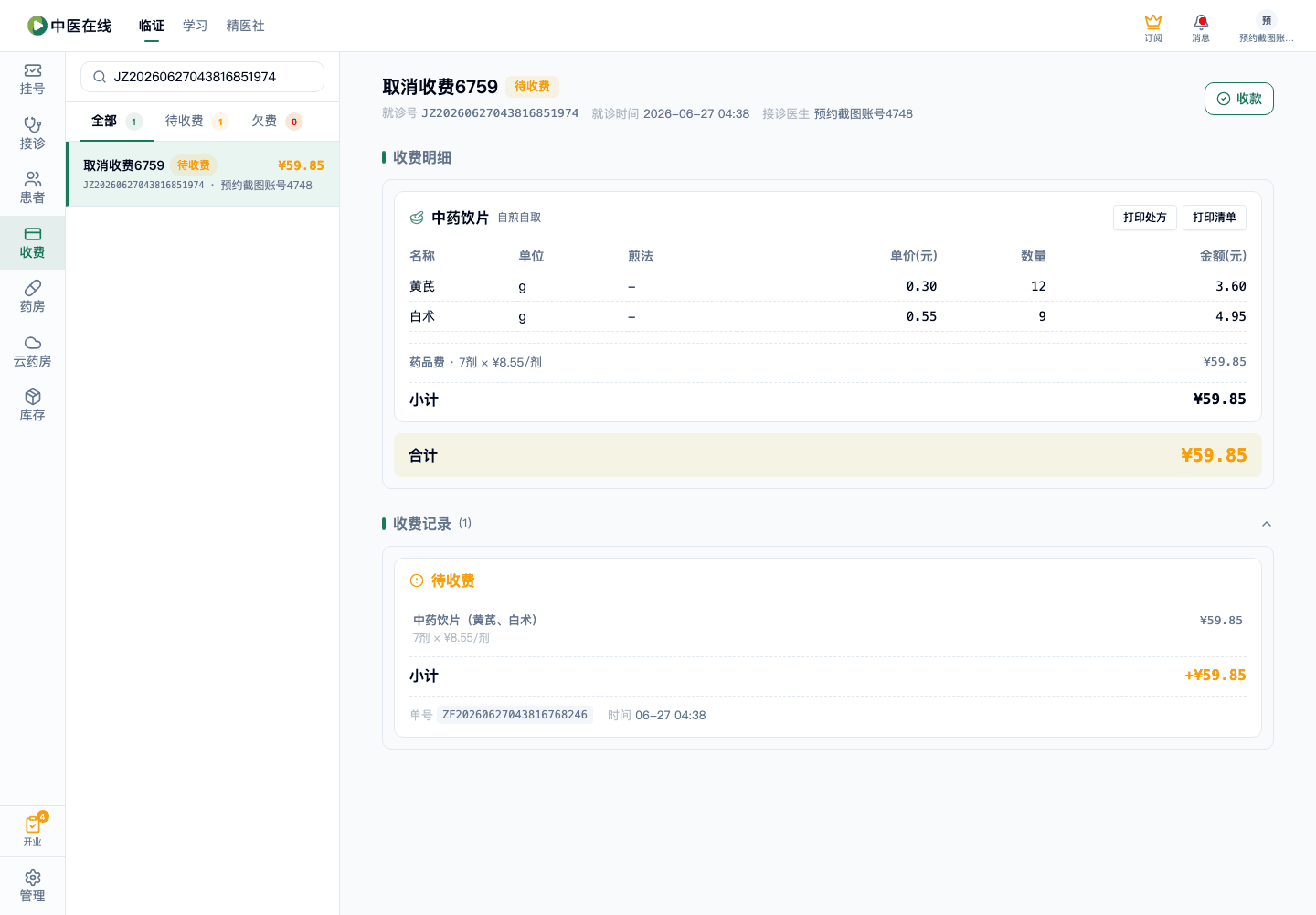
在任意一步点「取消」或点窗口外的灰色区域关闭
截图
预期结果
向导关闭,没有产生任何收款记录;该就诊仍是「待收费」,可重新点「收款」继续,账单不会重复生成
01-02-20-09
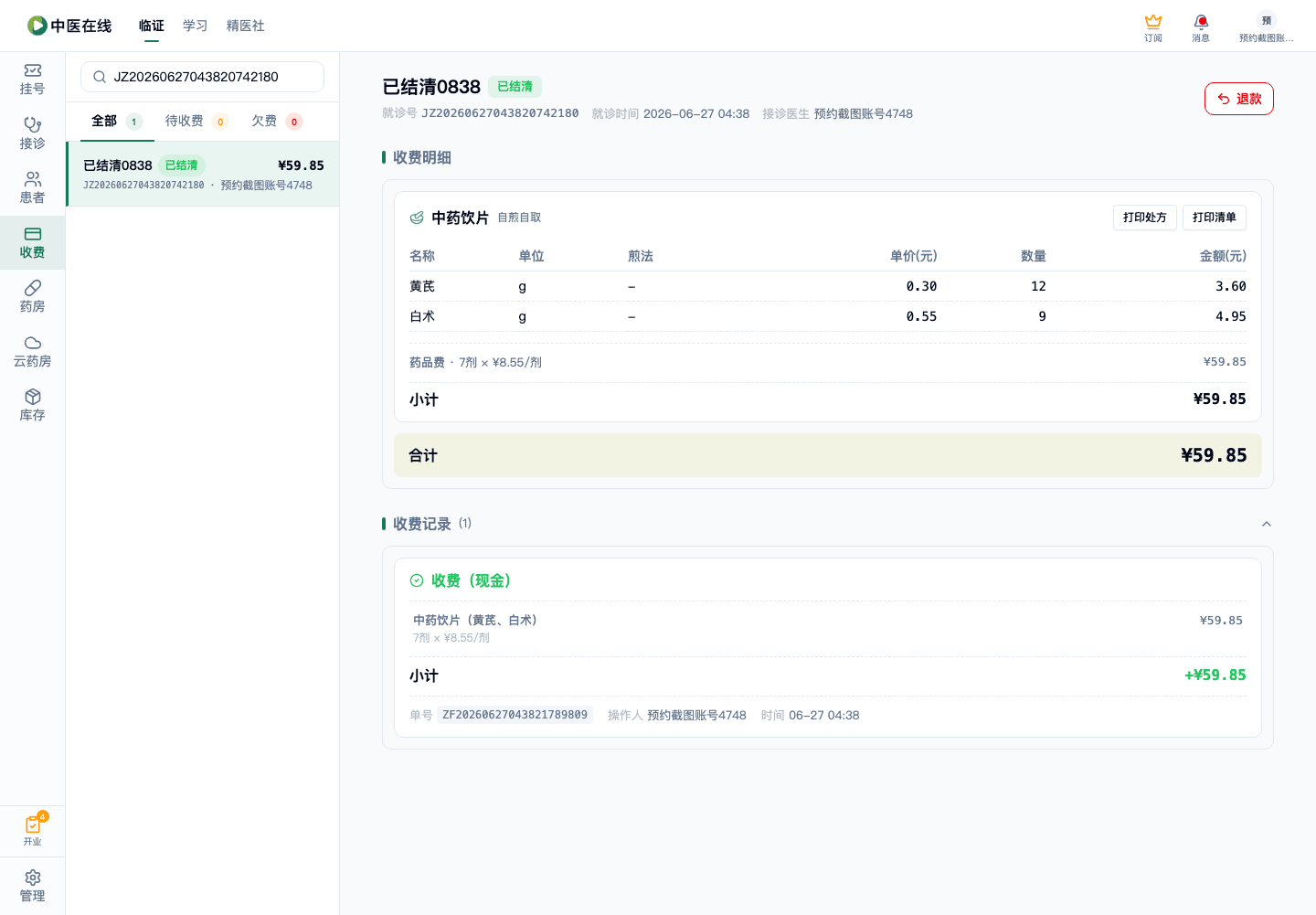
已结清的就诊不再显示收款按钮
角色:收费员
前置条件
存在一条已经收完款、状态为「已结清」的就诊
操作步骤
-
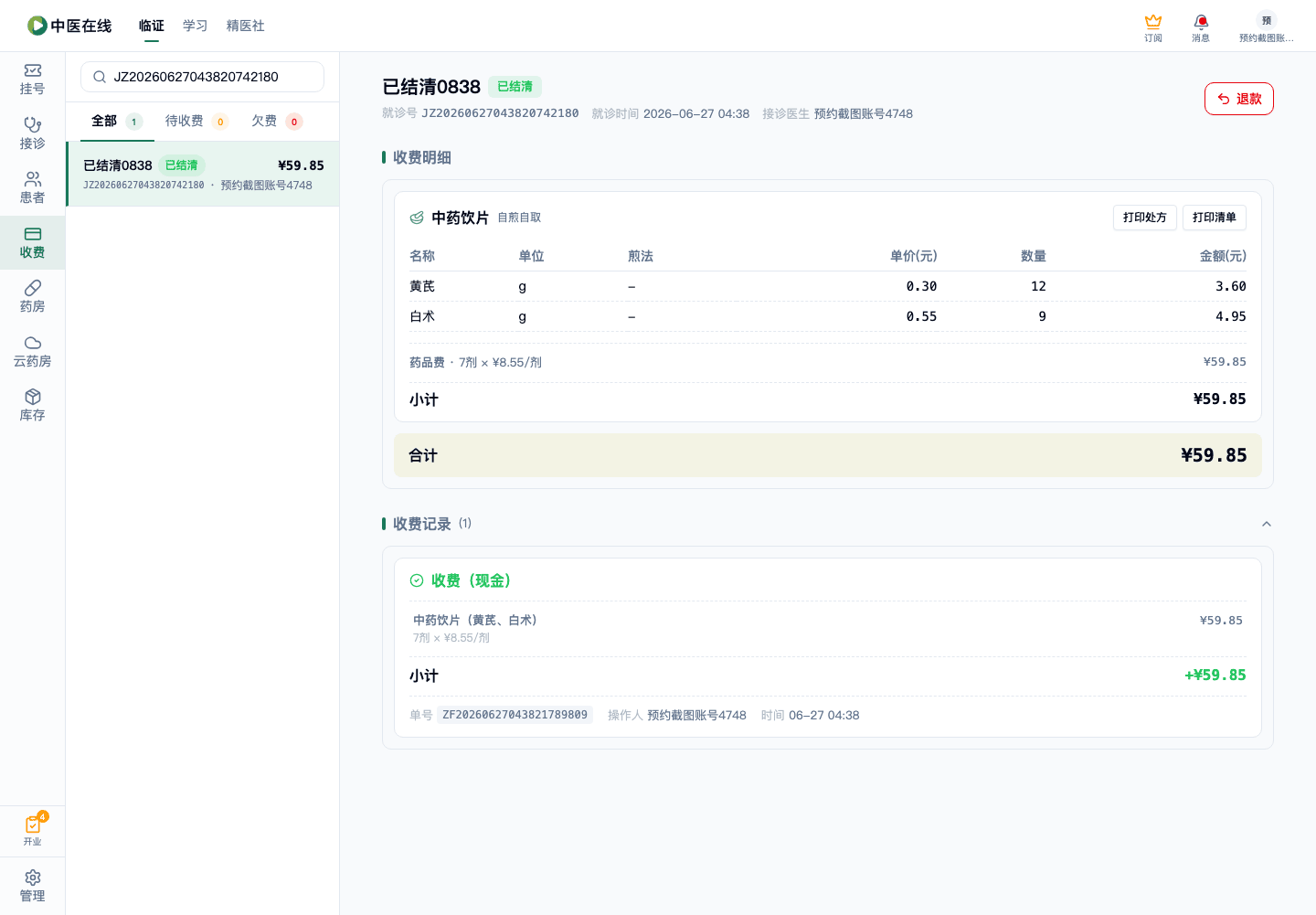
在左侧列表选中那条已结清的就诊
截图
-
查看右侧详情顶部的按钮
截图
预期结果
不再出现「收款」按钮(避免重复收钱);若该就诊有可退款项(系统判定可退),则会出现「退款」按钮