开方 · 西药

建议角色:医生
01-02-14-01 正常添加一条西药并填全用法用量后提交 角色:医生
前置条件
已进入一份草稿状态的就诊病历,打开西药开方卡片
操作步骤
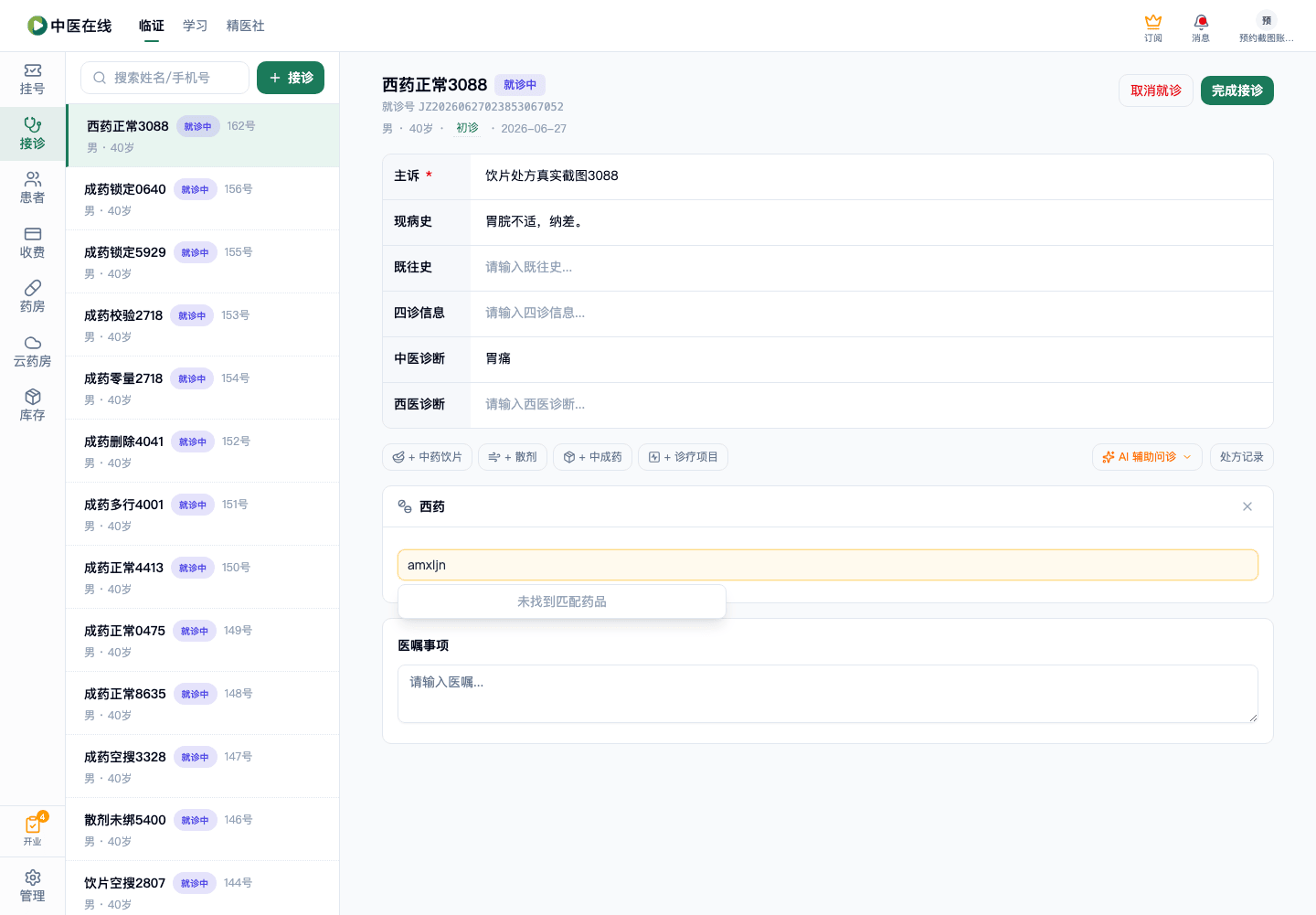
  1. 在西药卡片的检索框里输入药品拼音首字母检索
    截图
    01-02-14-01-01 操作截图
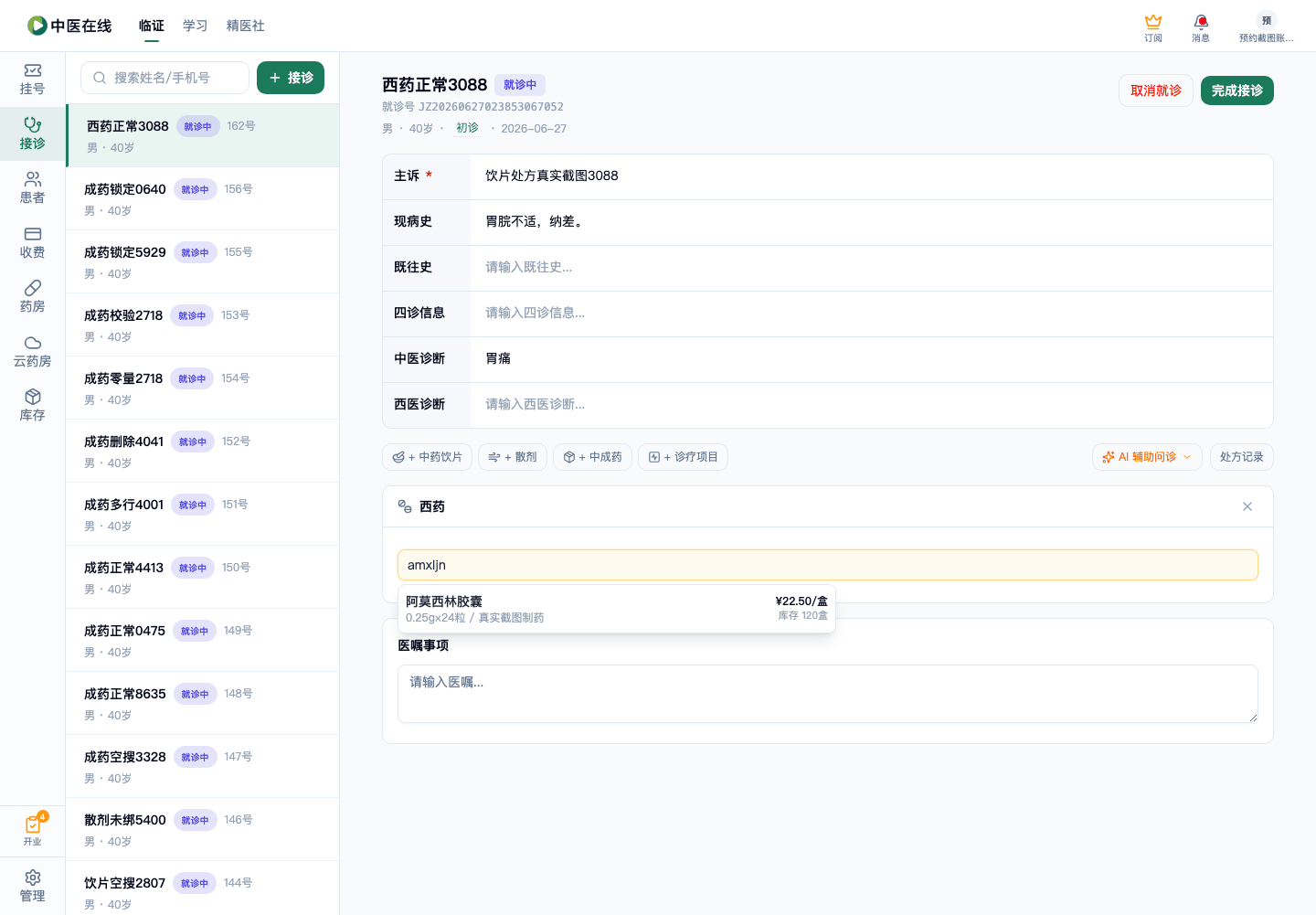
  2. 在候选列表里点选目标西药,列表里能看到价格和库存
    截图
    01-02-14-01-02 操作截图
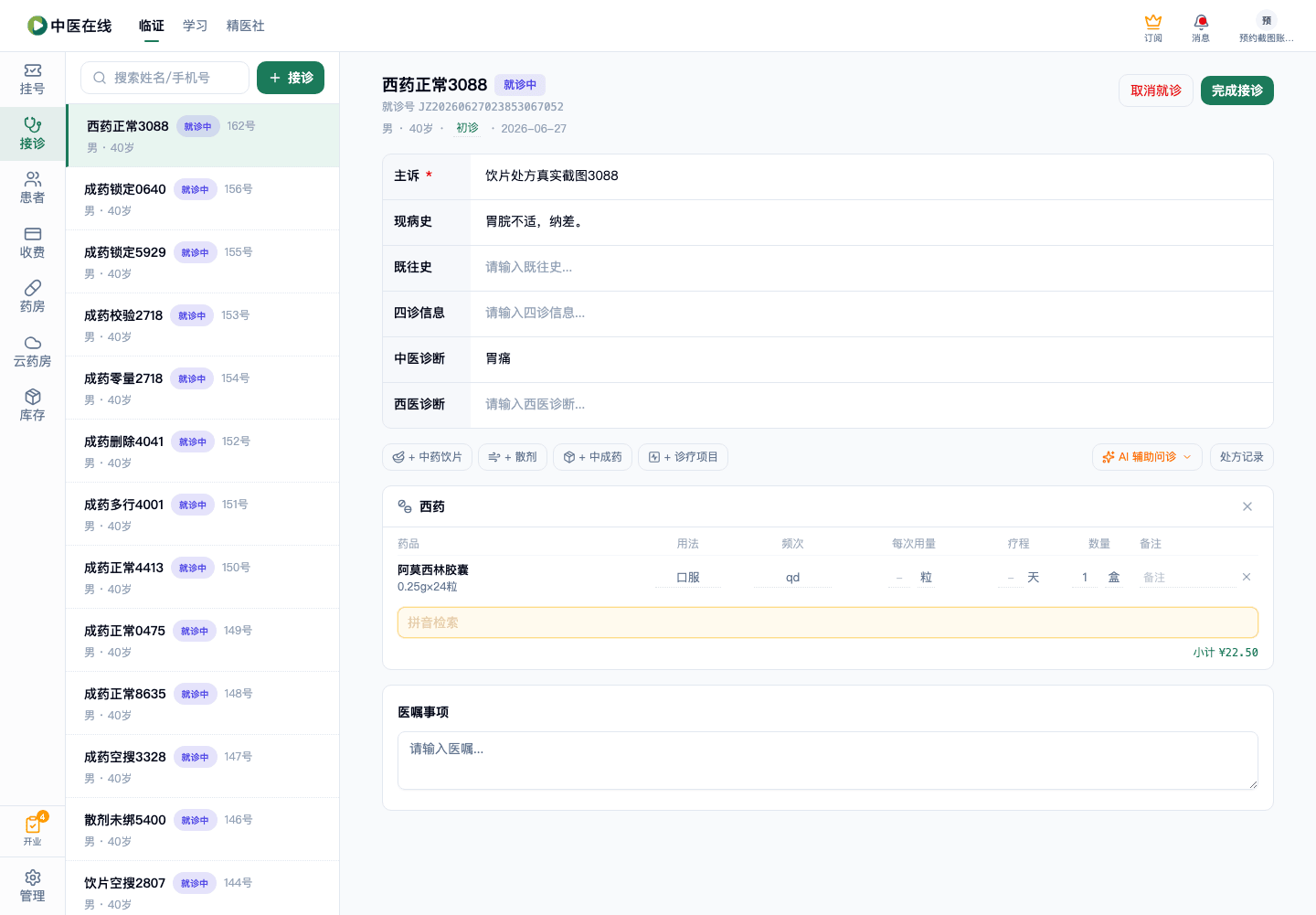
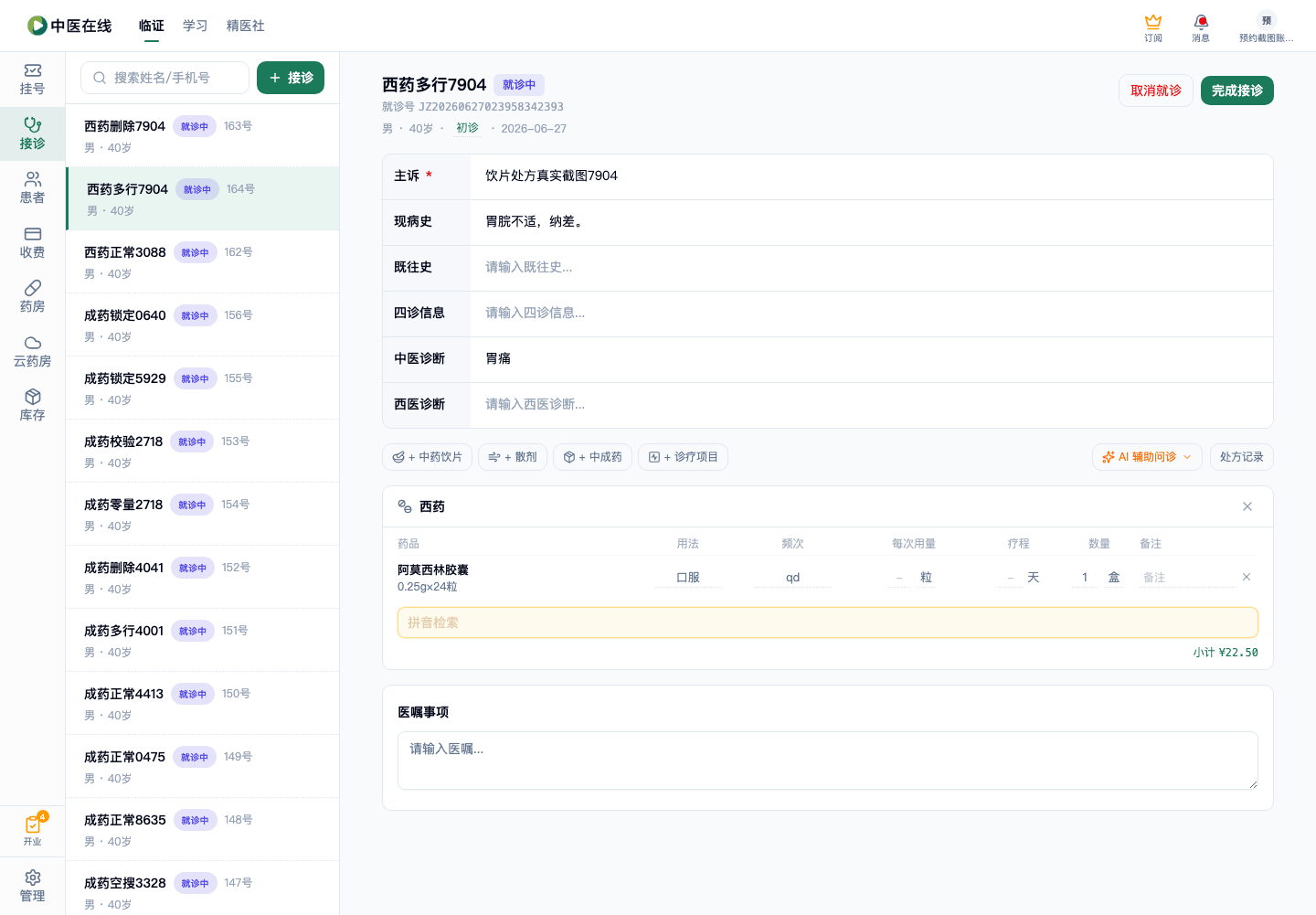
  3. 确认该药已加到表格里成为一行
    截图
    01-02-14-01-03 操作截图
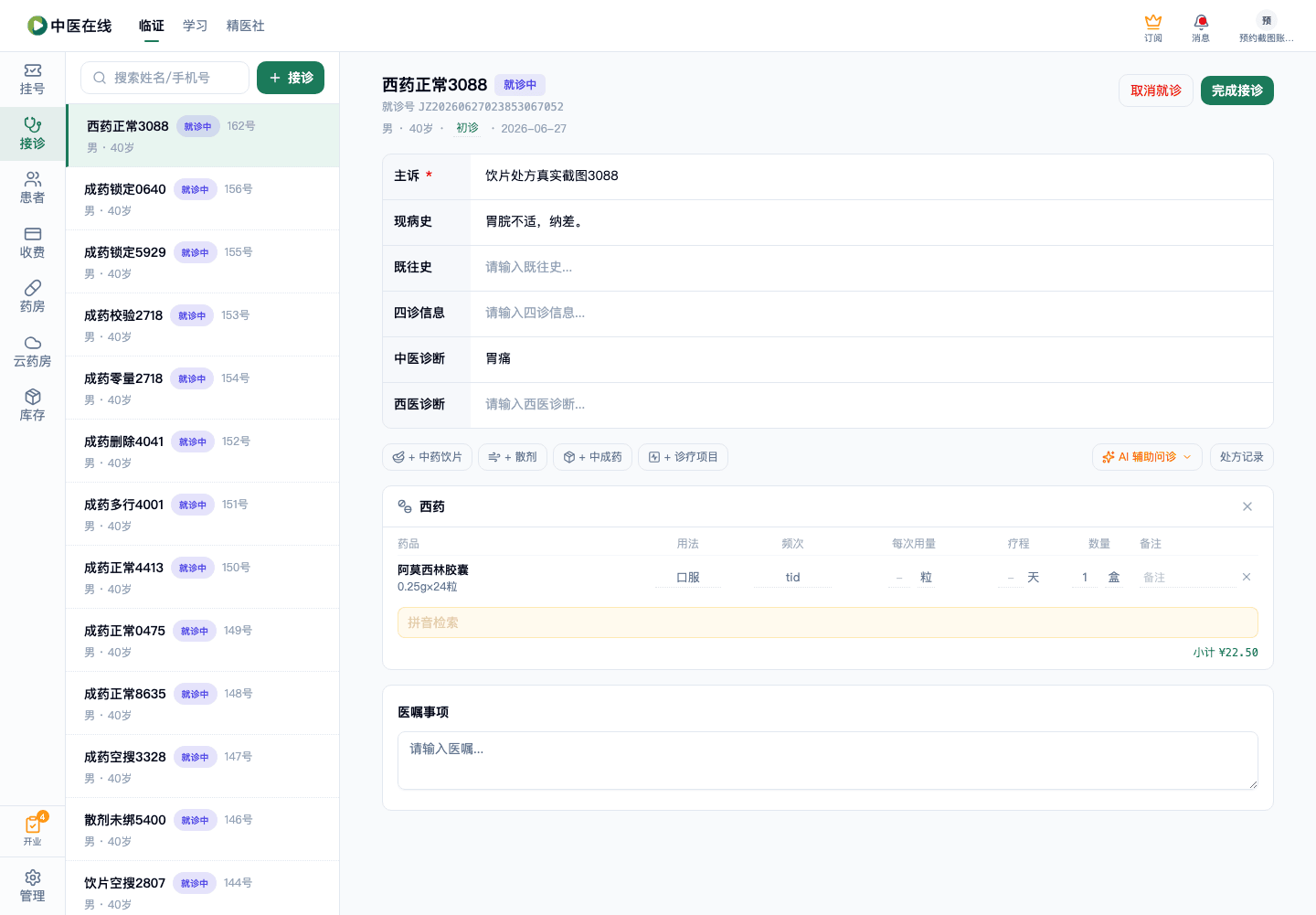
  4. 点「频次」格子选好频次
    截图
    01-02-14-01-04 操作截图
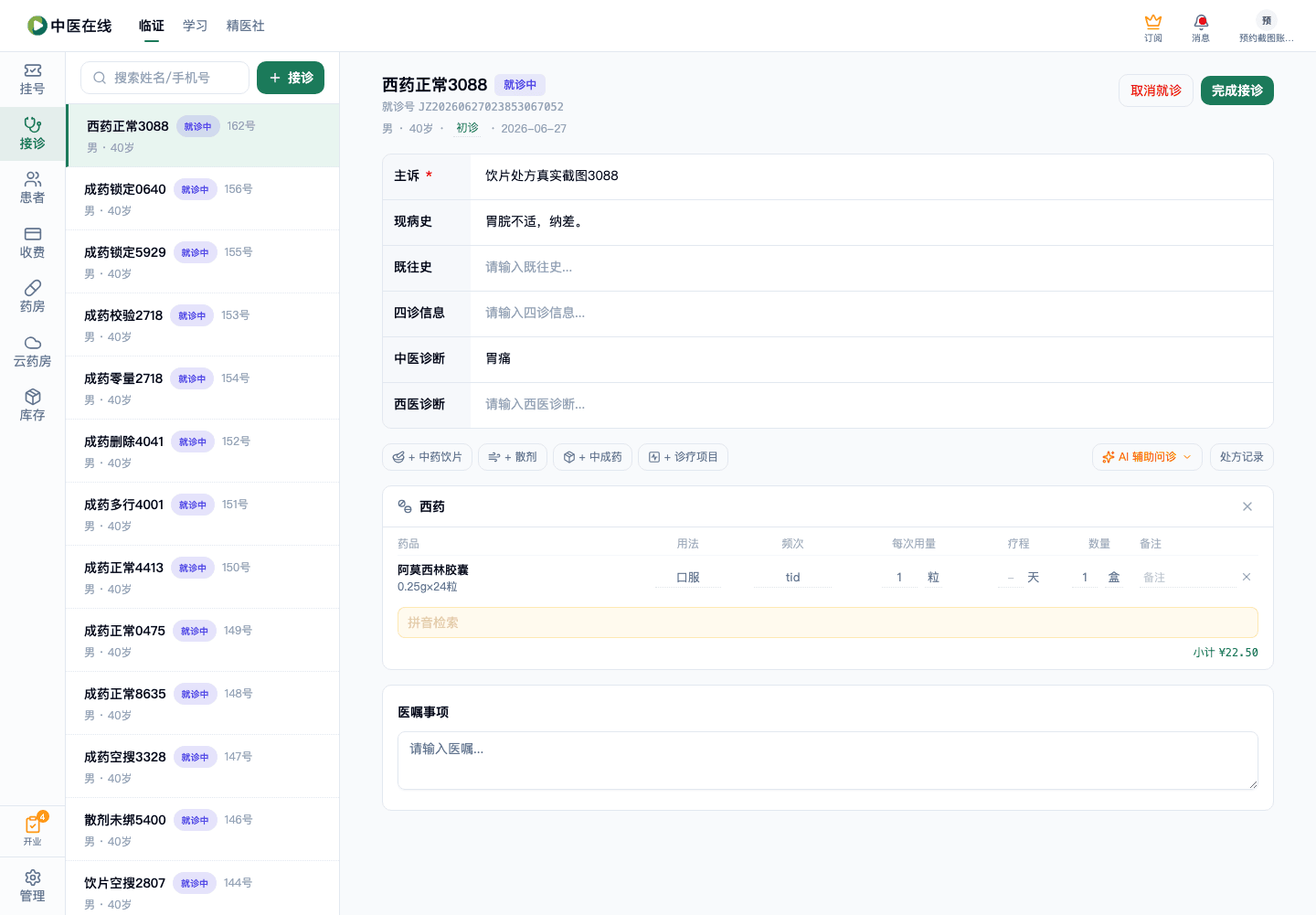
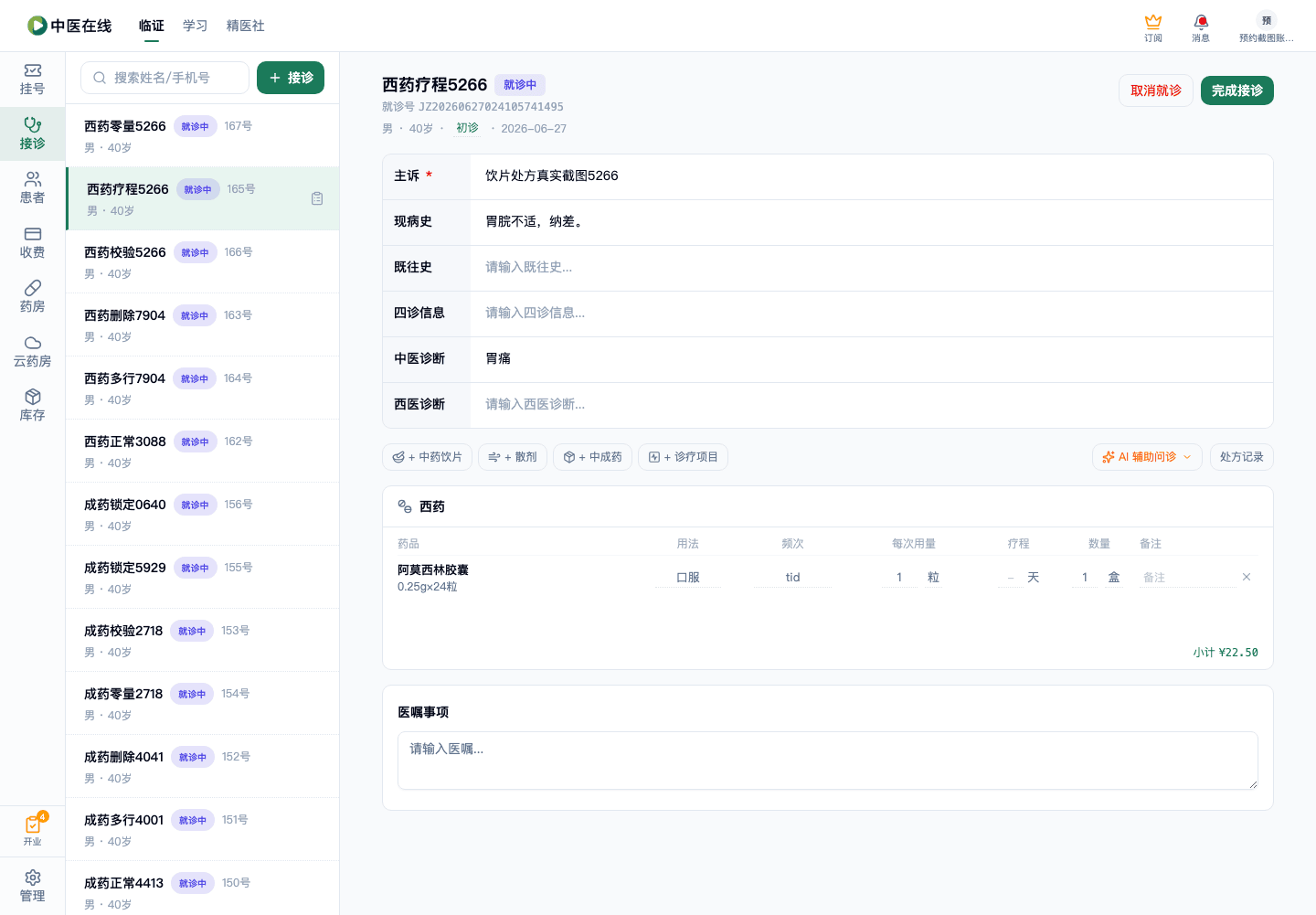
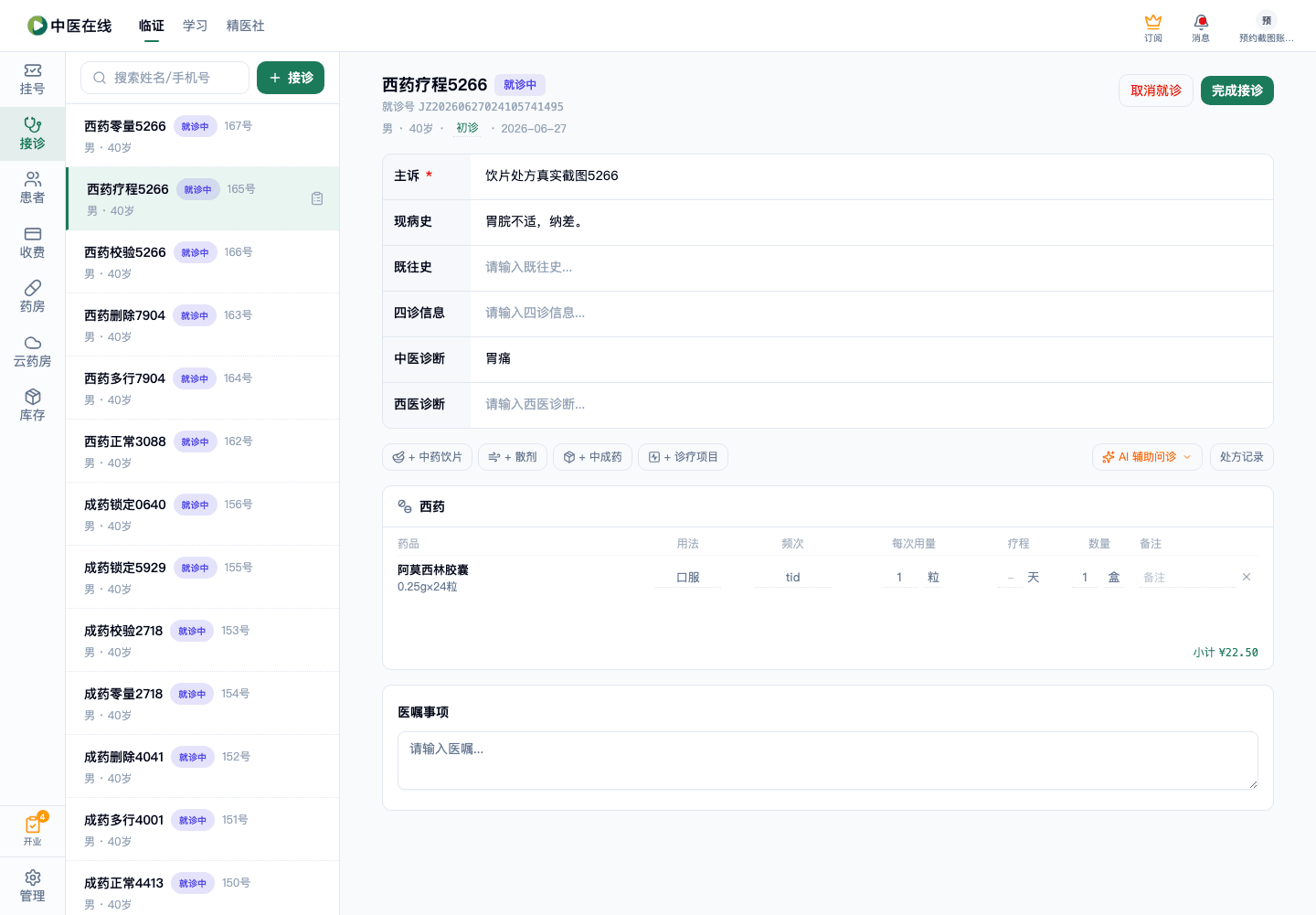
  5. 在「每次用量」格子填数量并选好单位(比如片、粒)
    截图
    01-02-14-01-05 操作截图
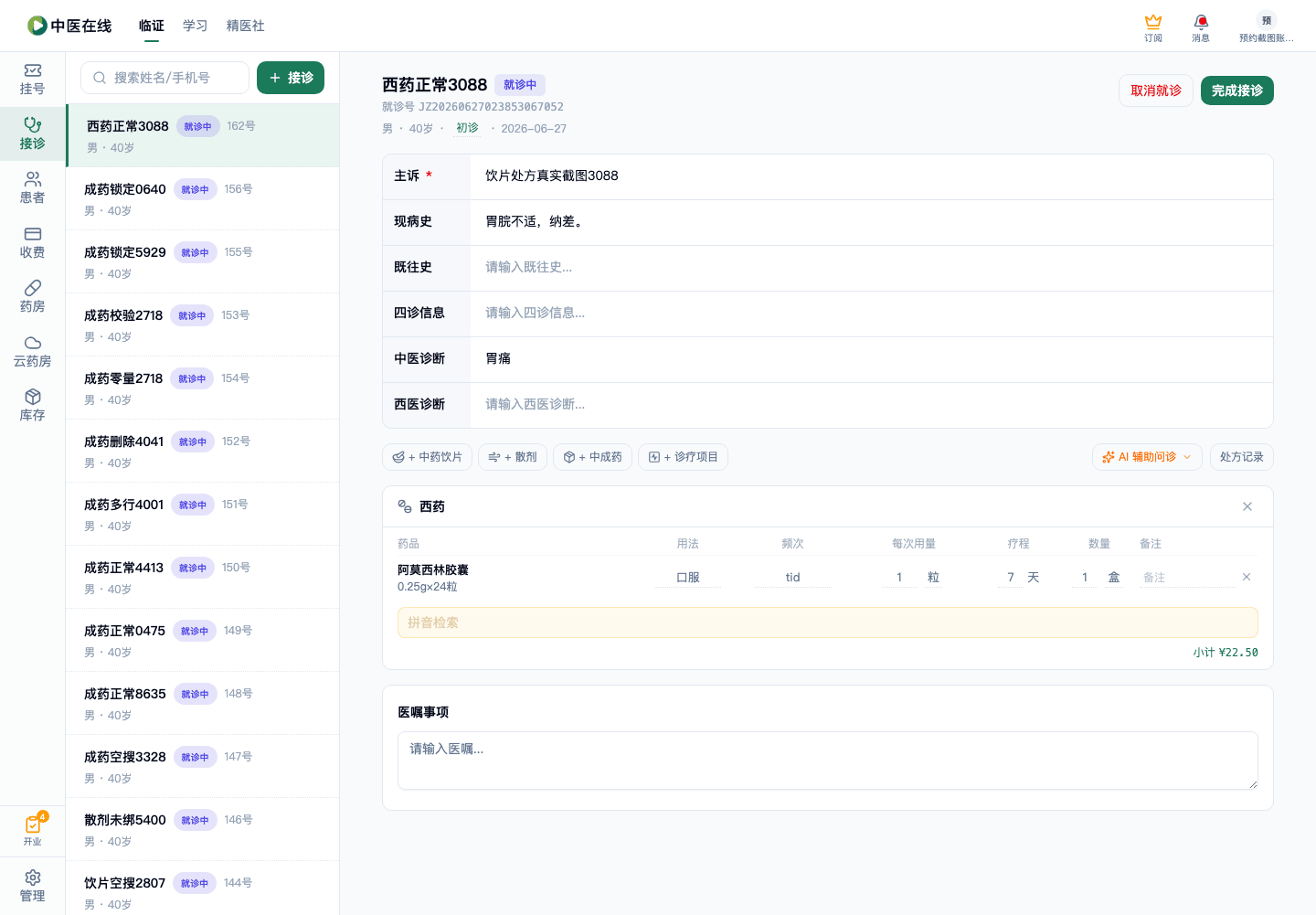
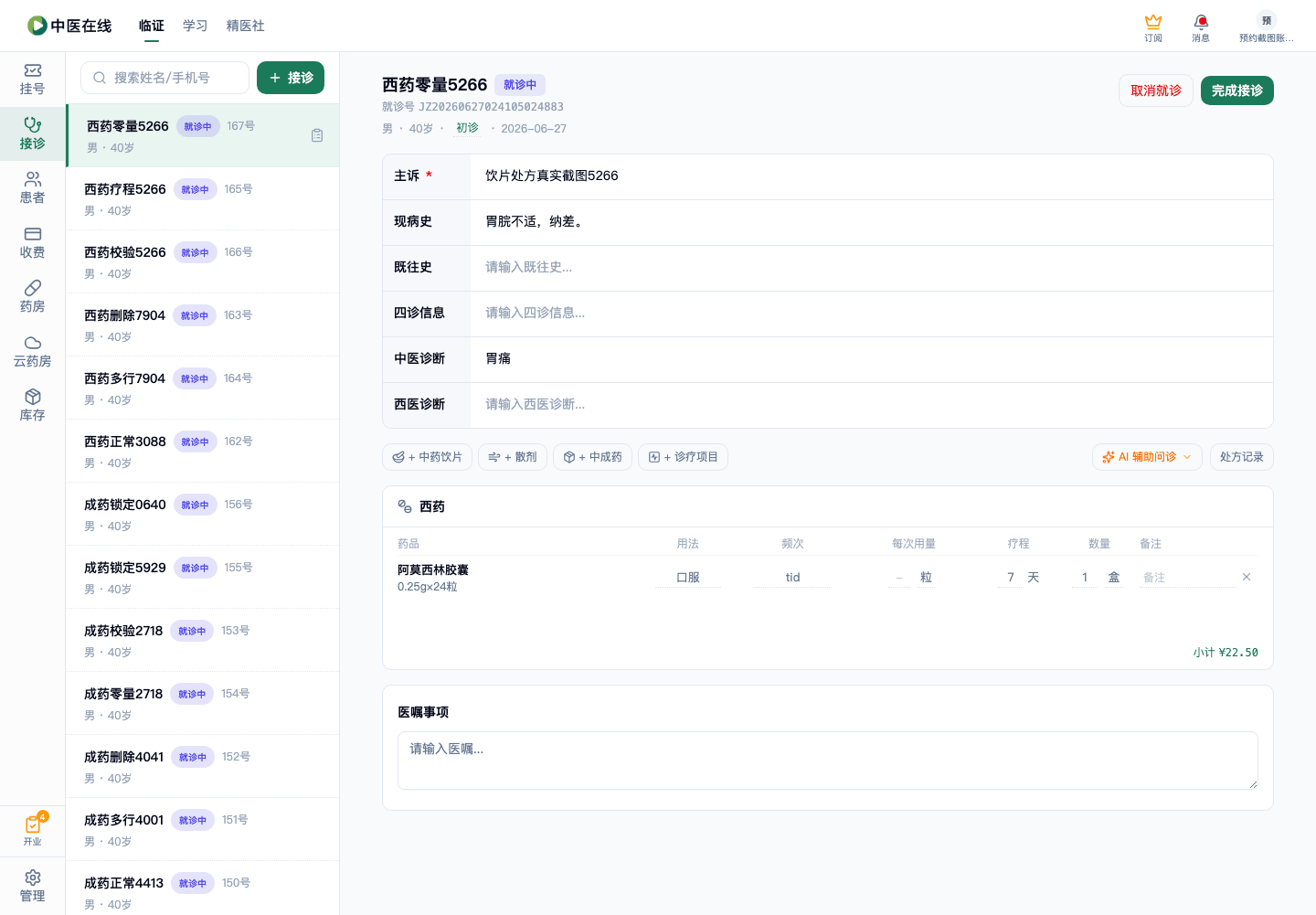
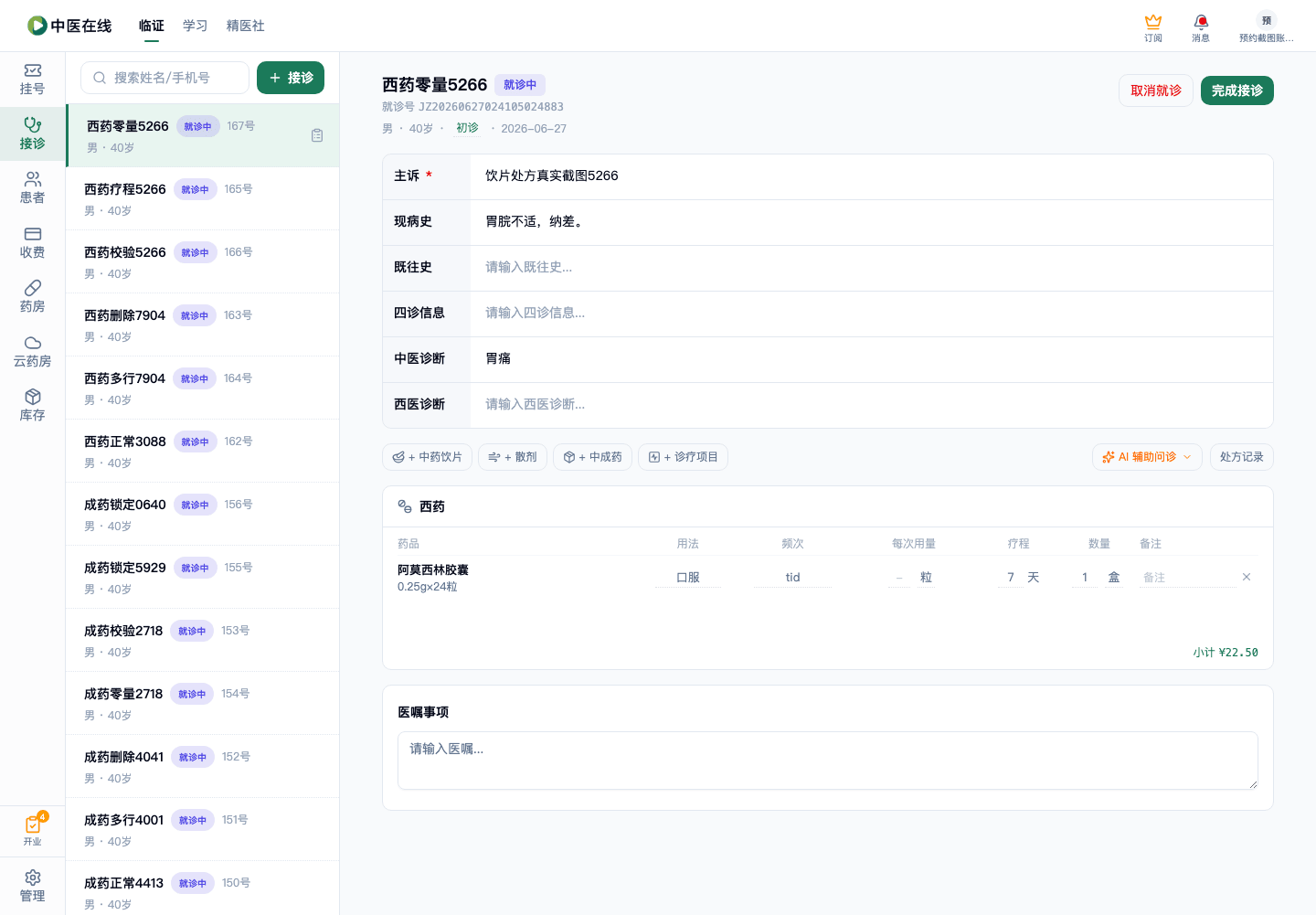
  6. 如有「疗程」格子则填写天数
    截图
    01-02-14-01-06 操作截图
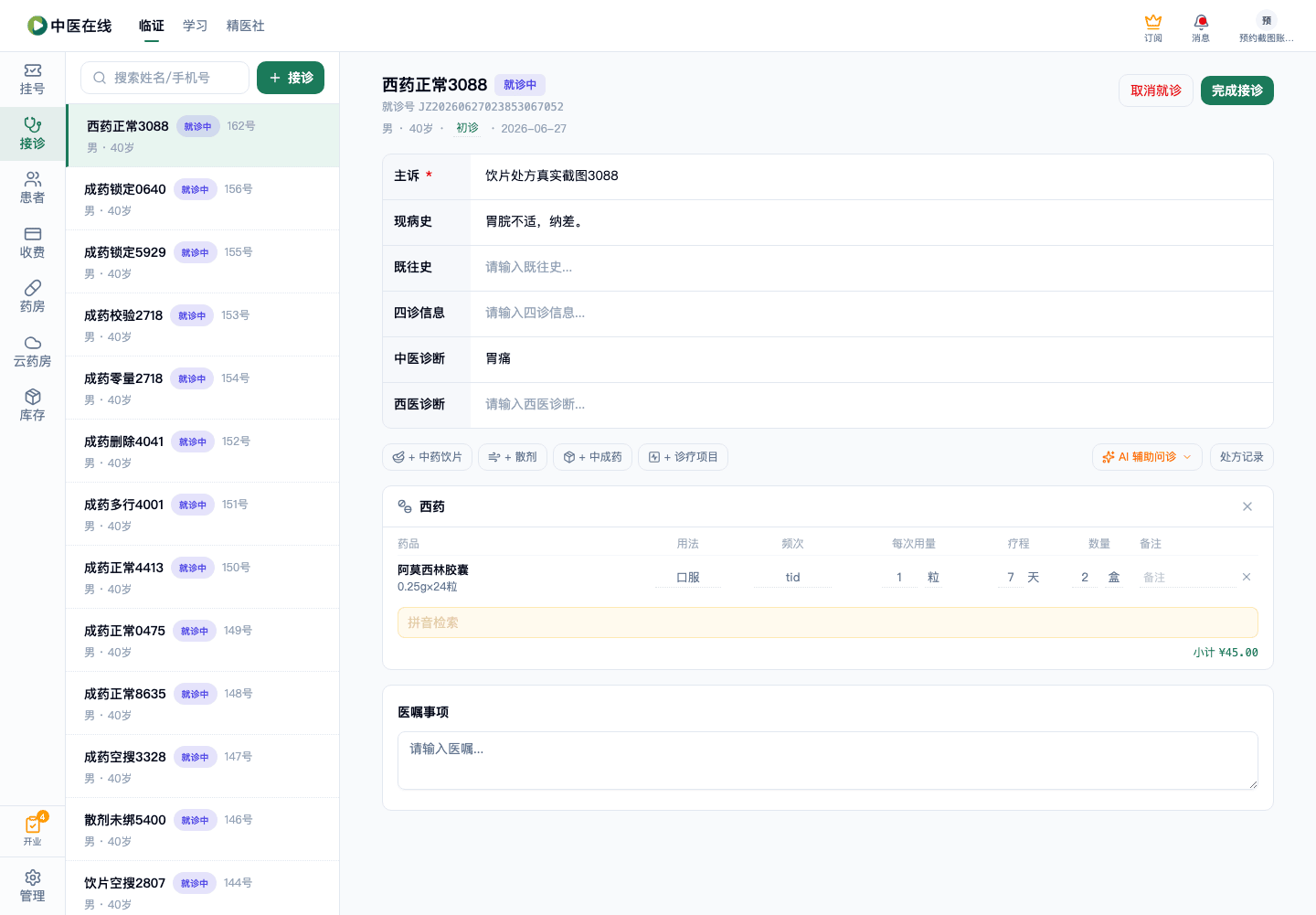
  7. 把「数量」格子填成要开的盒数
    截图
    01-02-14-01-07 操作截图
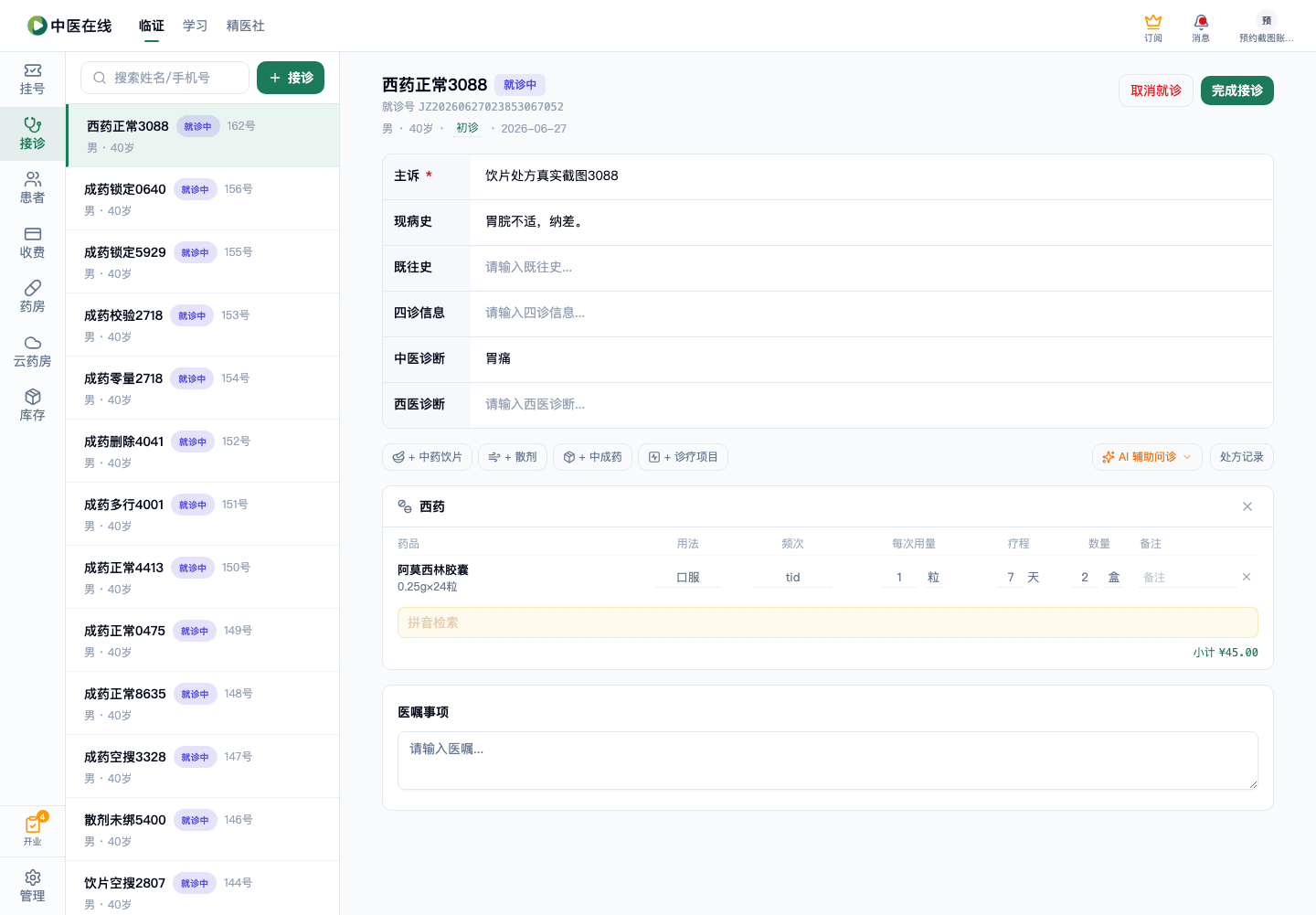
  8. 点击提交
    截图
    01-02-14-01-08 操作截图
预期结果
顶部出现「处方已提交」提示;该行的用法用量与数量保留;「小计」金额随之更新。
01-02-14-02 连续添加多条西药形成多行 角色:医生
前置条件
西药卡片已打开且可编辑
操作步骤
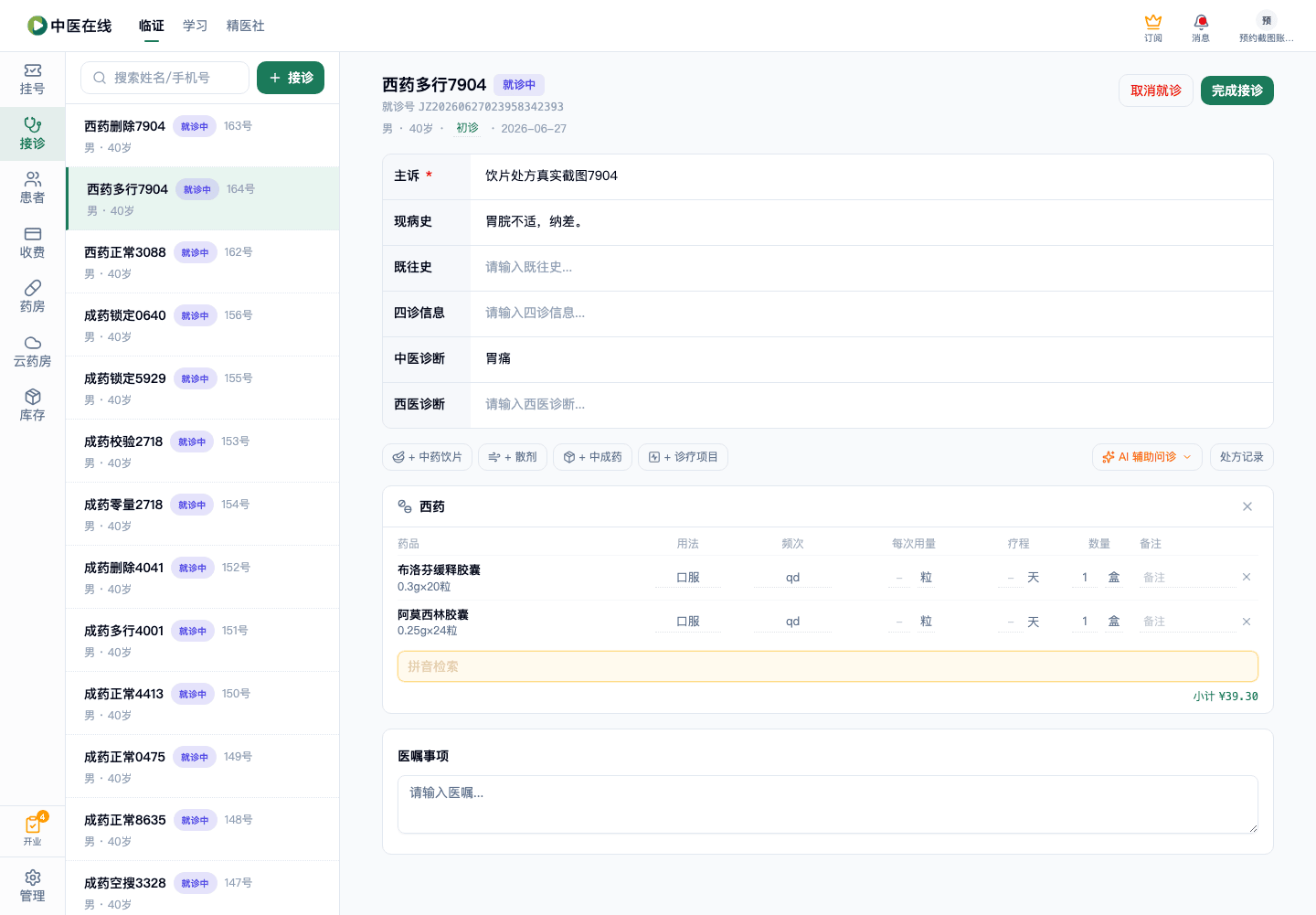
  1. 输入第一个西药拼音并选中,表格出现第一行
    截图
    01-02-14-02-01 操作截图
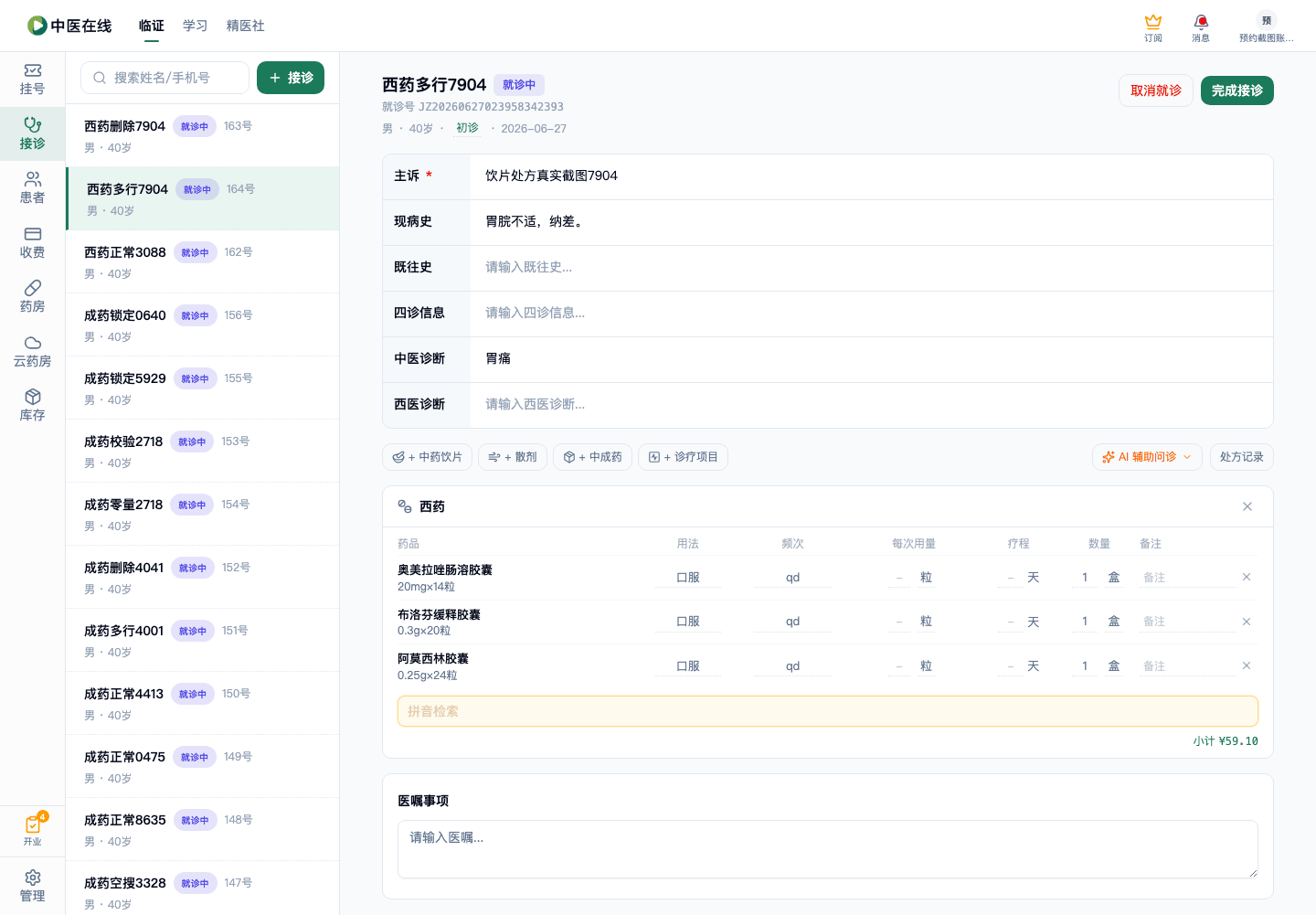
  2. 检索框自动重新聚焦后,输入第二个西药拼音并选中
    截图
    01-02-14-02-02 操作截图
  3. 再输入第三个西药拼音并选中
    截图
    01-02-14-02-03 操作截图
预期结果
表格出现三行不同西药,互不覆盖;每行可独立设置频次、每次用量和数量;「小计」为三行之和。
01-02-14-03 删除多行中的一行 角色:医生
前置条件
西药表格里已有两行及以上、且为草稿(未提交或被退回)状态
操作步骤
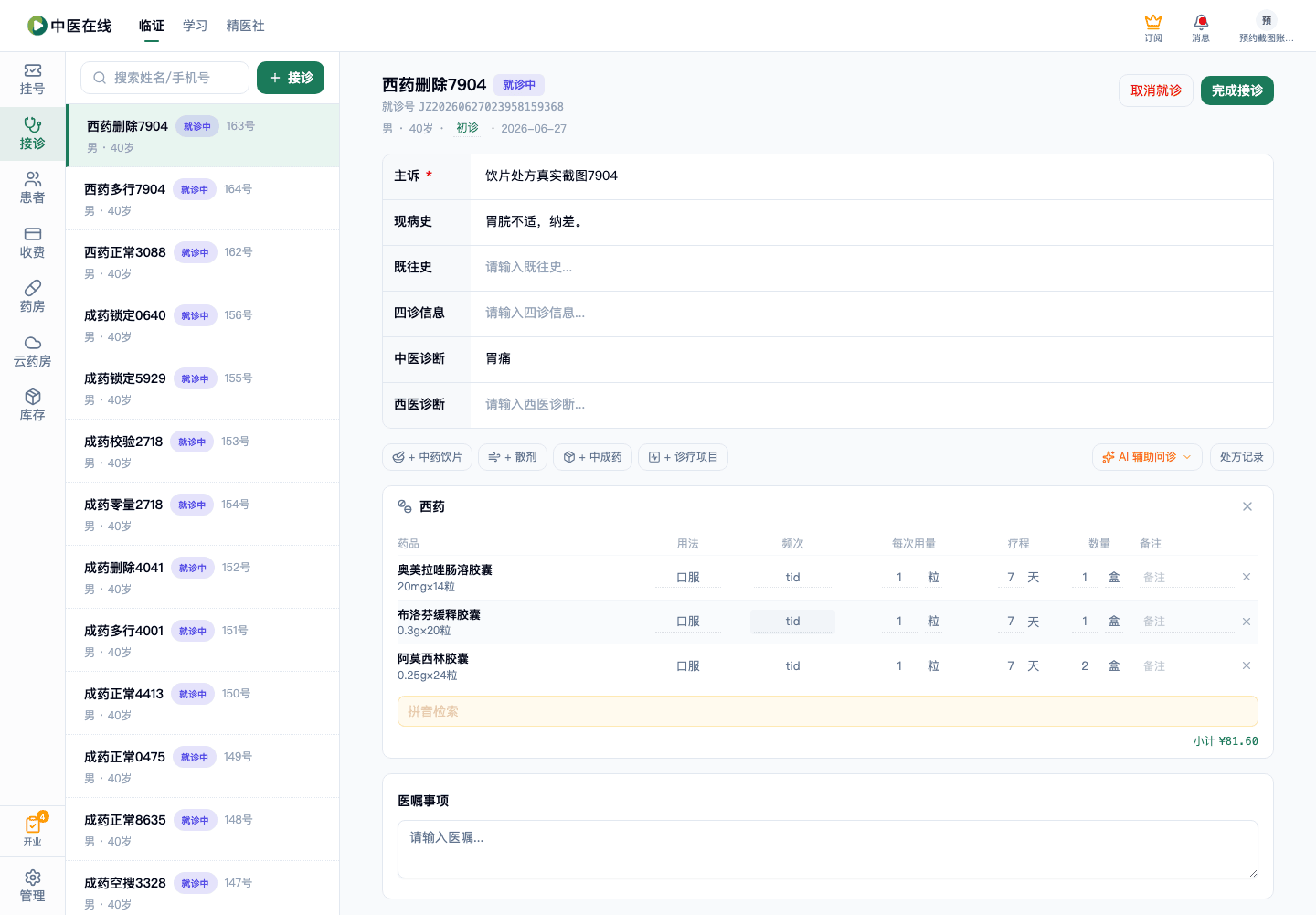
  1. 鼠标移到要删的那一行,行尾出现叉号
    截图
    01-02-14-03-01 操作截图
  2. 点击该行叉号
    截图
    01-02-14-03-02 操作截图
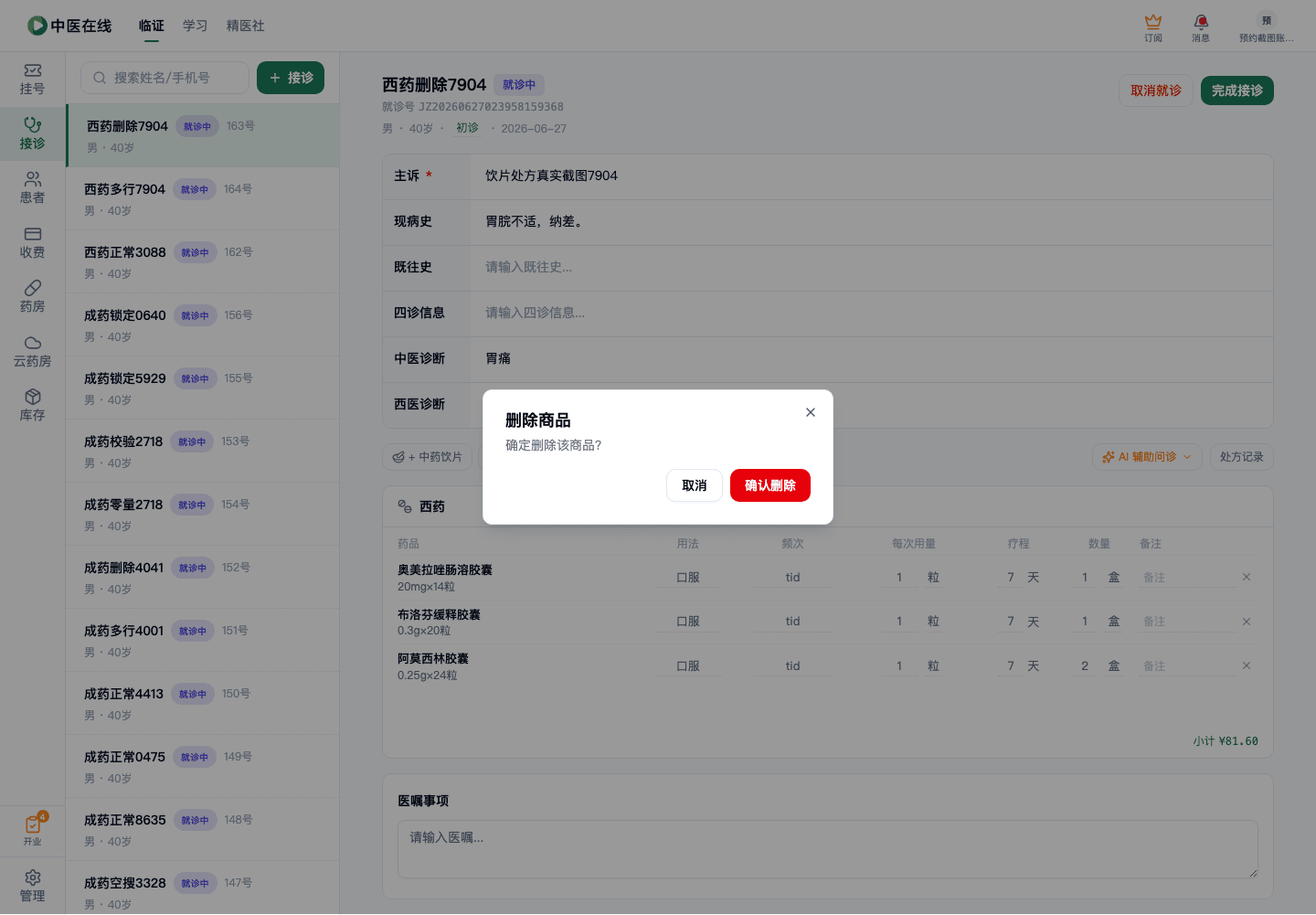
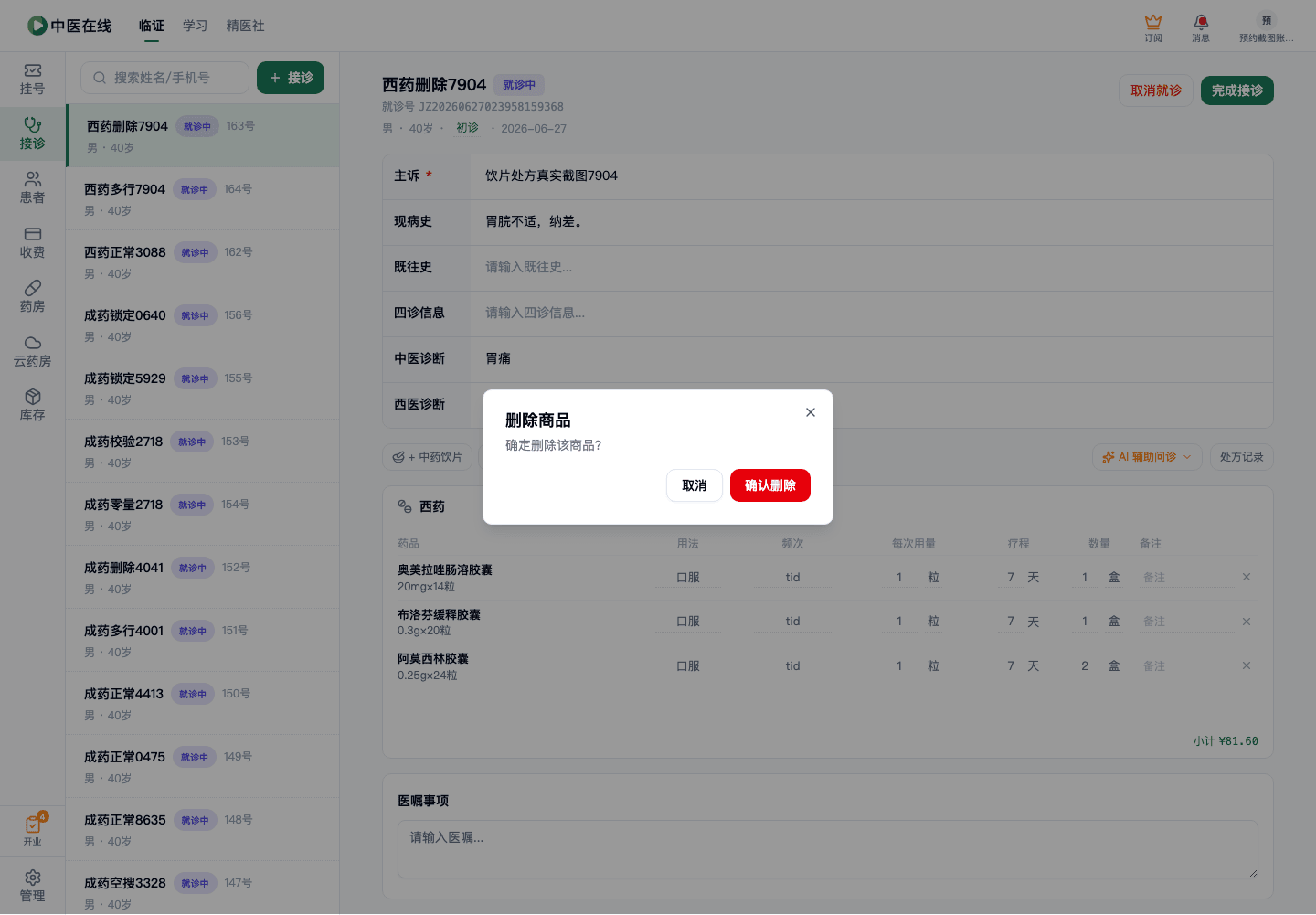
  3. 在确认框里看到提示「确定删除该商品?」
    截图
    01-02-14-03-03 操作截图
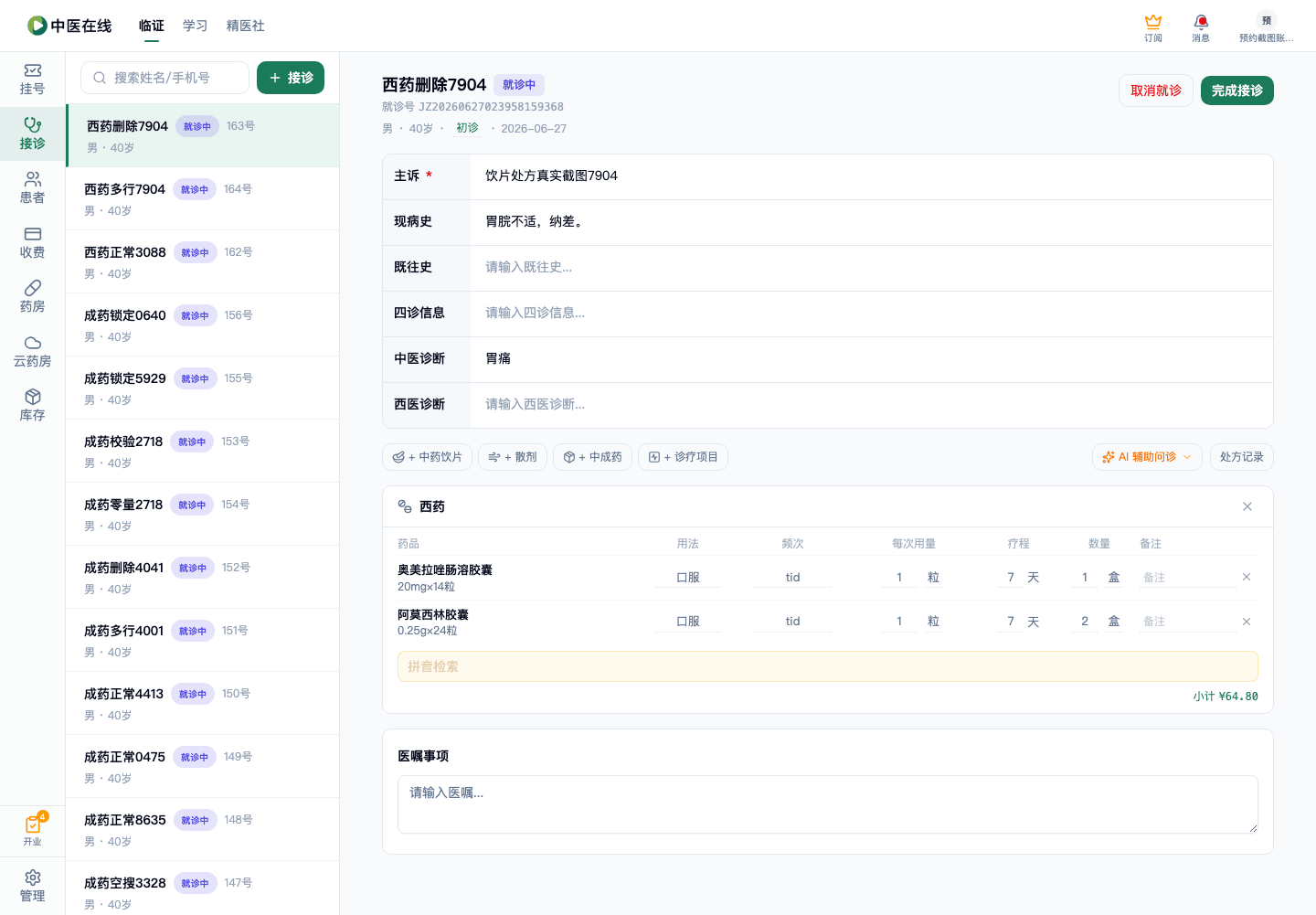
  4. 点击「确认删除」
    截图
    01-02-14-03-04 操作截图
预期结果
确认框标题为「删除商品」;该行被删除,其余行不受影响;「小计」相应减少。
01-02-14-04 必填项没填就提交 角色:医生
前置条件
西药表格里已加好一行,但频次、每次用量留空
操作步骤
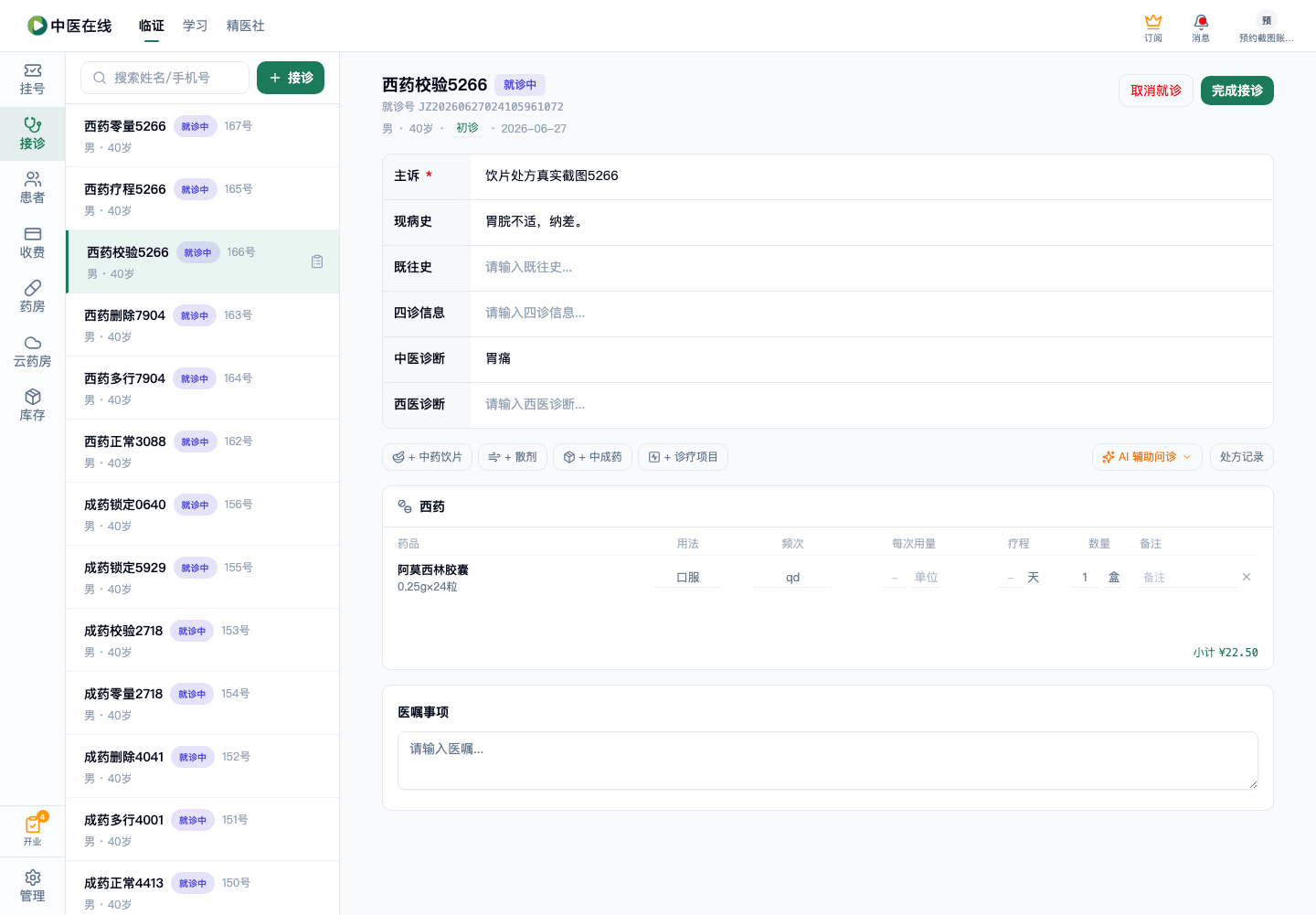
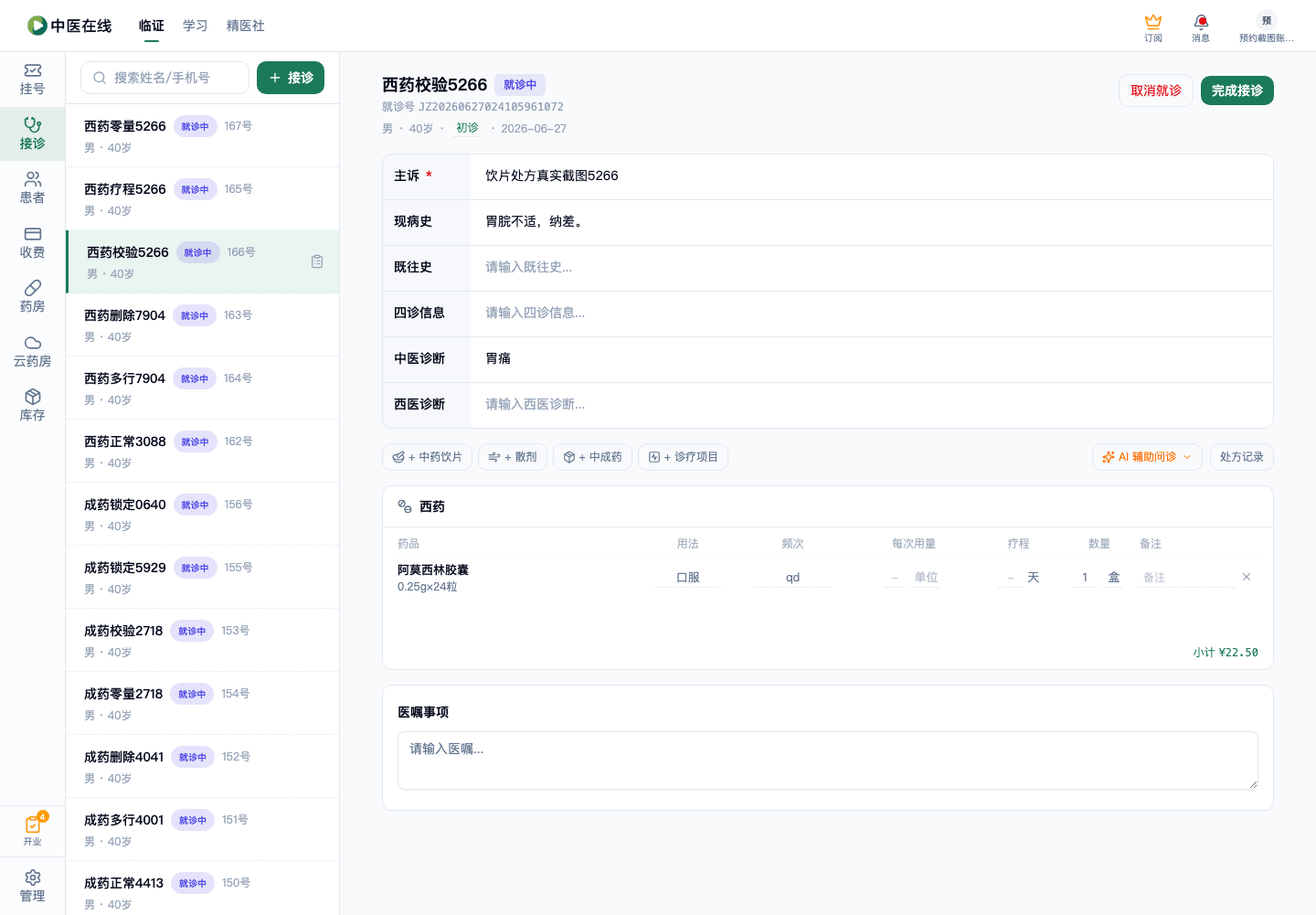
  1. 确认频次和每次用量都为空
    截图
    01-02-14-04-01 操作截图
  2. 点击提交
    截图
    01-02-14-04-02 操作截图
预期结果
提交被拦下,无「处方已提交」提示;页面定位到第一个出错格子,给出「频次不能为空」「每次用量不能为空」之类红色提示。
01-02-14-05 每次用量填 0 的校验 角色:医生
前置条件
西药表格里已加好一行,频次已选
操作步骤
  1. 把「每次用量」填成 0
    截图
    01-02-14-05-01 操作截图
  2. 点击提交
    截图
    01-02-14-05-02 操作截图
预期结果
提交被拦下,提示「每次用量必须大于0」并定位到该格子。
01-02-14-06 疗程填 0 或负数的校验 角色:医生
前置条件
西药表格里已加好一行,频次和每次用量都已填好,且该类型显示「疗程」格子
操作步骤
  1. 在「疗程」格子里填 0(或一个负数)
    截图
    01-02-14-06-01 操作截图
  2. 点击提交
    截图
    01-02-14-06-02 操作截图
预期结果
提交被拦下,提示「疗程天数必须大于0」并定位到疗程格子。
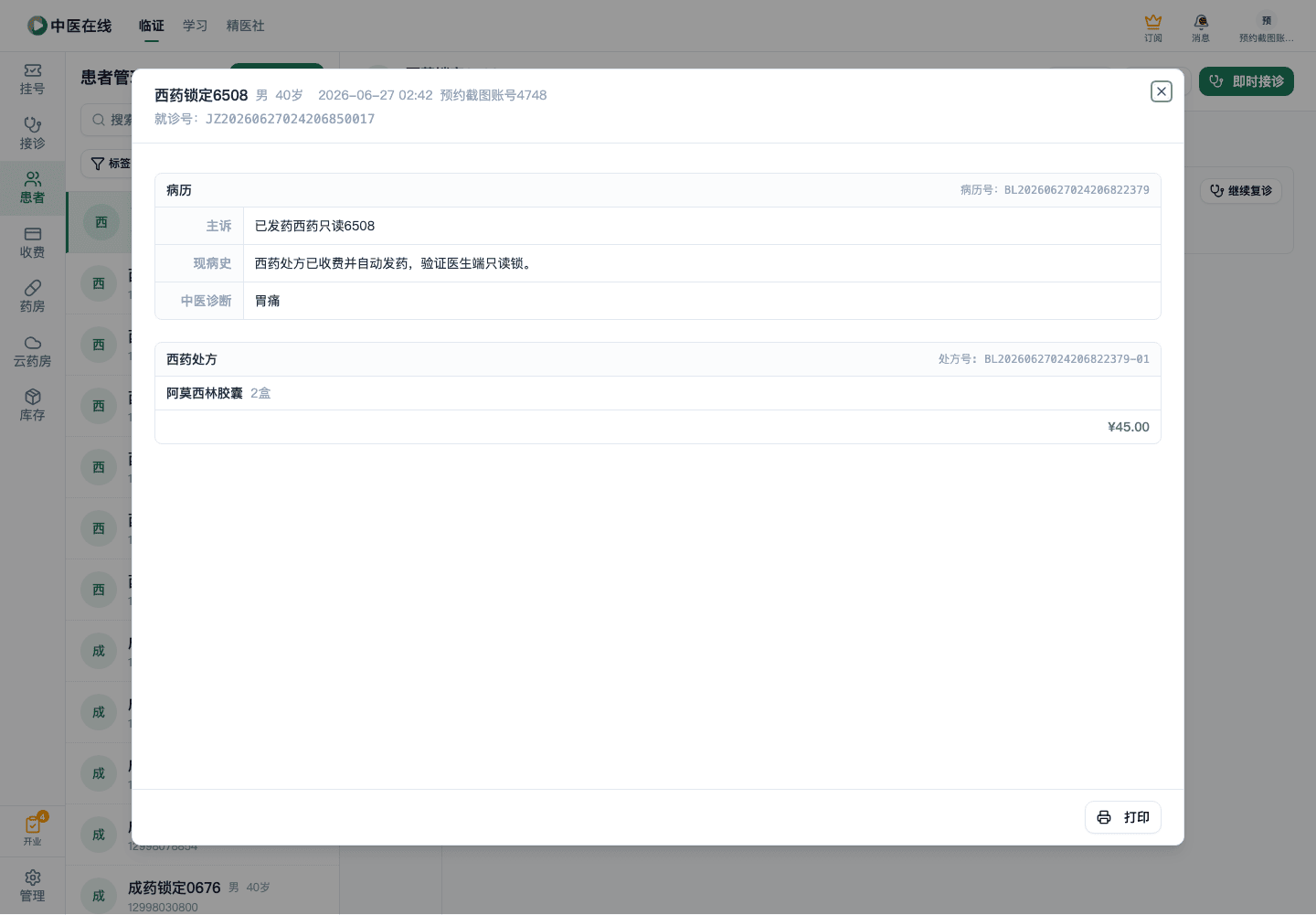
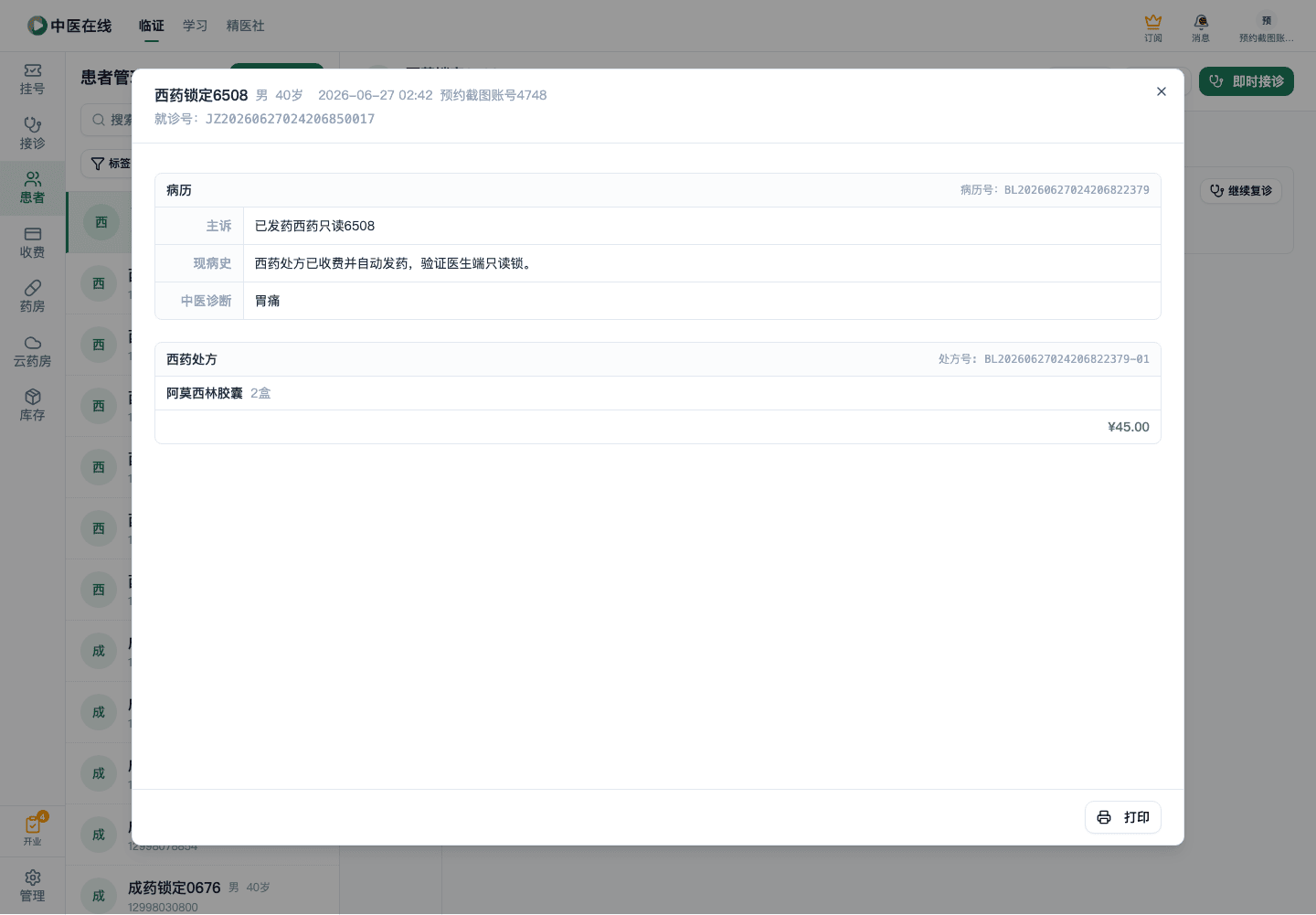
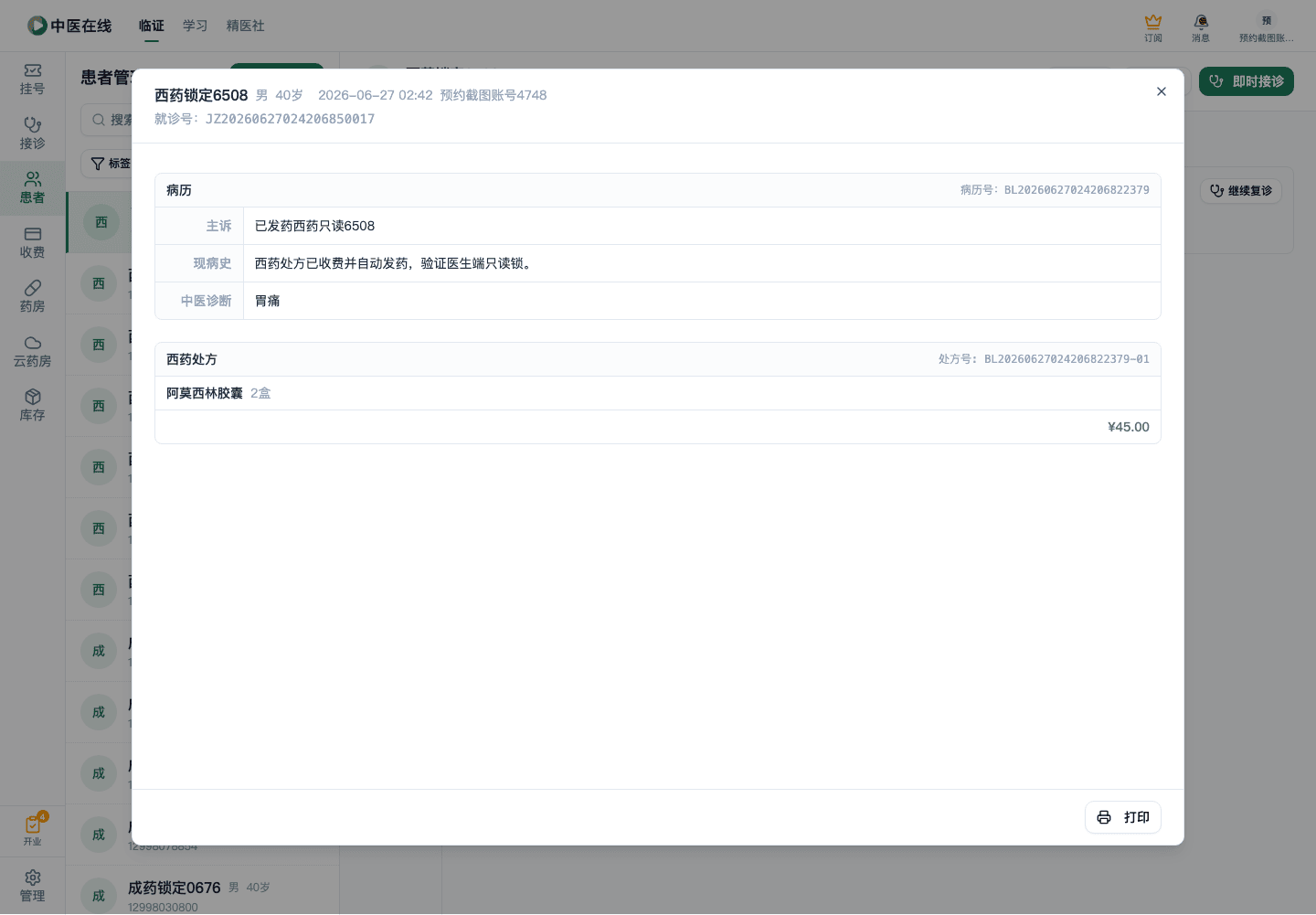
01-02-14-07 已收费的西药处方变为只读 角色:医生
前置条件
选一份该次就诊的西药处方已在收费台完成收费
操作步骤
  1. 打开这份已收费就诊的西药卡片
    截图
    01-02-14-07-01 操作截图
  2. 尝试修改某行的频次、每次用量或数量
    截图
    01-02-14-07-02 操作截图
  3. 查看行尾是否有删除叉号、底部是否有新增检索框
    截图
    01-02-14-07-03 操作截图
预期结果
整张卡片只读:格子改不动,行尾无删除叉号,底部无「拼音检索」新增框;全程无报错弹窗,安静不可编辑。