01-02-11-01
逐味加药:拼音搜药、选药、填克数
角色:医生
前置条件
已进入某患者的接诊页,病历处于草稿状态,已打开「中药饮片」处方卡
操作步骤
-
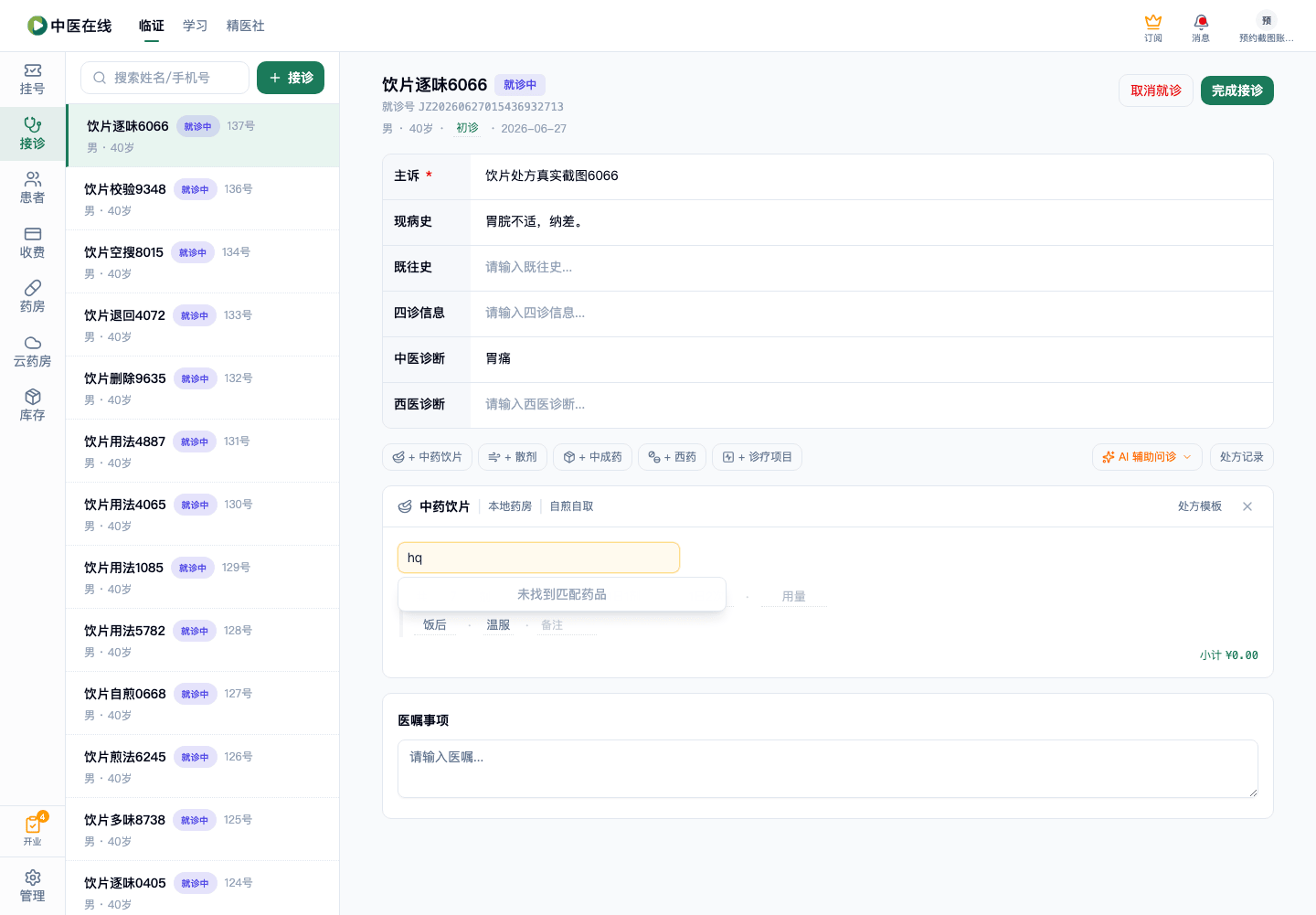
在饮片卡片的搜索框(提示文字「本地药房饮片拼音检索(如 hq → 黄芪)」)里输入「hq」
截图
-
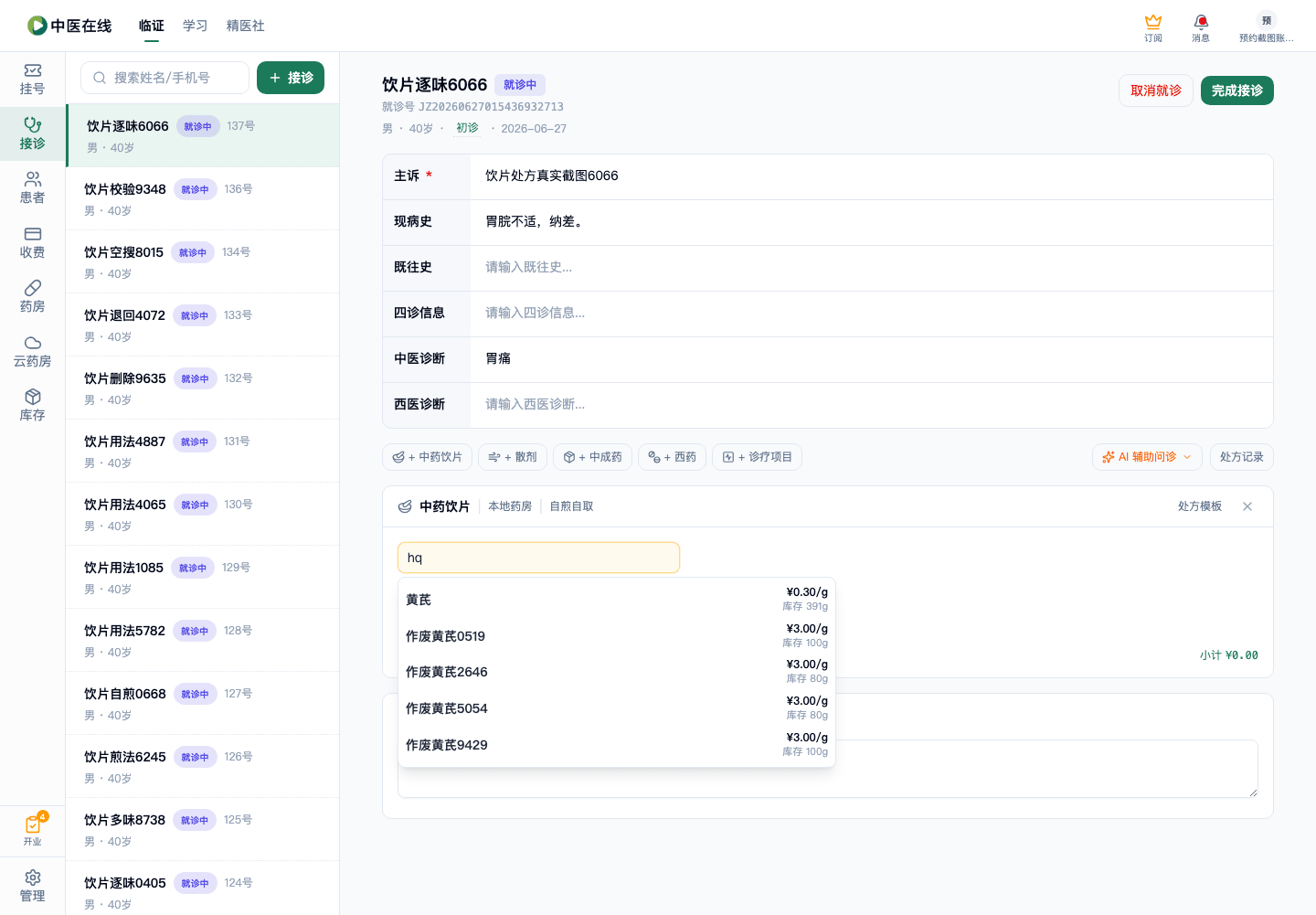
等下方弹出候选药品列表,看清每条右侧显示的单价(如 ¥0.30/克)和库存
截图
-
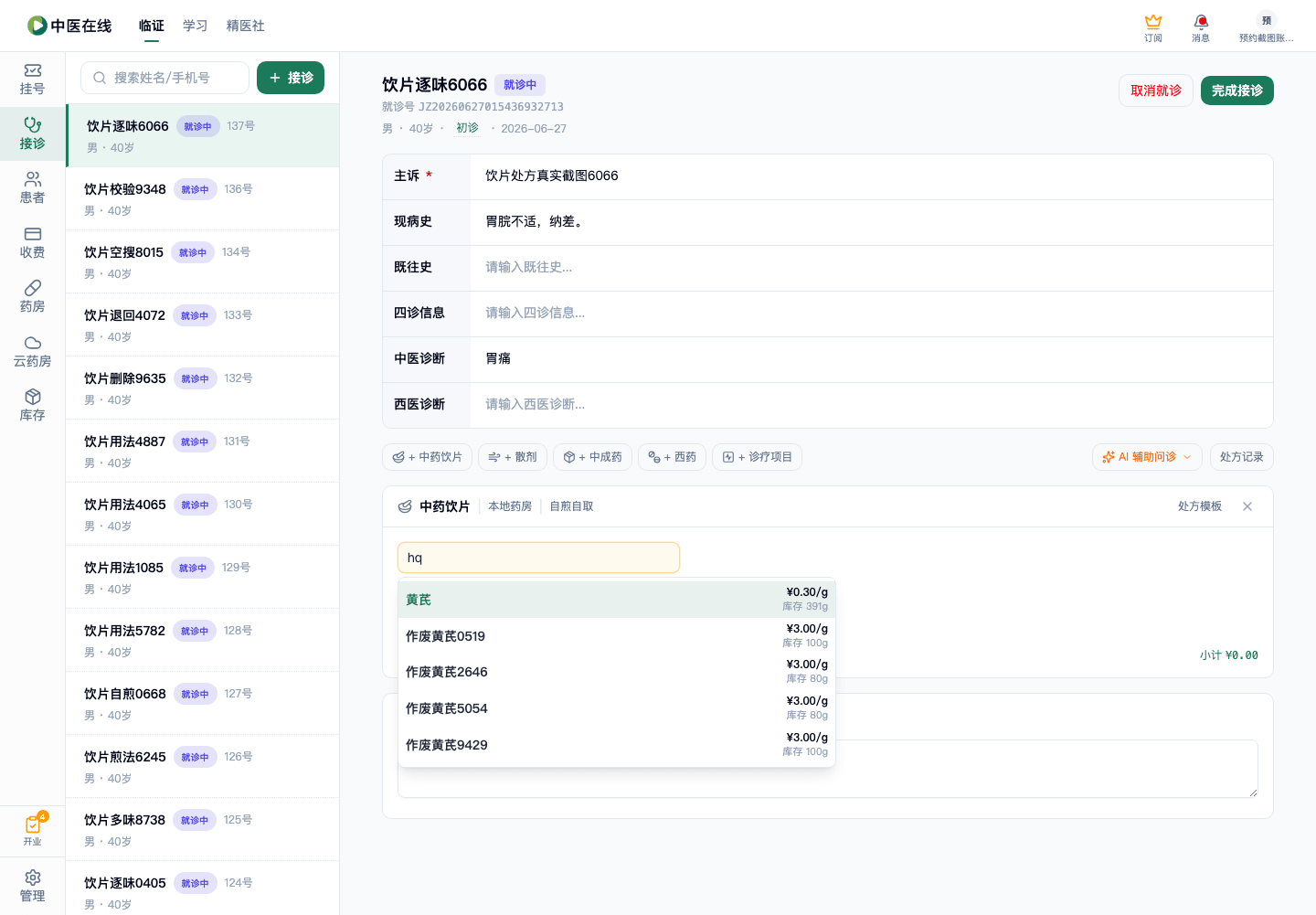
用鼠标点中「黄芪」这一条(也可用上下方向键移动、回车选中)
截图
-
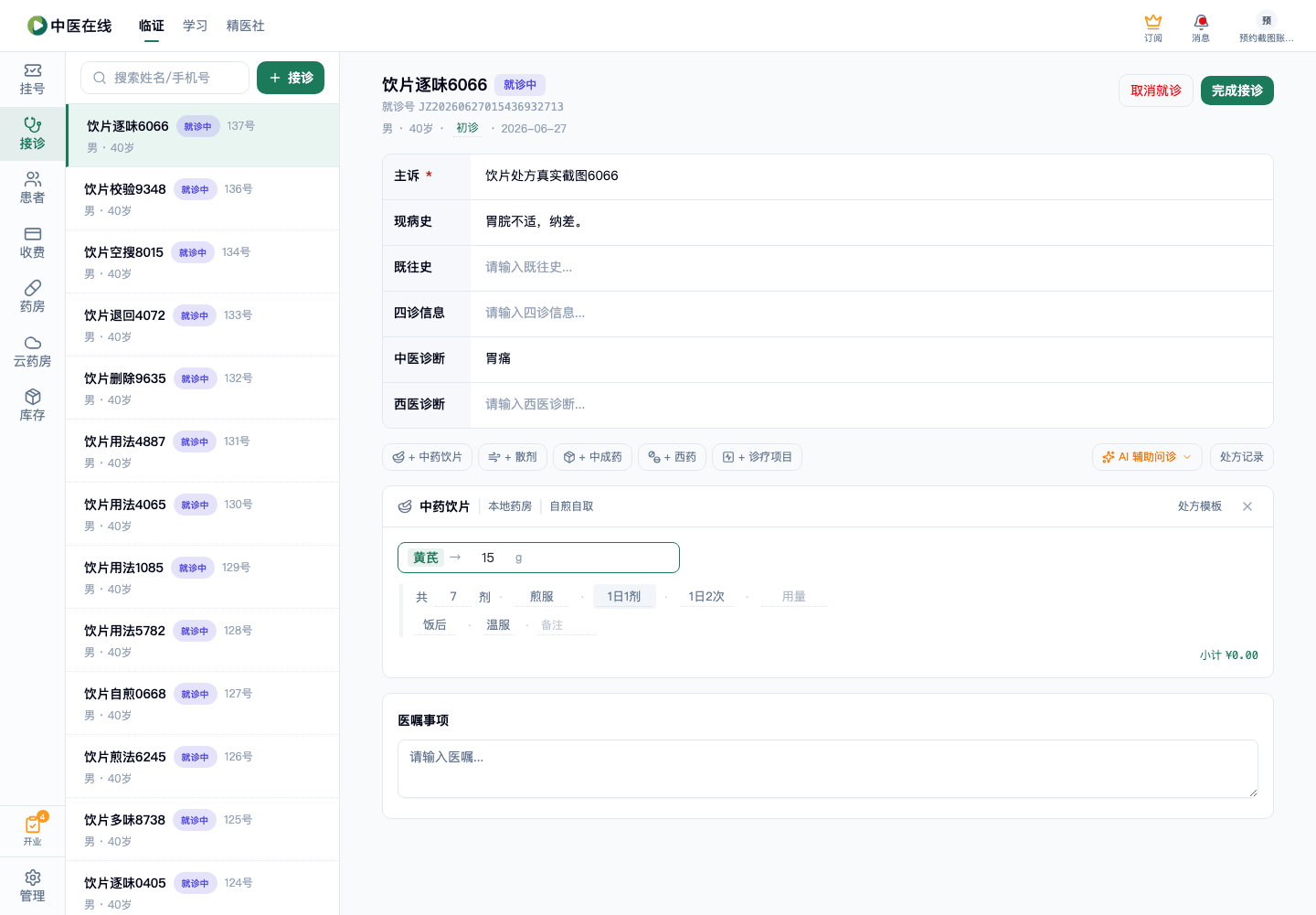
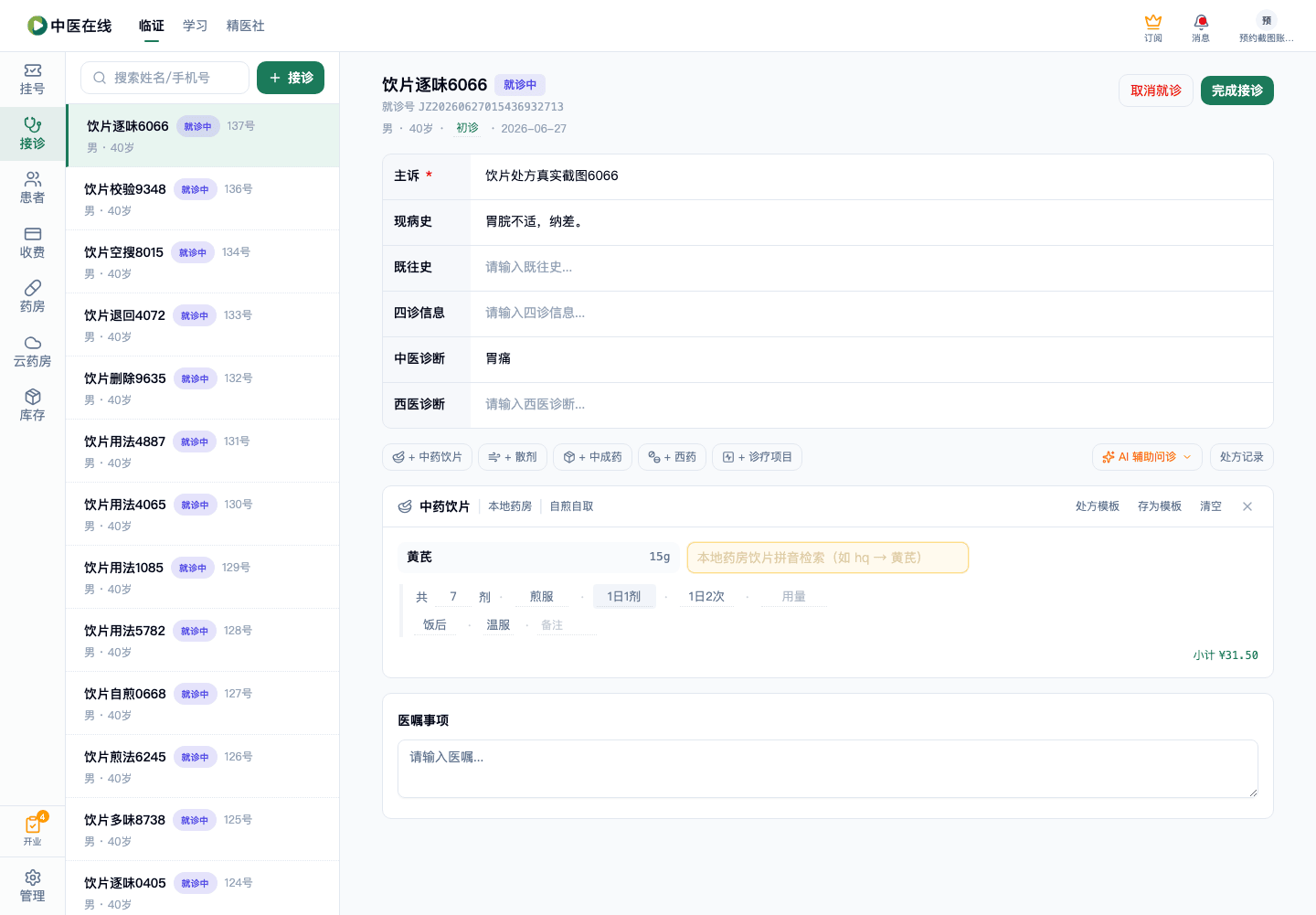
此时搜索框变成「黄芪 → [克数] 克」的样子,默认填了 10,把它改成 15
截图
-
按回车确认
截图
预期结果
黄芪以一颗药片(chip)的形式加到处方里,右侧显示「15克」;输入框自动清空并重新聚焦,可以接着搜下一味药;处方下方「小计」金额相应增加
01-02-11-02
连续加多味药
角色:医生
前置条件
已打开「中药饮片」处方卡,本地药房可用
操作步骤
-
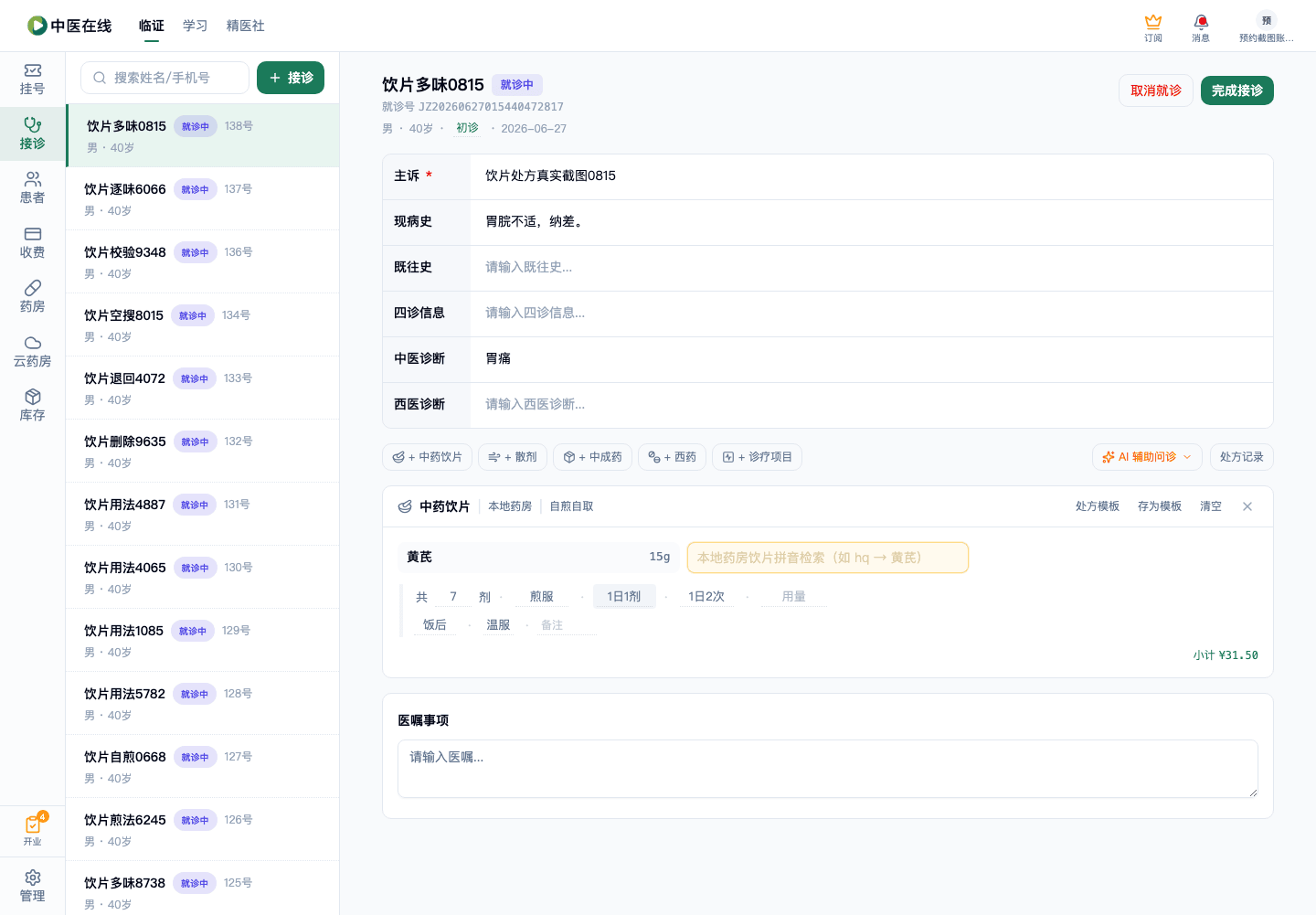
搜「黄芪」选中,填 15 克回车
截图
-
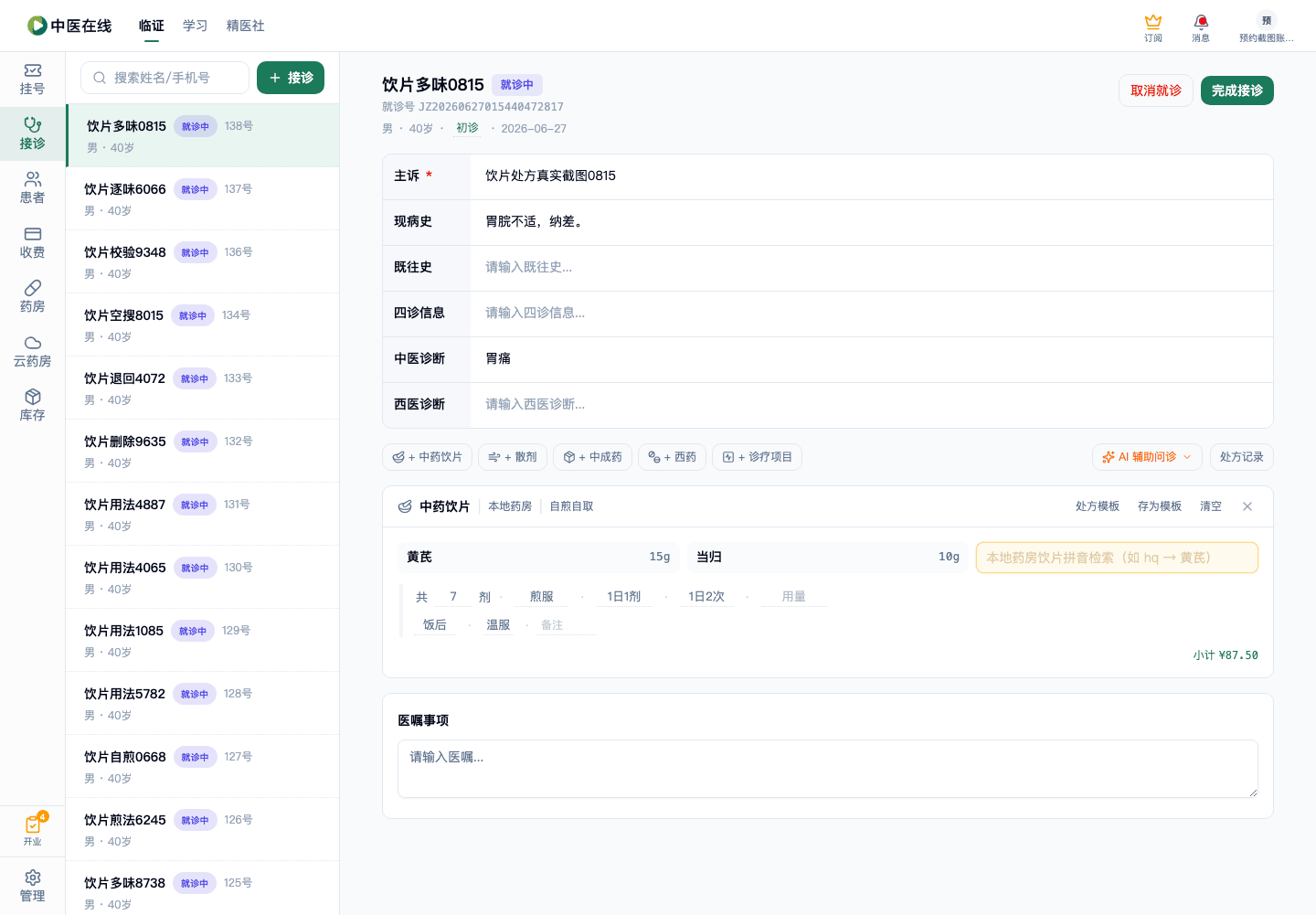
接着搜「当归」选中,填 10 克回车
截图
-
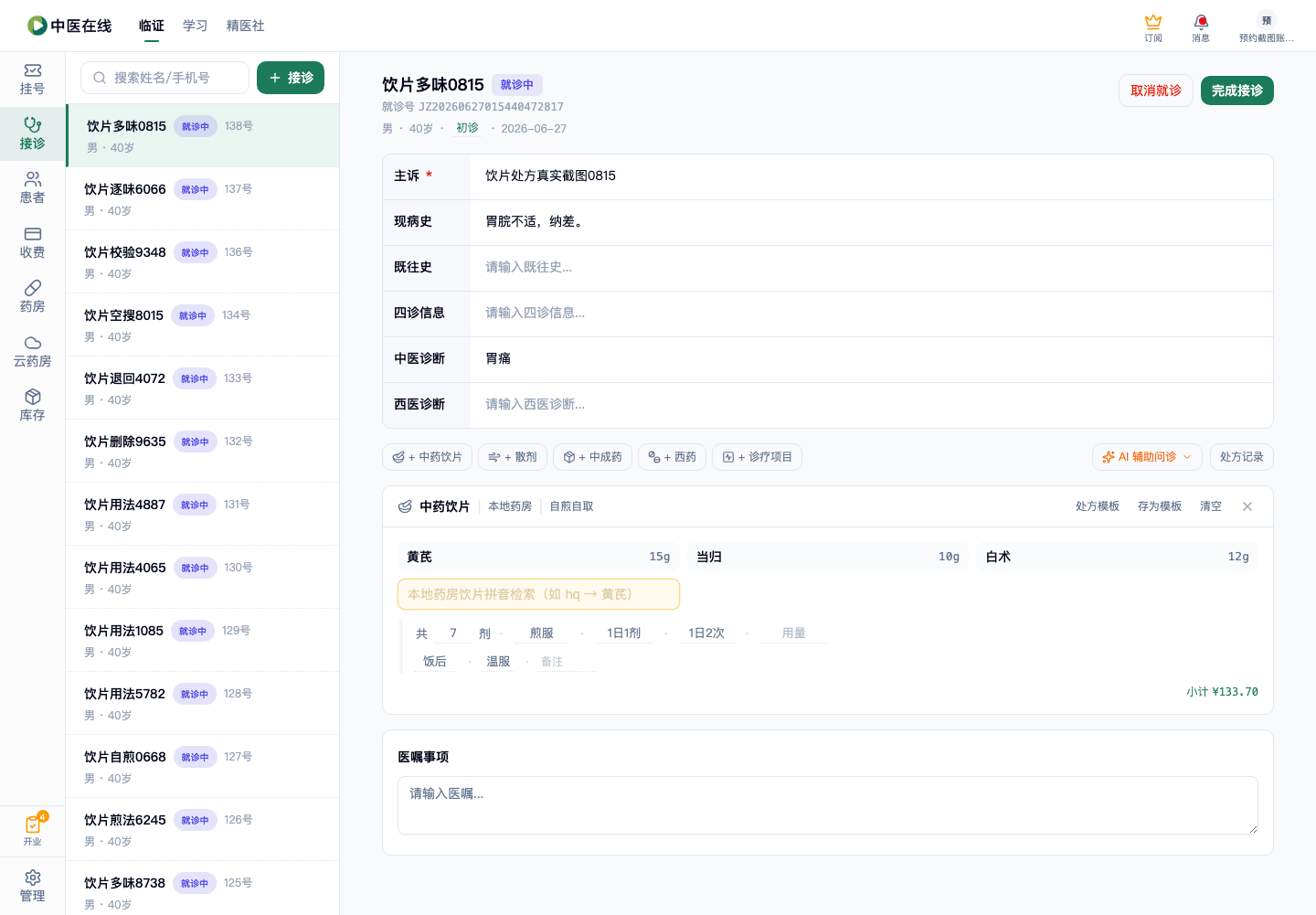
再搜「白术」选中,填 12 克回车
截图
预期结果
三味药依次排成药片网格(黄芪15克、当归10克、白术12克);每加一味,小计金额累加;每味药右下角不出现报错
01-02-11-03
改某味药的克数和煎法
角色:医生
前置条件
处方里已有「黄芪 15克」
操作步骤
-
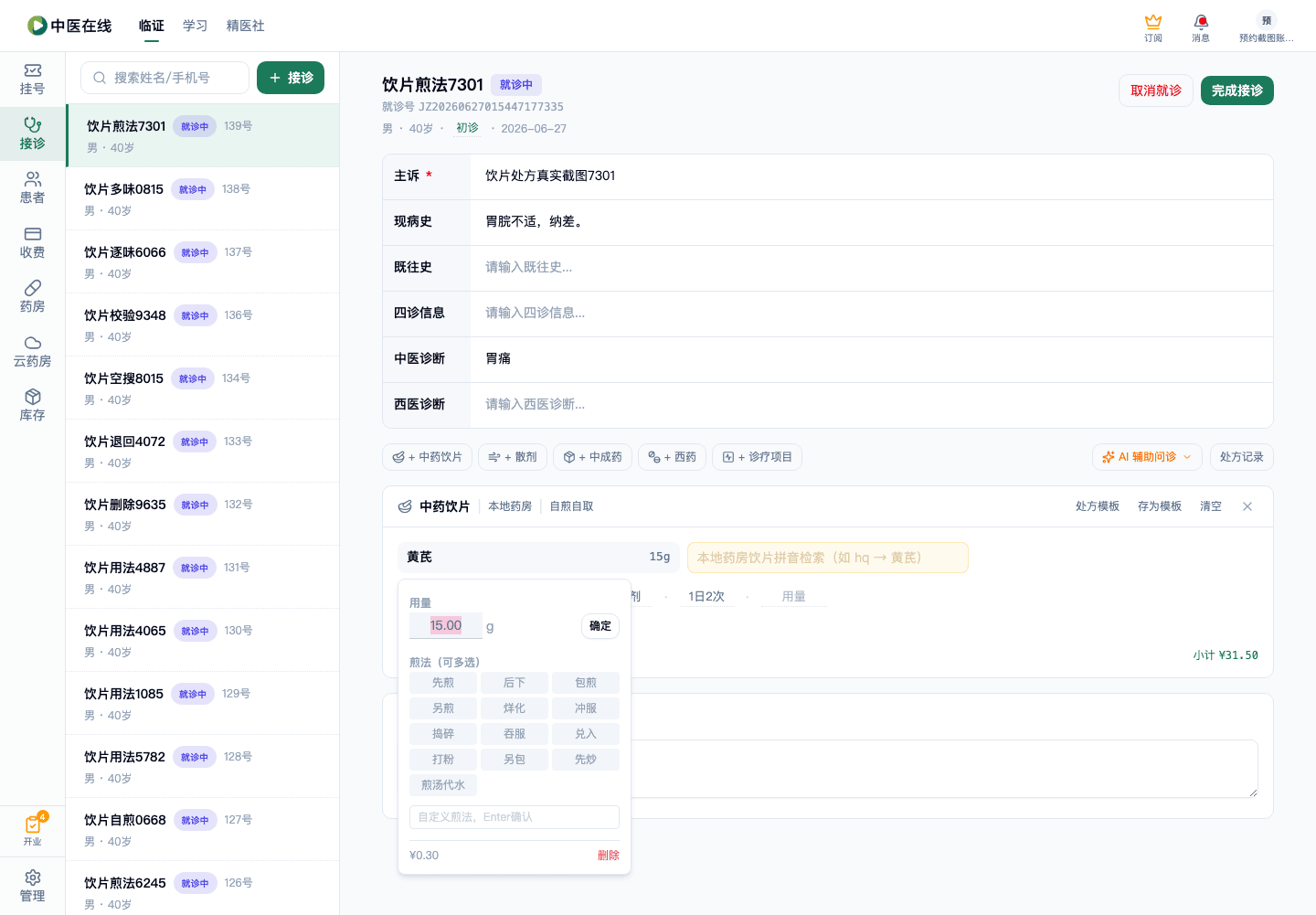
点一下「黄芪」这颗药片
截图
-
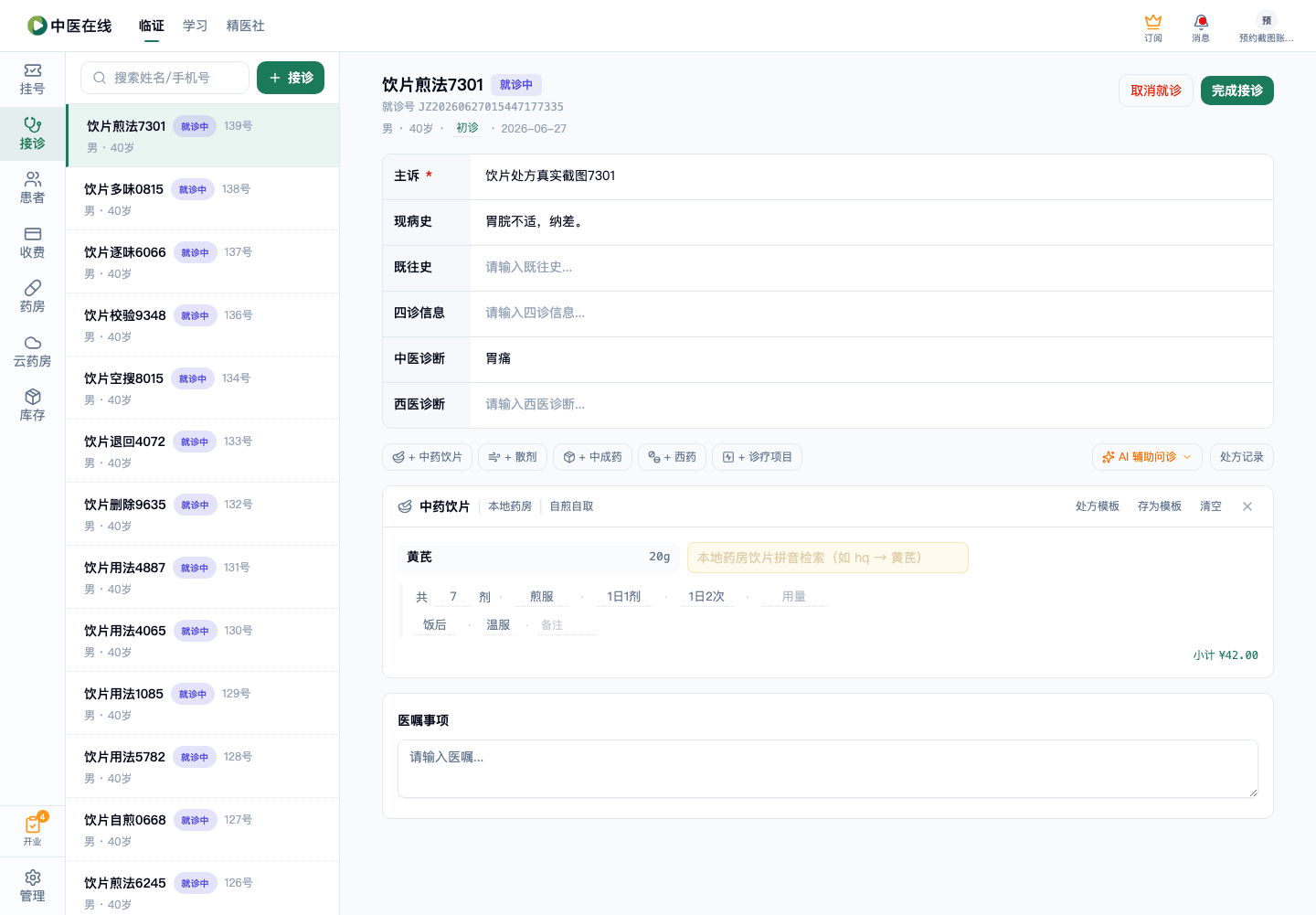
在弹出的小窗里,把「用量」输入框从 15 改成 20,点「确定」
截图
-
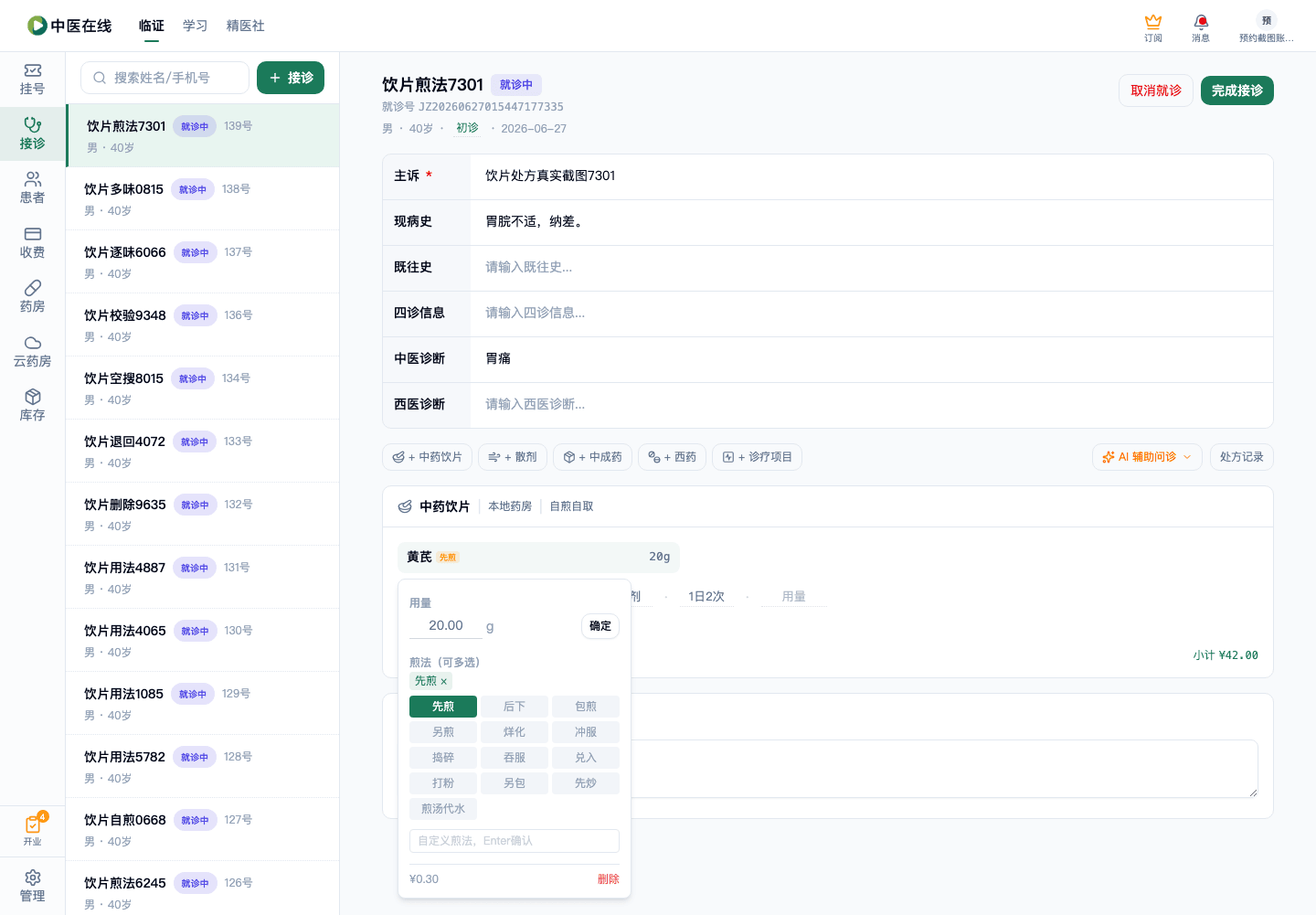
重新点开「黄芪」,在「煎法(可多选)」里点选「先煎」
截图
-
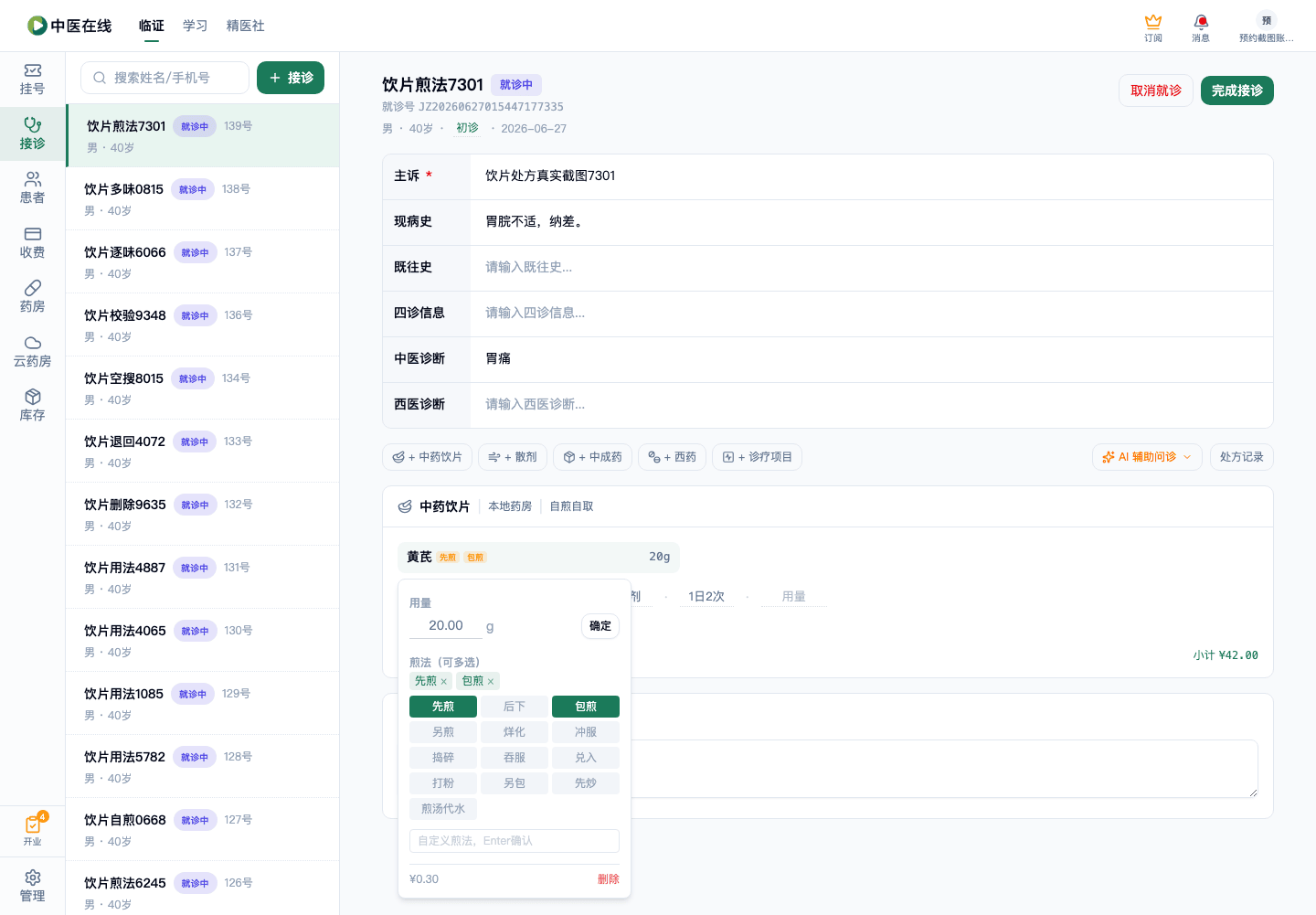
再点选「包煎」
截图
预期结果
药片用量更新为「20克」,小计随之变化;药名旁出现黄色小标签「先煎」「包煎」;煎法可同时选多个,不互相顶掉
01-02-11-04
自定义煎法
角色:医生
前置条件
处方里已有任意一味药
操作步骤
-
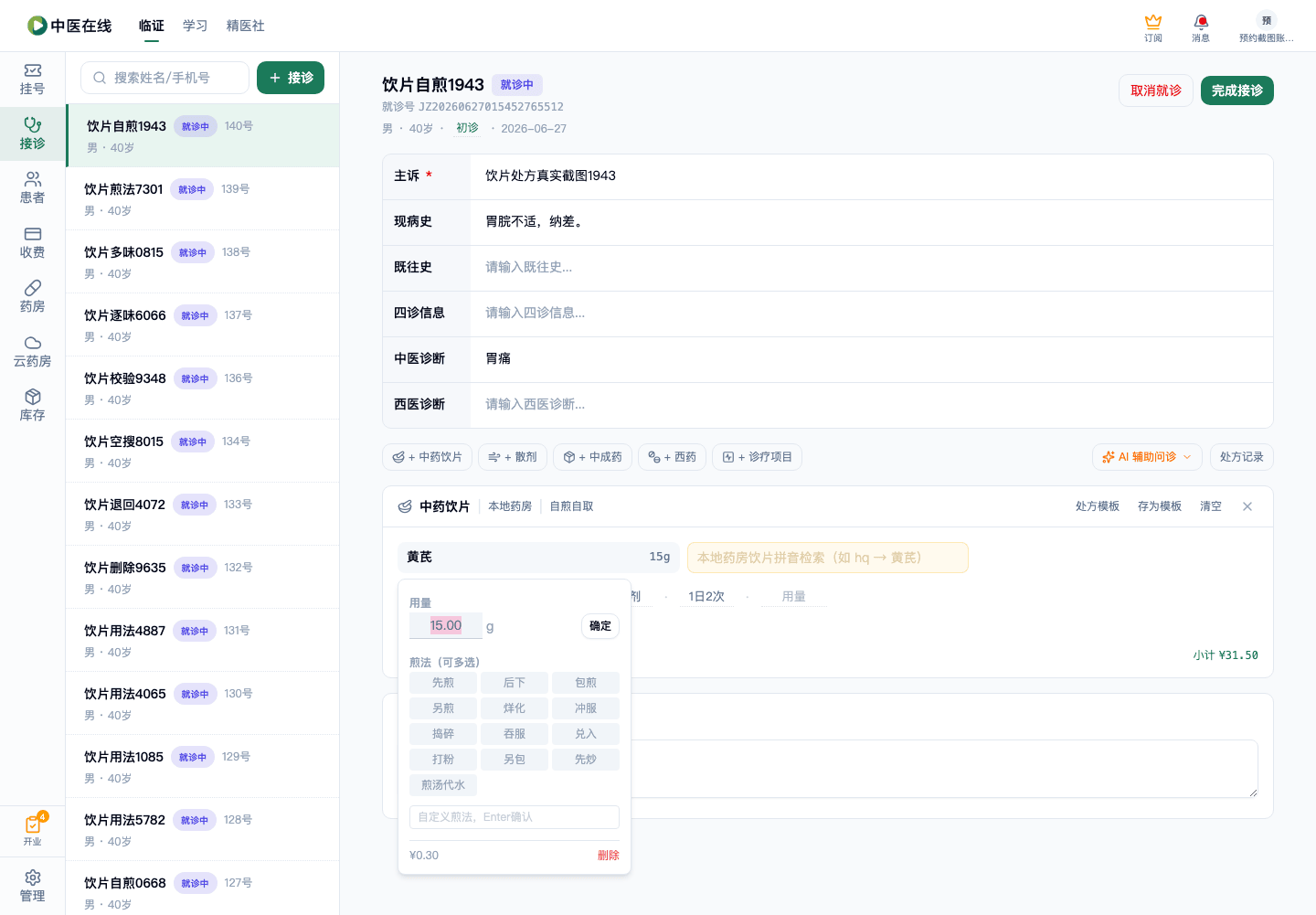
点开该药片,找到「煎法(可多选)」下方的「自定义煎法,Enter确认」输入框
截图
-
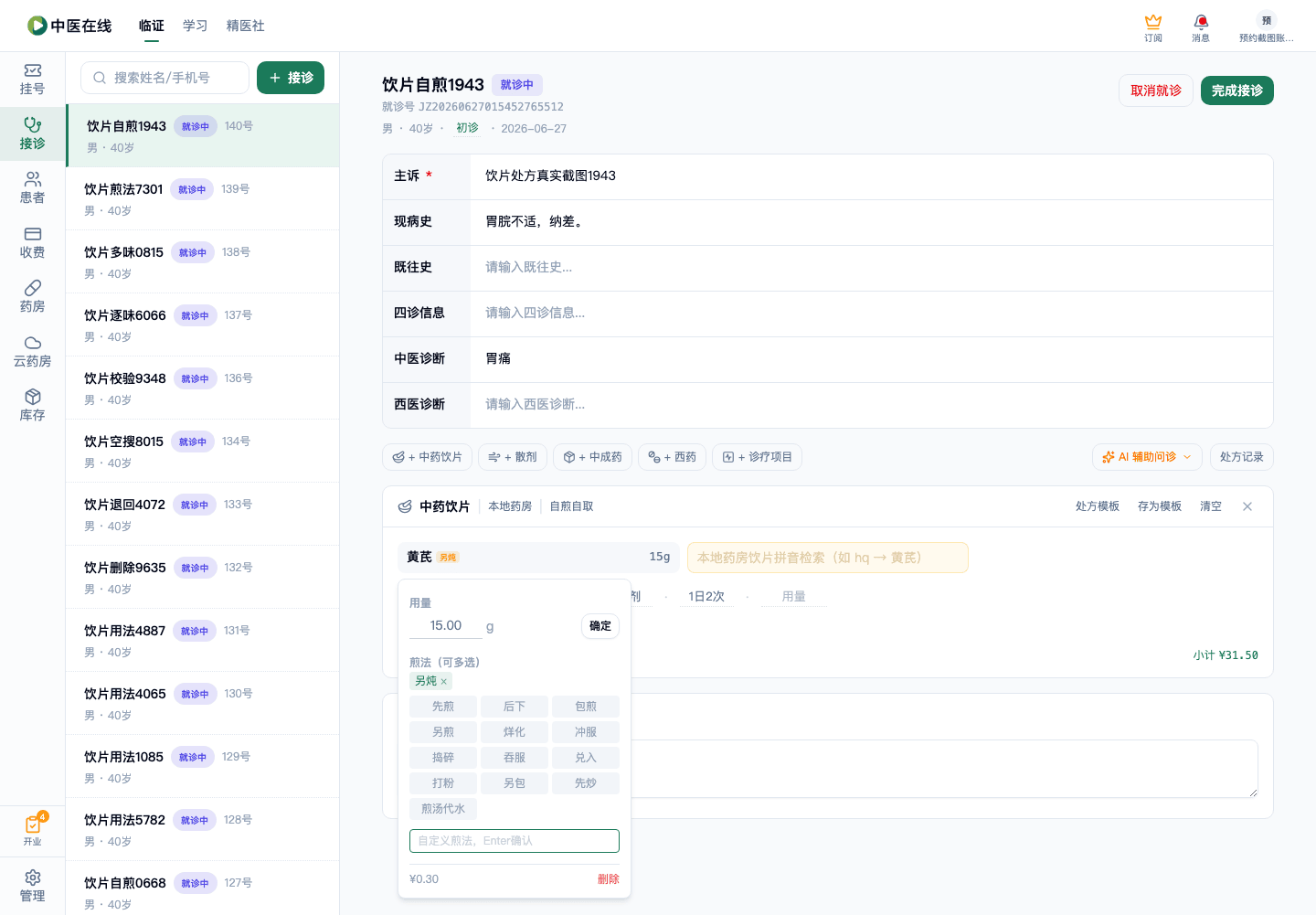
输入「另炖」,按回车
截图
-
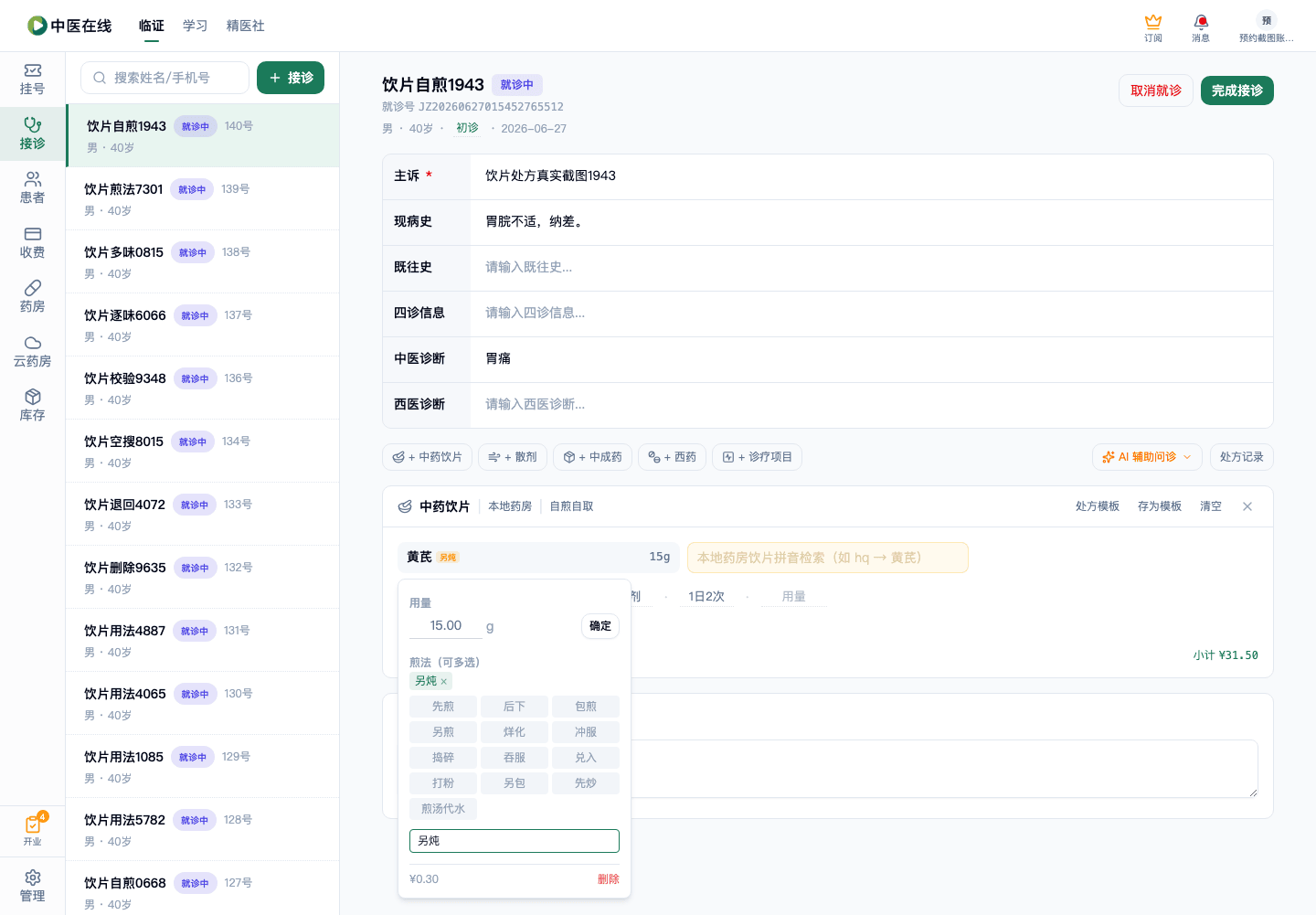
再次输入同样的「另炖」,按回车
截图
预期结果
第一次输入后「另炖」作为一个煎法标签被加上;第二次重复输入不会再加一遍(去重),也不报错
01-02-11-05
整张方填用法:剂数、煎法、频次、用量等
角色:医生
前置条件
饮片处方里已加好若干味药
操作步骤
-
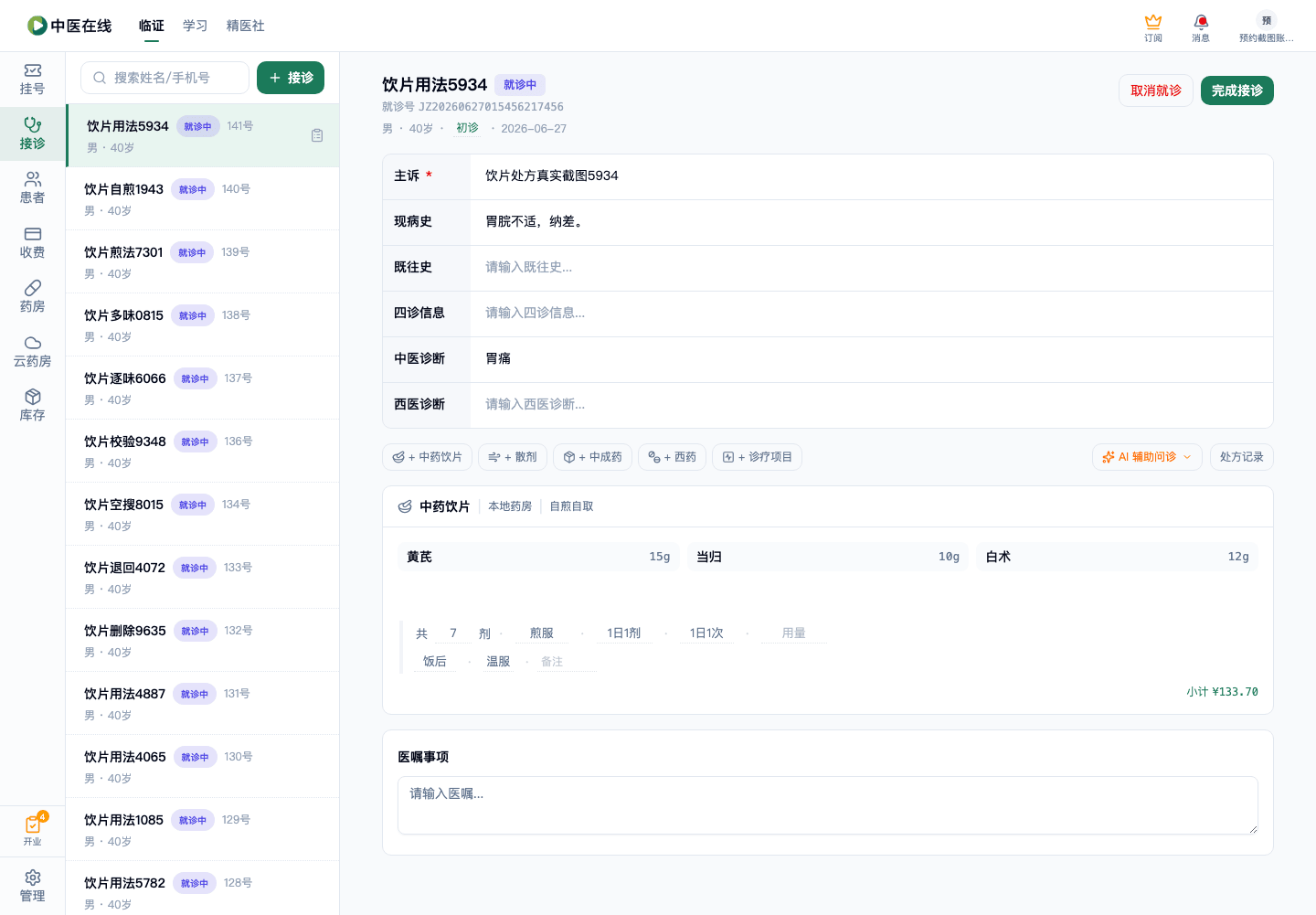
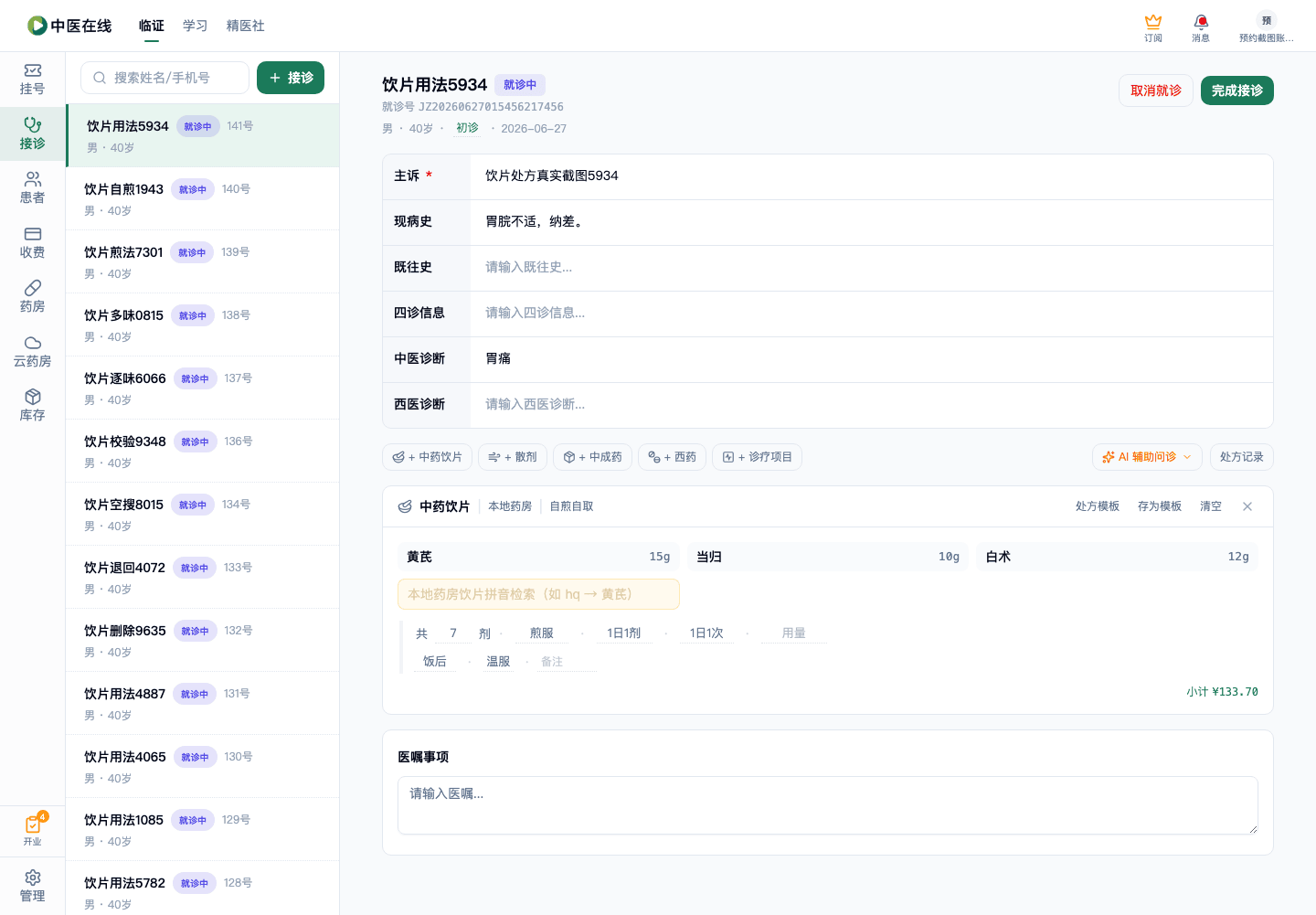
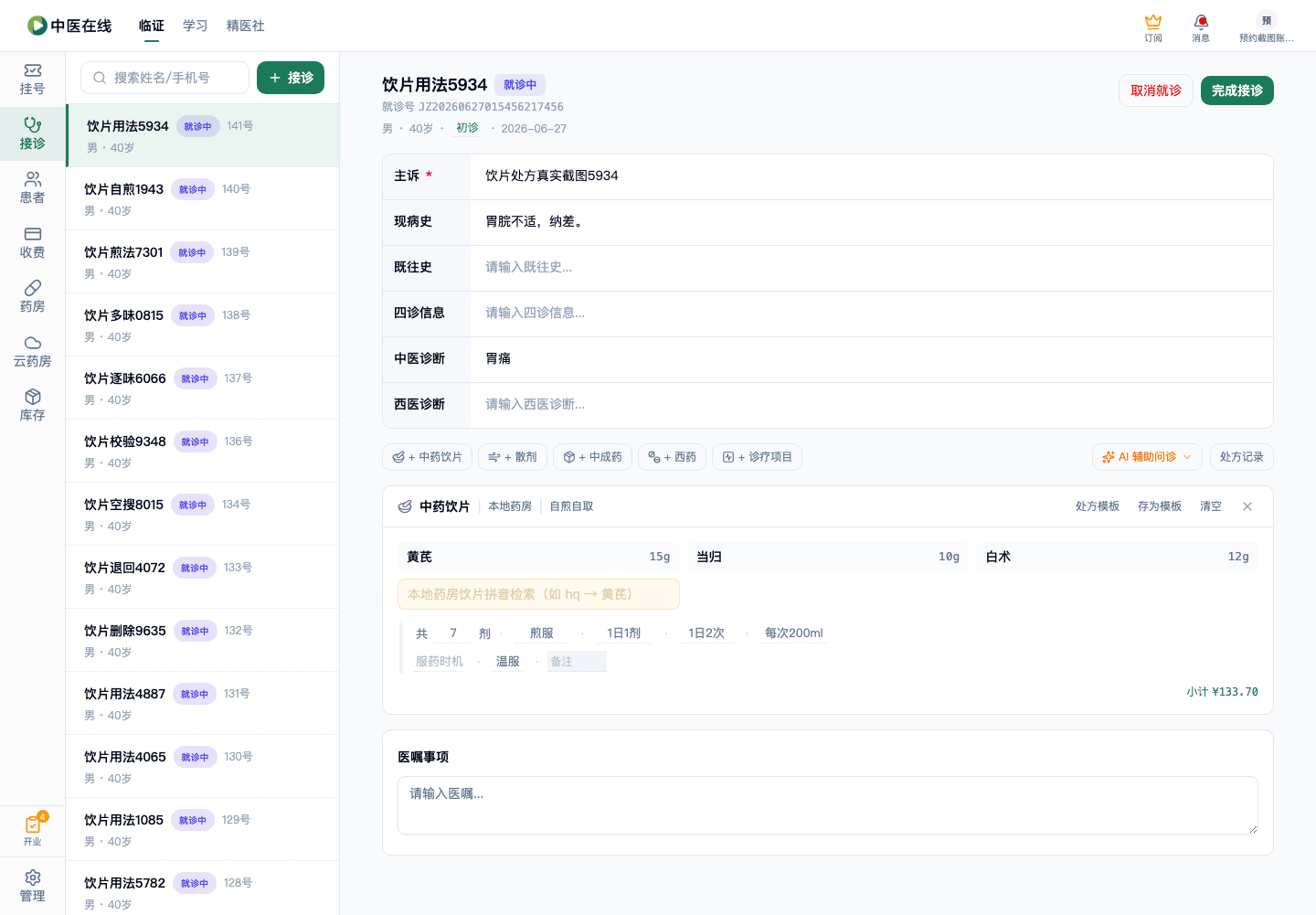
在药片下方那行用法区,把「共 [ ] 剂」里的数字改成 7
截图
-
点「煎法」弹出选择,选「煎服」
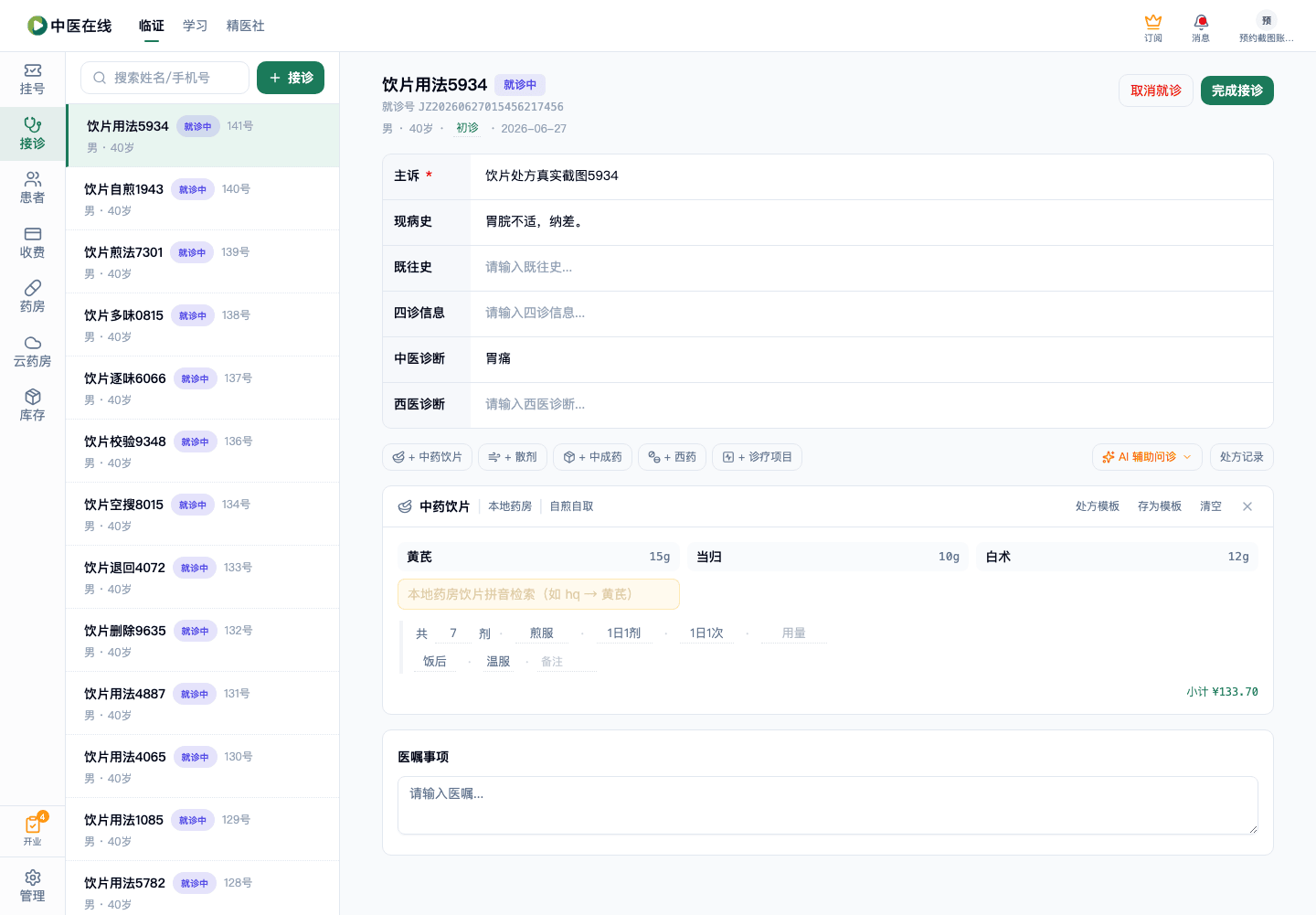
截图
-
点「每日剂数」选「1日1剂」
截图
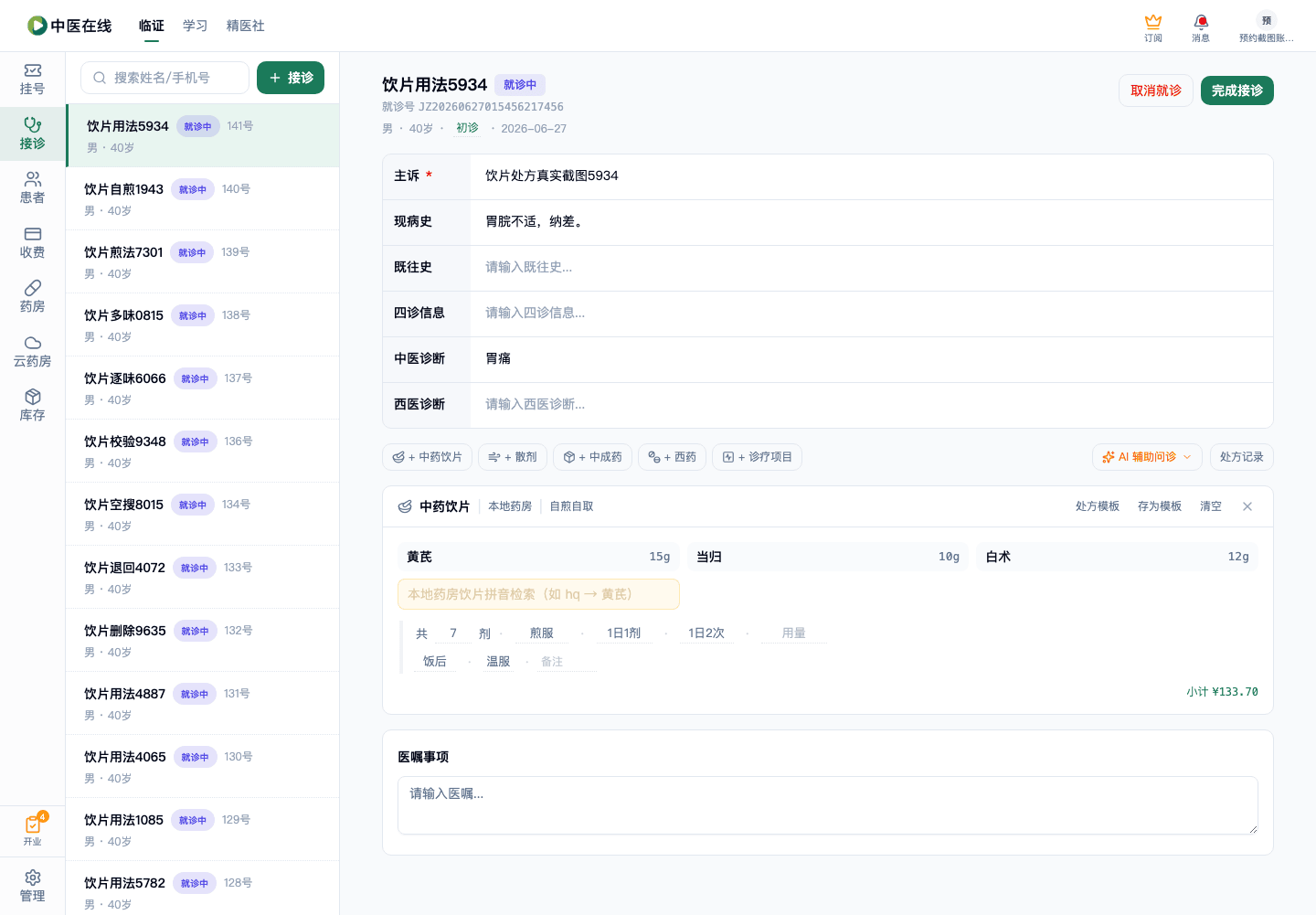
-
点「频次」选「每日2次」
截图
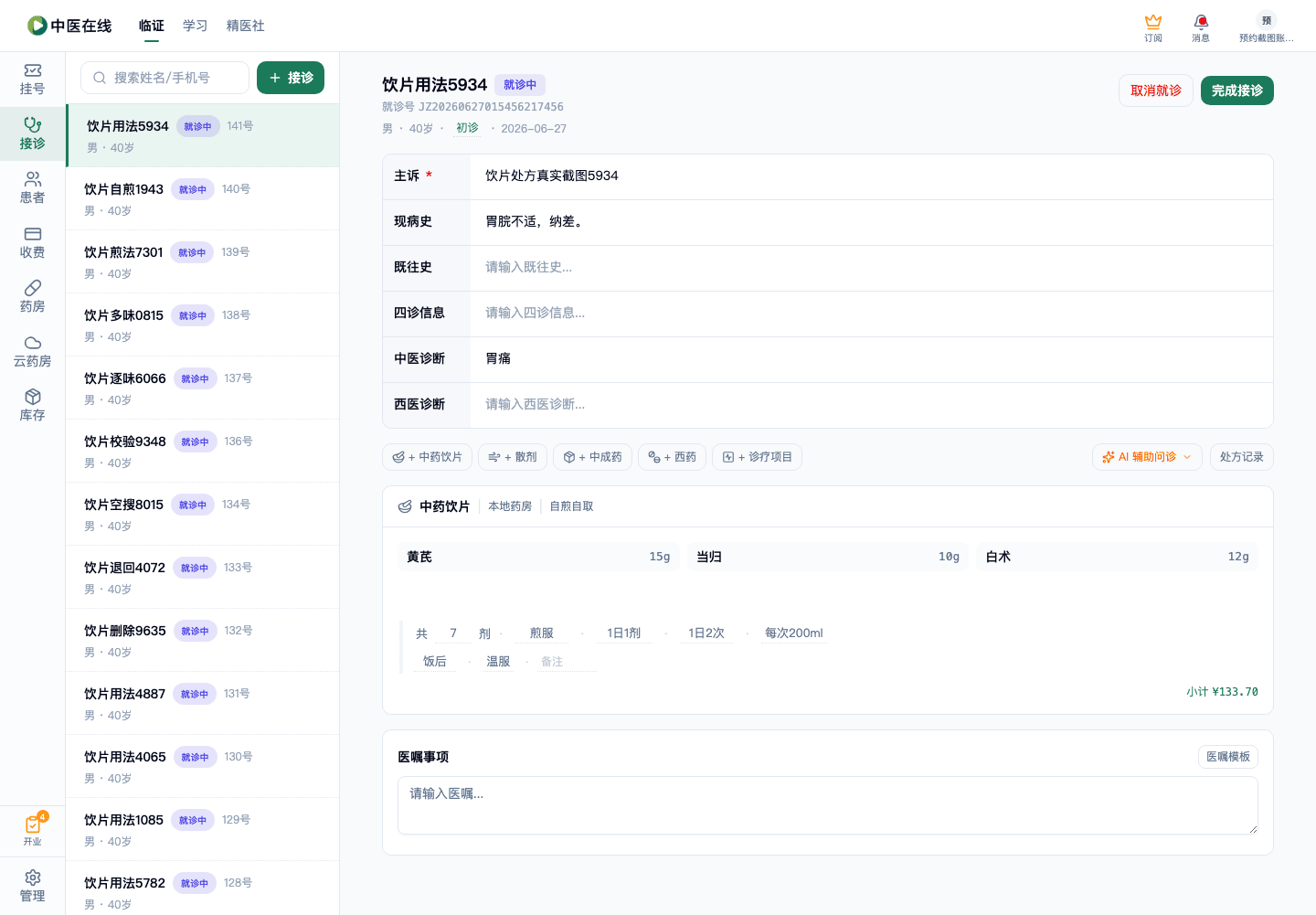
-
点「用量」选一个每次用量(如「1袋」)
截图
-
在第二行点「服药时机」勾选「饭后」,再在「备注」处填「忌生冷」
截图
-
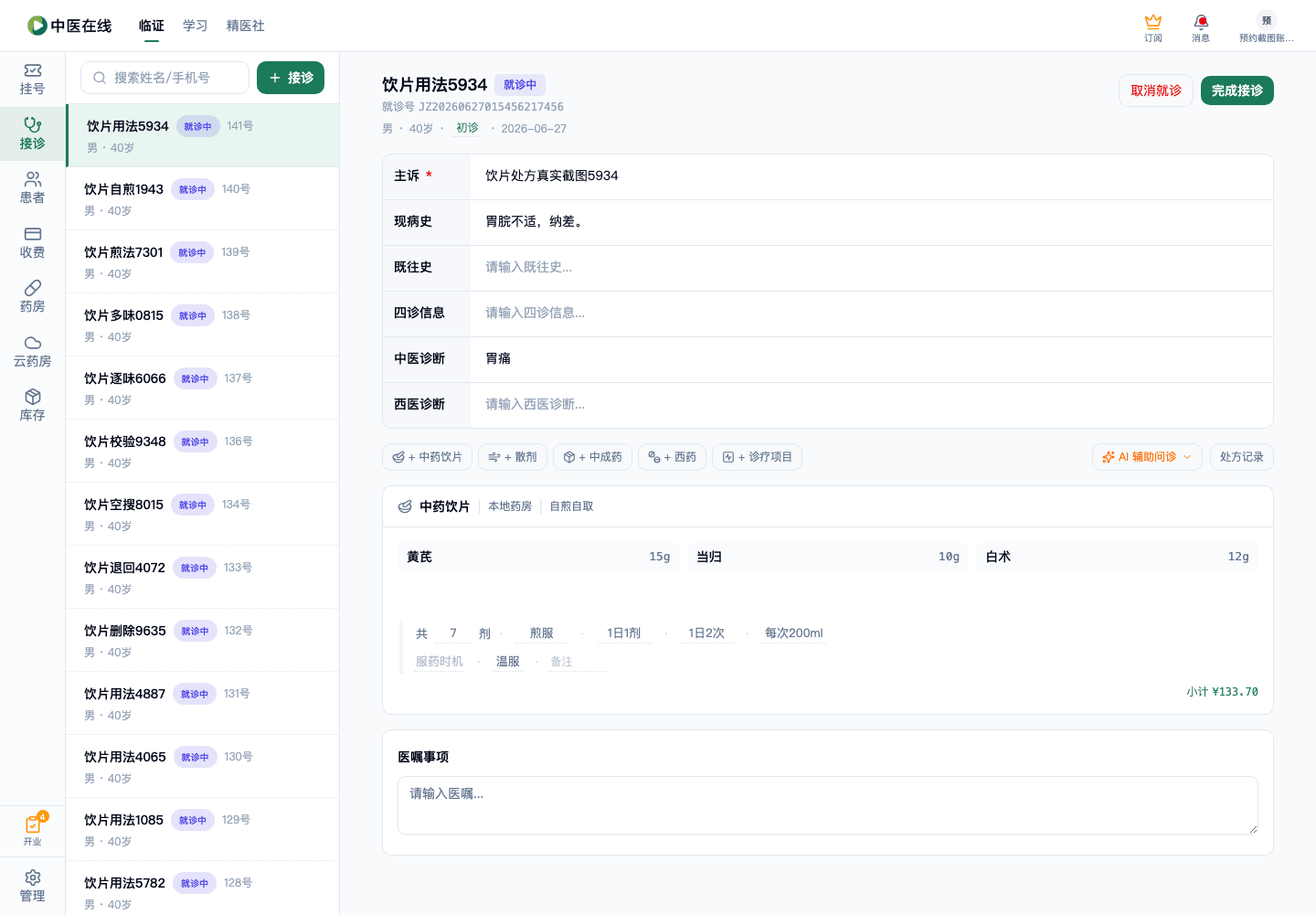
点击页面其它空白处让备注失焦保存
截图
预期结果
每一项选完即时保存(无需额外点保存按钮);共7剂、煎服、1日1剂、每日2次、用量、服药时机、备注都正确显示;刷新页面后这些值仍在
01-02-11-06
删除单味药与清空整张方
角色:医生
前置条件
饮片处方里有 3 味药
操作步骤
-
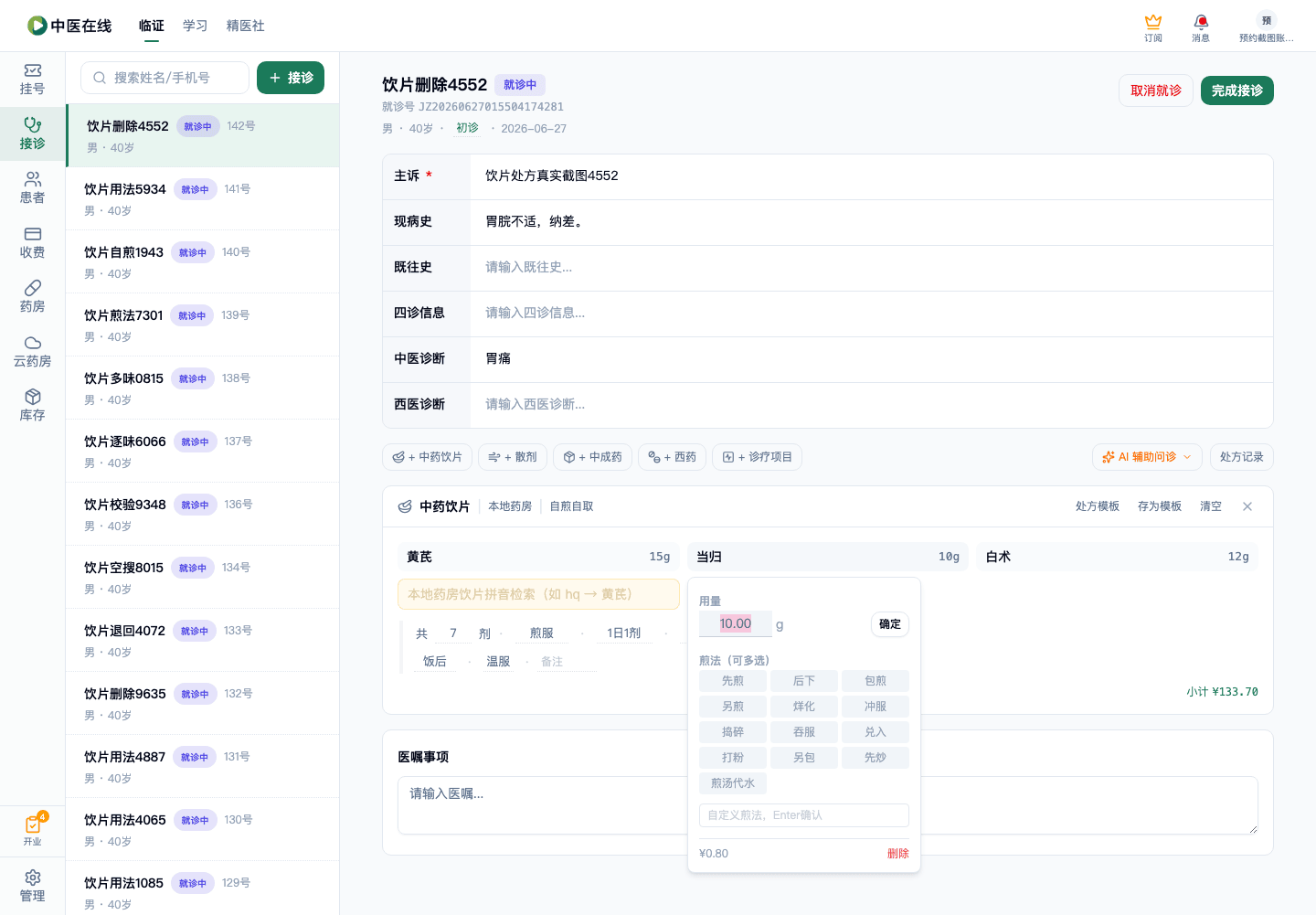
点开其中一味药片,在弹出小窗底部点「删除」
截图
-
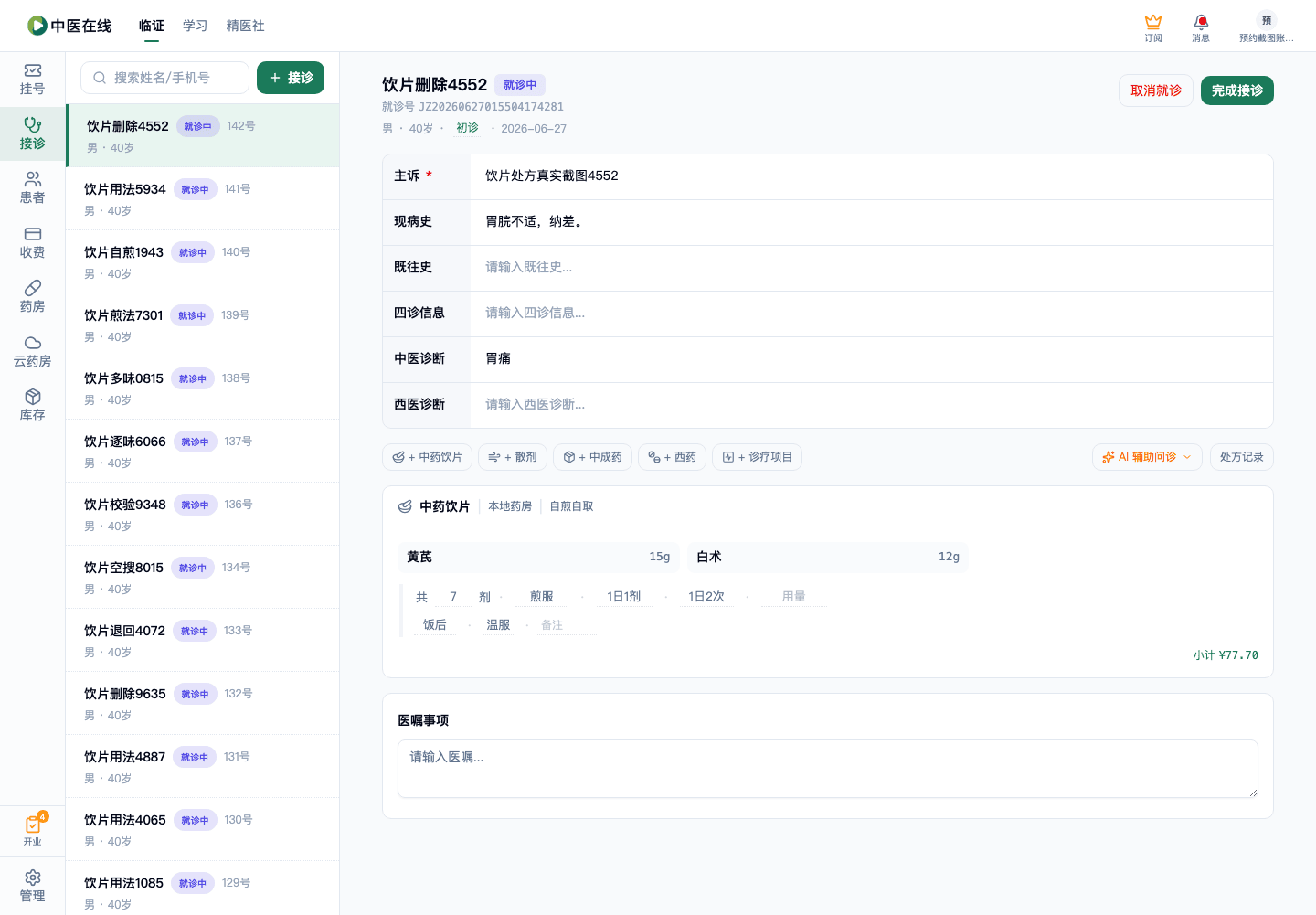
确认该味药消失、小计减少
截图
-
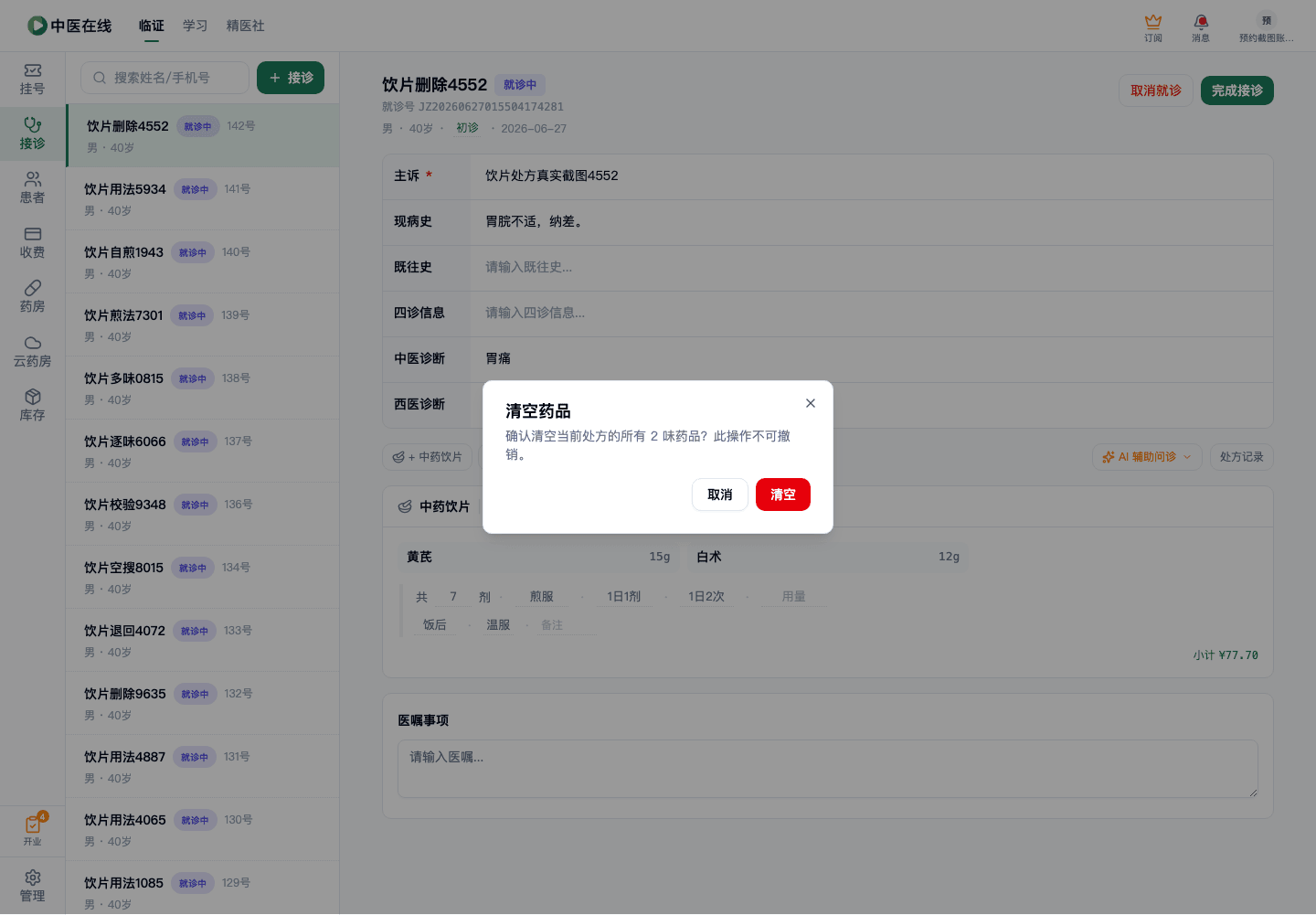
通过卡片上的「清空」入口触发清空,弹出「清空药品」确认框,确认提示里写明「确认清空当前处方的所有 N 味药品?此操作不可撤销。」
截图
-
点「清空」按钮
截图
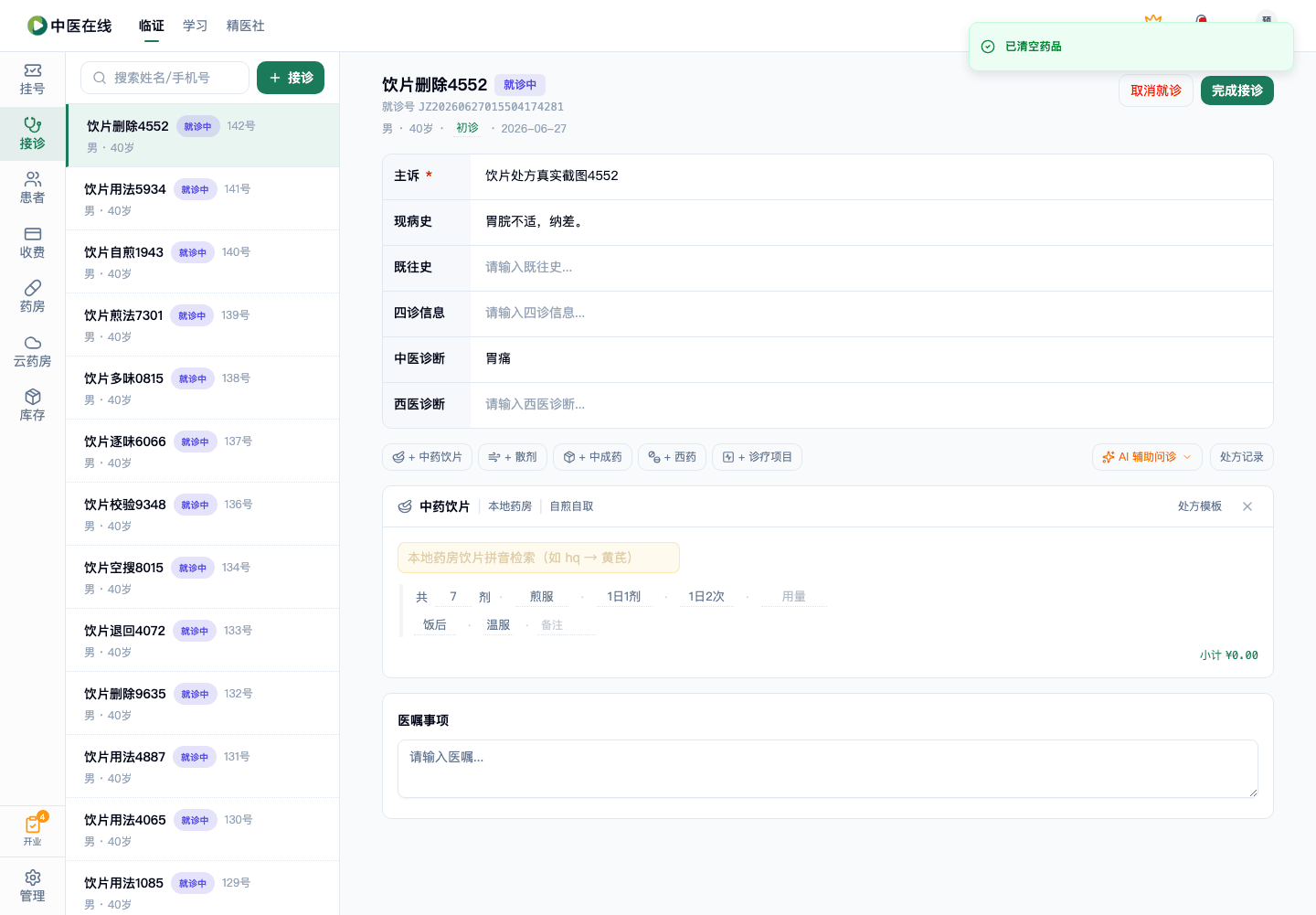
预期结果
单味删除后该药片立即移除、小计减少;清空确认后所有药片清掉、小计归零、底部出现「已清空药品」提示
01-02-11-07
提交处方与前端校验拦截
角色:医生
前置条件
饮片处方已加药,但故意把「频次」留空(或把某必填用法清掉)
操作步骤
-
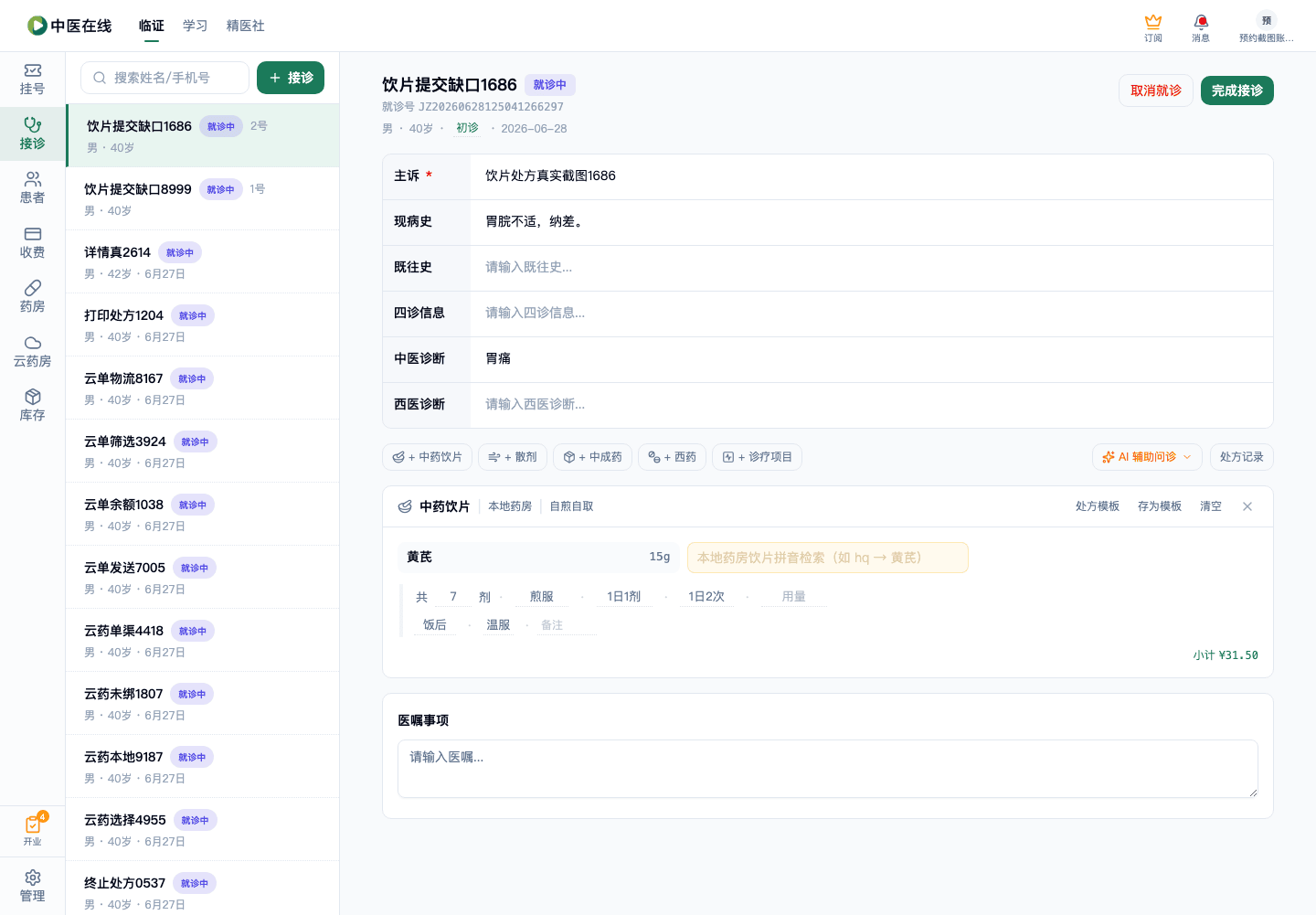
直接点「提交处方」按钮
截图
-
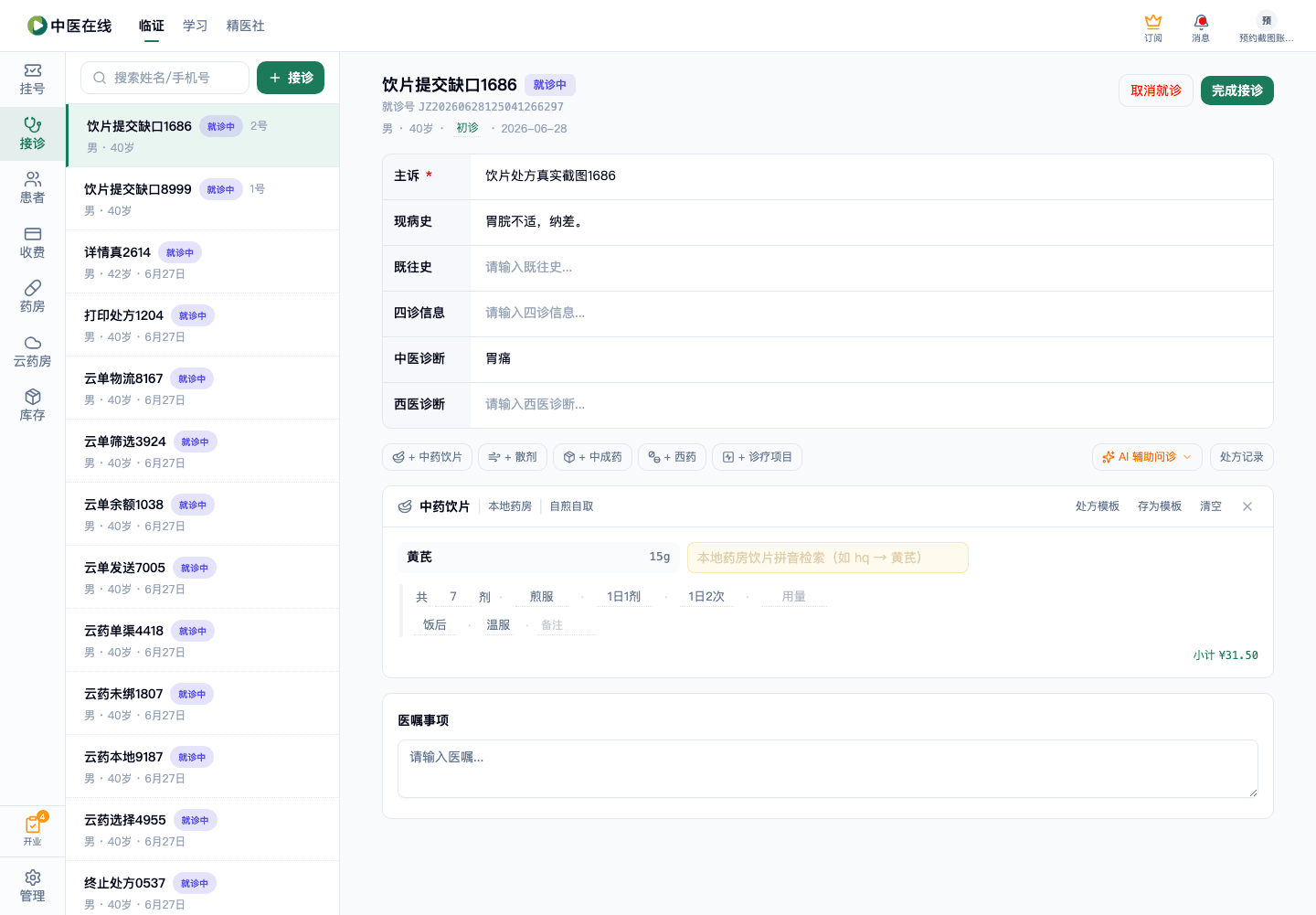
观察是否被拦下并定位到出错项
截图
-
把缺的「频次」补上
截图
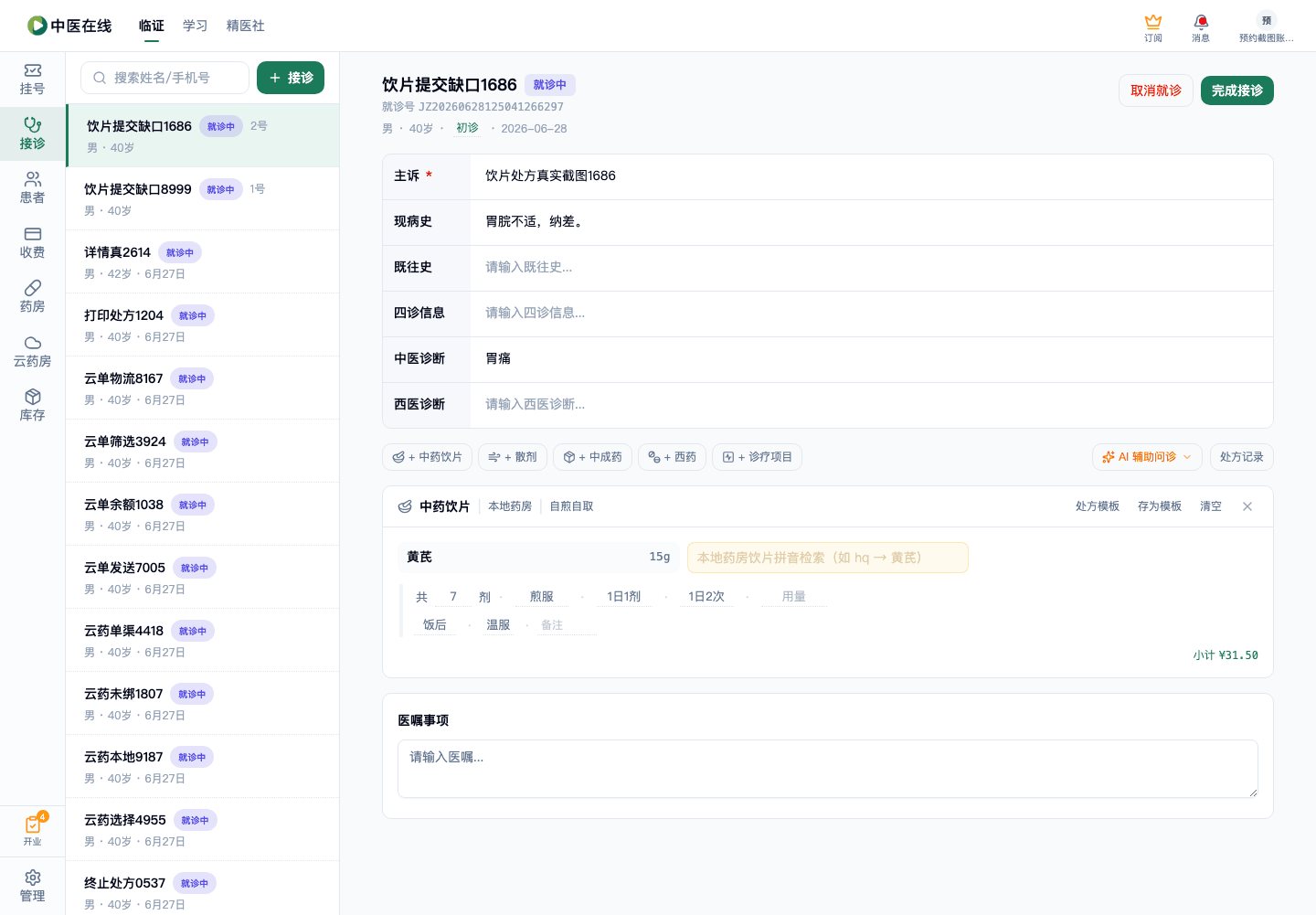
-
再次点「提交处方」
截图
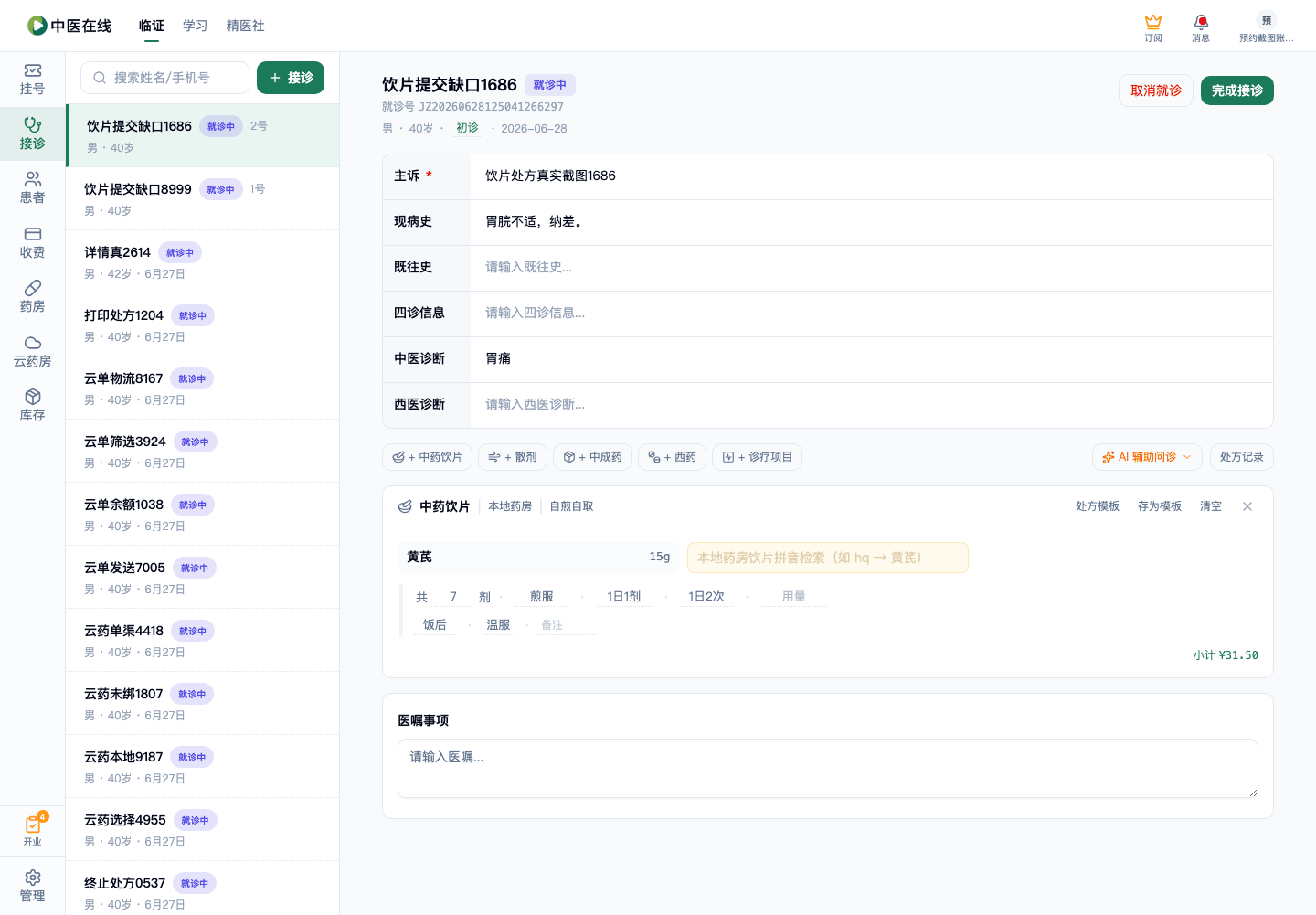
预期结果
第一次提交被前端拦截,页面自动滚动到标红的出错字段并聚焦,不发送提交;补全后再次提交成功,弹出「处方已提交」提示
01-02-11-08
每次用量必须大于0
角色:医生
前置条件
饮片处方已加药
操作步骤
-
把「用量/每次用量」相关数值改成 0(或负数)
截图
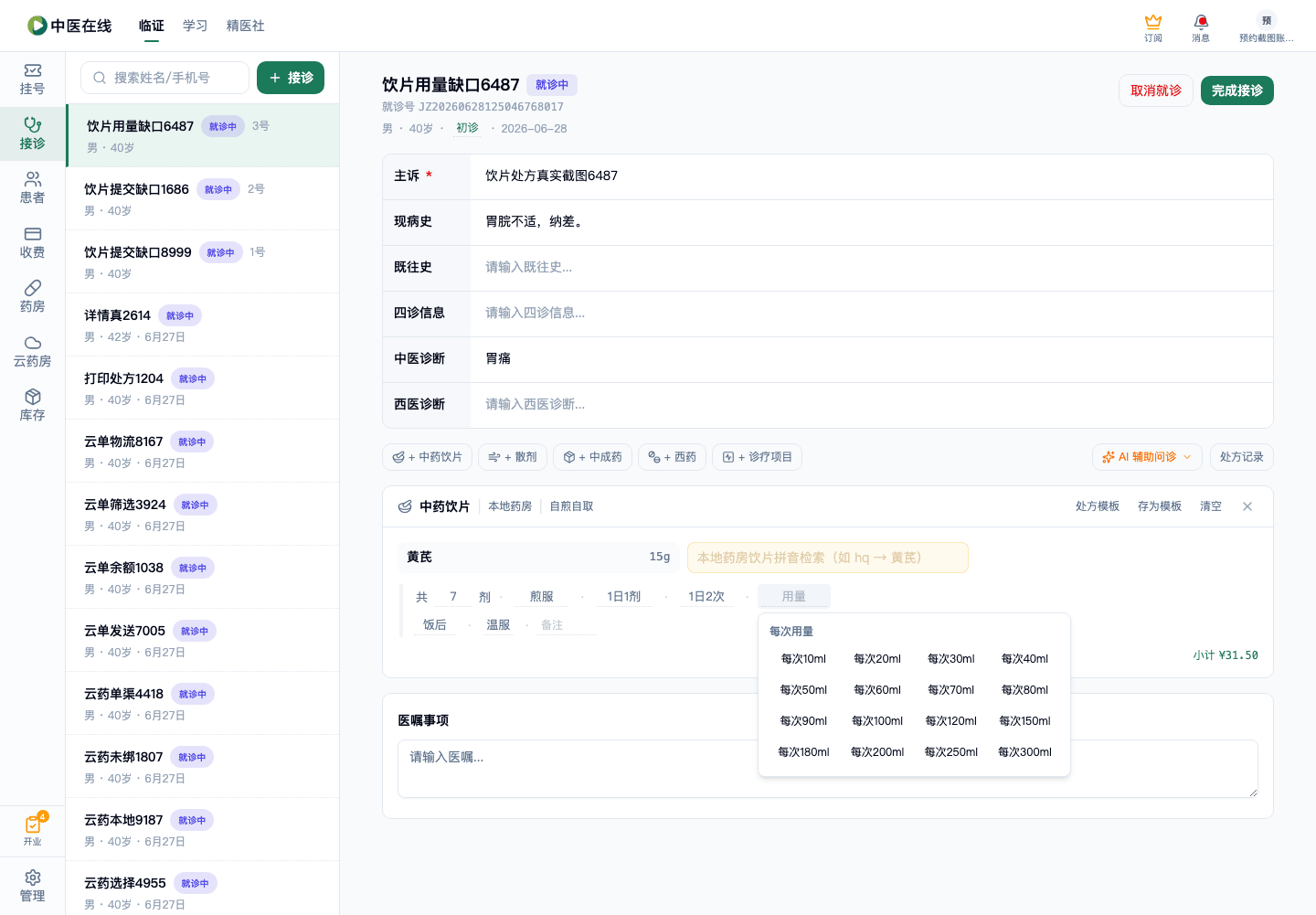
-
点「提交处方」
截图
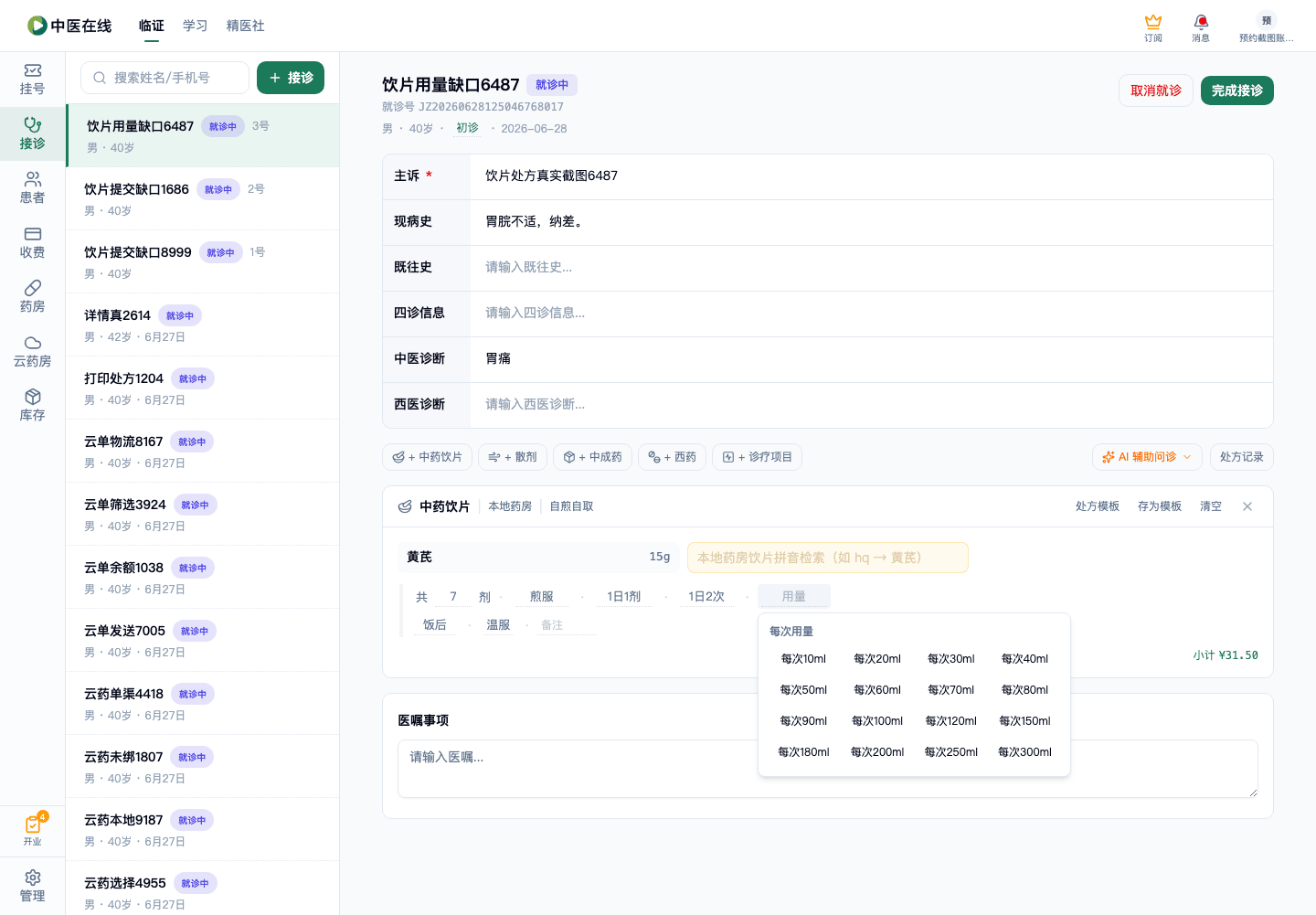
预期结果
提交被拦截,提示「每次用量必须大于0」,对应字段标红,处方不提交
01-02-11-09
退回的处方修改后重新提交
角色:医生
前置条件
存在一张被药师退回的饮片处方(状态为已退回)
操作步骤
-
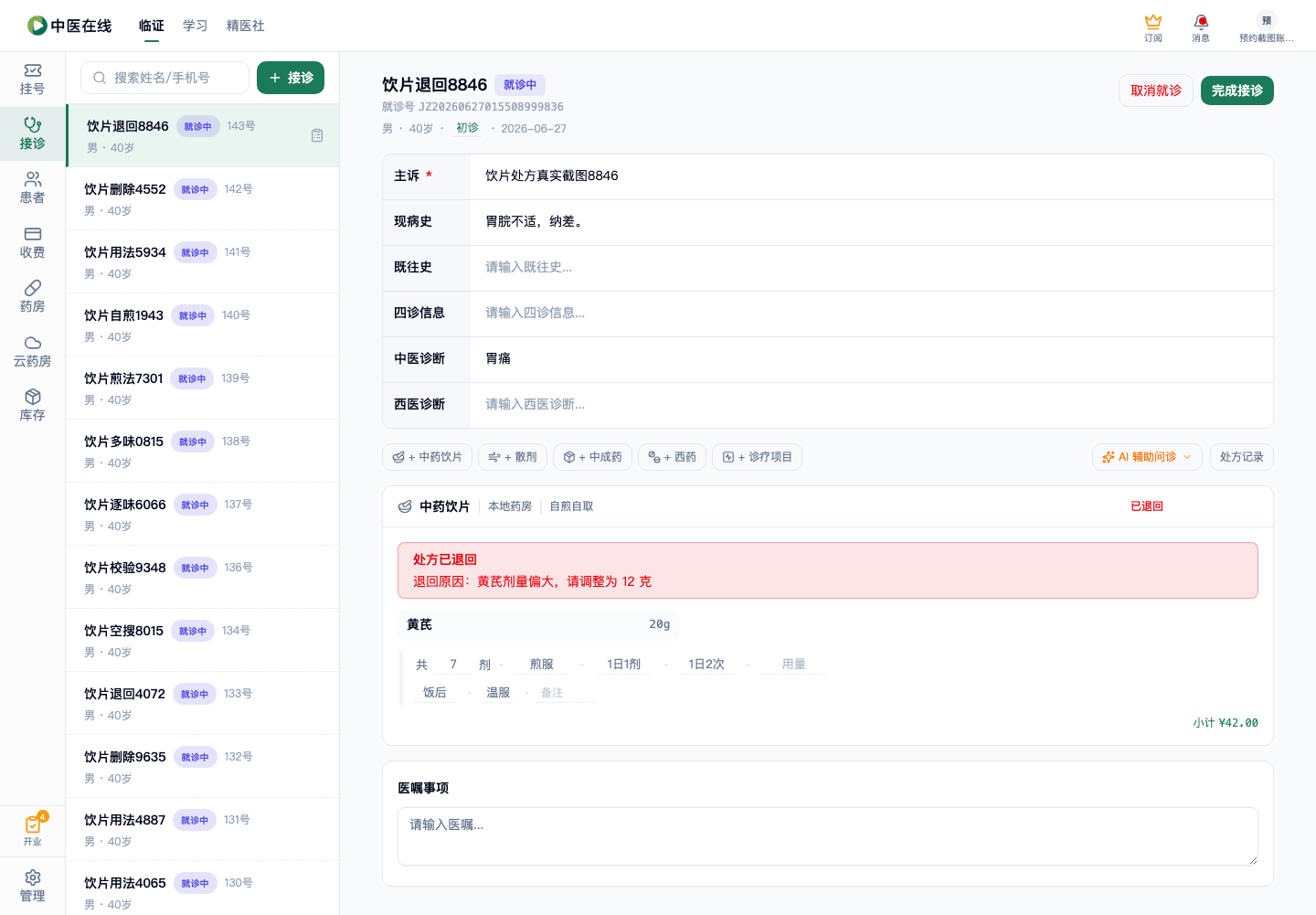
打开该处方,确认顶部有红色「处方已退回」卡片,显示退回原因、审核人
截图
-
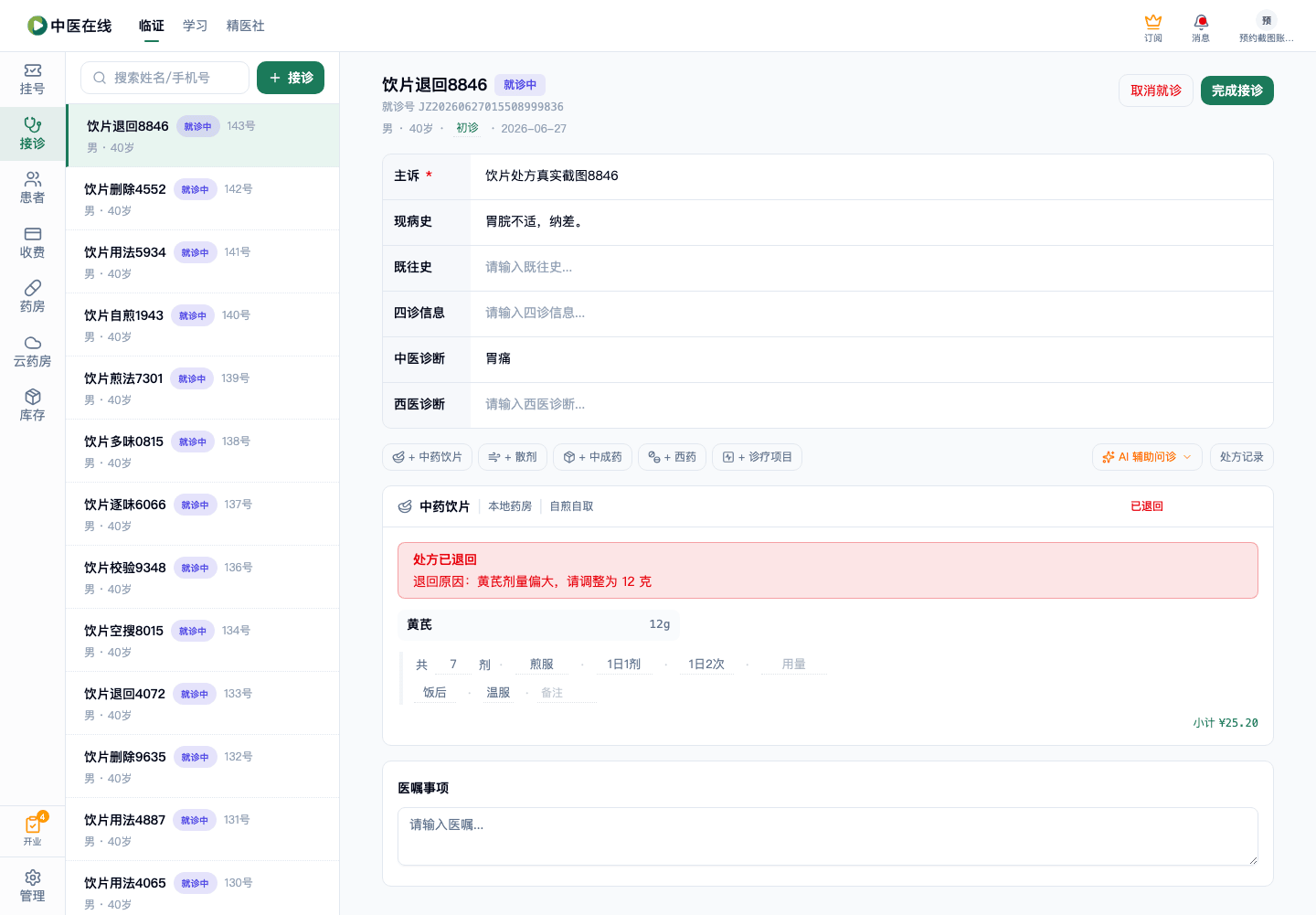
按退回原因调整药味或克数
截图
-
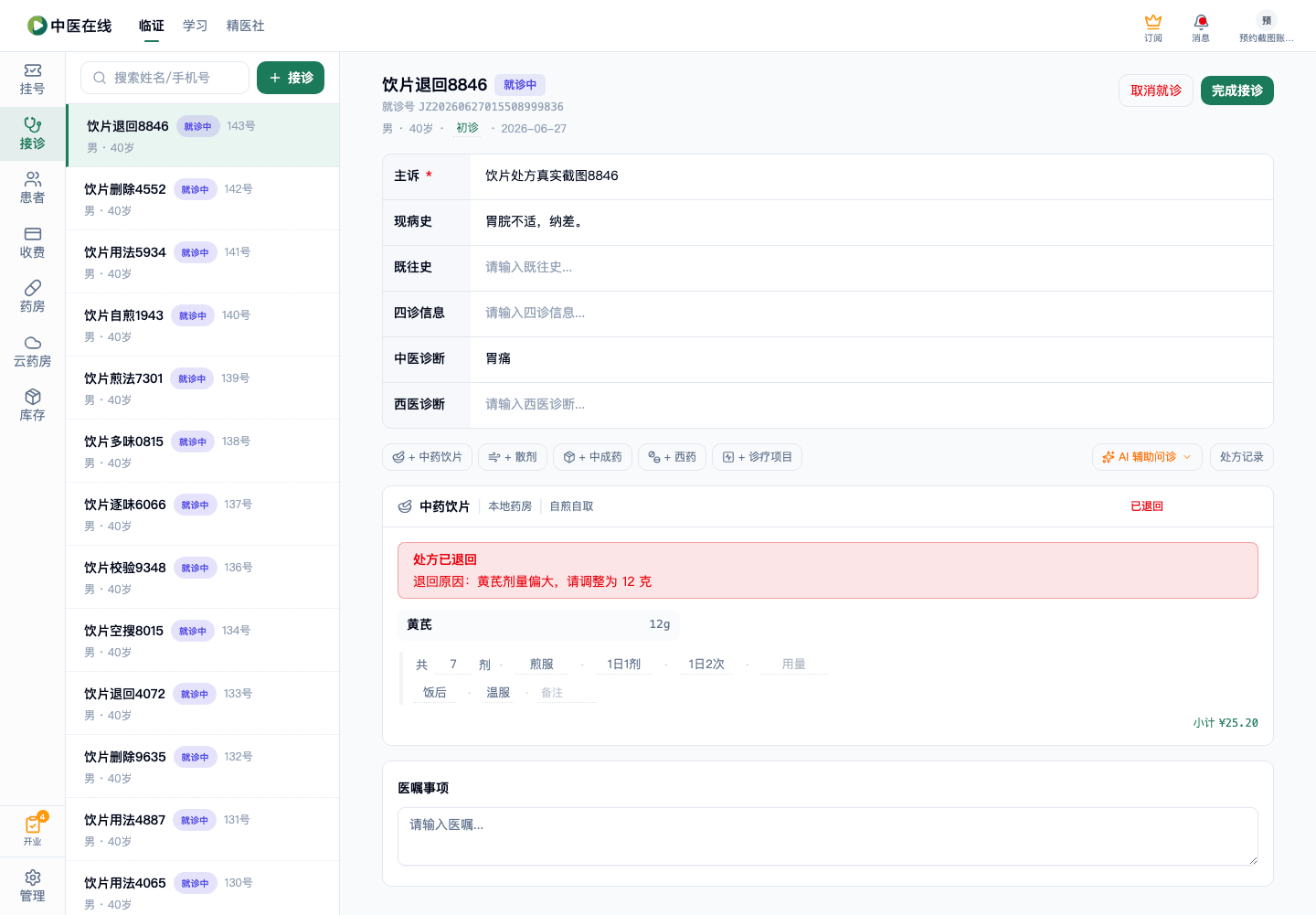
确认提交按钮文字此时是「修改后重新提交」,点击它
截图
预期结果
能看到退回原因;修改后点「修改后重新提交」成功,弹出「处方已重新提交」提示,红色退回卡片消失
01-02-11-10
搜不到药品时的空结果
角色:医生
前置条件
已打开饮片处方卡
操作步骤
-
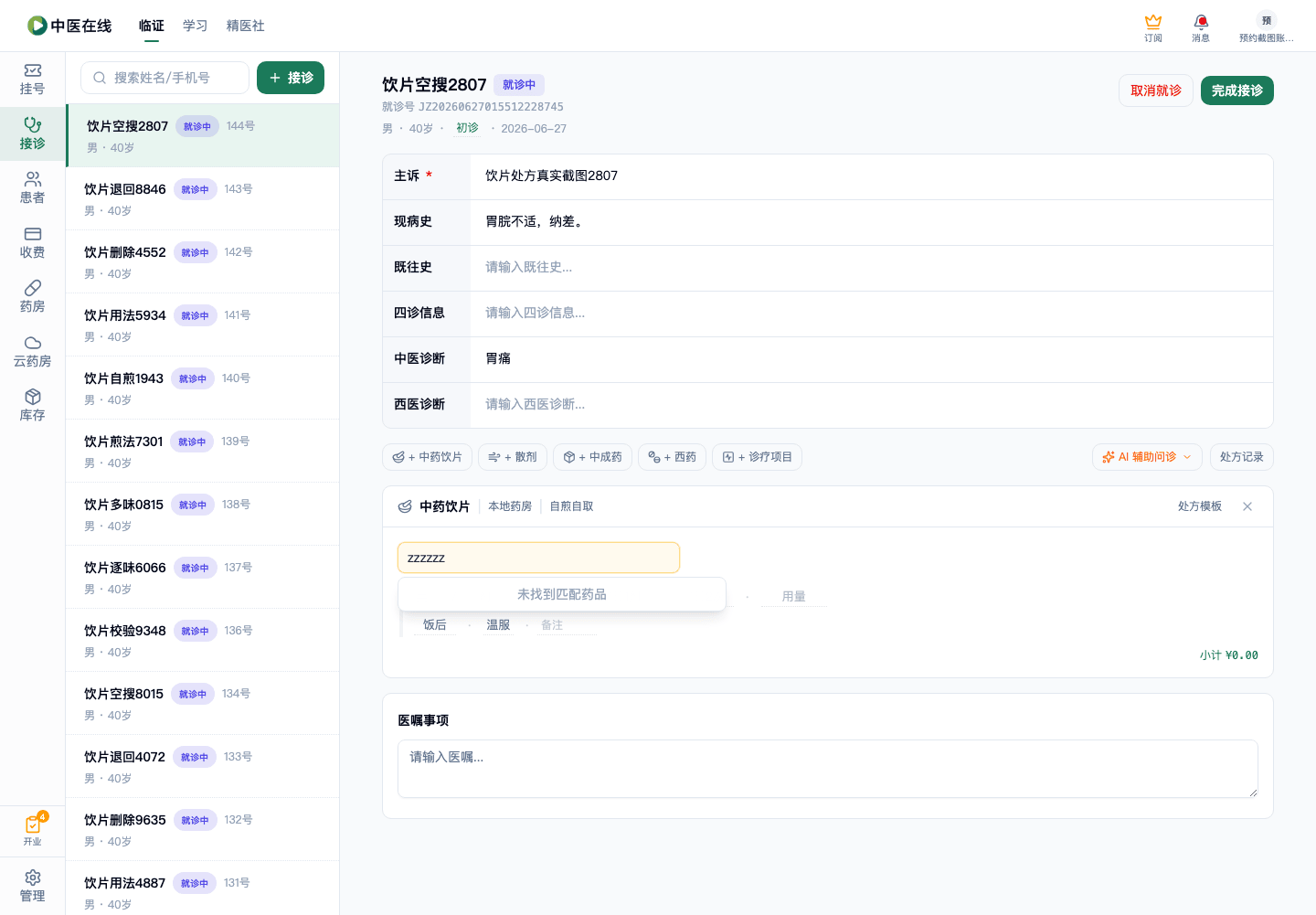
在搜索框输入一串明显不存在的字符(如「zzzzzz」)
截图
-
等待搜索结束
截图
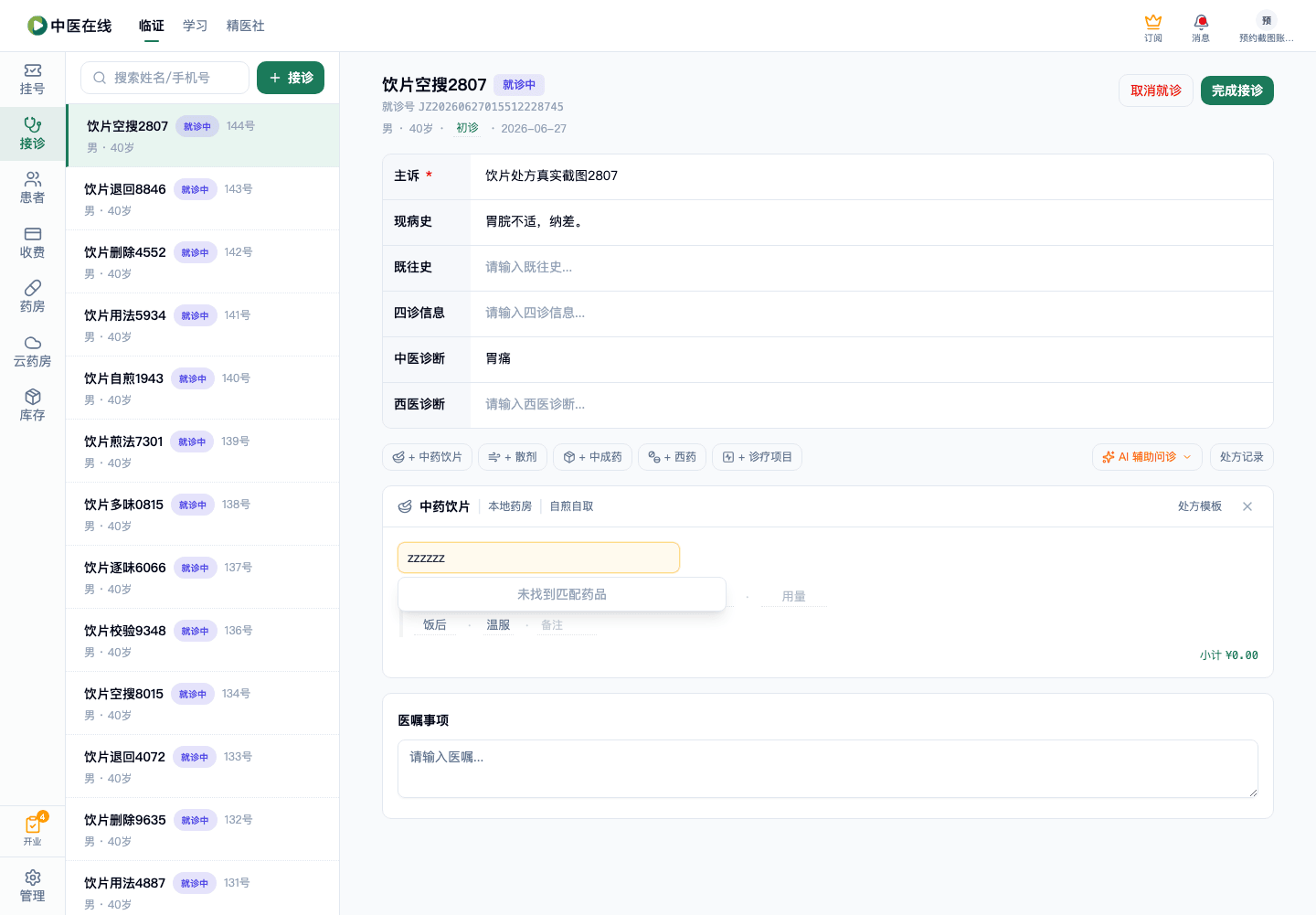
预期结果
下拉里给出「未找到匹配药品」之类的空结果提示,不会卡死,也不会误加药
01-02-11-11
已收费/已发药的处方只读不可改
角色:医生
前置条件
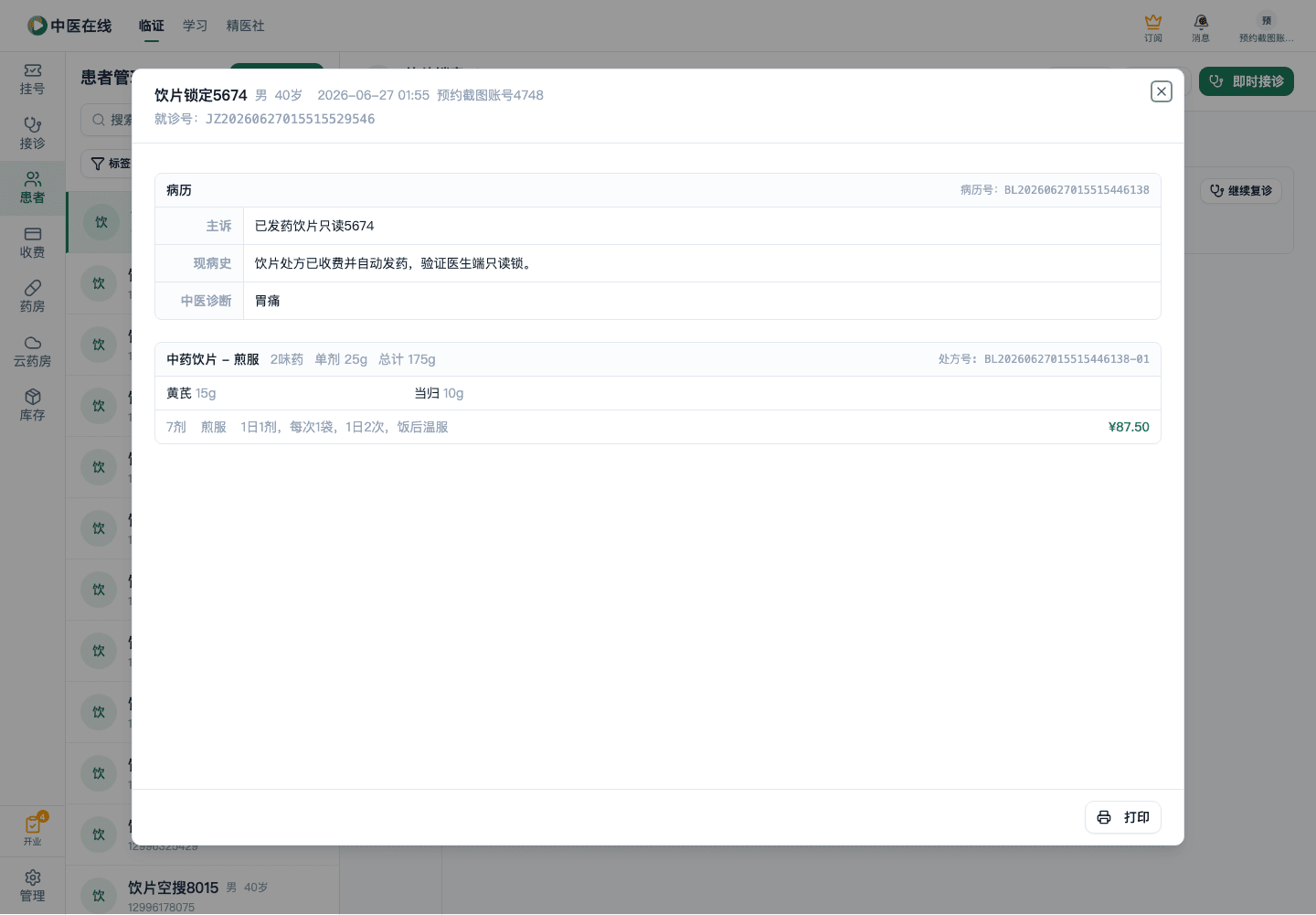
存在一张已经收费或已发药锁定的饮片处方
操作步骤
-
打开该处方所在接诊页
截图
-
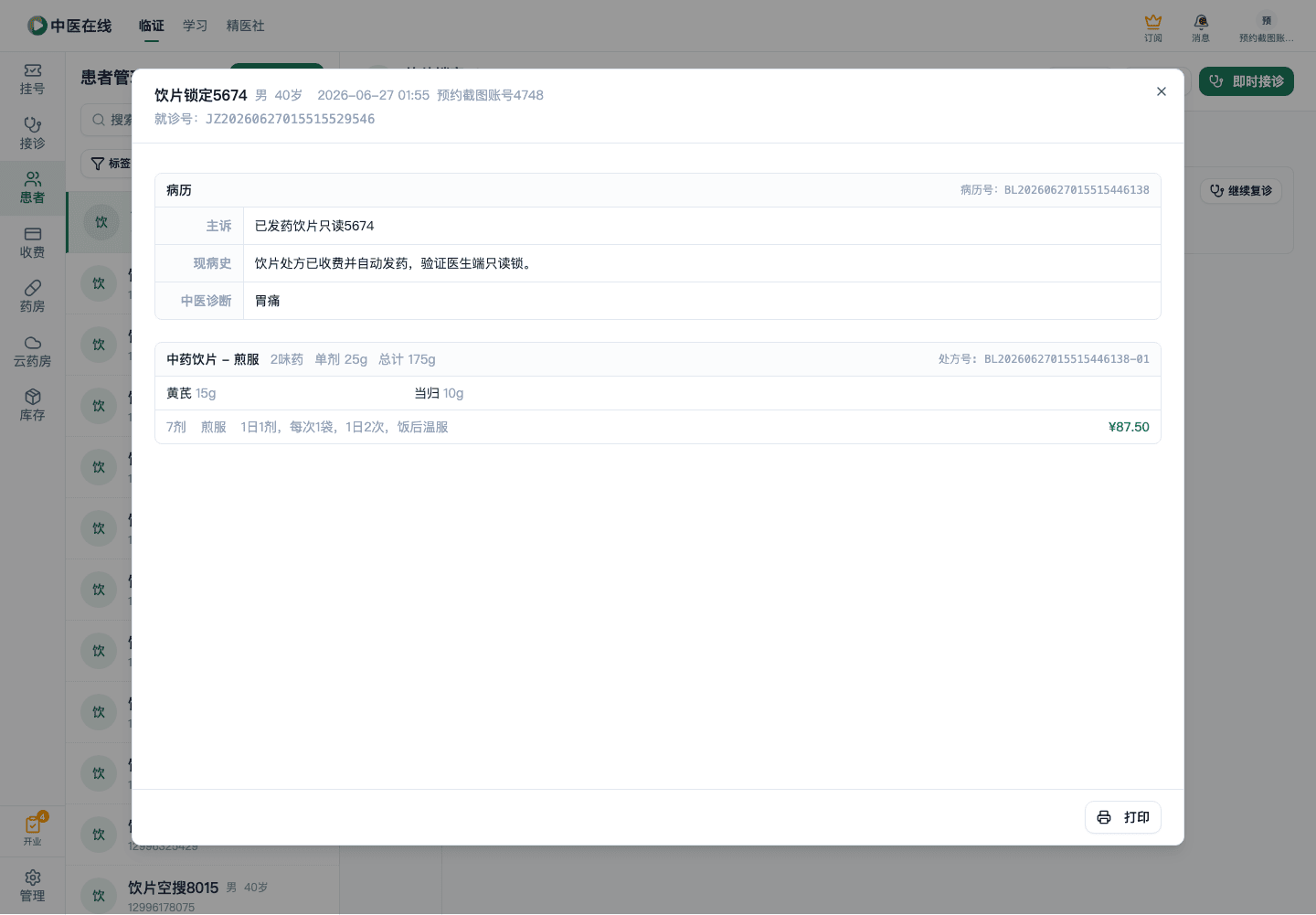
尝试点药片改克数
截图
-
查找搜索框和删除按钮
截图
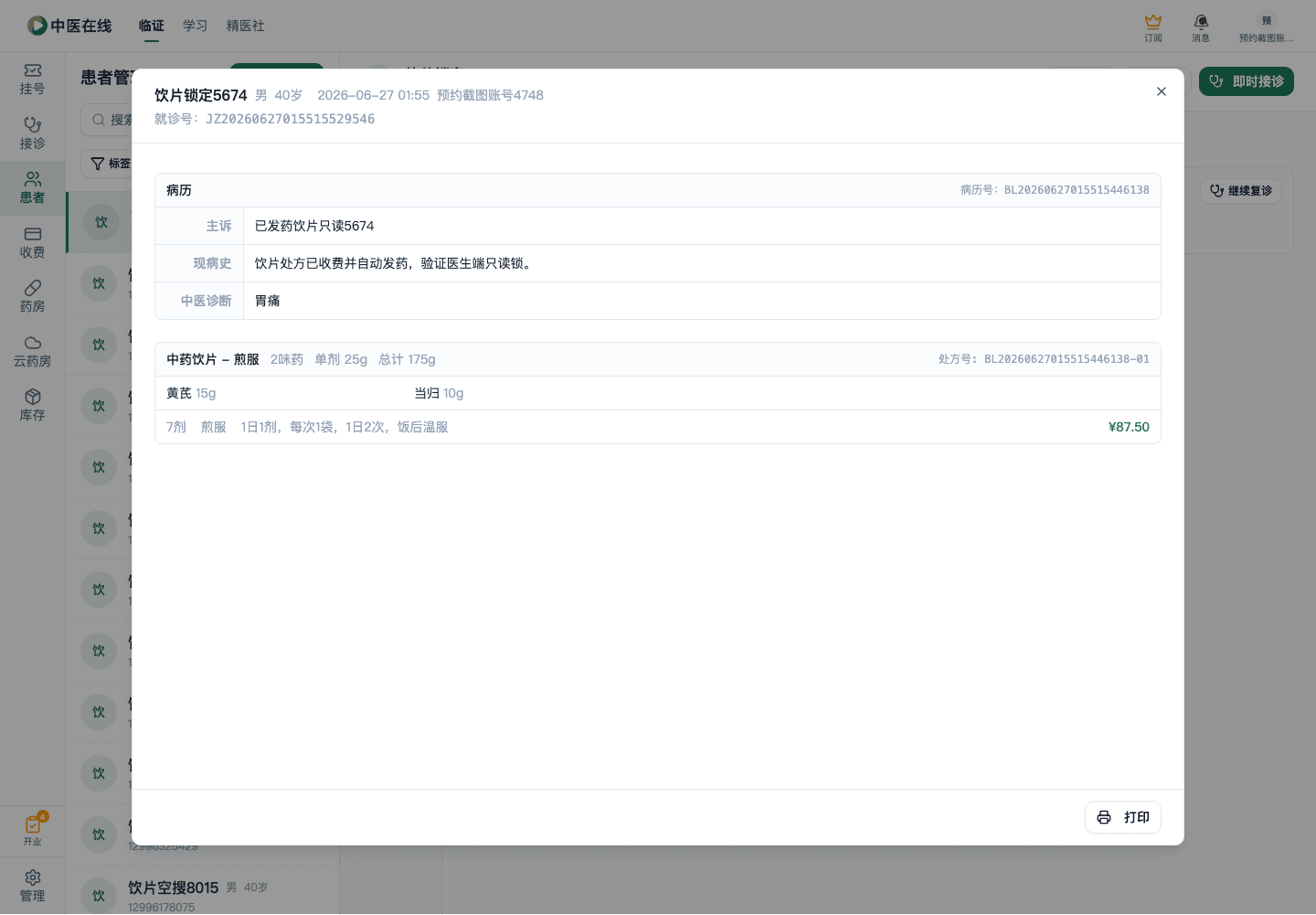
预期结果
药片点不动(只读态、灰显),看不到加药搜索框、删除×和清空入口;不出现报错弹窗,安静地变为只读